Autodesk製品のなかでもCAM系の作業を効率化できるソフトをお探しなら、Autodesk Fusionとの互換性が高い「PowerMILL」を導入するのがおすすめです。高精度3軸加工〜5軸加工に強い本格CAMソフトとして、高難度加工が求められる現場で選ばれています。
そこでこの記事では、PowerMILLの概要やできること、価格情報、使い方まで体系的にわかりやすくまとめました。自社に必要な製品なのかを見極める参考にしてみてください。
PowerMILLとは
PowerMILLは、Autodesk社が提供する高度CAMソフトウェアです。
以下に対応した加工プログラミングを実現でき、特に金型・航空宇宙・医療インプラント・自動車部品など、高精度加工が求められる現場で採用されています。
- 3軸〜5軸加工
- ロボット制御
- ハイブリッド製造(切削+積層)
特に、PowerMILLは複雑な動きを持たせる多軸制御に強く、最大5軸同時の制御や傾斜加工などにも対応が可能です。合わせて干渉回避・加工シミュレーションにもワンストップで対応できます。
3DCADソフトとの互換性も高いことから、他のAutodesk製品はもちろん、製造・製品・機械設計向けの他社CADソフトとも連携しやすいのが魅力です。
また、CAMの概要から学びたい方は、以下の記事もチェックしてみてください。
PowerMILLでできること
PowerMILLでは、複雑な形状加工から積層造形まで幅広い加工方式に対応できます。
以下に搭載されている機能を整理しました。
| 機能 | 内容 |
|---|---|
| 粗加工 | 高効率粗取り・工具摩耗を抑制 |
| 仕上げ加工 | 滑らかな送り精度・反りやびびり抑制 |
| 5軸加工 | 同時制御・自動干渉回避・ベクトル制御 |
| シミュレーション | CNC機械モデルを用いた事前検証 |
| 自動化 | テンプレート・マクロ・加工条件共有 |
たとえば、金型製造や航空・宇宙関係などの強度を求められる加工、さらには医療インプラントといった精度を求められる加工まで、ワンストップで対応できるのが魅力です。
豊富な加工ストラテジーのライブラリも用意されているため、PowerMILLは品質・時間・コストを最適化したい場合におすすめのCAMソフトです。
PowerMILLとAutodesk Fusionの違い
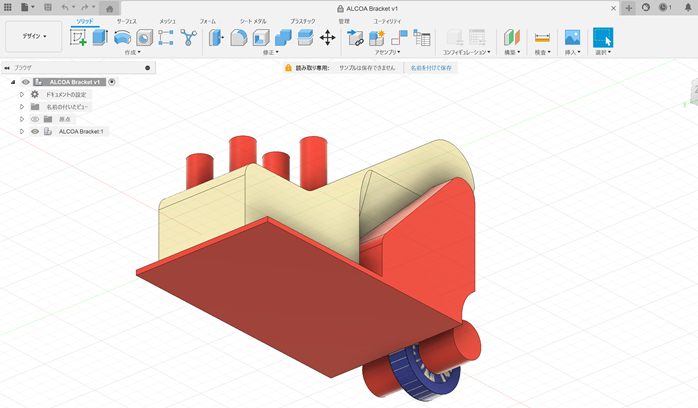
PowerMILLとAutodesk Fusionは、どちらもAutodesk製品でありCAM機能を有しています。
しかし次のように、目的・加工精度・対象ユーザーが大きく異なります。
| 項目 | PowerMILL | Autodesk Fusion |
|---|---|---|
| 位置づけ | CAM(ハイエンド) | CAD+CAM+CAE統合型 |
| 得意領域 | 航空機・医療・金型・多軸・ロボット加工 | 試作・教育・一般加工・小ロット製造 |
| 加工対応 | 3軸〜5軸・ロボット加工・ハイブリッド製造 | 2.5D〜3軸(拡張で多軸可) |
| シミュレーション精度 | 高度(干渉解析・NC最適化に強い) | 基本機能中心 |
上表からもわかるように、Autodesk Fusionは製造・製品設計を体系的に実施できるCAD・CAM・CAE対応の統合型ソフトである一方、PowerMILLはCAMの高度機能が搭載されたハイエンドタイプのソフトです。
特に、加工制御の深さ・ツールパス編集・干渉回避精度がAutodesk Fusionよりも強く、精密製造専用ツールとして活用できます。
すなわち、日常加工や設計~製造のワンストップ対応ならAutodesk Fusion、精密加工・高度多軸制御が必須ならPowerMILLが最適です。実務で使う場合には、2つの製品を組み合わせて、Autodesk Fusionで設計し、PowerMILLで最終加工という組み合わせが効率的です。
また、Autodesk FusionのCAMの概要を知りたい方は、以下の記事をチェックしてみてください。
PowerMILLとPowerShapeの違い
もうひとつ、PowerMILLと混同されやすいのがPowerShapeです。
似た名称かつ、同じように製造・製品設計や機械設計に用いるソフトですが、次の違いに注意しましょう。
| 項目 | PowerMILL | PowerShape |
|---|---|---|
| 位置づけ | CAM(ハイエンド) | CAD(ハイエンド) |
| 得意領域 | 5軸加工・干渉回避・ロボット制御 | 形状修正・データ修復・分割機能 |
| 対象ユーザー | 製造・加工エンジニア | 金型設計・工具設計者 |
上表からわかるように、PowerShapeは「製造用CAD」、PowerMILLは「加工用CAM」として設計されています。
現場ではセット運用されるケースが多く、Autodesk Fusionで全体的な3D設計を実施したのちに、PowerShapeで形状の詳細調整、そして最終工程としてPowerMILLで加工制御を行うという流れがよくあります。
製造系の業務に幅広く対応したい場合には、Autodesk Fusion、PowerShape、PowerMILLをセットで導入するのがおすすめです。
PowerMILLの価格・ライセンス情報
PowerMILLは、以下の2タイプのバージョンがサブスクリプション形式で提供されています。
| 項目 | 年額(税込) | 利用範囲 |
|---|---|---|
| Fusion with PowerMILL Standard | 1,287,000円/年 | CAMの基本機能+プログラミング機能を搭載 |
| Fusion with PowerMILL Ultimate | 1,927,200円/年 | Standardの機能に加えて、5軸加工、オフラインのロボット プログラミング、電極製造の自動化、ハイブリッド製造の機能に対応 |
年額制単体(1年or3年)で提供されており、他のAutodesk製品のように月額制やFlex(従量課金)制は提供されていません。
ちなみに、上記の価格はAutodesk公式販売ページの情報です。
代理店経由で購入する際には、サポート内容などが変化するため、一度見積もりを取得することをおすすめします。
PowerMILLは30日間の無料体験版で動作チェックが可能
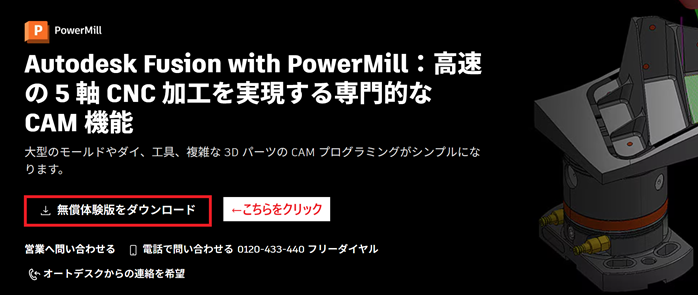
PowerMILLを導入する前に、機能の使い方や動作処理のスピードをチェックしたいと考えていないでしょうか。その際には、公式ページから利用できる無料体験版を始めるのがおすすめです。
Autodesk製品はすべてのソフトウェアに無料体験版が用意されており、最長30日間、有料版と同じ機能を利用できます。以下に、申し込みの手順をまとめました。
- 製品ページにある「無償体験版をダウンロード」をクリックする
- Autodeskアカウントでログインする
- 体験申し込みの目的を選択する
- 個人情報を入力する
- インストーラーをダウンロードする
なお、無料体験版は1名につき1回しか申し込みできません。
同じ携帯電話番号での申し込みだと、申請を拒否されるため30日間のうちに確認する必要があります。
学生・教員版にPowerMILL単体はない
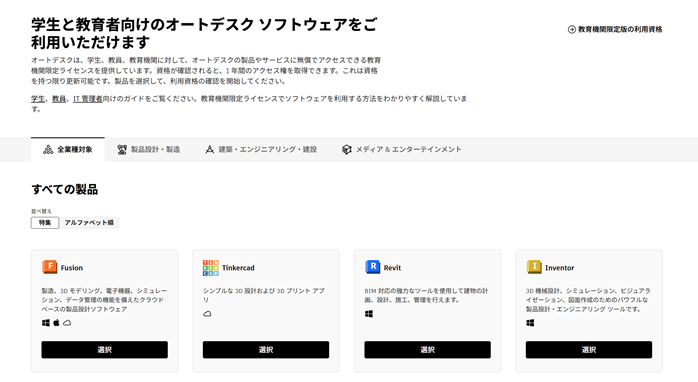
Autodeskでは一般的に、教育機関や研究機関に属している場合には学生・教員版の無償ソフト(1年契約更新)が提供されています。しかし、PowerMILLについては学生・教員版がない点に注意してください。
基本的にAutodeskの学生・教員版は教育や研究目的で利用することが前提であるため、PowerMILLといった本格的なビジネス向けのソフトは対象に含まれていません。学生・教員だったとしても単体では提供されておらず、体験版でしか無料利用できないと覚えておきましょう。
PowerMILLの画面構成・基本操作
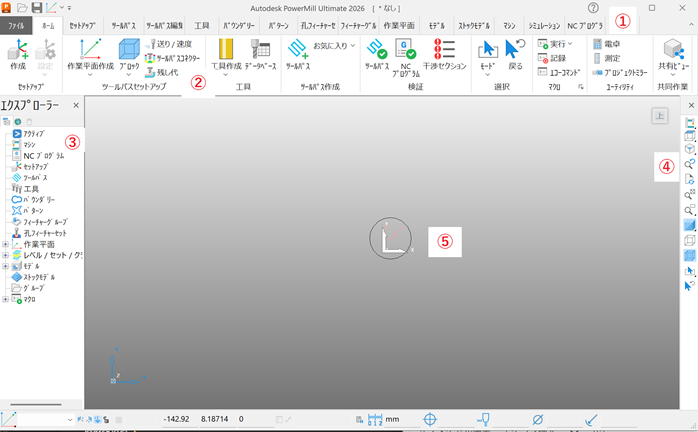
PowerMILLのUIは、Autodesk Fusionに類似しているのが特徴です。
参考として以下に、画面構成をまとめました。
| 番号 | 名称 | 用途 |
|---|---|---|
| ① | タブ | 複数のコマンドが格納された項目 |
| ② | リボン | コマンドが用途ごとに格納されたアイコン画面 |
| ③ | エクスプローラー | PowerMILLのエンティティを制御・管理できる項目 |
| ④ | ビューツールバー | ビュー設定を調整できるショートカット項目 |
| ⑤ | グラフィックウィンドウ | 作業画面 |
また、PowerMILLで頻出する基本操作は次の通りです。
- 「左クリック」でコマンドの起動や選択ができる
- 「右クリック」でオプションや設定を起動できる
- 「スクロール」で拡大縮小・スライド移動に対応できる
シンプルな操作でCAMを設定・調整できるため、基本操作を理解すればすぐにソフトウェアを使いこなすことができるでしょう。
PowerMILLの使い方
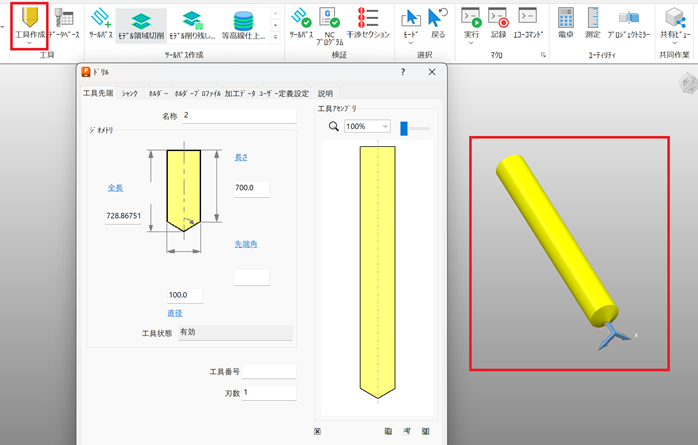
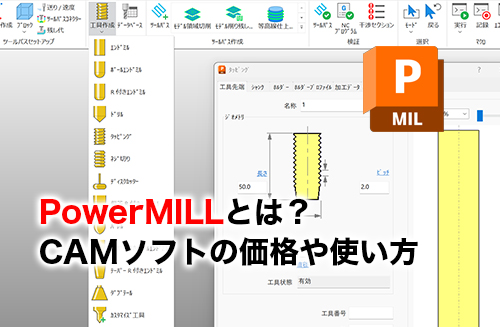
PowerMILLでは、3軸〜5軸加工やロボット制御、ハイブリッド製造(切削+積層)など幅広い機能が搭載されています。そのなかでも最初のセッティングとして実施するのが切削工具の準備です。
上の画像のように複数の工具パターンが用意されているため、自社で用いる切削マシンのタイプに合わせて工具を3D上で配置可能です。
また、工具を作成し終わった後は、どのようなルートで切削等を実施するのかを決める「ツールパス」の設定も同じ画面内で実施できます。
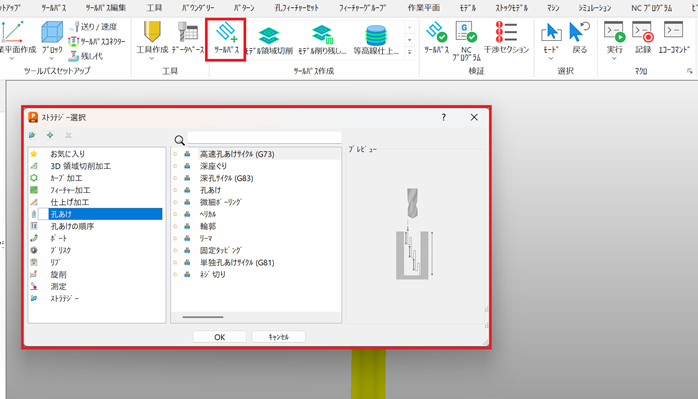
切削加工はもちろん、孔あけ、カーブ加工等も自由にカスタマイズでき、シミュレーションを通して完成形の確認までワンストップで実施できるのが特徴です。
なお、PowerMILLは機能数が豊富であるため、用途ごとに機能の知識を学んでいくことが重要です。まずはAutodesk公式サイトより提供されている「PowerMill 基本操作チュートリアル」をもとに、一連の流れを学んでいくと良いでしょう。
(出典:Autodesk「PowerMill 基本操作チュートリアル」)
PowerMILLと一緒にAutodesk Fusionの使い方を学ぼう

PowerMILLを活用するためには、事前に切削加工等を実施する3Dモデルを用意しなければなりません。そこで必要となるのが、Autodesk Fusionといった3DCAD・CAM・CAEに対応したソフトウェアです。
しかし、Autodesk Fusionの使い方がわからず、ソフトの連携に不安を感じている方も多いのではないでしょうか。その際には、Autodesk Fusionの基本操作や使い方を体系的に学べるセミナー講習に参加することをおすすめします。
たとえば以下のセミナー講習では、プロ講師からAutodesk FusionのCAMについて、実務に役立つ知識・使い方を学べます。講師が操作する画面を見ながら学習ができ、短期間で初心者を抜け出すことも可能です。
将来的にPowerMILLの活用を予定しているのなら、ぜひ前段階として活用できるAutodesk Fusionについての基本も学んでおきましょう。
| セミナー名 | Autodesk Fusion CAMセミナー講習 |
|---|---|
| 運営元 | GETT Proskill(ゲット プロスキル) |
| 価格(税込) | 58,300円〜 |
| 開催期間 | 2日間 |
| 受講形式 | 対面(東京) |
PowerMILLについてまとめ
PowerMILLは、3軸〜5軸加工、ロボット加工、ハイブリッド製造まで対応できる高精度CAMソフトウェアとして、金型・航空宇宙・医療・自動車など、ミクロン単位の品質が求められる領域で選ばれています。
Autodesk FusionやPowerShapeとの連携により、設計→形状調整→加工最適化→現場運用まで一貫したワークフローを構築できる点も大きな強みです。
製造系の設計のなかでもCAM業務の効率化を図りたい方は、ぜひ無料体験版を導入し、使い方や操作方法を学んでみましょう。