無料で使えて高機能、アクセスするだけの手軽さも魅力のPhotopea。Photoshopの代替としても活用できますが、「実際のところはどうなの?」と思う方もいるでしょう。
この記事では、Photopeaの使い方を画像付きでわかりやすく解説します。レイヤーや切り抜き、塗りつぶし、そして、Photopeaを実際に使って分かった注意点もお伝えするので、Photoshopと比較検討している製造業や建築業の方もぜひ参考にしてください。
Photopeaとは?
Photopea(フォトピー)は、インストール不要で使える無料のグラフィックエディターです。ウェブブラウザからアクセスするだけで利用でき、アカウント登録などの手間もありません。ネット環境があれば、誰もがすぐに編集作業に取り組めます。
Photopeaが扱う画像形式
Photopeaは、以下の2種類の画像形式に対応しています。
| 形式 | 概要 | 例 |
| ラスタ形式 |
|
JPG、PNG |
| ベクタ形式 |
|
SVG、PDF、AI |
このように、Photopeaは写真の加工(ラスタ形式)もイラストの編集(ベクタ形式)も、ひとつのツールで対応できるため、複数のグラフィック作業をまとめてこなしたい方に最適です。
Photoshopの違い
PhotopeaとPhotoshopの主な違いは、手軽さとコスト、そして編集精度です。
| 項目 | Photopea | Photoshop |
| 料金 | 無料(有料プランあり) | 3,280円/月 |
| 利用形態 | ブラウザ型(インストール不要) | インストール型 |
| 拡張性 | 同一ブラウザ内で機能統合(Vectorpeaなど) | 単体での利用(セット販売はあり) |
| 編集精度 | やや低い | 高い |
高度な編集はPhotoshopが最適
上記表のように、Photopeaの編集精度はやや低く、特に細かい画像の切り抜きや透過に対応しきれない場合があります。もし、「複雑なオブジェもキレイに切り抜きたい」など、プロ仕様の編集が必要な場合、やはりPhotoshopが適しています。
ただし、Photoshopは機能が多く、独学だと「スキルの習得に時間がかかる」「高度な機能を使いきれない」といった事態に陥りがちです。そんなリスクを避けるためにも、Photoshop基礎セミナー講習を活用して効率的に操作方法を身に付けましょう。
Photopeaの料金プラン
Photopeaは基本的に無料で利用できますが、より快適に、高度な機能を使いたいユーザー向けに有料プランが提供されています。Photopeaの料金プランの詳細は以下の通りです。
| 項目 | FREE | PREMIUM |
| 料金 | 無料 | 5ユーロ(約900円/買い切り ※180円で計算) |
| 広告表示 | あり | なし |
| AI機能 | 制限あり | 3,000回/月 |
| クラウド容量 | 0.5GB | 5GB |
参照:Photopea | Online Photo Editor
コスパに優れたPhotopeaは、製造業や建築業で扱う「図面画像」「現場写真」を手早く編集したいときに役立ちます。広告制作ほど高度な処理は必要ないものの、最低限の加工は行いたい、という場面でも使いやすいツールです。
Photopeaの使い方でできること
ここでは、Photopeaを使ってできることを見てみましょう。
| 項目 | できること |
| ファイルの互換 | 40種類以上のプロ用ファイルを開いて編集・保存 (Photoshop(PSD)、PNG、JPG、RAW、Sketchなど) |
| 基本的な写真編集 | 画像の切り抜き、サイズ変更、レイヤー操作、明るさや色の調整など |
| 高度な加工・合成 | レイヤーマスク、スマートオブジェクト、パスといったプロレベルの機能 |
| AI機能 | AIを活用し、ワンクリックで複雑な背景を簡単に削除 |
| イラスト作成 | ベクターグラフィックを、エディター内で直接作成・編集 |
| 機能の拡張 | 同じブラウザ内で、Vectorpeaなどの同サービスのツールに切り替え |
参照:Photopea | Online Photo Editor
Photopeaは、インターフェースも見やすいため、上記のような豊富な機能もスムーズにアクセスできます。
Photopeaの基本の使い方
では、Photopeaの基本の使い方をお伝えしましょう。ここでは、以下の3ステップで使い方を解説します。
- 画像の読み込み
- 切り抜き
- 塗りつぶし
①画像の読み込み
はじめは、画像編集のベースとなる画像の読み込みを行います。
- Photopeaにアクセスし「Start using Photopea」をクリック
- トップ画面が開いたら、「コンピューターから開く」をクリック

- 読み込みたい画像を選択し、「開く」をクリック
- 編集画面が開き、読み込んだ画像が表示
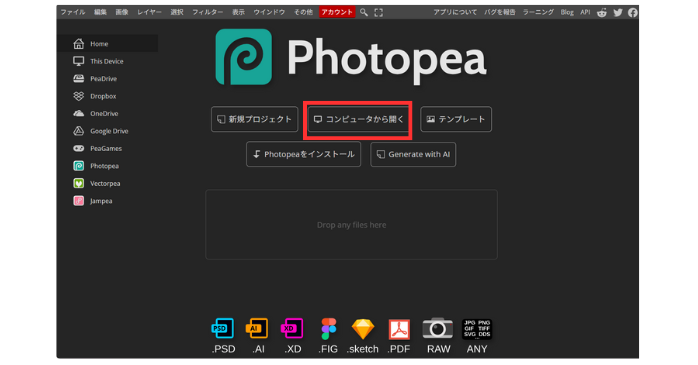


これで、Photopeaの基本の使い方となる画像の読み込みは完了です。
②切り抜き
次のPhotopeaの使い方では、読み込んだ画像の切り抜きをします。切り抜きツールを使うと、画像の不要な端の部分をカットし、使いたい部分だけを残してサイズを調整できます。
- 「切り抜きツール」のアイコンをクリック
- ツールを選択して、切り抜きたい範囲をドラッグ(薄い枠で表示)
- ドラッグが終わると枠で囲われた状態に画像が変化
(調整する場合、ここで枠を調整) - 範囲の調整が終わったら、Enterをクリック

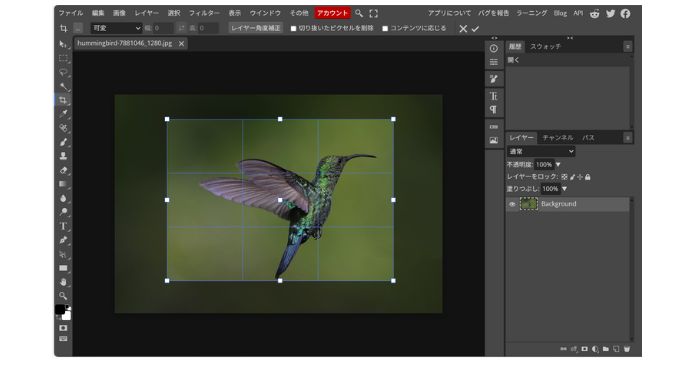
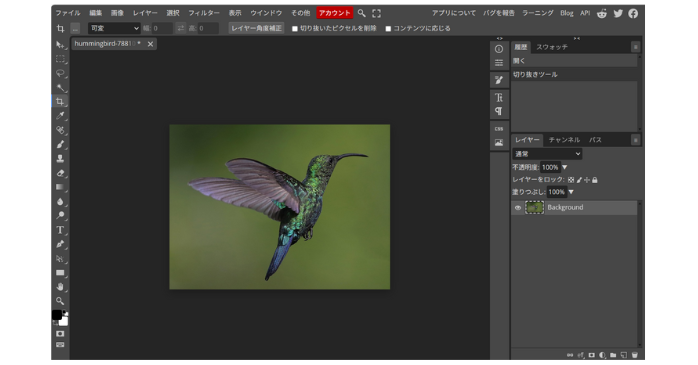
この使い方で、枠の外側がカットされ、画像が指定したサイズに切り抜かれます。
③塗りつぶし
続いて、塗りつぶしの使い方へ進みましょう。「塗りつぶしツール」は、クリックした場所の色と同じエリアを、設定した新しい色で置き換える機能です。
- 左下のツールバーにある、四角いアイコンをクリック
- 表示されたカラーピッカーで塗りたい色を選び、「OK」をクリック
- 左側のツールバーで、「グラデーションツール」を開き「バケツツール」を選択
- 画像内の塗りつぶしたい単色エリアを一度クリック
- 塗りつぶされていない箇所で再度クリックし、全体を塗りつぶす
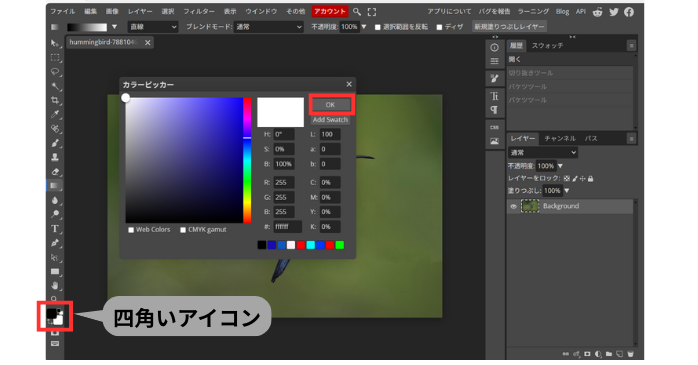


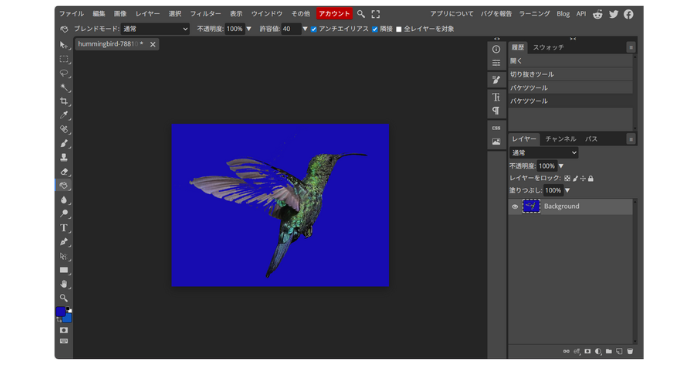
これで、塗りつぶしの使い方は完了です。
Photopeaの応用的な使い方
続いて、応用的な使い方に進みます。ここでは、画像を透過して移動させるレイヤーの使い方をお伝えしましょう。Photopeaの背景透過の使い方を知りたい方もぜひ参考にしてください。
①レイヤー(背景透過)
レイヤーとは、背景に透明のパーツを重ねる使い方のことです。では、レイヤーの使い方を解説します。
- 背景にする画像をアップロード
- 「ファイル」から「開く」をクリックし、背景に重ねたい画像を読み込み
- 画面右横の「移動ツール」をクリックし、ドラッグして背景のファイルへ移動
- ドラッグしながらイチゴをファイル方向へ運ぶ
- 画面が重なったら、「自動選択」をクリックして、重ねたい画像の枠をドラッグ
- ドラッグしながら点線でイチゴを形取る
- 「delete」をクリックすると背景が透過
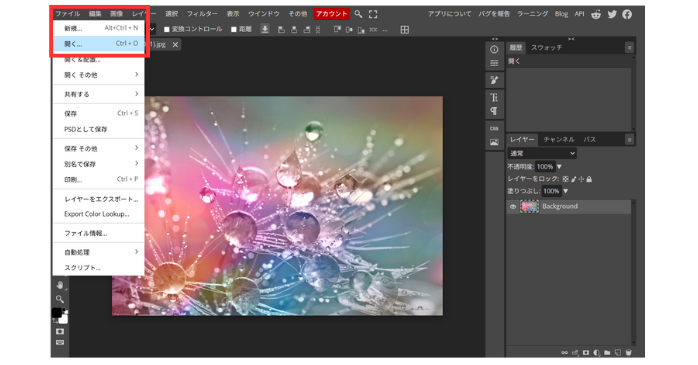
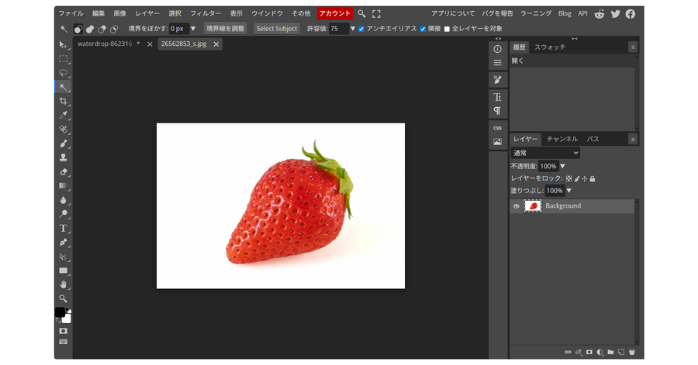
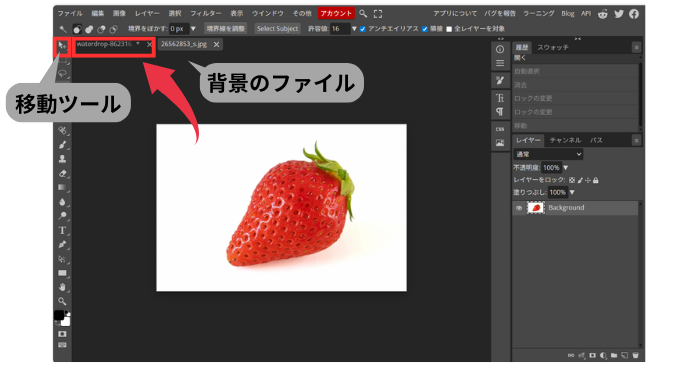
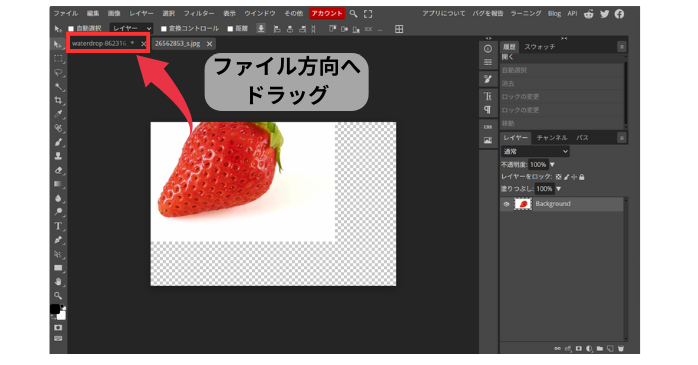
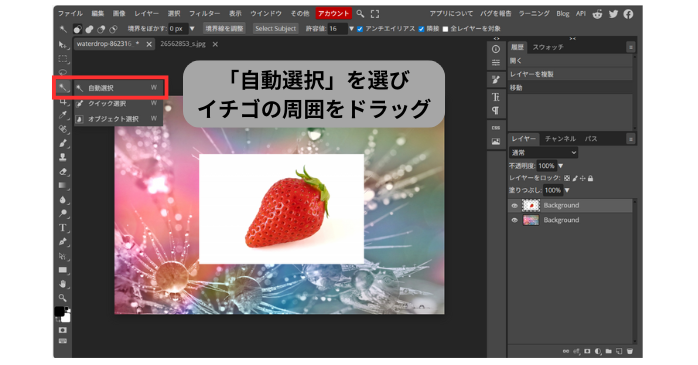
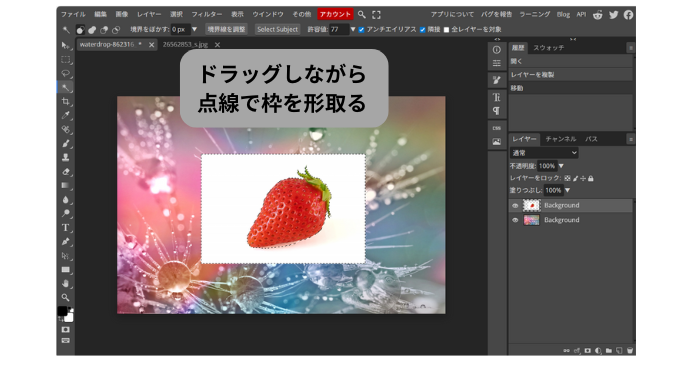
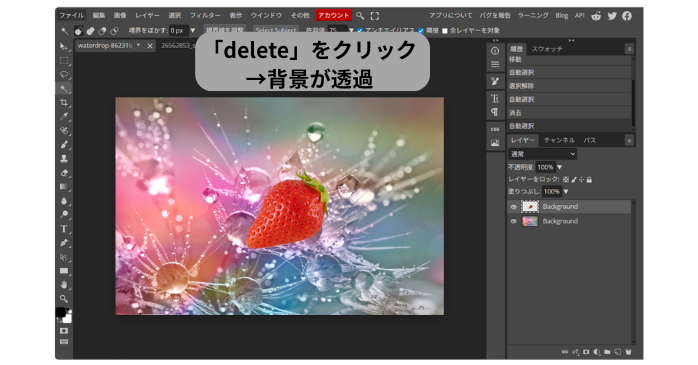
これで、重なった画像が透過しました。
②PSD変換
最後に、できた画像をPhotoshopの形式のPSDファイルに変換しましょう。
- 「ファイル」から「PSDとして保存」をクリック
- ファイル名を書き、OKをクリック
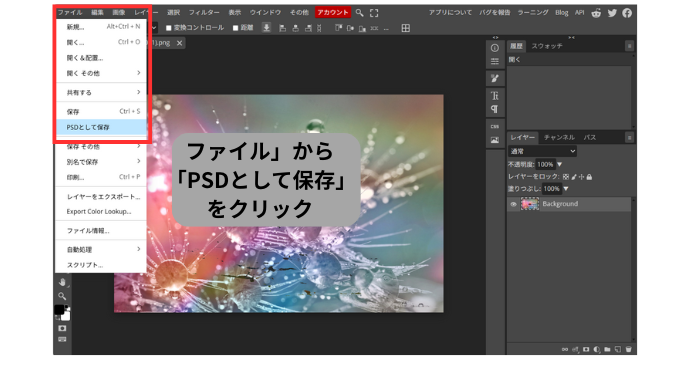
これでPSDファイルへの変換は終了です。
Photopeaは安全な使い方ができる?
Photopeaは、ブラウザだけで使える無料の画像編集ツールです。アカウント登録も不要で、誰でもすぐに利用できる反面、「本当に安全な使い方ができる?」と不安に思う方もいるでしょう。
しかし結論からいえば、Photopeaはとても安全性の高いツールです。ここでは、その理由と基本的な使い方をわかりやすく解説します。
画像データが外部サーバーにアップロードされない
Photopeaは、画像処理がすべて手元のパソコン内で完結します。具体的には、パソコン内部のCPU(計算処理)やGPU(描画処理)を使って編集が行われます。これにより、
- 処理がローカル環境だけで完結するため、データが外部に送信されない
- クラウド保存を使わないので、画像がインターネット上に残らない
というメリットが得られます。画像を読み込む際も、自身のパソコンから一時的にデータを置いているだけなので、ブラウザから離れると、保存操作をしない限りデータ自体が消去します。
インストール不要=セキュリティリスクが少ない
Photopeaはブラウザを開くだけで使えるため、ソフトのインストールが一切必要ありません。これにより、
- 悪意あるソフトのリスクを避けられる
- ブラウザだけで使えるので環境構築の不安がない
といった安全面の確保ができます。不正ソフトは偽装されたインストーラー経由で侵入するケースが多いため、インストール不要という点は大きなメリットです。
参照:Photopea | Online Photo Editor
Photopeaの使い方における3つの注意点
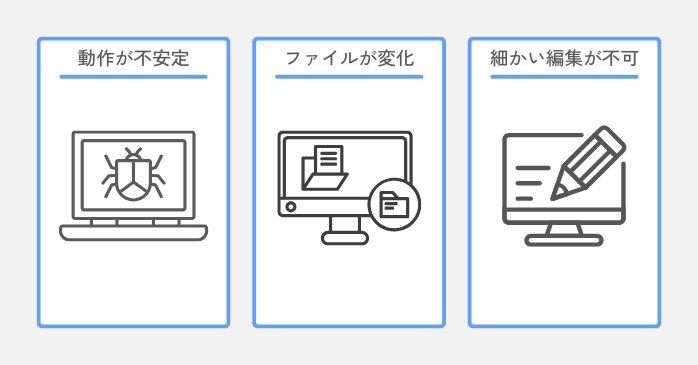
今回、Photopeaを実際に操作してみて、いくつか注意しておきたい点が見えてきました。ここでは、使用時に起こりやすい不具合や気をつけたいポイントをまとめてお伝えします。
動作が不安定になる
Photopeaは複雑な透過処理を行ったりすると動作が不安定になることがあります。
実際に、今回事前に背景を透過したイチゴを背景画像に移動した際、画像の移動ができなくなるという現象が起きました(初めの5回程度は実行可能)。こういった場合の対処法としては、
- ブラウザをリロード(再読み込み)する
- 時間をおいて再度編集を試す
といった方法が挙げられます。なお、今回はこういった不具合があったため、画像そのものを移動させ、背景に重ねた後に透過させる方法に変更し、レイヤー操作を対処しました。
予期せぬファイル形式が表示される
先ほど、Photopeaの使い方の終盤でPSDファイルの保存をお伝えしましたが、この際、「PSDとして保存」を選んだ際、ダウンロードダイアログのファイル種類が「Affinity file」と表示されてしまうという不具合がありました。
拡張子を変更する場合、元データの種類にあった適切な拡張子を入力する必要があり、この場合は手動でファイル名の末尾を「.psd」と入力して保存します。
ただし、誤った拡張子に変更してしまうと、データが開けなくなる、破損してしまうリスクがあるので十分に注意しておきましょう。一般的に誤った拡張子への変更はデータ破損のリスクがあるため、必ず編集前の元データのバックアップを取ることをおすすめします。
細かい部分の編集には向いていない
Photopeaは多機能ですが、細かい編集においてはいくつか苦手な面があります。今回、
- 境界が複雑な鳥の羽毛の透過処理はできない
- 塗りつぶしツールの塗り残しがある
- 意図しない箇所までの塗りつぶしてしまう
- カラーピッカーの細かい色調整が難しい
といった状況が見られました。Photopeaのこうした注意点に課題を感じた方は、高度な技術に対応するプロ仕様のPhotoshopも視野に入れてみましょう。
Photopeaの使い方の課題はセミナーで解決しよう
 Photoshop基礎セミナー講習は、今回Photopeaの使い方で発生した以下の課題に対応するカリキュラムを提供しています。
| 課題点 | 対応カリキュラム |
| 境界が複雑な透過処理 | 切り抜き、クリッピングマスク、レイヤーマスクを使った合成 |
| 塗りつぶしの精度 | 被写体に応じた塗りつぶしやカスタムブラシを活用した精密な着色や修正 |
| 色調整 | カラーバランスでの部分的色調変更、調整レイヤーでの画像修正・色補正 |
当セミナーは、短期集中型・柔軟な学習スタイルで、多忙な方のスキルアップを全面的にバックアップいたします。
セミナー名 Photoshop基礎セミナー講習 運営元 GETT Proskill(ゲット プロスキル) 価格(税込) 29,700円〜 開催期間 2日間 受講形式 対面(東京・名古屋・大阪)・ライブウェビナー・eラーニング
Photopeaの使い方でよくある質問
最後に、Photopeaの使い方において、多くのユーザーが抱く4つの疑問点について解説します。
参照:Photopea | Online Photo Editor
はい、日本語に対応しています。Photopeaは、英語、フランス語など40言語に対応しており、メニュー上部の「その他」から「言語」を選択すれば言語を切り替えて利用できます。
Photopeaの使い方についてまとめ
Photopeaは、アカウント登録なしでブラウザからすぐ使える無料の画像編集ツールです。処理がすべて手元のパソコンで行われるため安心して使えますが、高度な使い方に課題点もありました。
使い方を重視する場合は、Photoshopの利用も検討すると良いでしょう。短期で編集スキルを身につけたい方は、専門のセミナーを受講することで、効率よくレベルアップできます。