画像編集ソフトを使いたいが、Photoshopは高額で手が出せないという方も多いでしょう。そこでおすすめなのが、基本料金無料で使えるPhotopea(フォトピー)です。
本記事では、Photopeaの特徴から使い方までを解説します。Photopeaに興味のある方や、Photoshopからの乗り換えを検討している方は、ぜひ参考にしてみてください。
Photopeaの特徴
Photopeaは、Adobeの有料ソフトPhotoshopに似た画像編集ソフトです。Photopeaの特徴は以下のとおりです。
- ブラウザで動作する
- 基本料金無料で使える
- 商用利用が可能
- Photoshopと似たインターフェース
- AI機能が使える
これらの特徴について見ていきましょう。
①ブラウザで動作する
PhotopeaはWebブラウザ上で動作するソフトなので、インストールが不要です。また、会員登録も必要ないため、気軽に利用できるのもメリットです。
さらに、主要なブラウザに対応しており、使用する端末やOSに依存しません。加えて、パソコン本体にソフトを保存する必要がないため、ストレージの空き容量を気にせず利用できるのも特徴です。
②基本料金無料で使える
Photopeaには無料版と有料版がありますが、無料版でも画像編集に必要な基本機能はすべて利用できます。画像の切り抜きやサイズ調整、レイヤーを使った編集、文字入れなど、一般的な編集作業はすべて網羅しています。
無料で試せる点は、コストを抑えたいユーザーにとって大きなメリットといえるでしょう。
③商用利用が可能
Photopeaで制作した作品の所有権はユーザーに帰属するため、自由にビジネス用途で使用可能です。実際、Photopeaの利用規約には、商用利用が可能なことが明記されています。
追加のライセンス契約やPhotopeaで制作された作品であることを表記する必要もありません。
④Photoshopと似たインターフェース
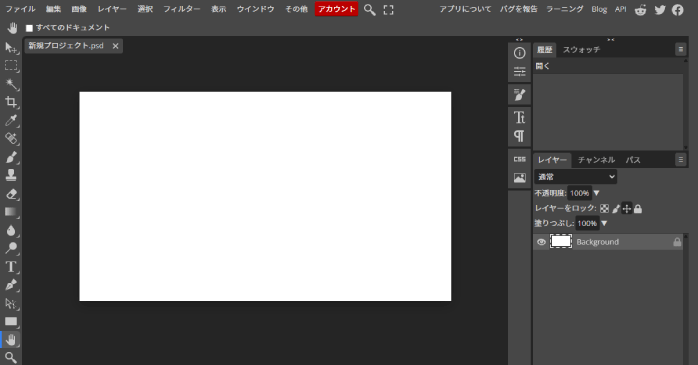
PhotopeaはPhotoshopと似たインターフェースを採用しています。そのため、Photoshopの操作経験がある人であれば、大きな違和感なく感覚的に利用できます。
また、PhotoshopのPSDとの互換性もあるため、既存のデータをそのまま読み込んで編集できる点も特徴です。操作方法を一から覚える必要が少ないことから、Photoshopからの乗り換えを検討している人にも適したツールといえるでしょう。
⑤AI機能が使える
Photopeaでは、AI機能を使って画像の解像度を上げたり、不要なオブジェクトを削除できたりできます。従来は専門的な知識や細かな手作業が必要だった編集も、シンプルな操作で進められます。
これにより、画像編集に不慣れな初心者でも簡単な操作で高クオリティの編集が可能です。
また、Photoshopがどのようなソフトなのかについては、以下の記事で詳しく解説しています。Photoshopでできることや活用方法、画面構成などを知りたい方は、ぜひこちらも参考にしてみてください。
Photoshopの使い方については、Photoshop基礎セミナー講習を受講することで効率的に学べます。グラフィック作成やGIFアニメーション作成など、実践的な内容でカリキュラムが組まれているので、受講後には即作品作りに励めるスキルが身についているでしょう。受講形態も複数から選べるので、気になる方は詳細をチェックしてみてください。
Photopeaでできること
Photopeaを使いこなすことで、以下のような作品を作ることができます。
- Webデザイン
- SNS用画像
- サムネイル画像
- バナー画像
- ロゴ・アイコン
Photopeaは、レイアウト作成や画像編集に必要な機能が一通り揃っているため、バナーやWebページ用のビジュアル、アイキャッチ画像など幅広い制作に対応できます。初心者から経験者まで、用途に応じた作品作りに挑戦できるツールといえるでしょう。
Photopeaの無料版と有料版の違い
Photopeaには、無料で使える「無料版」と、より快適に編集作業を行える「プレミアム版」があります。両プランの違いは以下の表のとおりです。
| 無料版 | プレミアム版 | |
| 料金 | 無料 | $5/月 |
| 特典 | なし |
|
無料版でも基本的な機能は制限なく使えますが、快適に使いたい場合や、高度なエフェクトやフィルター機能を使いたい場合は、プレミアム版もチェックしてみてください。
PhotopeaとPhotoshopを比較
Photopeaとよく比較されるのが、同じ画像編集ソフトであるPhotoshopです。以下の表で、PhotopeaとPhotoshopを比較してみました。
| Photopea | Photoshop | |
| 料金 |
|
|
| 機能 | 最低限でシンプル | 高機能で複雑 |
| 環境 | ブラウザ上で利用 | ソフトのインストールが必要 |
| 広告 | 有料版ならなし | なし |
用途によって、最適なツールは異なります。手軽さやコストを重視するならPhotopea、本格的な制作や業務利用を考えているならPhotoshopを選ぶとよいでしょう。
また、Photoshopでは、Photopeaよりも高度な画像合成が可能です。以下の記事では、Photoshopで画像を合成する方法や合成のテクニックなどについて解説しているので、ぜひこちらもあわせてチェックしてみてください。
Photopeaの基本的な使い方
Photopeaの基本的な機能として、以下の使い方について紹介します。
- 画像のトリミング
- 色相・彩度の調整
- モザイクの付与
Photopeaでどのような編集ができるのか知りたい方は、ぜひチェックしてみてください。
①画像のトリミング
Photopeaでは、切り抜きツールを使えば簡単に画像サイズの変更ができます。切り抜きツールを使って画像のトリミングを行う方法は以下のとおりです。
- 切り抜きツールを選択する
- 画像の周りに表示されているボックスをドラッグしてサイズを調整する

- Enterキーで確定する
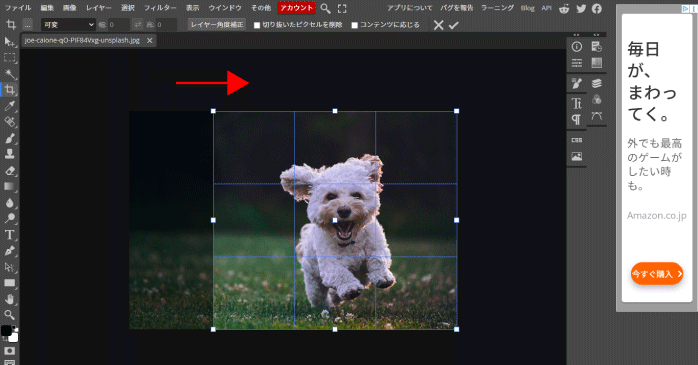
トリミングは、不要な背景を削除して被写体を目立たせたいときや、画像の構図を整えたいときに有効な編集です。
②色相・彩度の調整
Photopeaには、さまざまな色調補正機能が用意されており、「色相・彩度」を変更することで画像の色味を自由に調整できます。「色相・彩度」を使って、画像の雰囲気を変更する方法は以下のとおりです。
- 上部メニューの「画像」にある「色調補正」から「色相・彩度」を選択する
- 「色相」「彩度」「明るさ」のスライダーを調節して画像を調整する
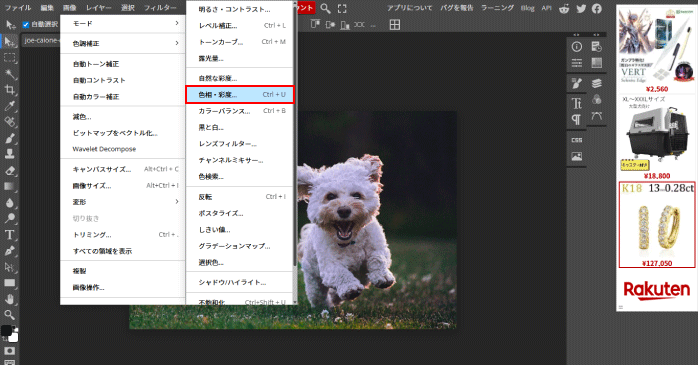
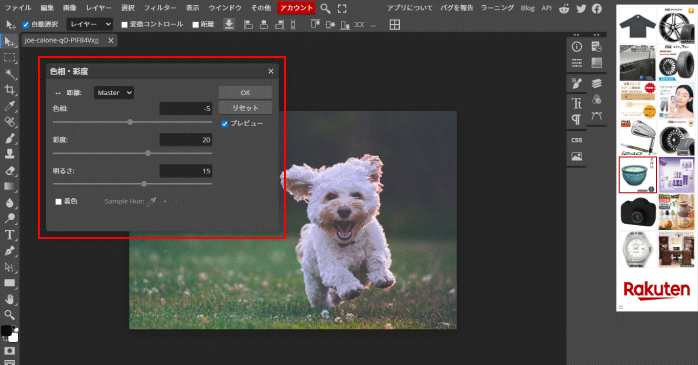
スライダーを動かすとリアルタイムで変化が反映されるため、仕上がりを確認しながら微調整できます。
③モザイクの付与
Photopeaでは、スライダーの調整によって画像全体にぼかしを適用させることができます。ぼかしを使って、モザイクを付与する方法は以下のとおりです。
- 上部メニューの「フィルター」にある「ぼかし」から「ぼかし(ガウス)」を選択する
- 半径のスライダーを調節してぼかしの強さを調整する
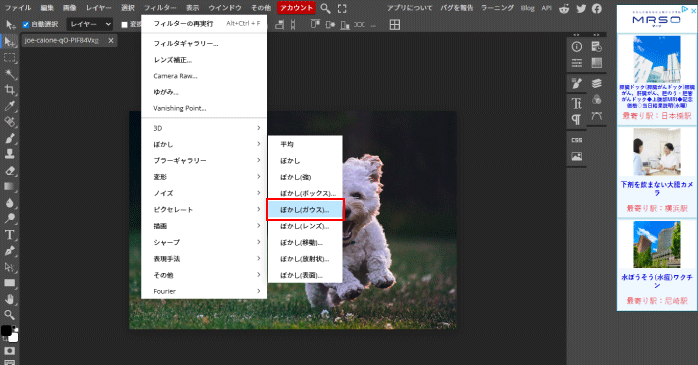
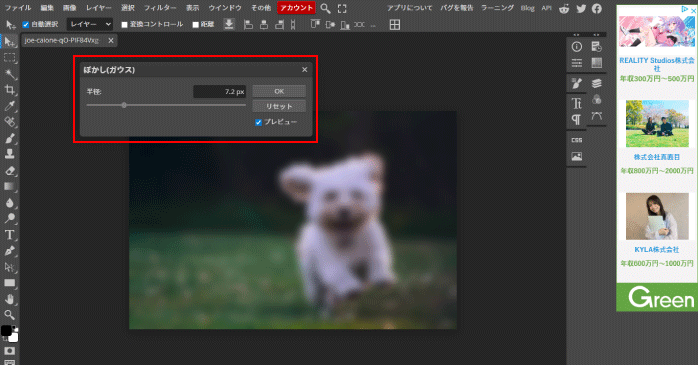
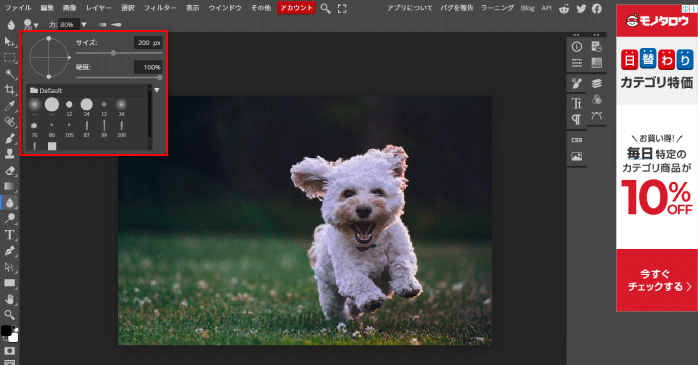
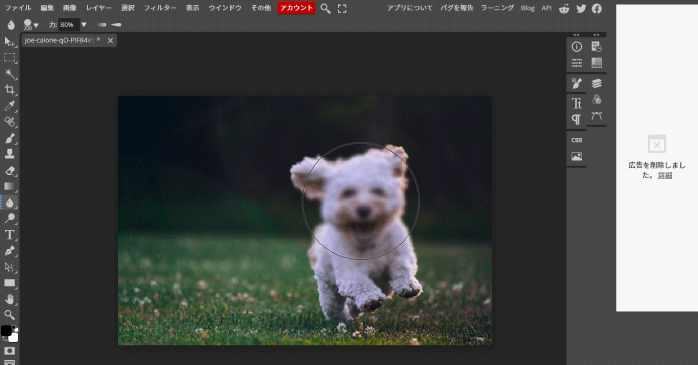
なお、フィルターではなくぼかしツールを使うことで、画像全体ではなく、一部分にのみぼかしをかけることができます。
- ぼかしツールを選択する
- 上部メニューの「力」からぼかしの強さを調節する
- 「力」の左のアイコンからブラシのサイズと硬度を調整する
- ぼかしをかけたい箇所をドラッグで塗りつぶす
また、Photopeaよりも高度な画像編集がしたいならAdobeのPhotoshopがおすすめです。しかし、Photoshopの習得は難易度が高いと感じている方も多いでしょう。
Photoshop基礎セミナー講習では、Photoshopの使い方を一から丁寧に学べるので、初心者でも問題なくスキルアップできます。どのようなカリキュラムがあるのか気になる方は、以下のリンクから詳細をチェックしてみてください。
セミナー名 Photoshop基礎セミナー講習 運営元 GETT Proskill(ゲット プロスキル) 価格(税込) 27,500円〜 開催期間 2日間 受講形式 対面(東京・名古屋・大阪)・ライブウェビナー・eラーニング
Photopeaでよくある質問
Photopeaを使ううえでよくある以下の質問について紹介します。
- Photopeaは安全?
- Photopeaはスマホでも使える?
- Photopeaで背景透過する方法は?
初めて使う場合は疑問に感じやすいポイントがいくつかあるので、一つずつ見ていきましょう。
Photopeaは、セキュリティの更新頻度が高いため、比較的安全性の高いツールとされています。また、ファイルの情報が外部に送信されることはないことから、データ流出のリスクは低い点が特徴です。
ただし、Photopeaを利用する際は必ず公式サイトからアクセスすることが大切です。非公式サイトや不正な配布元からダウンロードした場合、ウイルス感染などのリスクがあるため注意しましょう。
Photopeaは、ブラウザで使用できるツールであるため、スマホでも利用可能です。しかし、機能が細かく用意されているので、画面の小さなスマホではツールの選択が容易ではありません。
ほかにも右クリックやショートカットを使用できないため、スマホでPhotopeaを利用するのはあまり現実的ではないでしょう。
Photopeaで背景を透過するには、被写体を切り抜いてPNG形式で保存する必要があります。シンプルな背景であれば、自動選択ツールで背景を選択してDeleteキーで削除することで切り抜きは簡単に行えます。
切り抜きができたら、ファイルメニューの「別名で保存」からPNG形式で書き出しをしましょう。JPEG形式は、背景透過に対応していません。
Photopeaについてのまとめ
今回は、Photoshopの代替ツールとしても知られるPhotopeaの特徴や基本的な使い方について紹介しました。Photopeaは、ブラウザ上で動作し、基本料金無料で使える画像編集ソフトです。
Photoshopに似たインターフェースを採用しているため、初心者はもちろん、Photoshop経験者でも扱いやすい点が特徴といえます。トリミングや色調補正、モザイク処理などの基本的な編集も十分に行えるため、コストを抑えて画像編集を始めたい方は、ぜひPhotopeaをチェックしてみてください。