色々な画像編集ソフトがありますが、中でも人気なのがイラストレーター(Illustrator)です。イラストレーターとは、Adobeが開発した高精度ツールが特徴のグラフィックソフトでして世界中のデザイナーが利用しています。
そんなイラストレーターを自分も使ってみたいけれど、使い方がよく分からないという方もいるのではないでしょうか。
Illustrator基礎セミナーですぐにスキルを習得するのも手ではありますが、今回はそういう方のために、イラストレーターの基本的な使い方や便利機能・イラストレーターを学ぶ方法などを解説していきます。
初心者向け!イラストレーターの基本的な使い方
早速、イラストレーターの基本的な使い方を以下の5つに分けてて紹介します!
- 新規ファイル作成
- 図形で色々なデザインを作る
- 画像や写真データの読み込み
- テキスト挿入
- 文字や図形へ色付け
①新規ファイルを作成する
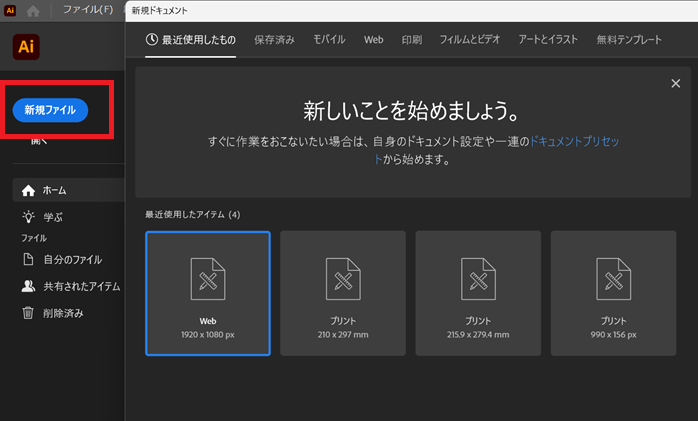
イラストレーターで絵を描いたり画像を編集したりする時は、まず新規ファイルを作成する必要があります。
- イラストレーターを立ち上げ、画面の左の「新規ファイル」をクリック
- サイズを選択は、用途に合わせて適切なものを選択
あとは色々な機能を使って、編集していけば大丈夫です。
②図形を組み合わせて色々なデザインを作る
イラストレーターには、丸や四角、星型など基本的な図形を作成できるツールが用意されています。初心者の方は、まず図形ツールを使用して色々なデザインをしてみましょう。
- 新規ファイルを作成し、左にあるツールパネルの「長方形ツール」や「楕円形ツール」など好みの図形を選択
- アートボード上でマウスを左クリックしながらドラッグ
これで選んだツールの図形が作成されます。
この方法で色々な図形を作成して組み合わせれば、簡単に絵を描くことができます。
③画像や写真のデータを読み込む
ロゴやバナーを作成する時など、画像や写真を使用したいケースがあるでしょう。
その時は、イラストレーターに画像を読み込んで編集を行います。
- 画面上部にある「ファイル」の「配置」を選択
- 読み込みたいファイルを選択し、ソフト上に画像が読み込まれる
ファイルを選択する時に、「リンク」という項目にチェックを入れておくと、リンクされた状態で画像が読み込まれます。リンクとして画像を読み込んだ場合は、元のデータを編集した時に読み込んだデータにも反映されます。
④テキストを挿入する
イラストレーターは、ロゴや名刺などを作成する時にもよく利用されます。
その時に必要になるのがテキストの挿入です。
- ツールパネルの「文字ツール」を選択
- テキストを挿入したい位置でクリック
- 文字を入力する画面が出てくるので好きな文字を入力
これでアートボード上にテキストが挿入されます。
⑤文字や図形にカラーをつける
挿入した図形やテキストに、色をつけたい場合は、以下の方法を試してみてください。
- ツールバーの「選択ツール」を選択
- 色を変更したい図形や文字をクリック
- プロパティパネルが開くので、その中にあるカラーパネルで好みの色を選択
初心者のためのイラストレーターの便利機能
その他にも、イラストレーターで知っておくと便利な機能やツールがたくさんあります。こちらでは、以下の3つを紹介します。
- 画像トレース機能
- ナイフツールとはさみツール
- ショートカットキー
①画像トレース機能
イラストレーターには、好みの画像を簡単に図形化できる画像トレース機能がついています。
画面上部の「ウィンドウ」という項目の中に、「画像トレース」があります。
そこからトレースしたい画像を読み込んでください。
あとは、カラーやパレットなど細かな設定を行えばトレースできます。
設定がよく分からないという場合には、プリセットを選ぶだけでもOKです。
1から自分で絵を描いたり、図形を使って画像を作るのは慣れていない人には大変な作業です。
トレース機能を使えば、作業を大幅に効率化できるので、使い方を覚えておいて損はありません。
②ナイフツールとはさみツール
イラストレーターを使っていて、テキストや画像を分割したいというケースが出てくるかもしれません。
その時に便利なのが、ナイフツールとはさみツールです。
どちらも、テキストや画像を分割するためのツールで、細かな編集をしたい時に活用できます。
ナイフツールはクローズパスを分割してクローズパスを作る時、はさみツールはクローズパスを分割してオープンパスを作る時に使います。
③覚えておくと作業効率がアップするショートカットキー
イラストレーターには、作業を効率化できる様々なショートカットキーが用意されています。
頻繁に使う機能のショートカットキーを覚えておけば、作業がかなり楽になります。
まず覚えておきたいのが、ツールを選択するショートカットキーです。
編集する時によく使う、コピーやカット、ペーストなどのショートカットキーも覚えておくと良いでしょう。
| ツール | ショートカットキー |
|---|---|
| 選択ツール | V |
| ペンツール | P |
| テキストツール | T |
| コピー | ctrl+C |
| カット | ctrl+X |
| ペースト | ctrl+V |
こちらの記事でもイラストレーターの便利機能について詳しく解説しておりますので、ご参考にしてください。
イラストレーター初心者のための使い方を学ぶ方法
次に初心者がイラストレーターの使い方を学習する術を、いくつかピックアップしてみました。
講座やセミナーを受講して学ぶ
イラストレーターの何から学べば良いのか分からない、入門書などを見ても理解できないと悩む初心者の方もいるでしょう。
独学が難しいと感じた時は、講座やセミナーを受講してみることをおすすめします。
上級者から直接色々なことを学べますし、分からないことを質問できるので、効率的に学習を進めることができます。
人気の実践的に学べるイラストレーターセミナー

セミナーに参加してイラストレーターを学ぼうとしている方におすすめなのが、「Illustrato基礎セミナー」です。初心者でも受講が可能で、短期間で応用操作まで習得できるセミナーということで人気があります。
- イラストレーターの基本的な知識や操作
- 3Dアイコンの作成
- 画像トレース
など段階的に学べる内容になっているので、初心者の方も安心です。
また、学習方法が多数用意されているので、自身にあった方法で受講できるのも魅力の一つとなっています。
| セミナー名 | Illustrator基礎セミナー |
|---|---|
| 運営元 | GETT Proskill(ゲット プロスキル) |
| 価格(税込) | 27,500円〜 |
| 開催期間 | 2日間 |
| 受講形式 | 対面(東京・名古屋・大阪)・ライブウェビナー・eラーニング |
イラストレーターをセミナー動画で自宅や会社にて学びたいと思った人はeラーニングもおすすめです。イラストレーターが学べるeラーニングについては下記記事で紹介しています。
入門書を買って勉強する
イラストレーターに関する知識がまったくない初心者の方は、入門書を購入して勉強してみると良いでしょう。イラストレーターは人気のソフトということもあり、様々な入門書が販売されています。
初心者向けに基本的なことから書かれているので、編集ソフトを扱ったことがない方でも安心して学習できます。イラストレーターを学ぶのにおすすめの本はこちらでも紹介しています。
使い方を解説しているサイトや動画を参考にする
ネットにはイラストレーターの使い方を解説しているホームページや動画がたくさんあり、それを参考にしながら学ぶのも1つの方法です。
特に動画は実際にイラストレーターを操作しているところを見ることができるので、参考になることが多いでしょう。
しかし、中には初心者向けではない動画解説も多くあります。
いきなり応用的なスキルを学ぶのは難しいので、イラストレーターの基本的なことが解説されているものから参考にしていきましょう。
イラストレーター初心者のためのよくある質問
 イラストレーターの使い方についてよくある質問に回答しました。
初心者でも安心の方法でイラストレーターを学ぼう!
イラストレーター(Illustrator)は、ポスターやロゴの作成、画像編集など色々なことに使える便利なソフトです。初心者の方がいきなり使うのは少し難しいので、まずは基本的な操作方法などを学んでおきましょう。
実践的に学べるIllustrator基礎セミナーのように、初心者でも簡単に操作方法をマスターできるセミナーもあるので、自分に合った方法で使い方を学んでください。