引き算は、エクセルでできる基本的な計算処理の一つです。
数式の指定自体は難しくありませんが、少しの記述ミスでエラーが出てしまったり、計算結果が合わなかったりする場合があります。
本記事で、エクセルで引き算をする方法と、引き算がうまくできないケースでの対処法について見ていきましょう。
エクセルで引き算をする方法
エクセルで引き算をする一般的な方法は以下の2つです。
- 数式を入力する
- セルを参照する
それぞれの方法について見ていきましょう。
方法①数式を入力する
セルに直接数式を打ち込んで引き算を行う方法です。以下の手順で計算を行えます。
- 引き算をしたいセルをクリックする
- 「=」と入力し、その後に引き算の式を入力する(例:=10-5)

- Enterキーを押すと計算結果が表示される

この方法は、数値を直接入力するだけなので素早く計算を実行できます。
一方で、値が変わった場合は数式を再度手動で変更しなければいけない点や、大量のセルに計算式を使いたいケースで手間がかかる点がデメリットです。
方法②セルを参照する
別のセルに入力された数値を参照して引き算を行う方法です。以下の手順でセル参照によって計算ができます。
- 引き算の結果を表示したいセルを選択する
- 「=」と入力し、次に引き算に使いたい最初のセルをクリックする
- 「-」と入力して、計算式の後ろに使いたいセルをクリックする
- Enterキーを押すと計算結果が表示される

例えば、「A1」セルと「B1」セルを計算したいケースでは、セルには「=A1-B1」と入力されます。
この手順では、参照するセルの値を変更するだけで数式が自動的に更新されるため、表内で使うことで柔軟な管理が可能です。
エクセルで複数セルに引き算の数式を適用させる手順
エクセルで複数のセルに引き算の数式を適用させるには、オートフィル機能が便利です。
オートフィルとは、セルの内容に応じて連続データの入力や複製ができる機能です。
エクセルで複数セルに引き算の数式を適用させる手順は以下のとおりです。
- 任意のセルに、引き算の数式を入力する
- 数式を適用したセルを選択し、右下に表示される小さな四角(フィルハンドル)にマウスを合わせる
- フィルハンドルを引き算の数式を適用したい範囲までドラッグする

これにより、オートフィル機能が働き、選択範囲内のセルに作成した数式が適用されます。
また、オートフィルの詳しい使い方について知りたい方は、以下の記事を参考にしてみてください。
オートフィルでできることや、うまくできないケースの原因と対処法などについて解説しています。
エクセルで引き算以外の四則演算をする方法
エクセルでは引き算を含めた四則演算(足し算、引き算、掛け算、割り算)を簡単に行えます。それぞれの演算方法は、基本的にセルに数式を入力する形式です。
各演算の適用方法は以下の表のとおりです。
| 演算の種類 | 例 |
| 足し算 | =A1+B1 |
| 引き算 | =A1-B1 |
| 掛け算 | =A1*B1 |
| 割り算 | =A1/B |
四則演算をエクセルで行う際は、必ず「=」から始めて計算式を入力してください。これにより、エクセルが数式として認識し、指定したセルの数値、もしくはセル番地を使って計算を行ってくれます。
また、複雑な計算がしたいケースでも、これらの基本的な四則演算の数式を組み合わせることで対応可能です。
エクセルでSUM関数を使って引き算をする手順
エクセルに引き算の関数はありませんが、合計を求めるSUM(サム)関数を使えば、関数を使った引き算ができます。
SUM関数を活用するメリットは、合計から引き算ができる点にあります。
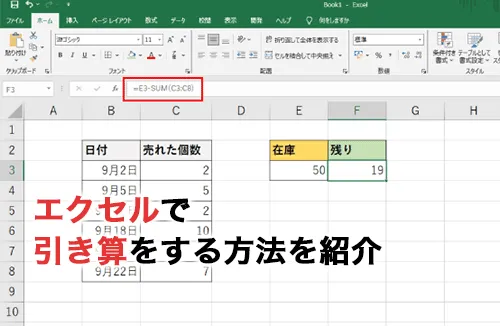
以下の手順で、在庫から売れた商品の数を合計して引き算するやり方について確認してみましょう。
- F3に「=」を入力する
- E3をクリックする
- 「-SUM(」と入力する
- C3〜C8までをドラッグで選択する
- 「)」を入力してEnterキーで確定する


SUM関数を活用すれば、一度違うセルに合計を求めてから再度引き算する手間が省けます。
さらに、計算範囲が広い場合、「-」の記号を毎回挿入しなくてよいのもメリットです。
また、エクセルには単純に数値を合計するだけでなく、特定の条件に一致するときのみ合計を算出できる関数も用意されています。
以下や記事では、SUMIF(サムイフ)関数の使い道や使い方について解説しています。
表のデータを扱うケースの多い方は、ぜひこちらもあわせてご覧ください。
エクセルの引き算で差を正の整数求める手順
引き算はエクセルで差を求めたい場合に使われますが、数式の書き方によっては差がマイナスで表示されてしまいます。
そこで、差を正の数値で求めたい場合はABS(アブソリュート)関数を使いましょう。
ABS関数とは数値の絶対値を求められる関数です。以下はエクセルで身長差を正の数値で求める手順です。
- C5のセルに「=ABS(」と入力する
- C3のセルをクリックしたら「-」と入力する
- C4のセルをクリックしたら「)」を入力してEnterキーを押す


すると、C3の170からC4の172を引いているため、本来は「-2」と表示されるはずですが、ABS関数を使っているので絶対数である「2」が表示されました。
このように、求めた差をマイナスで表示したくない場合は、引き算とABS関数を組み合わせてみてください。
エクセルで日付をまたぐ時刻を引き算する方法
エクセルでは時刻も引き算が可能です。しかし、日付をまたいでしまった場合は、うまく計算ができません。
例えば、1日の実働時間を割り出すために退勤時間から出勤時間を引き算したいとします。
以下の画像のように、9:00出勤、17:00退勤では17:00から9:00を引いた8:00が結果として反映されます。

しかし、これが21:00出勤、5:00退勤になると、うまく計算ができません。

そのような場合は、日付をまたいだ時刻に24を足しましょう。
今回のケースでは、5:00に24を足した29:00から21:00を引くことで、結果として「8:00」が表示されます。

セルを29:00に変更しても表示形式は5:00のままなので、日付をまたぐ時刻の計算をしたい場合は、こちらのやり方を覚えておきましょう。
エクセルで引き算ができない原因
エクセルで引き算ができない場合は、以下の原因が考えられます。
- 数値ではなく文字列が入力されている
- 参照するセルを間違っている
- 関数名や数式が間違っている
これらの原因とその対処法について確認していきましょう。
原因①数値ではなく文字列が入力されている
エクセルで引き算ができない場合、データが数値ではなく、文字列として認識されている場合があります。
例えば、数値の前後に全角の文字が含まれていると、エクセルはそれを文字列として扱うため、計算を行えません。
この場合、計算したいセルの中身を数値だけにして、文字列は削除する必要があります。しかし、「○○円」など、文字列もセルに表示させたい場合は、セルの表示形式から対象の文字列を追加しましょう。
ユーザー定義で文字列を追加する手順は以下のとおりです。
- 設定したい範囲をドラッグで選択する
- ホームタブの「数値」グループにある右下の矢印のアイコンをクリックしてダイアログボックスを開く
- セルの書式設定のダイアログボックスが開いたら、「表示形式」タブの「分類」から「ユーザー定義」を選択する
- 「種類」の「G/標準」の後ろに追加したい文字列を入力する(例:G/標準円)
- OKボタンで確定する
- 表示形式を変えたセルを計算する


セルの書式設定のダイアログボックスは、Ctrl+1のショートカットキーからも立ち上げられます。
原因②参照するセルを間違っている
引き算の数式で指定するセルを誤っていると、意図した計算が行われません。
このような場合は、数式内のセル参照を確認し、計算したいデータが含まれる正しいセルを指定するように修正しましょう。
また、オートフィルで数式を複製した場合、参照したいセルが一つずれてしまうケースがあります。
これは、相対参照になっていることが原因で、参照方式を絶対参照に変更する必要があります。
絶対参照にするには、数式内のセルを選択した状態でF4キーを押す、もしくはアルファベットと数字の前に「$」マークをつけてください。
例えば、A1のセルを絶対参照にしたい場合は、「$A$1」となります。
原因③関数名や数式が間違っている
引き算でSUM関数を使う場合など、数式に関数が混ざっているケースでは、その関数名の書き方にミスがあるとエラーが発生します。
ほかにも、計算式の「=」を付け忘れたり、「=」を式の後ろにつけてしまったりするのはよくあるミスです。
エクセルの数式は、必ず「=」から始めることがルールです。
関数を使うケースではローマ字のつづりを間違えないようにすることと、数式は必ず「=」から始めることを意識しておきましょう。
エクセルのスキルを磨くなら

引き算のように、仕事をするうえで必須のエクセルスキルを磨きたいなら、Excel基礎セミナー講習がおすすめです。
Excel基礎セミナー講習では、表をもとにグラフを作成したり、条件付き書式でセルに条件を付与したりといった、業務で使う頻度の高いスキルを学べます。
さらに、講座終盤には、ビッグデータの処理やダッシュボード画面の作成と行った、エクセルの高度な使い方についても学習できます。
セミナー名 Excel基礎セミナー講習 運営元 GETT Proskill(ゲット プロスキル) 価格(税込) 29,700円〜 受講期間 2日間 受講形式 対面(東京)・ライブウェビナー・eラーニング
また、簡単な計算や処理を自動化して、さらなる業務効率化を図りたいと考えている方は、Excel VBA・マクロセミナーがおすすめです。
Excel VBA・マクロセミナーでは、マクロの作成や改良、VBAプログラミングのやり方について学べます。
エクセルの基礎は押さえられているという方は、Excel VBA・マクロセミナーもあわせてチェックしてみてください。
セミナー名 Excel VBA・マクロセミナー 運営元 GETT Proskill(ゲット プロスキル) 価格(税込) 29,700円〜 受講期間 2日間 受講形式 対面(東京・名古屋・大阪)・ライブウェビナー・eラーニング
エクセルで引き算をする方法のまとめ
今回は、エクセルで引き算をする2つの方法について解説しました。引き算は数式を直接入力するやり方や、セル参照を活用する方法があります。
直接入力は素早く計算結果を得られる反面、値が変わったときに手動で更新しなければいけません。一方で、セル参照では、参照するセルの値が変わると自動的に結果が更新されるため、大量のデータを扱うケースで便利です。
また、入力した数式はオートフィル機能を使えば、一括でほかのセルにも適用できます。
なお、引き算が想定通りいかないケースでは、数値が文字列として扱いされていないかや、セル参照の位置が正しいかなどを確認しましょう。