イラスト制作で「構図が決まらない」「背景のパースが難しい」と悩む方も多いでしょう。そのようなときに役立つのが、3DCGソフトのBlenderです。
本記事では、Blenderをイラスト制作に活用するメリットや、初心者でもできる簡単なモデリング方法を解説しています。また、イラスト制作に役立つおすすめのBlender本や講座も紹介しているので、これからイラストにBlenderを活用したいと考えている方はぜひ参考にしてみてください。
イラスト制作に役立つBlenderとは
Blender(ブレンダー)は、3Dモデリングやアニメーション、レンダリングなどを行える無料の3DCGソフトです。1つのソフトでCG制作の工程を幅広く行えるため、初心者からプロまで多くのユーザーに利用されています。
また、インターネット上には日本語で解説された記事や動画も豊富にあり、独学で学習しやすいのも特徴です。さらに、商用利用ができるため、Blenderで制作したイラストを仕事で使えるのも魅力です。
Blenderをイラスト制作に使うメリット
3DCGソフトであるBlenderをイラスト制作で使うことには、以下のようなメリットがあります。
- 構図決めに役立つ
- 背景イラストを作成できる
- 精巧に作り込む必要がない
- 無料で利用できる
これらのBlenderをイラスト制作に使うメリットについて、詳しく見ていきましょう。
①構図決めに役立つ
Blenderは、イラスト制作時の構図決めに役立ちます。Blenderならカメラアングルを自由に変更できるため、さまざまな角度の構図を確認しながらイラストを描けます。
また、ライト機能を使えば、光源や影の入り方も事前に確認可能です。その結果、説得力のあるイラストが制作できるでしょう。
②背景イラストを作成できる
Blenderは、背景イラスト制作にも活用できます。Blenderを使えば、建物や室内などを正確なパースで描けるのが大きなメリットです。
また、一度作成した小物や素材は複製して使い回せるため、効率的にイラスト制作を進められます。さらに、シェーダーを使えばアニメ風やリアル調など、イラストのスタイルも柔軟に調整可能です。
③精巧に作り込む必要がない
イラスト制作にBlenderを活用する場合、Blenderの本格的なスキルは必要ありません。モデルを参考にイラストを描くなら、細部まで丁寧に作り込む必要はないためです。
特に、構図や光の当たり方などを確認する目的の場合、初心者でも作れるような簡単なモデルでも十分活用できるでしょう。このように、学習コストが高くない点も、イラスト制作にBlenderを活用する一つのメリットです。
また、以下の記事では、Blenderを使ったイラスト制作に役立つ人体モデルの作成方法を紹介しています。どのようにして人体モデルを作るのか知りたい方は、ぜひ参考にしてください。
④無料で利用できる
Blenderは、完全無料で利用できる点がイラスト制作におすすめされる理由の一つです。商用利用でもライセンス料が発生せず、すべての機能を制限なく使用できます。
そのため、初心者でもコストを気にせずイラスト制作の補助ツールとして使用可能です。また、無料で使えるアドオンも豊富にあり、自分好みに機能を拡張できる点も魅力です。
イラスト制作で活用できるBlenderのモデリング方法
Blenderをイラスト制作で活用するには、簡単なモデリング方法から習得する必要があります。マグカップを例に、Blenderを使ったモデリング方法について見ていきましょう。
①マグカップ本体を作成する
まず、デフォルトで表示されている立方体を選択し、Deleteキーで削除します。次に、Shift+Aキーの「メッシュ」から「円柱」を追加してください。
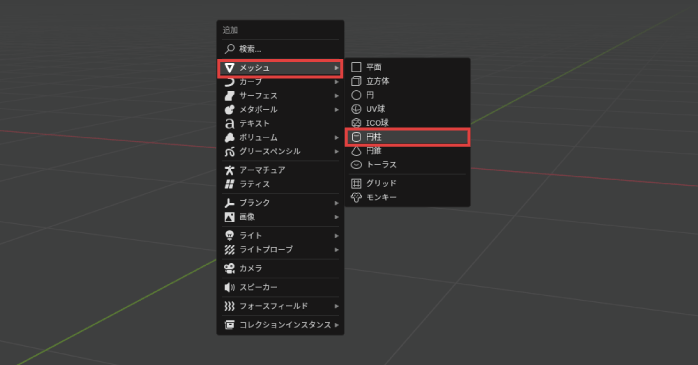
オブジェクトを追加した後はTabキーで編集モードへ切り替え、画面左上に表示されているモード選択から、面選択モードに変更します。上面を選択した状態でIキーを押し、内側に面を差し込みましょう。
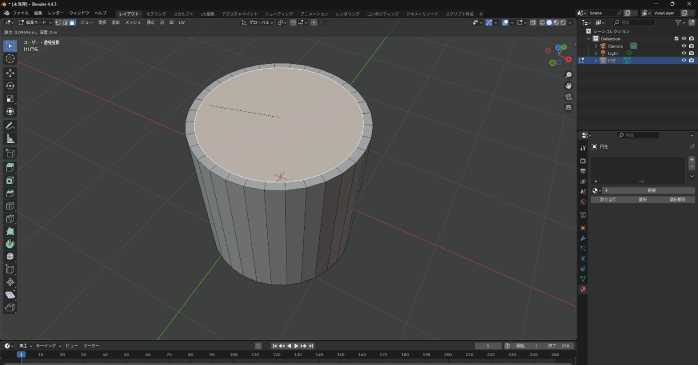
その後、Eキーで底付近まで押し出すことで、マグカップの内部を作成できます。
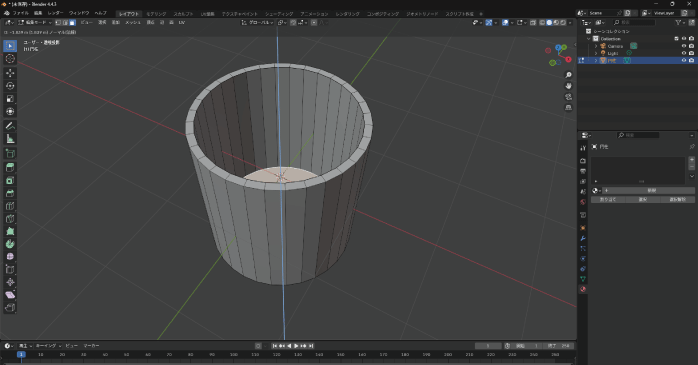
さらに、画面右上のアイコンからワイヤーフレーム表示へ切り替え、頂点選択モードで底面の頂点を選択してください。
ワイヤーフレームに切り替えることで、底面すべての頂点を選択できます。Sキーで少し内側へ縮小すると、自然な形状のマグカップになります。
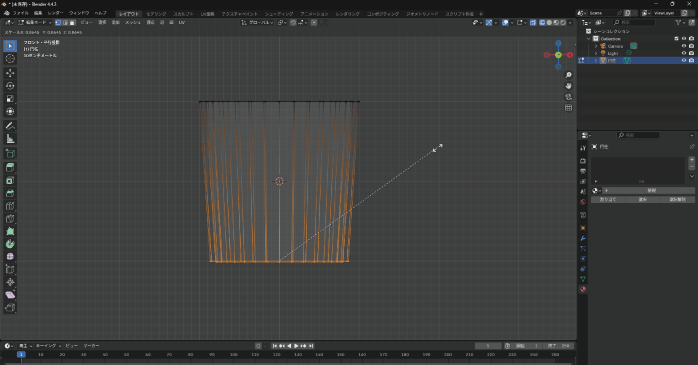
最後にソリッドモードへ戻し、Tabキーでオブジェクトモードへ切り替えましょう。
②持ち手を作成する
本体ができたら、持ち手の作成に取りかかります。Shift+Aキーの「メッシュ」から「トーラス」を追加し、R→X→90の順にキーを押して回転させます。
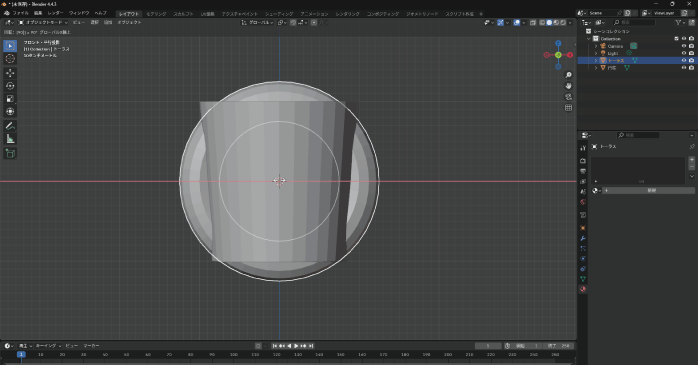
その後、G→Xキーで横方向へ移動させましょう。次に、Tabキーで編集モードへ切り替え、ワイヤーフレーム表示に変更します。
頂点選択モードでトーラスの左半分をドラッグ選択し、Deleteキーから「面」を選択してください。
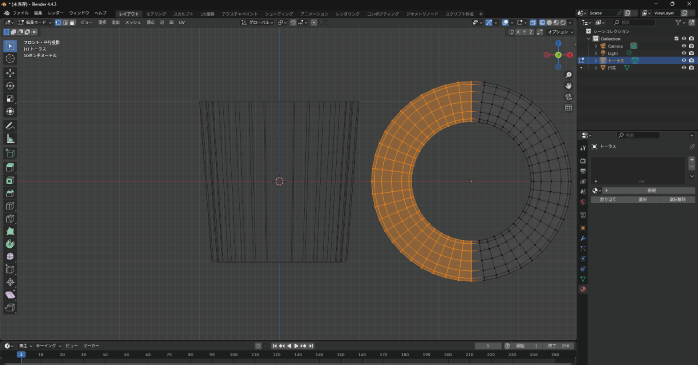
これでマグカップの持ち手の形状になります。
その後、ソリッドモードへ戻し、Sキーでサイズを調整します。
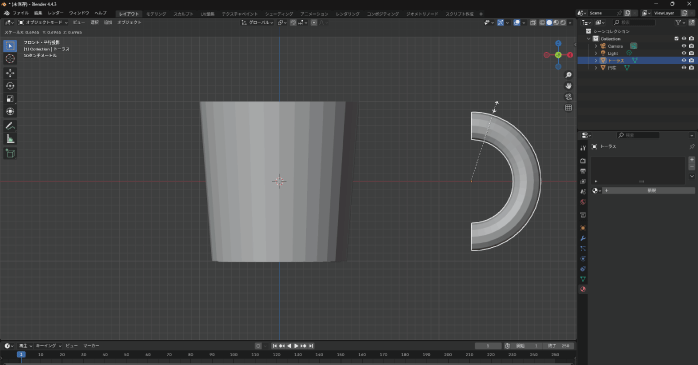
G→Xキーでカップ側面へ配置し、必要に応じてRキーで角度を微調整してください。
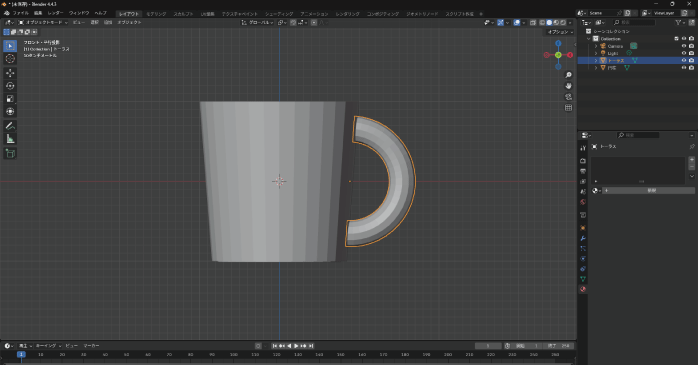
最後に、本体と持ち手の両方をドラッグで選択し、Ctrl+Jキーで統合します。さらに、右クリックから「スムーズシェード」を適用することで、表面が滑らかに表示されます。
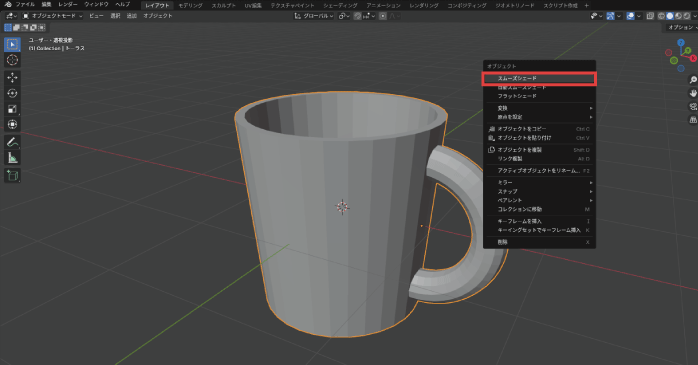
③マテリアルを設定する
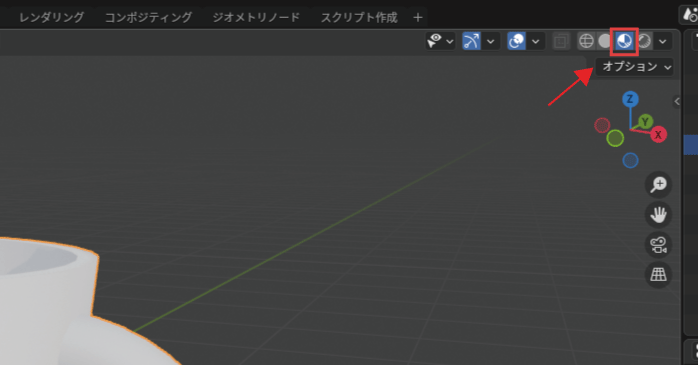
マグカップのモデルが作成できたら、マテリアルを設定して色をつけます。画面右上からマテリアルプレビュー表示へ切り替えます。
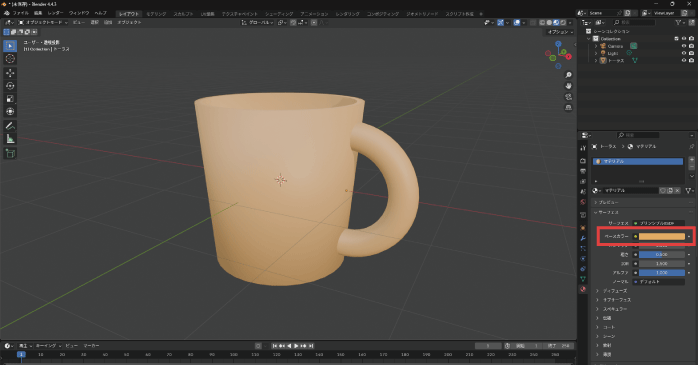
続いて、マテリアルパネルを開き、「新規」をクリックしてください。最後に、「ベースカラー」から好きな色を設定すれば完成です。
また、Blenderを使ったモデリング方法をプロから教わりたい方には、Blender基礎セミナーがおすすめです。Blender基礎セミナーでは、現場で使える実践的なモデリングのやり方やアニメーションの作り方を学べます。
さらに、以下の記事では、Blenderを使って鏡餅のモデリングをする方法を解説しています。Blenderのモデリング力を高めたい方は、ぜひこちらも参考にしてみてください。
Blenderを使ったイラスト制作に役立つ本3選
Blenderを使ったイラスト制作を学ぶなら、以下の本がおすすめです。
| タイトル | 著者 | 発売日 |
| 無料ではじめるBlender CGイラストテクニック | 大澤 龍一 | 2016年7月13日 |
| Blender マンガ・イラスト背景制作実践テクニック | 真崎 まお | 2026年4月23日 |
| Blender グリースペンシル イラストテクニック 3D空間にイラストを描く! | りょーちも、川越 崇弘 | 2022年10月24日 |
これらの本の特徴について見ていきましょう。
①無料ではじめるBlender CGイラストテクニック
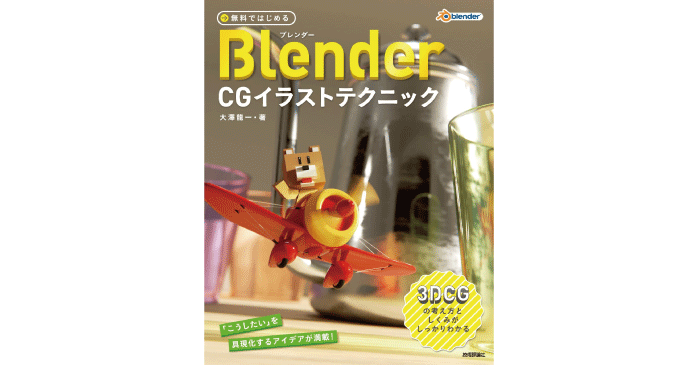
引用:Amazon
本書は、3DCGイラストに活用できるテクニックを豊富に扱った一冊です。Blenderの基礎から応用まで網羅しているため、イラスト制作に役立つBlenderスキルが身につくでしょう。
特に、UVやテクスチャ、カメラ設定などの知識を深めたい方におすすめです。
②Blender マンガ・イラスト背景制作実践テクニック
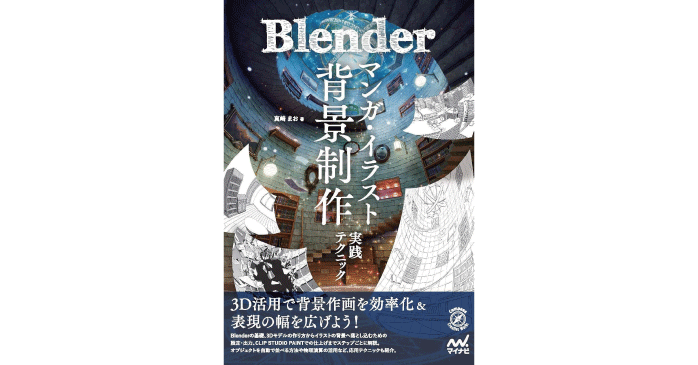
引用:Amazon
本書は、マンガやイラストの背景作画の表現の幅をBlenderで広げることを目的とした一冊です。Blenderをイラストに活用する方法がステップごとに解説されているので、段階的に理解を深めることができます。
実際に、部屋の背景や魔法使いの塔など、チャプターごとに用意された題材をもとに、実践的な使い方やテクニックを学びます。
③Blender グリースペンシル イラストテクニック 3D空間にイラストを描く!
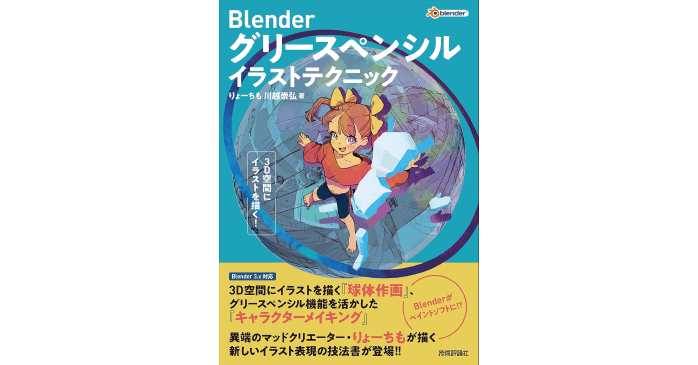
引用:Amazon
本書は、Blenderのグリースペンシル機能を使って、イラスト制作するためのノウハウが詰まった一冊です。球体の作画やキャラクターメイキングを通じて、ツールの使い方を基礎から学びます。
3Dソフトを使った新しいイラスト表現の方法を知りたい方におすすめです。
Blenderを使ったイラスト制作に役立つ講座4選
また、Blenderを使ったイラスト制作のスキルを高めたいなら、講座の利用もおすすめです。
- GETT Proskill「Blender基礎セミナー」
- Coloso.「キャラクターと背景イラスト制作のためのBlender入門」
- Coloso.「モデリングなしで描けるイラスト制作向け3Dテクニック」
- Coloso.「違和感ゼロを目指すイラストレーター向けBlender活用CLASS+」
これらの講座の特徴について見ていきましょう。
①GETT Proskill「Blender基礎セミナー」

GETT ProskillのBlender基礎セミナーは、未経験からでも短期間でBlenderのプロを目指せる実践型の講座です。モデリングやマテリアル、アニメーションといった、Blenderの機能を網羅的に学べます。
講座はハンズオン形式で進むので、効率的にアウトプットできるのが特徴です。Blender基礎セミナーで基礎から学ぶことで、イラスト制作にも役立つスキルが身につくでしょう。
セミナー名 Blender基礎セミナー 運営元 GETT Proskill(ゲット プロスキル) 価格(税込) 29,700円〜 受講期間 2日間 受講形式 対面(東京・大阪)・ライブウェビナー・eラーニング
②Coloso.「キャラクターと背景イラスト制作のためのBlender入門」
Coloso.のキャラクターと背景イラスト制作のためのBlender入門は、「ブルーアーカイブ」や「崩壊:スターレイル」といった人気ゲームのイラストを担当しているイラストレーターによるBlender講座です。
イラスト制作に必要なポイントに絞って、Blenderを使った背景制作の方法を学べるのが特徴です。本格的なキャラクターや背景イラストを描けるようになりたい方は、ぜひチェックしてみてください。
③Coloso.「モデリングなしで描けるイラスト制作向け3Dテクニック」
Coloso.のモデリングなしで描けるイラスト制作向け3Dテクニックは、既存アセットだけでキャラクターや背景を仕上げるノウハウを学べる講座です。
イラストの基礎知識から学べるため、イラストレーター志望の方に特におすすめです。Blenderの章では、ソフトの基本設定から、モデルの調整方法といった具体的な内容まで扱っています。
④Coloso.「違和感ゼロを目指すイラストレーター向けBlender活用CLASS+」
Coloso.の違和感ゼロを目指すイラストレーター向けBlender活用CLASS+は、3Dによる違和感のないイラストを制作するためのBlender講座です。汎用性の高い3Dモデルの作り方から、モデルをイラストに落とし込む実践的な方法まで学べます。
基礎から一歩踏み込んだBlenderの活用方法を学びたいイラストレーターにおすすめです。
Blenderとイラストについてのまとめ
今回は、Blenderをイラスト制作に活用するメリットを紹介しました。Blenderをイラスト制作に活用することで、構図決めや背景の制作などを効率化できます。
さらに、Blenderは無料で利用できるので、初心者でも学びやすいのが特徴です。ぜひ、Blenderをうまく活用して、イラスト制作に役立ててください。