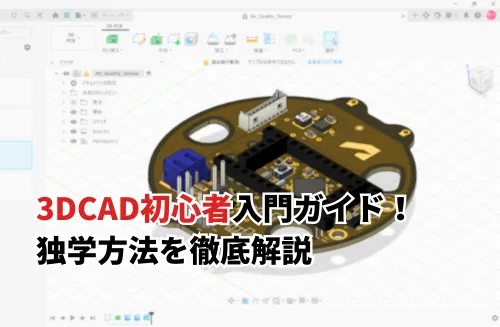
3DCADは、製品や建築物を立体的に設計できるソフトウェアで、機械設計や建築分野など幅広く活用されています。しかし、初心者にはソフトの選び方や操作方法が難しく感じることもあります。
この記事では、3DCADの基礎知識からおすすめの無料ソフト5選、独学での学習方法、初心者がつまずきやすいポイントと対処法まで詳しく解説します。
3DCADとは?
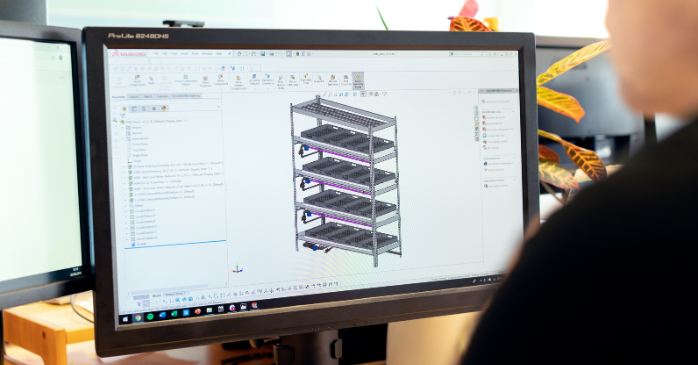
3DCADとは、コンピューター上で製品や建築物などの立体形状を設計できるソフトウェアです。
2DCADとは異なり、縦・横・高さを含めた3次元モデルを作成できます。初心者が知っておきたい基本知識から確認しましょう。
3DCADの基礎から活用法や注意点まで詳しく見ていきましょう。
- 3DCADの仕組みと2DCADとの違い
- 3DCAD初心者が導入前に確認したいPC環境と注意点
- 3DCADでできることと主な活用分野
- 3DCADを使うメリットとデメリット
- 3DCADが必要とされる業界や職種
- 3DCAD初心者が最初に覚えておきたい専門用語
①3DCADの仕組みと2DCADとの違い
3DCADは、コンピューター上で縦・横・高さの3方向を使って立体モデルを作成する仕組みです。一方、2DCADは平面上に線や円、寸法などを配置して図面を作成します。
3DCADなら完成形状を立体的に確認でき、設計内容を把握しやすくなります。
下記の記事では3DCADソフト6種類の価格と契約条件について説明されているので参考にしてください。
②3DCAD初心者が導入前に確認したいPC環境と注意点
3DCADは立体モデルの表示や編集に処理能力を必要とするため、初心者が導入する際はPCの性能確認が欠かせません。
一般的な設計用途では、Core i5以上のCPUや16GB以上のメモリが目安です。複雑なモデルを扱う場合は、より高性能なCPUやGPU、メモリを検討しましょう。
3DCAD初心者が導入前に確認しておきたいPC環境と注意点をまとめてみました。
| 項目 | 推奨スペック・目安 | 主な確認ポイント・注意点 |
| CPU(プロセッサ) | Core i5以上 | 3Dモデルの計算やレンダリング処理速度に影響します。複雑な形状を扱う場合はさらに上位のCPUを検討しましょう。 |
| メモリ(RAM) | 16GB以上(推奨) | 複数の部品を組み合わせるアセンブリ設計や大規模データを扱う場合、メモリ不足になると動作が重くなったり強制終了したりします。 |
| グラフィック(GPU) | 専用GPU(NVIDIA GeForce )搭載を推奨 | 3Dモデルの描画やスムーズな視点操作に不可欠です。内蔵GPUでも動くソフトはありますが、快適性を重視するなら要チェックです。 |
| ストレージ | SSD 512GB以上 | 読み込み・書き込み速度が速いSSDを選ぶことで、起動時間や大容量データのロード時間を大幅に短縮できます。 |
| OS | Windows 11(64ビット) | 多くの3DCADソフトはWindowsを基本としています。Macに対応していないソフトもあるため、事前に必ず確認しましょう。 |
| 画面解像度・ディスプレイ | フルHD(1920×1080)以上、デュアルモニター推奨 | 操作パネルやツールバーが多く表示されるため、解像度が低いと作業スペースが狭くなります。作業効率を上げるならマルチディスプレイも有効です。 |
③3DCADでできることと主な活用分野
3DCADでは、製品や建築物の立体モデル作成をはじめ、寸法変更や形状確認、部品同士の組み立て検証などができます。
さらに、完成したデータを3Dプリンターで出力することも可能です。機械設計や建築、製造業など幅広い分野で活用されています。
④3DCADを使うメリットとデメリット
3DCADのメリットは、完成形状を立体的に確認でき、設計ミスや部品同士の干渉を発見しやすいことです。
一方、高性能なPCが必要になる場合があり、操作習得にも時間がかかります。導入時は作業効率だけでなく、費用や学習時間も考慮しましょう。
⑤3DCADが必要とされる業界や職種
3DCADは、機械・自動車・家電などの製品設計や、建築・土木分野のモデル作成に利用されています。設計士やCADオペレーター、機械設計技術者、建築設計者などが主な使用者です。
立体的な形状を扱う業務では、3DCADのスキルが役立ちます。
⑥3DCAD初心者が最初に覚えておきたい専門用語
3DCAD初心者が使い始める際は、スケッチや押し出し、フィーチャー、拘束などの基本用語を覚えておくと操作を理解しやすくなります。
例えば、スケッチは平面上に形状を描く作業、押し出しは描いた形状に厚みを加える操作です。まずは頻出用語から覚えましょう。
3DCAD初心者におすすめのソフトの選び方5つのポイント
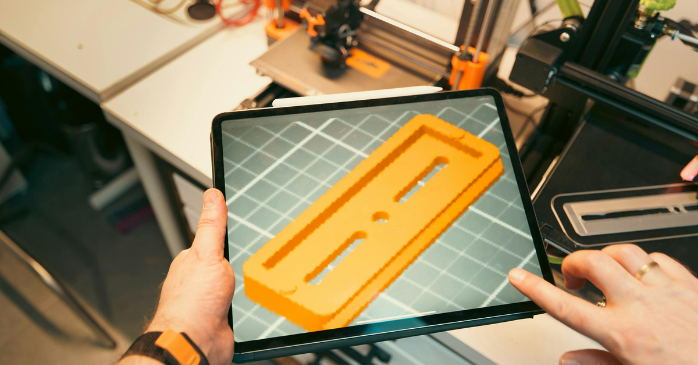
3DCADソフトは、製品によって操作性や機能、料金体系が異なります。初心者が自分に合ったソフトを選ぶには、設計する分野や使用目的を明確にすることが大切です。導入前に確認したい5つのポイントを紹介します。
3DCADソフトの選び方のポイントを詳しく見ていきましょう。
- 初心者でも直感的に操作できるソフトを選ぶ
- 機械設計・建築設計など用途に合ったソフトを選ぶ
- 無料版と有料版の機能や利用条件を比較する
- 操作方法を学べる教材やサポート体制を確認する
- 永久ライセンスとサブスクリプションの違いを確認する
①初心者でも直感的に操作できる3DCADソフトを選ぶ
3DCAD初心者は、画面構成や操作方法がわかりやすいソフトを選ぶと学習を進めやすくなります。
アイコンやメニューの配置が整理されているものや、操作手順を案内する機能があるものがおすすめです。無料体験版などで実際の操作性を確認しましょう。
初心者でも直感的に操作できる3DCADソフトをまとめてみました。
- アイコンや画面の配置が整理されている
- 日本語対応とチュートリアルが充実している
- 基本コマンド(押し出し・回転・カットなど)がシンプル
- 無料体験版や無償ライセンスで事前に操作感を試せる
- 困ったときに検索しやすい(ユーザー数・情報量が多い)
直感的に操作できる3DCADは、見やすい画面、日本語ガイド、簡単なコマンド、試用版、豊富な情報が魅力です。
②機械設計・建築設計など用途に合ったソフトを初心者が選ぶポイント
3DCADには、機械部品の寸法や形状を細かく設計するものから、建築物の空間や外観を表現するものまであります。
機械設計ならパラメトリック設計、建築設計なら建物のモデリングに対応したソフトが候補です。初心者は自分の業務や目的に必要な機能を事前に確認しておきましょう。
③無料版と有料版の機能や利用条件を比較する
3DCAD初心者が利用する際、無料版は導入費用を抑えられますが、商用利用やデータ出力、利用できる機能に制限が設けられている場合があります。
有料版では高度な設計機能やサポートを利用できることもあります。料金だけでなく、利用条件やライセンスの範囲も確認しましょう。
④初心者が操作方法を学べる教材やサポート体制を確認する
初心者が3DCADを習得するには、操作方法を学べる教材やサポート体制も重要です。公式チュートリアルや参考書、動画講座が充実していれば、疑問点を解決しながら学習できます。
トラブルが発生した際に質問できる窓口やユーザーコミュニティも確認しましょう。
⑤永久ライセンスとサブスクリプションの違いを確認する
3DCADのライセンスには、買い切り型の永久ライセンスと、一定期間の利用権を購入するサブスクリプションがあります。
永久ライセンスは購入したバージョンを継続利用できる一方、更新費用が別途必要になる場合があります。初心者は利用期間や予算に合わせて選びましょう。
3DCAD初心者におすすめの無料ソフト5選

3DCAD初心者が初めて使う場合は、無料で利用できるソフトから操作に慣れる方法もあります。
無料ソフトにも機械設計や建築モデリング、3Dプリントなどに活用できるものがあります。まずは検討したい5つのソフトを紹介します。
様々な3DCAD・3Dモデリングソフトの特徴を見ていきましょう。
- Autodesk Fusion:機械設計から3Dモデリングまで幅広く対応
- FreeCAD:無料で本格的なパラメトリック設計ができる
- SketchUp Free:直感的な操作で建築モデルを作成できる
- Blender:自由度の高い3Dモデリングができる
- Tinkercad:初心者でも簡単に3Dモデルを作成できる
①Autodesk Fusion:機械設計から3Dモデリングまで幅広く対応
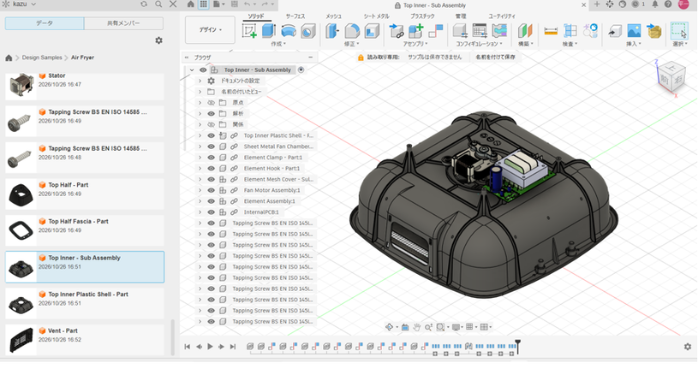
Autodesk Fusionは、3DCAD初心者にもおすすめの機械設計や部品のモデリング、組み立て検証などに対応した3DCADソフトです。
スケッチから立体形状を作成する操作ができ、設計から製造まで幅広く活用できます。個人向けの無償利用には機能や用途の条件があるため、事前に確認しましょう。
3DCADの導入を検討している初心者の方は、まずは「Autodesk Fusion」の無料体験版や非商用向けの無料プランを活用するのがおすすめです。
個人利用や学習目的であれば、費用をかけずに高機能な3Dモデリングや設計機能を試すことができます。
まずは無料の環境から実際に操作を始めて、3DCADの基本スキルを身につけていきましょう!
ライセンス名 価格 特典 Autodesk Fusion 1年間ライセンス 要見積もり ・Autodesk Fusion インストール手順書
・Autodesk Fusionの約70分のレクチャー動画
・Autodesk Fusion トレーニングガイド
・Autodesk Fusion 教育セミナー20%OFFクーポン
②FreeCAD:無料で本格的なパラメトリック設計ができる
FreeCADは、オープンソースで開発されている無料の3DCADソフトです。寸法や拘束条件を設定し、設計変更に応じて形状を編集できるパラメトリック設計に対応しています。
機械部品などの正確なモデリングを学びたい初心者にも適しています。
③SketchUp Free:直感的な操作で建築モデルを作成できる
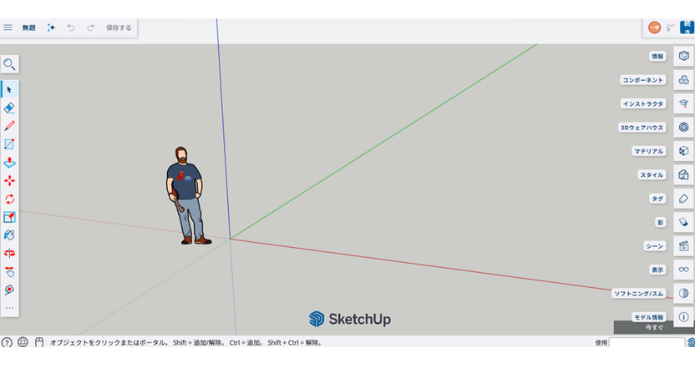
SketchUp Freeは、ブラウザ上で利用できる3Dモデリングツールです。線や面を描き、押し出すといった直感的な操作で建築物や家具などを立体化できます。
建築設計や空間デザインのイメージを形にしたい初心者に向いています。
④Blender:自由度の高い3Dモデリングができる
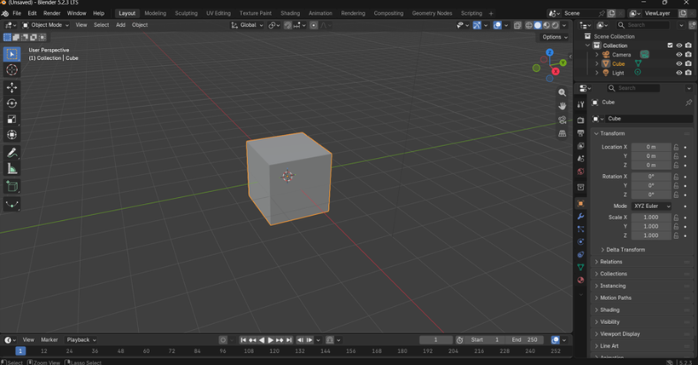
Blenderは、初心者にとっても無料で利用できるオープンソースの3D制作ソフトです。モデリングだけでなく、アニメーションやレンダリングなど幅広い機能を備えています。
自由度の高い形状表現が可能ですが、機械設計向けの寸法管理や拘束機能を重視する場合は用途を確認しましょう。
Blenderの操作や3DCG制作の独学に挫折していませんか?「Blender基礎セミナー講座」なら、未経験の初心者でも短期間でモデリングからアニメーション制作まで完全マスターできます!
豊富な受講形式から選択可能。豊富な373ページのオリジナルテキストも付属するこの講座で、3DCGのスキルを確実に身につけましょう!
⑤Tinkercad:初心者でも簡単に3Dモデルを作成できる
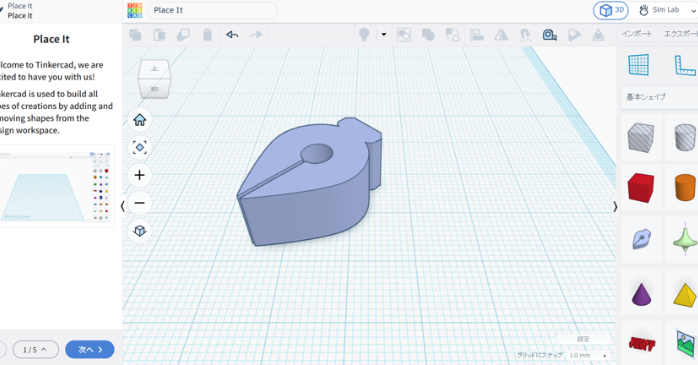
Tinkercadは、ブラウザ上で利用できる初心者向けの3Dモデリングツールです。基本図形を組み合わせたり、不要な部分を差し引いたりする操作で立体モデルを作成できます。
複雑な操作を覚える前に、3D形状の作り方を体験したい人におすすめです。
3DCAD初心者が独学でスキルを習得するための方法
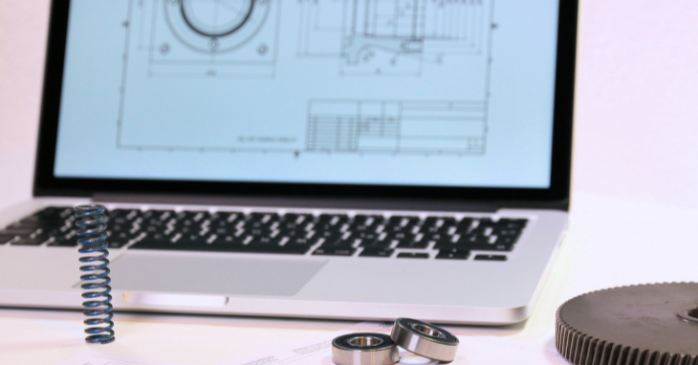
3DCADの基本操作は、参考書や動画教材、オンライン講座などを活用すれば独学でも学べます。
知識を身につけるだけでなく、実際にモデルを作成しながら練習することが重要です。初心者が継続的にスキルを伸ばすための学習方法を紹介します。
3DCADの効率的な学習方法と上達のコツを見ていきましょう。
- 初心者向けの3DCAD参考書や本を活用する
- YouTubeやオンライン講座で基本操作を学ぶ
- 簡単な課題から始めて段階的に難易度を上げる
- 毎日少しずつ操作して継続的に練習する
- 作成した3Dモデルをポートフォリオとして残す
①初心者向けの3DCAD参考書や本を活用する
3DCADの操作を基礎から学ぶには、初心者向けの参考書や解説本が役立ちます。画面の画像や操作手順が掲載された教材なら、実際のソフトと見比べながら練習できます。使用するソフトに対応した最新版を選び、基本操作から順番に取り組みましょう。
Autodesk Fusion操作ガイド アドバンス編
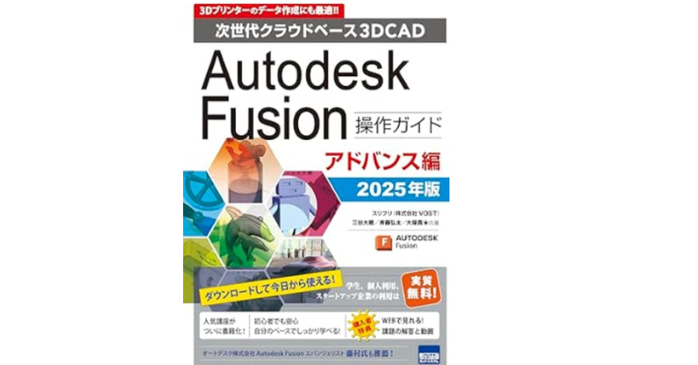
引用:amazon
3DCAD初心者が、ロフト機能やフォーム編集など、より複雑で有機的なモデリング技術を実践的に学べます。豊富な課題でスキル向上におすすめです。
②YouTubeやオンライン講座で基本操作を学ぶ
YouTubeやオンライン講座では、3DCADの操作画面を見ながら学習できます。スケッチの作成や押し出し、寸法の設定など、文章だけでは理解しにくい操作も動画で確認できる点がメリットです。
初心者は自分が使用するソフトに対応した講座を選びましょう。
下記の記事では3DCADの基本からモデリング方式やファイル形式について解説されているのでぜひ参考にしてください。
③簡単な課題から始めて段階的に難易度を上げる
3DCAD初心者の練習では、最初から複雑な製品を設計するのではなく、箱や円柱などの簡単な形状から始めましょう。
基本図形の作成に慣れたら、穴あけや面取り、複数部品の組み立てなどに挑戦します。少しずつ課題を難しくすることで、無理なく操作を習得できます。
④毎日少しずつ操作して継続的に練習する
3DCAD初心者が操作を身につけるには、短時間でも継続してソフトに触れることが大切です。毎日15〜30分程度を目安に、スケッチや寸法設定などの基本操作を繰り返しましょう。
操作を習慣化すれば、コマンドの使い方や作業手順を自然に覚えやすくなります。
⑤作成した3Dモデルをポートフォリオとして残す
3DCAD初心者は練習で作成した3Dモデルを、画像や設計データとして保存しておきましょう。作品ごとに使用した機能や工夫した点を記録すると、自分の成長を振り返りやすくなります。
ポートフォリオとして整理すれば、設計スキルを就職活動や業務上の実績紹介に活用できます。
3DCAD初心者が難しいと感じる原因と対処法
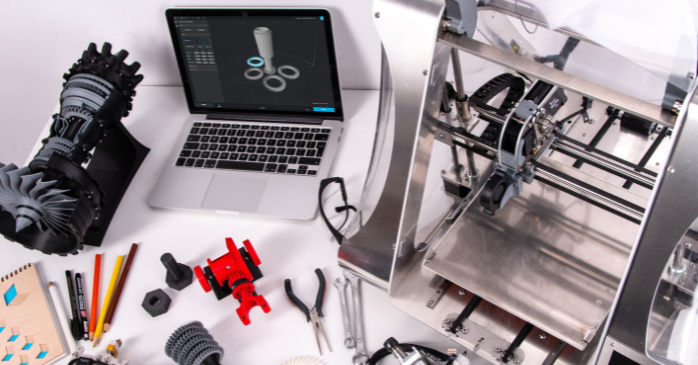
3DCADは立体形状を扱うため、初心者は操作方法や専門用語、寸法設定などでつまずくことがあります。
特に、2次元図面から立体形状をイメージする作業や、スケッチの編集には慣れが必要です。よくある原因と対処法を確認しましょう。
3DCAD初心者のよくあるつまずきと対策を見ていきましょう。
- 2次元図面から立体形状をイメージできない
- 操作画面や専門用語が多くて覚えられない
- スケッチや寸法拘束の設定でつまずいてしまう
- 複雑な形状から練習を始めてしまう
- エラーが発生したときは基本操作や作業手順を見直す
①2次元図面から立体形状をイメージできない
3DCAD初心者が2次元図面から立体形状をイメージするのが難しい場合は、正面図・側面図・平面図を見比べながら形状を把握しましょう。
最初は箱や円柱など単純な形状を題材にし、各方向から見た図と3Dモデルを照らし合わせると、立体の構造を理解しやすくなります。
②操作画面や専門用語が多くて覚えられない
3DCAD初心者は機能や専門用語が多いため、最初からすべてを覚えようとすると混乱しやすくなります。
まずはスケッチや押し出し、移動、回転など、基本的な操作に絞って練習しましょう。よく使うコマンドをメモにまとめておくと、操作を振り返る際にも便利です。
③スケッチや寸法拘束の設定でつまずいてしまう
3DCAD初心者がスケッチや寸法拘束でつまずく場合は、線や円を描く基本操作と、寸法・位置を固定する仕組みを分けて理解しましょう。
寸法拘束を適切に設定すると、形状の大きさや位置を正確に管理できます。簡単な図形で拘束を追加・変更する練習を繰り返すことが大切です。
④複雑な形状から練習を始めてしまう
初心者が複雑な形状から練習を始めると、操作手順が増えてエラーの原因も把握しにくくなります。
まずは直方体や円柱などの基本形状を作成し、穴あけや切り欠きなどの加工を追加していきましょう。段階的に難易度を上げることで、基礎を着実に身につけられます。
⑤エラーが発生したときは基本操作や作業手順を見直す
3DCAD初心者はエラーが発生した場合は、直前に行った操作やスケッチの拘束条件、寸法設定などを確認しましょう。
原因を特定できないときは、一つ前の状態に戻して操作をやり直す方法もあります。エラー内容を記録し、公式ヘルプや解説資料を参考に解決方法を探しましょう。
短期間でAutodesk Fusionの実務スキルを完全マスター
 3DCADの独学や操作につまずいていませんか?「Autodesk Fusionセミナー」なら、未経験の初心者でもたった短期間で基礎から実務レベルのモデリング、図面作成、解析まで完全マスターできます。
豊富な受講形式から選択可能です。安心のオートデスク公認修了証も取得できるこの講座で、3D設計のスキルを確実に身につけましょう!
セミナーで学べる内容は次の通りです。
- 基礎知識と基本操作
- パラメトリックモデリングと図面作成
- クラウドデータの管理と共有
- サーフェス・フォームモデリング
- アセンブリ設計と応力解析
基本操作から図面化、クラウド管理、サーフェス・アセンブリ設計、応力解析まで実践スキルを学べます。
基礎から図面化や解析まで短期間で網羅できる点が非常に魅力的です。初心者でも実務で使えるスキルが身につく充実したカリキュラムだと感じました。
セミナー名 Autodesk Fusionセミナー講習 運営元 GETT Proskill(ゲット プロスキル) 価格(税込) 45,100円〜 受講期間 2日間 受講形式 対面(東京・名古屋・大阪)・ライブウェビナー・eラーニング
3DCAD初心者まとめ
3DCADを使い始める際は、用途やPC環境に合ったソフトを選ぶことが大切です。この記事で紹介した無料ソフト5選や独学方法を参考に、基本操作から段階的に習得しましょう。
難しい操作も簡単なモデル作成から練習し、設計に役立つ3Dモデリングのスキルを身につけていきましょう。
-
Next
記事がありません