Revitは、建築モデルの作成から図面の作成・出力まで効率的に進められるBIMソフトです。基本操作を習得するには、2D・3D CADとの違いや画面構成を理解し、プロジェクトの基本設定から建築モデルの作成、寸法や注釈の追加まで順番に学ぶことが大切です。
この記事では、Revit初心者の設計士に向けて、基本設定やモデル作成、図面作成の操作方法をわかりやすく解説します。また、Revitの基本操作が短期間で習得できるRevit講習も紹介します。
Revitの基本操作でできること
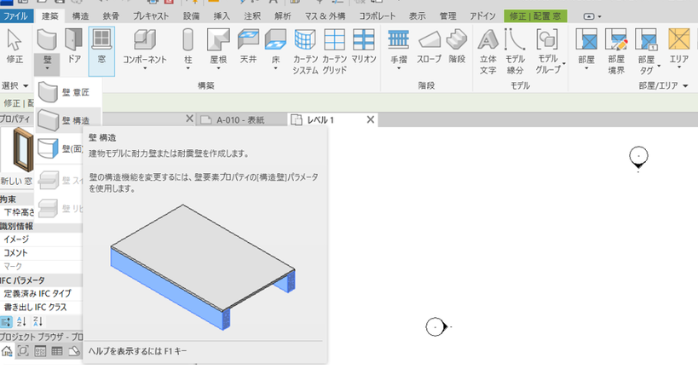
Revitは、建築物の3Dモデルと図面を連動させながら設計できるBIMソフトです。各種の基本操作を覚えると、建物の形状作成から寸法の記入、図面の出力まで効率的に進められます。
まずは、一般的なCADとの違いや画面構成、モデルを構成する要素の考え方と基本操作を理解しましょう。
Revitの基本知識とCADの違い、画面構成を順に見ていきましょう。
- Revitと一般的な2D・3D CADの基本操作の違い
- Revit初心者が知っておきたい画面構成と各機能
- Revitのプロジェクトとファミリの基本操作
①Revitと一般的な2D・3D CADの基本操作の違い
一般的な2D CADでは線や円などの図形を組み合わせて図面を作成します。一方、Revitでは壁や柱などの建築要素を配置することが基本操作となり、3Dモデルと平面図・立面図・断面図を連動させます。
モデルを変更すると関連する図面にも反映されるため、修正作業の効率化につながります。
RevitとAutoCADの基本操作や考え方の違いをわかりやすく比較表にまとめました。
| 比較項目 | AutoCAD | Revit |
| 基本操作の考え方 | 線、円、ポリラインなどの「図形(線画)」を組み合わせて描く。 | 壁、柱、ドアなどの「建築部材(オブジェクト)」を配置して組み立てる。 |
| 図面間の連動性 | 平面図、立面図、断面図がそれぞれ独立しており、個別に修正が必要。 | 3Dモデルと各図面が完全連動し、一箇所を直すと関連する図面も自動で更新される |
| 修正・変更時の作業 | 形状を変える際、複数の図面(平面・立面など)を個別に描き直す。 | 3Dモデルやパラメータを変更するだけで、図面や集計表へ一括反映される。 |
| 情報の持たせ方 | 単なる「線の集まり」であり、部材としての材質やコストなどの属性情報はない。 | 寸法だけでなく、材質・メーカー名・性能などの豊富なデータを内包している。 |
| 数量・集計データの出力 | 図面から手動で拾い出しを行うか、別ソフトで集計表を作成する。 | 配置したモデルから自動で面積、体積、建具表などの集計データを取り出せる。 |
②Revit初心者が知っておきたい画面構成と各機能
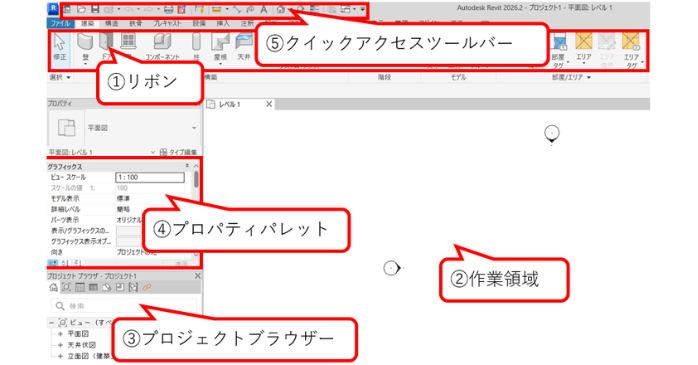
Revitの基本操作では、画面上部のリボン、作業領域、プロジェクトブラウザ、プロパティパレットの役割を理解することが重要です。リボンから壁や柱などの作成機能を選び、作業領域でモデルを編集します。
プロジェクトブラウザではビューを切り替え、プロパティパレットでは選択した要素の設定を変更できます。
Revitの画面構成と機能・役割をわかりやすく一覧表に整理してみました。
| 画面構成の要素 | 主な役割・機能 |
| ①リボン | 画面上部にあり、建築・構造・設備などのタブごとにモデリングや編集に必要なコマンド(壁、柱、寸法など)が並ぶエリアです。 |
| ②作業領域 | 画面中央の広いスペースで、実際に3Dモデルや各種図面を表示・編集するメインの作業エリアです。 |
| ③プロジェクトブラウザ | 画面の左側(初期配置)にあり、プロジェクト内のすべてのビュー(平面図、3D、断面図)、シート、ファミリなどをツリー形式で一覧表示し、切り替えるエリアです。 |
| ④プロパティパレット | プロジェクトブラウザの下部にあり、現在選択している要素(壁の高さや種類など)や、表示中のビューの詳細設定を変更するためのパラメータ表示エリアです。 |
| ⑤クイックアクセスツールバー | 画面最上部にある小さなバーで、保存、元に戻す、測定など、使用頻度の高いツールをいつでも素早く呼び出せるようにカスタマイズできるエリアです。 |
③Revitのプロジェクトとファミリの基本操作
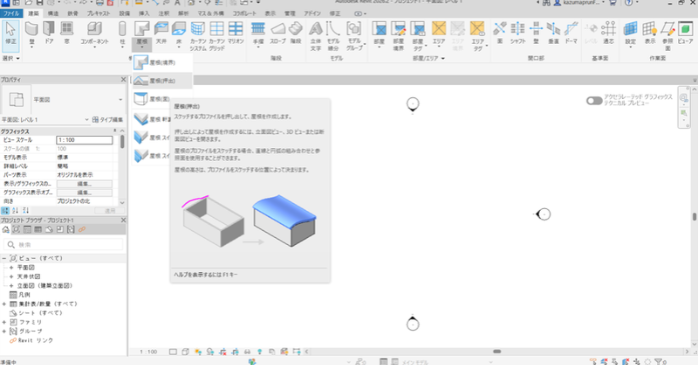
Revitのプロジェクトは、建築モデルや図面、各種設定をまとめて管理する作業ファイルです。ファミリは、ドアや窓、家具などの要素を定義する仕組みで、形状や寸法、配置条件などを設定できます。
プロジェクトとファミリの関係を理解し、配置や変更などの基本操作を覚えることで、作業を効率的に進められます。
下記の記事はRevitのダウンロードとインストールの方法について説明されているのでぜひ参考にしてください。
Revitの基本設定と作業を始める前に行う基本操作
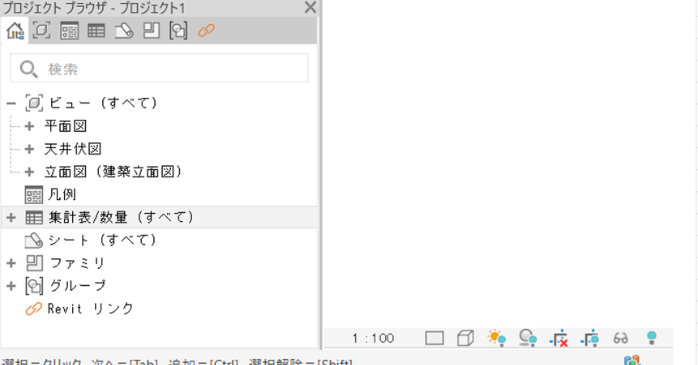
Revitで作業を始める前に、プロジェクトの新規作成やテンプレートの選択、単位などの設定を行う基本操作を確認しましょう。
初期設定を適切に整えることで、設計条件に合ったモデルを作成しやすくなります。ここでは、作業開始前に覚えておきたい基本操作を紹介します。
作業開始時に押さえるべき初期設定の手順を見ていきましょう。
- Revitのプロジェクトを新規作成する基本操作
- Revitのテンプレートの種類と選定の基本操作
- 単位表示などの基本設定を変更する基本操作
- Revitにおけるプロジェクト保存の基本操作
①Revitのプロジェクトを新規作成する基本操作
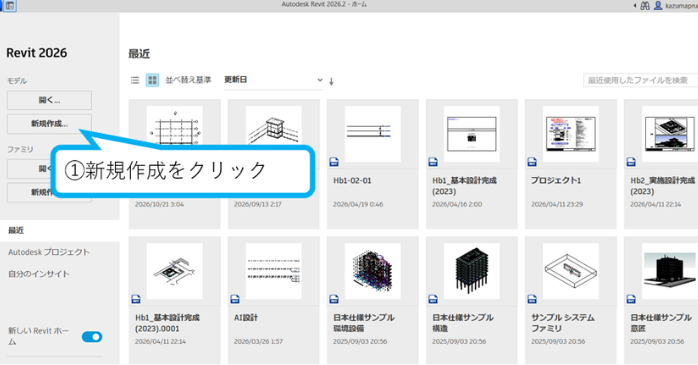
Revitを起動したら、スタート画面から新規プロジェクトを選択します。使用するテンプレートを指定してプロジェクトを作成するのが、最初の基本操作です。作成後は、プロジェクト名や保存先を整理し、用途に合った作業環境になっているか確認しましょう。
モデルの①新規作成をクリックします。
②Revitのテンプレートの種類と選定の基本操作
Revitのテンプレートには、建築設計や構造設計など、用途に応じた種類があります。テンプレートには単位や線種、ビューなどの初期設定が含まれるため、設計内容に合ったものを選ぶ基本操作を押さえておくことが大切です。
利用できるテンプレートは導入環境によって異なるため、必要に応じて社内標準も確認しましょう。
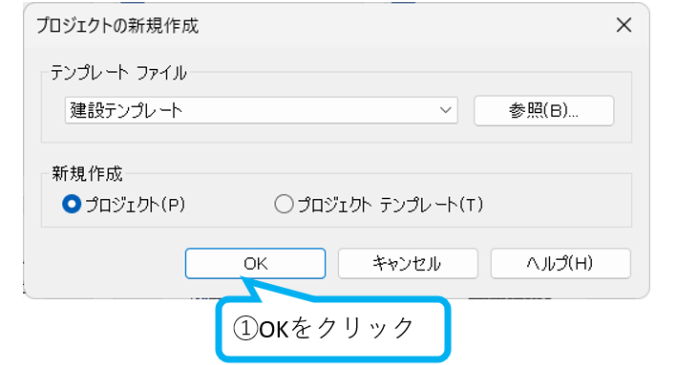
ここではデフォルトのままで、①OKをクリックします。
③単位表示などの基本設定を変更する基本操作
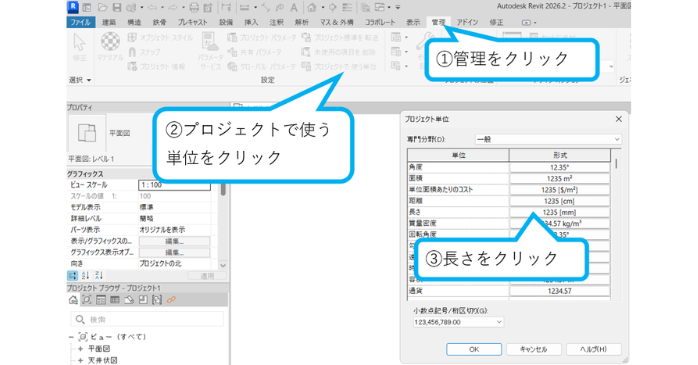
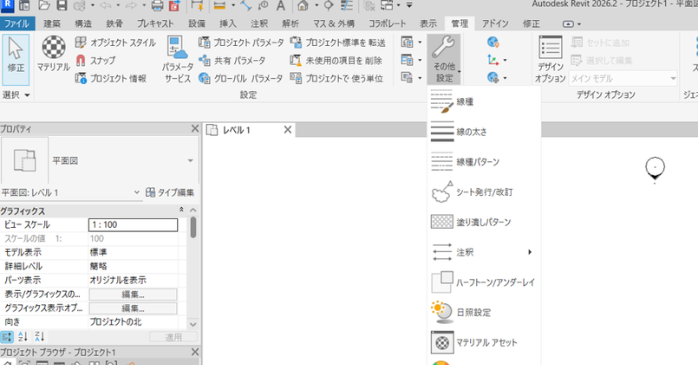
プロジェクトの単位は、管理タブなどからプロジェクトの単位設定を開いて変更できます。長さや面積などの表示形式を設計条件に合わせて調整しましょう。
これらの基本操作に合わせて寸法スタイルや表示設定も確認しておくと、モデル作成や図面出力の際に表記の不統一を防ぎやすくなります。
操作画面が起動します。
①管理をクリックし、②プロジェクトで使う単位をクリックします。③長さをクリックします。
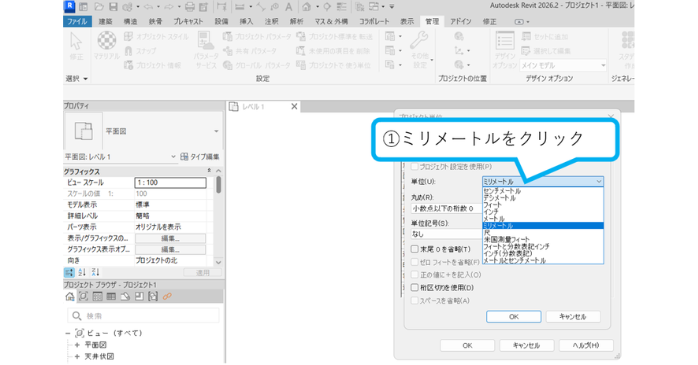
①ミリメートルをクリックします。単位はここで変更することができます。今回はデフォルトのまま「ミリメートル」のまま使うことにします。
右上の「×」をクリックして、画面を閉じてください。
④Revitにおけるプロジェクト保存の基本操作
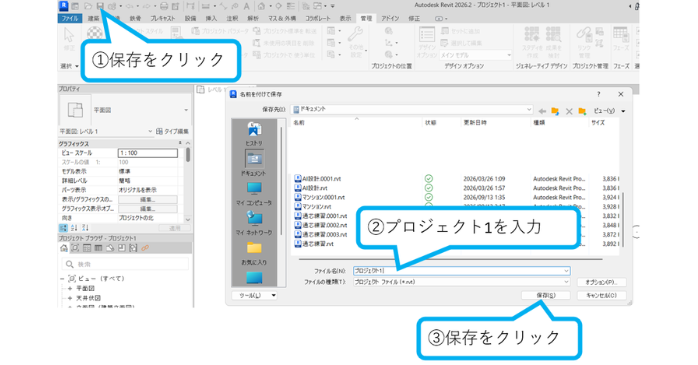
プロジェクトを保存するには、クイックアクセスツールバーの保存機能やファイルメニューを使用します。初回は保存先とファイル名を指定し、作業の区切りごとに上書き保存するのが重要な基本操作です。
①保存をクリックし、ファイル名に②プロジェクト1を入力します。③保存をクリックします。これでプロジェクトが保存されます。
Revitで建築モデルを作成する基本操作
Revitで建築モデルを作成するには、建物の位置や高さを決める基本操作から行い、その後に壁・柱・床などを配置します。
さらに、ドアや窓などのファミリを追加・配置する基本操作を重ねることで、建築物の形状を具体化できます。順を追って基本操作を習得し、簡単な建物モデルから練習していきましょう。
通り芯や壁、ファミリを用いた建物形状の作り方を見ていきましょう。
- Revitで通り芯を設定する基本操作
- Revitで壁を配置して建物の基本形状を作る基本操作
- Revitでドア・窓などのファミリを配置・編集する基本操作
①Revitで通り芯を設定する基本操作
Revitの基本操作において、通り芯は柱や壁などの位置を整理する基準線で、レベルは各階の高さを定義する基準です。平面図などで通り芯を配置し、立面図や断面図で各階のレベルを設定します。
最初にこれらの基準を整える基本操作を行うことで、部材の配置や階ごとの管理がしやすくなります。
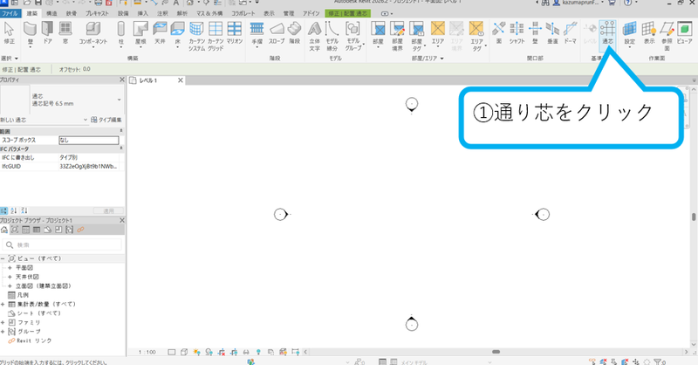
①通り芯をクリックします。
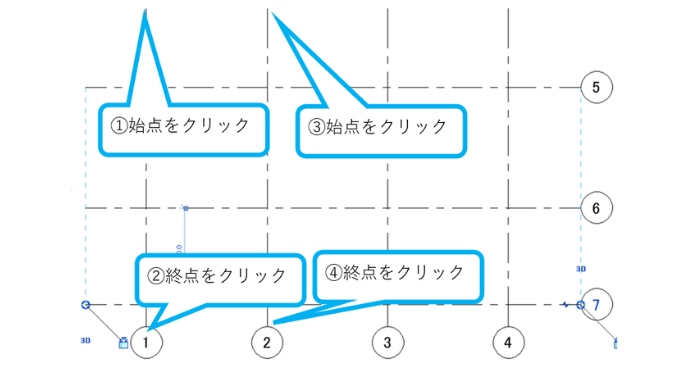
①始点をクリックし、②終点をクリックします。続けて③始点をクリックし、④終点をクリックします。残りも続けて通り芯を描いていきます。
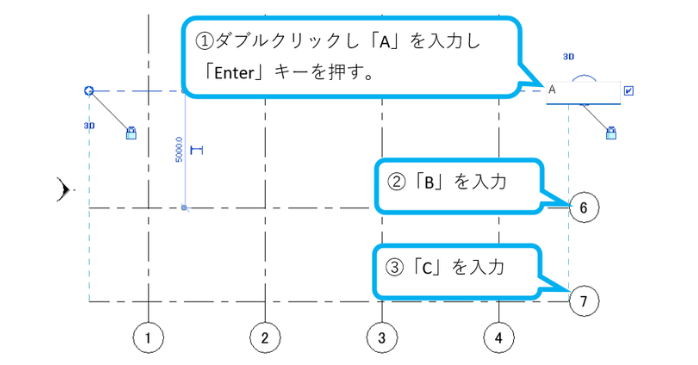
通り符号を変えます。①ダブルクリックし「A」を入力し「Enter」キーを押します。続けて②「B」を入力し、③「C」を入力します。建設業界では、横を「アルファベット」、縦を「数字」がルールなので覚えてください。
例えば「A-1の角」と言えば、共通のルールとして認識を共有できます。
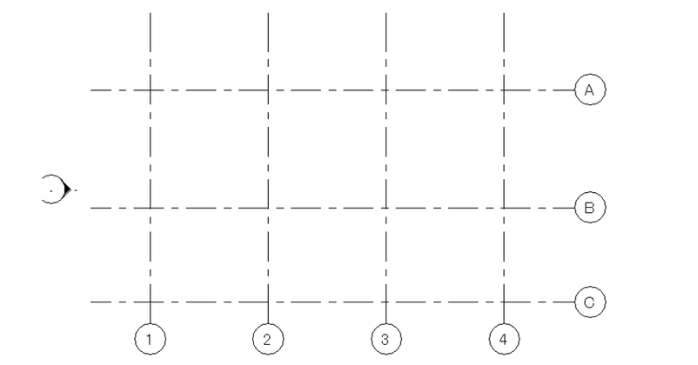
通り芯が完成です。
②Revitで壁を配置して建物の基本形状を作る基本操作
壁や柱、床は、Revitのリボンにある建築ツールから選択して配置します。壁を指定して作成するのがモデリングの基本操作です。
配置後は3Dビューで形状や位置関係を確認し、必要に応じて寸法を調整しましょう。
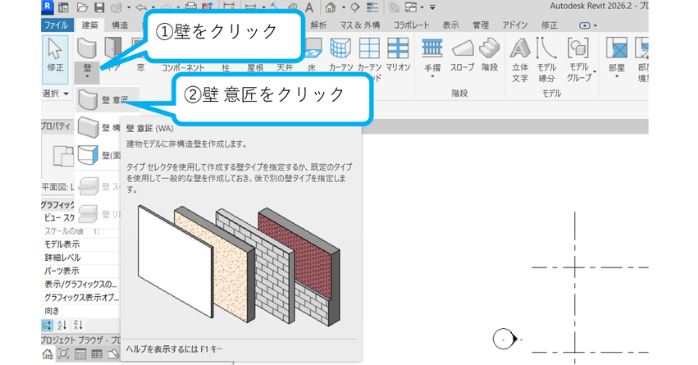
①壁をクリックし、②壁 意匠をクリックします。
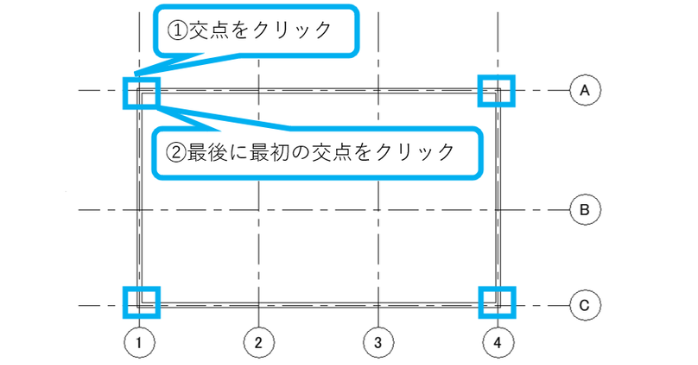
通り芯の交点を時計回り(または反時計回り)に順番にクリックし、最後に始点(最初の交点)をクリックして閉じます。①交点をクリックし、②最後に最初の交点をクリックします。
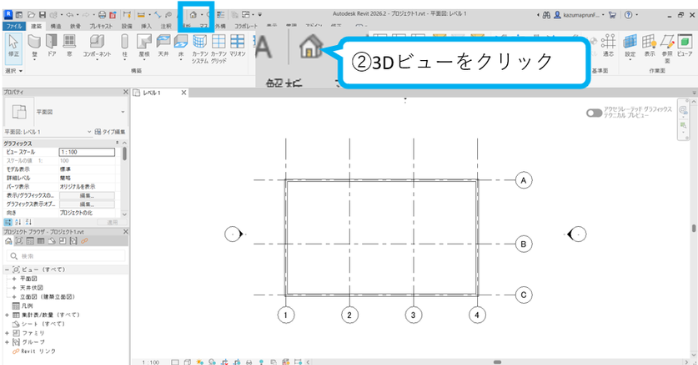
②3Dビューをクリック。
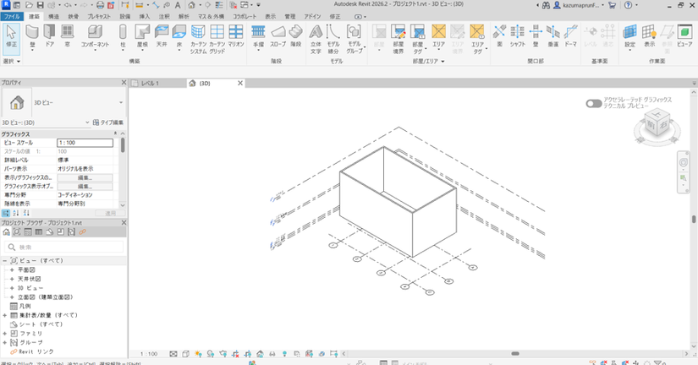
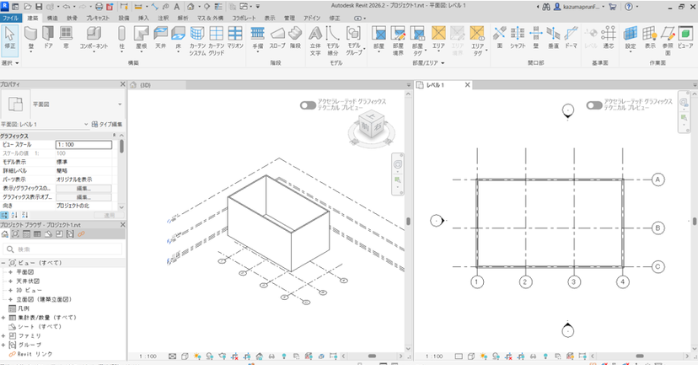
3Dビューで立体的に確認します。
「ESC」キーを押して、壁作成コマンドを解除します。Revitでは、同一プロジェクト内の2Dビューと3Dビューを画面上に同時に並べて作業するのが標準的かつ非常に効率的なスタイルです。
ショートカット:「WT」を同時に押して、現在開いている複数のビュー(2D平面図、3Dビューなど)が画面上にきれいに分割表示されます。
③Revitでドア・窓などのファミリを配置・編集する基本操作
Revitでドアや窓を配置する基本操作では、適切なファミリタイプを選び、壁などのホスト要素を指定して配置します。配置後はプロパティパレットから幅や高さなどのパラメータを確認し、必要に応じて変更しましょう。
目的の種類がない場合は、外部から別のファミリを読み込んで配置する基本操作も覚えておくと便利です。
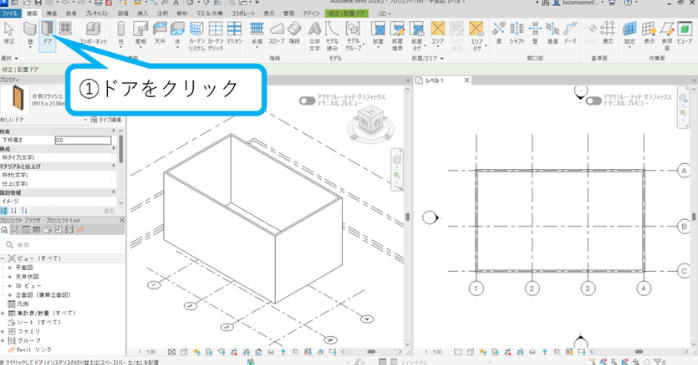
①ドアをクリックします。
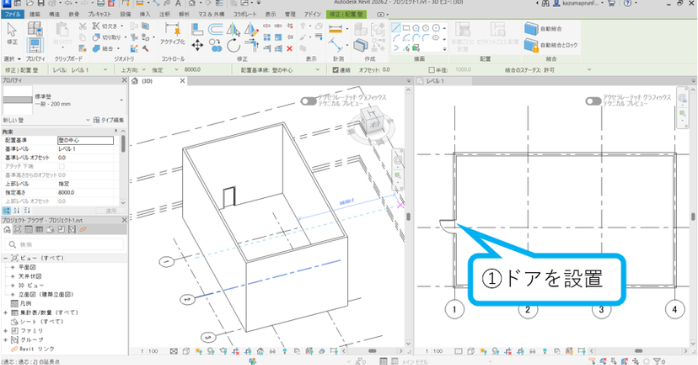
①ドアを設置します。3Dビューにも表示され確認できます。
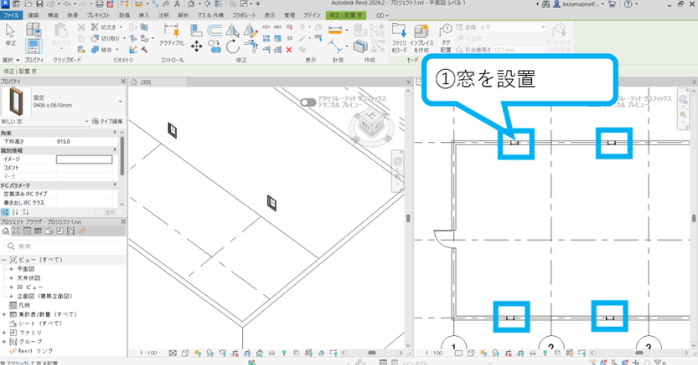
①窓をクリックします。
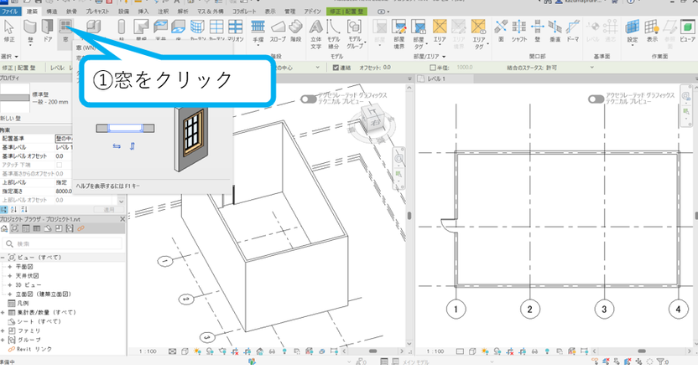
①窓を設置し、完成です。2D画面に戻す場合は、ショートカットキーで「TW」を同時に押せば戻ります。(コマンドを解除してから)
Revitの基本操作を初心者が独学で習得する方法
Revitの基本操作を独学でマスターするには、公式サイトのチュートリアルや導入ガイドを活用し、実際の操作画面に慣れ親しむことが最善の近道です。
最初はグリッド設定やプロパティ変更といった基本設定を押さえ、小さな建築モデルを実際に作成しながら全体像を把握しましょう。疑問が生じた際は公式動画教材やヘルプを活用して操作手順を確認することで、基礎知識をスムーズに定着させることができます。
Revit初心者が基本操作を身につけるための学習手順やおすすめの教材について見ていきましょう。
- Revit初心者が基本操作から学習する手順
- Revit基本操作の独学におすすめな公式チュートリアル
- Revitの基本操作を学べるおすすめの本の選び方
①Revit初心者が基本操作から学習する手順
Revitの基本操作を効率よく習得するには、適切な手順で学習を進めることが重要です。まずは画面構成や視点操作などの基礎を理解し、プロジェクト単位の設定やグリッドの配置といった初期設定をマスターします。
その後、壁やドアなどの要素を実際に配置する簡単なモデリングに挑戦し、最終的に図面作成や集計表の出力まで一通り体験することで、実務に役立つスキルが確実に身につきます。
②Revit基本操作の独学におすすめな公式チュートリアル
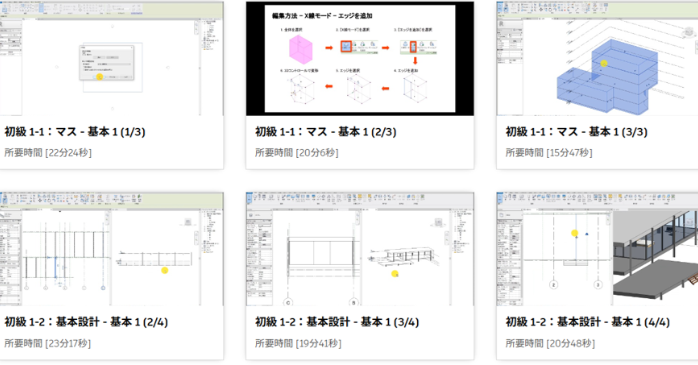
Revitの基本操作を独学で学ぶ際は、Autodesk公式のチュートリアルを活用するのが最も確実です。公式が提供する「ファーストステップガイド」や日本語PDF教材では、画面の基本操作から簡単な建築モデルの作成手順まで、体系的に学習できます。
実際の操作画面に沿ってステップバイステップで進められるため、独学で陥りがちな操作の迷いを防ぎ、基礎知識を正確に身に付けられます。
③Revitの基本操作を学べるおすすめの本の選び方
Revitの基本操作を本で学ぶ際は、最新バージョンに対応し、図解やキャプチャが豊富な書籍を選ぶことが重要です。特に設計士向けの実践的な書籍では、単なるコマンド解説にとどまらず、小さな建物を1棟作成するハンズオン形式で学べるものが適しています。
作図手順やプロパティ設定の流れが視覚的にわかりやすく整理されている本を選ぶことで、独学でも途中で挫折することなく基本操作を着実に習得できます。
下記の記事でもRevitの参考書を7冊紹介されているので合わせて参考にしてください。
はじめてのAutodesk Revit&Revit LT
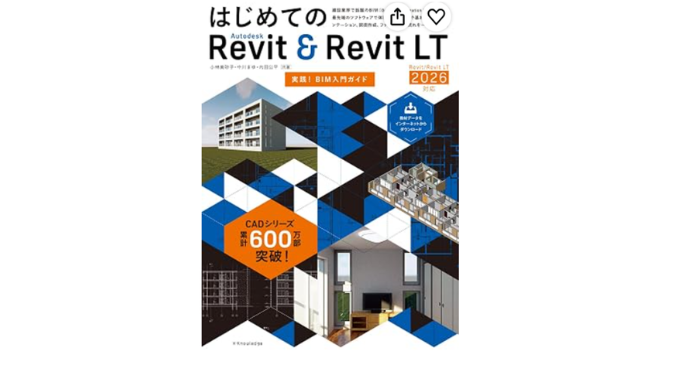
引用:amazon
最新のRevit 2026に対応し、初心者でも迷わず基本操作から建築モデルの作成までを体系的に学べるため、最初の一冊として非常に心強いおすすめの入門書です。
未経験から実務レベルへ進める短期集中講座を紹介

Revitの独学や基本操作で「画面が難解」「どこから手をつければいいか分からない」と挫折していませんか?プロスキルの「Autodesk Revitセミナー講習」は、未経験からでも短期間で基本操作から実践的なBIMモデル作成までを完全マスターできる公式ハンズオン講座です。
豊富な受講形式から選択可能。講師に直接質問しながらつまずきをその場で解消できるため、独学の壁を確実に突破できます。最短で実務スキルを身につけたい方は、ぜひ詳細をチェックしてみてください!
セミナーで学べる内容は次の通りです。
- Revitの基本環境と画面構成の理解
- 2Dデータからの3D平面図作成
- ファミリの作成とパラメータ設定
- 建物詳細モデルのモデリングと仕上げ
- 図面作成とAI・自動化の活用
セミナーでは、画面構成から3Dモデリング、ファミリ作成、図面化、AI自動化まで実践的に学べます。
未経験から短期間で基本操作からファミリ作成、図面化、さらに最新のAI・Dynamo活用まで網羅されており、実務で即戦力になれる充実したカリキュラムに驚きました。
セミナー名 Autodesk Revitセミナー講習 運営元 GETT Proskill(ゲット プロスキル) 価格(税込) 45,100円〜 受講期間 2日間 受講形式 対面(東京・名古屋・大阪)・ライブウェビナー・eラーニング
Revit基本操作まとめ
Revitの基本操作を習得すると、プロジェクトの設定から建築モデルの作成、寸法や注釈の追加、図面の出力まで効率的に進められます。まずはテンプレートや単位などの基本設定を整え、通り芯・レベル・壁・柱・床の配置から練習しましょう。
モデルと図面の連動を理解し、実際に操作を繰り返すことで、設計業務に役立つスキルを身につけられます。
-
Next
記事がありません