Revitを始めたい初心者の方へ。この記事では、Revitの概要やメリット・無料版の概要といった基本から、ビュー操作や壁などの基本操作までわかりやすく解説します。
さらに、公式チュートリアルの活用、学習計画の立て方といった挫折しない独学ステップに加え、おすすめの参考書の選び方も紹介します。この記事を読めば、Revit習得への確実な一歩を踏み出せます。
Revitとは?
Revitは、建築設計で活用されるBIMソフトです。建物を3Dモデルで作成し、平面図や立面図、断面図などの図面を連動させて管理できます。
Revitの初心者が学習を始める際は、まず基本機能やメリットを理解し、操作でつまずきやすいポイントや利用料金の違いを把握することが大切です。
Revitの特徴や費用、よくあるつまずきを見ていきましょう。
- Revitでできること
- Revit初心者が最初につまずきやすいポイント
- Revitはフリーソフトで使える?無料・体験版・学生版の違い
①Revitでできること
Revitは、3Dモデルの作成と同時に平面図・立面図・断面図・各種集計表が連動して自動更新される点が最大の強みです。初心者がつまずきがちな図面間の不一致を自動防止し、壁やドアなどの建材に寸法や仕様情報を持たせて設計を進められます。
さらに、CGパースの作成や干渉チェック、積算に必要な数量拾いまで1つのソフトで完結できるため、設計プロセスの大幅な効率化と品質向上を実現できます。
②Revit初心者が最初につまずきやすいポイント
Revit初心者がつまずきやすいのは、2DCADとの操作方法の違いや、ファミリ・レベル・ビューといった独自の用語です。
Revitでは、線を描くだけでなく、壁や床などの建築要素を配置して建物をモデル化します。最初から複雑な建物を作ろうとせず、画面操作や基本用語から順番に覚えると理解しやすくなります。
Revit初心者が最初につまずきやすいポイントを整理してみました。
- 2D CAD(線を描く)とBIM(3Dで建物を組む)の発想の違い
- 「ファミリ」や「レベル」などの独特な用語と概念の理解
- プロパティ(パラメータ)の設定ミスによる意図しない動作
- ビュー(平面・立面・3D)の連動と表示コントロールの複雑さ
- データの重さ・操作の重さとPCスペック不足
Revitは2D CADとの違いや独自用語、パラメータ設定、表示制御、PC要求の高さでつまずきがちです。
③Revitはフリーソフトで使える?無料・体験版・学生版の違い
Revitは一般的な完全無料のフリーソフトとは異なり、基本的に有料のソフトウェアです。そのため、初心者が導入を検討する際はコスト面も考慮する必要があります。
ただし、対象者や利用目的によっては、無料体験版や教育機関向けの無償利用制度を利用できる場合があります。学生版などは利用資格や用途に条件があるため、導入前にAutodesk公式サイトで最新の料金体系と利用条件を確認しましょう。
Revitの無料・体験版・学生版の違いと特徴を分かりやすく一覧表にまとめました。
| 区分 | 無料体験版 | 学生・教育機関向け | 製品版 |
|---|---|---|---|
| 対象者 | 誰でも | 学生・教員・教育機関関係者 | 全員(商業利用・実務向け) |
| 利用料金 | 無料 | 無料 | 有料(年額約43万円〜 / 月額約5.3万円〜) |
| 利用期間 | 30日間 | 1年間(在学中は毎年更新可能) | 契約期間中(1ヶ月〜3年間) |
| 商用利用 | 不可 | 厳禁 | 可能 |
| 機能制限 | なし(製品版とフル機能同じ) | なし(製品版とフル機能同じ) | なし |
| 必要書類 / 審査 | なし(Autodeskアカウント作成のみ) | あり(学生証・在籍証明書などの提出が必要) | なし |
| データの互換性 | 製品版でそのまま保存・開くことが可能 | 保存データに教育用ライセンスの識別情報が付与される | 製品版データとして通常利用 |
Revitの基本操作を覚えよう
Revit初心者が建築モデルを作成するには、画面の操作方法から建物の構成要素の配置まで、基本操作を順番に習得することが重要です。
まずビューの移動や拡大縮小を覚え、その後、通芯やレベルを設定して建物の骨組みを作成します。さらに、壁や床、建具などの配置方法を学びましょう。
基本操作から各要素の作成手順まで見ていきましょう。
- Revitの基本操作:ビューの移動・拡大縮小
- Revitによる通芯の作成方法
- Revitによる壁の作成手順
- Revitによるドア・窓の作成手順
①Revitの基本操作:ビューの移動・拡大縮小
Revitでは、平面図や3Dビューを切り替えながら建物を確認します。マウスホイールによる拡大縮小や、画面移動、3Dビューの回転を覚えると、初心者でもモデルの形状や位置を把握しやすくなります。
操作方法はビューの種類や設定によって異なる場合があるため、練習用のプロジェクトを開き、画面を動かしながら基本操作を身につけましょう。
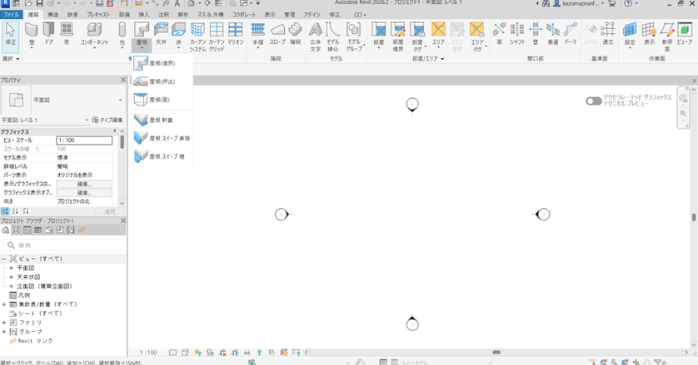
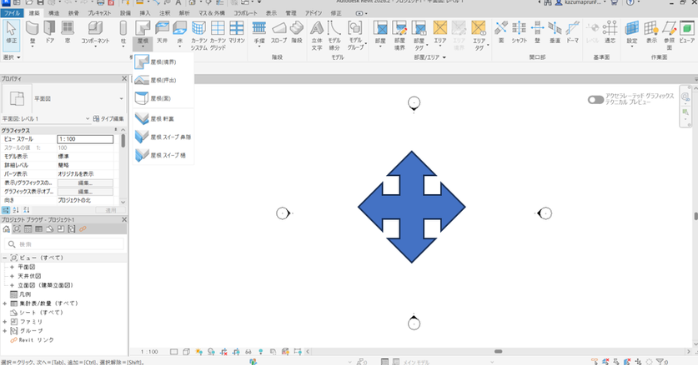
Revitでのビューの移動方法
Revitでのビューの移動方法を説明していきます。マウスのホイールボタンを押しながらマウスを動かします。
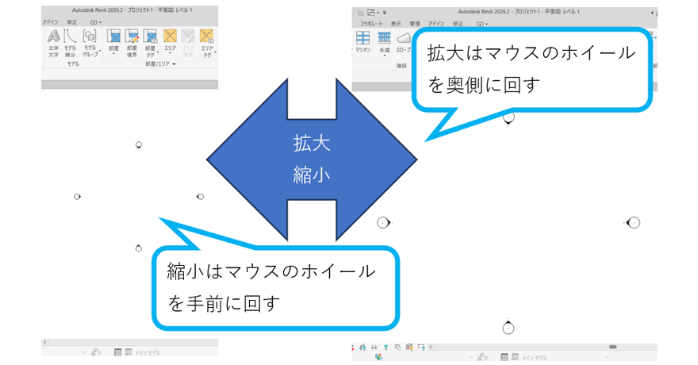
Revitでの拡大・縮小の方法
Revitによる拡大・縮小の方法を説明していきます。縮小はマウスのホイールを手前に回す。拡大はマウスのホイールを奥側に回す。
②Revitによる通芯の作成方法
通芯は柱や壁の位置を整理するための基準線で、レベルは各階の高さを設定する基準です。Revitで建物を作成する前に通芯とレベルを設定しておくと、初心者でも柱や床などを適切な位置に配置しやすくなります。
平面図や立面図を確認しながら、通芯の間隔や各階の高さを設定し、モデル全体の基準を整えましょう。
縦・横の通り芯を配置する流れを説明
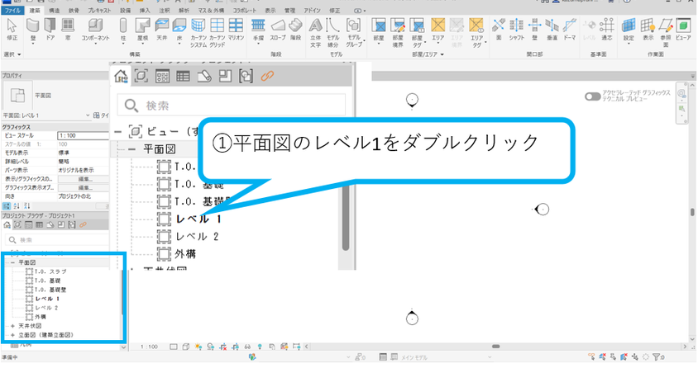
縦・横の通り芯を配置する流れを説明します。画面左側のプロジェクトブラウザを確認し①平面図のレベル1をダブルクリックします。
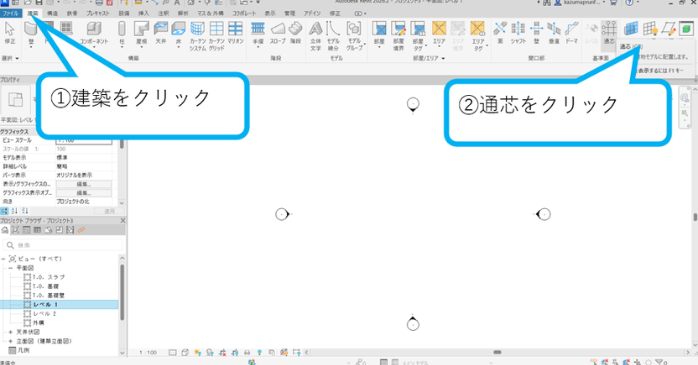
①建築をクリックし②通芯をクリックします。
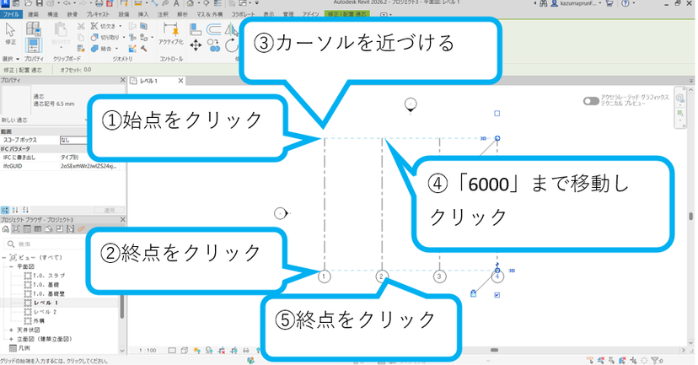
①始点をクリックし②終点をクリックし1本目の通芯が描ける。③カーソルを近づけて④「6000」まで移動しクリックし、⑤終点をクリックします。残りは繰り返して通芯を描きます。
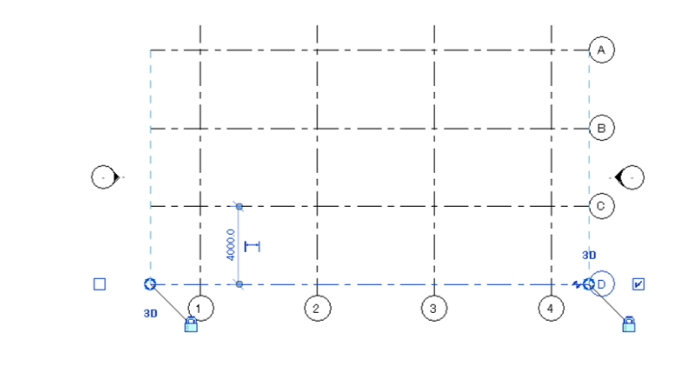
通芯の番号は、番号をダブルクリックし番号を変えることができます。縦の通芯は番号で、横の通芯はアルファベットを入力することは建設業界のルールなので覚えてください。
例えば、「通芯のA-2の交点の柱」と言われたとき、図面や現場のどこを指しているのかが全員(設計者・施工者・構造計算者など)の間で一目で共有できます。
通芯の完成です。縦の通芯は番号、横の通芯をアルファベットにすることで分かりやすくなります。
③Revitによる壁の作成手順
Revit初心者が建築モデルを作成する際は、壁や柱、床、屋根などの建築要素を専用の作成機能で配置します。壁の位置や高さ、柱の寸法、床の範囲などを指定し、建物の基本形状を作成していきます。
初心者は小さな建物を題材に、各要素の配置とプロパティの変更を練習すると効果的です。作成後は3Dビューで形状を確認し、必要に応じて修正しましょう。
通り芯に沿って外壁を描く手順を説明
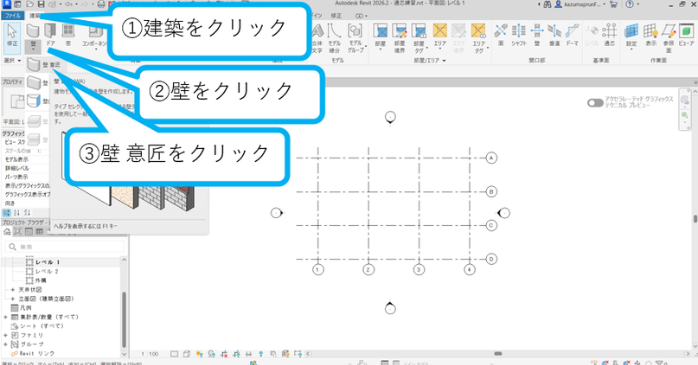
通り芯に沿って外壁を描く手順を説明していきます。①建築をクリックし②壁をクリックします。メニューから③壁 意匠をクリックします。
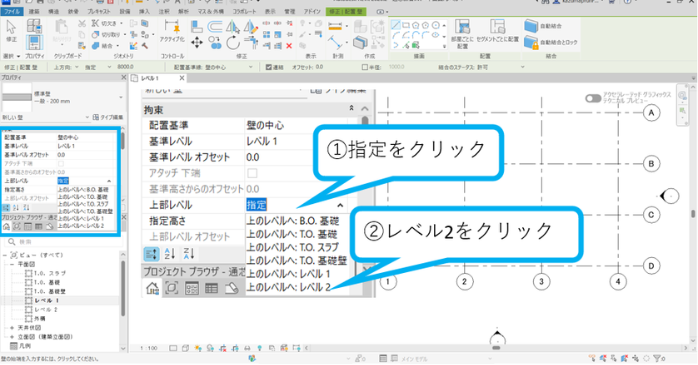
プロパティパネルの上部レベルの①指定をクリックし②レベル2をクリックします。この設定にすることで、1階から2階の高さまで自動で綺麗な壁が立ち上がります。
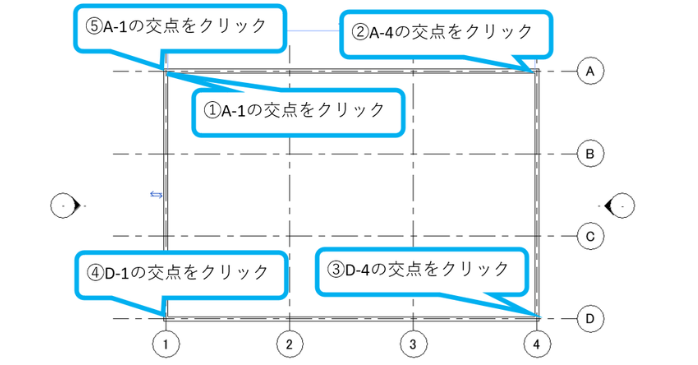
①A-1の交点をクリックし②A-4の交点をクリックする。③D-4の交点をクリックし④D-1の交点をクリックする。最初をクリックした⑤A-1の交点をクリックし、壁の完成です。
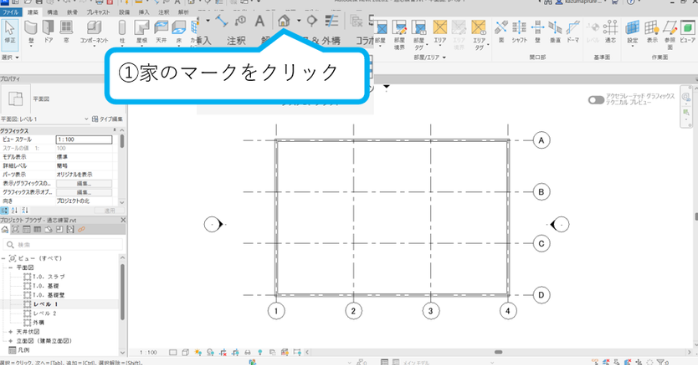
Escキーでコマンドを解除し3D確認します。①家のマークをクリックします。
壁の完成です。
④Revitによるドア・窓の作成手順
Revit初心者がドアや窓を配置する際は、先に壁を作成しておくことが基本です。ドアや窓はホスト要素である壁に依存するため、建築タブから各コマンドを選択し、壁の上にカーソルを合わせてクリックするだけで簡単に配置できます。配置後はプロパティパネルで敷居の高さやタイプの変更が可能です。
壁へのドアの取り付け手順
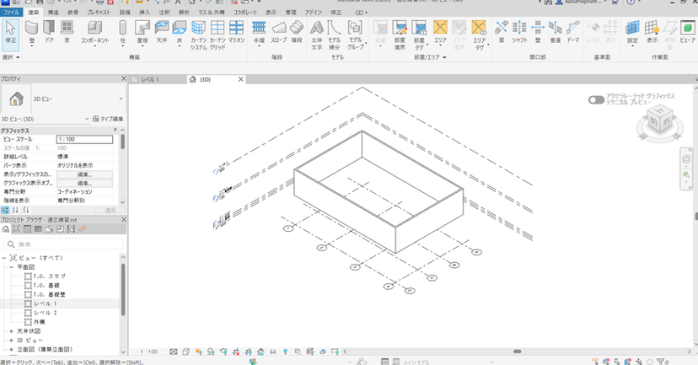
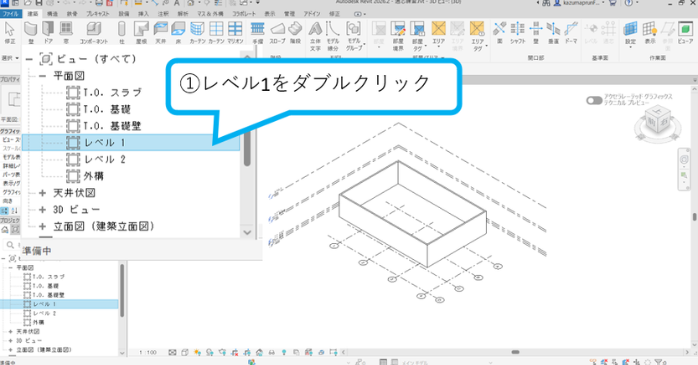
壁へのドアの取り付け手順を説明していきます。①レベル1をダブルクリックします。
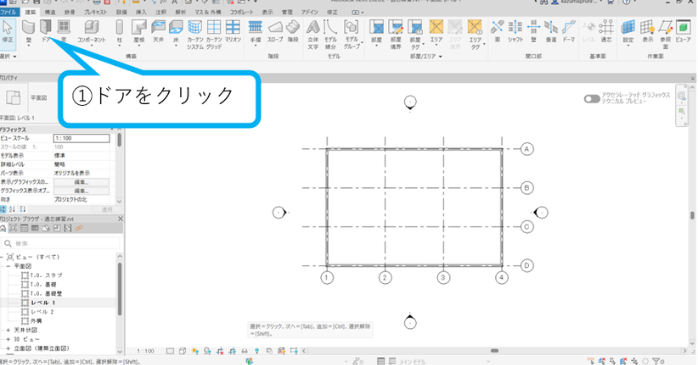
平面図が開いた状態で①ドアをクリックします。
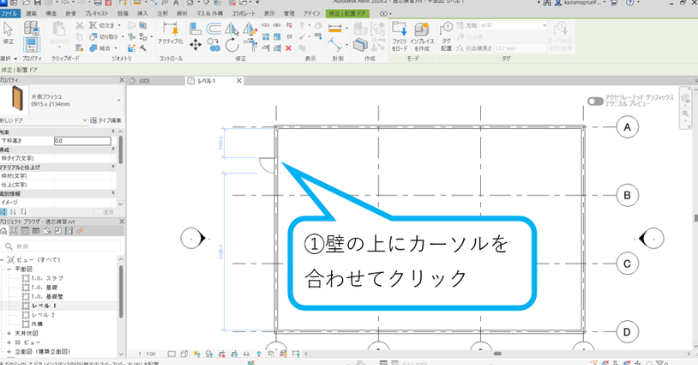
①壁の上にカーソルを合わせてクリックし、ドアが設置します。
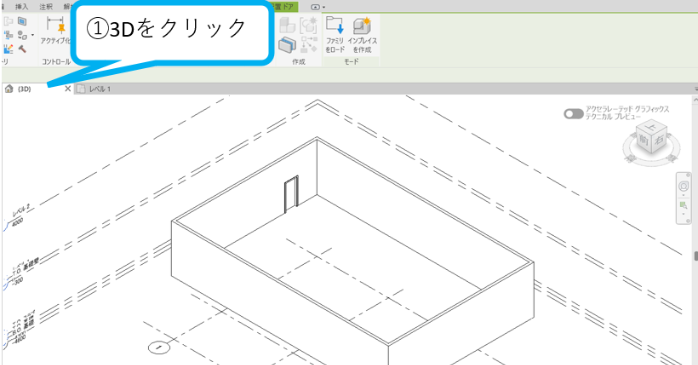
①3Dをクリックし、ドアが追加されていることが確認できます。
壁への窓の取り付け手順
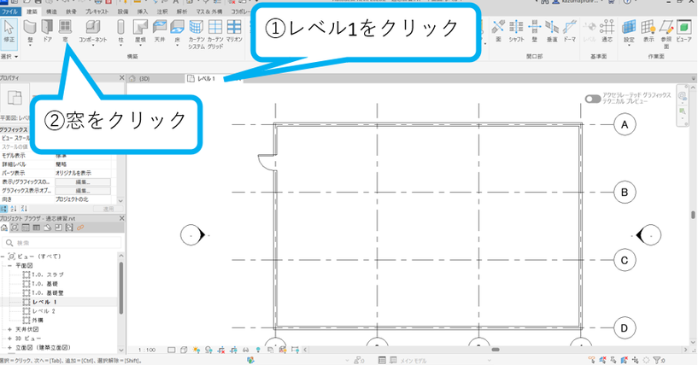
壁への窓の取り付け手順を説明していきます。①レベル1をクリックし、②窓をクリックします。
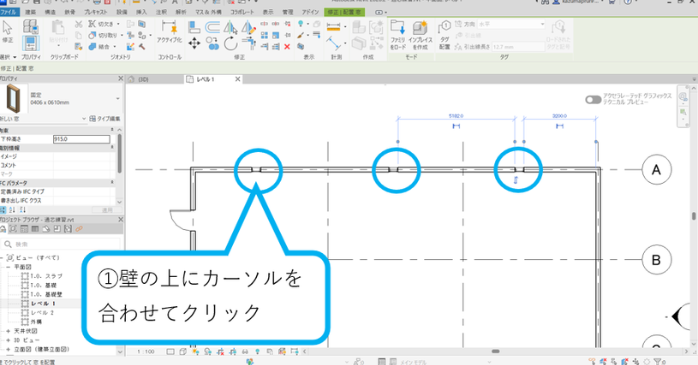
①壁の上にカーソルを合わせてクリックします。
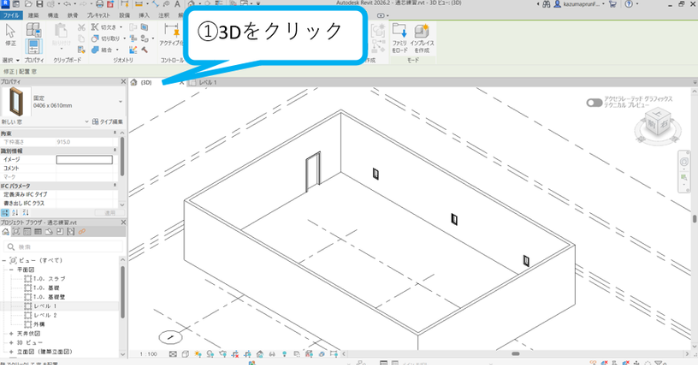
①3Dをクリックし、窓が設置されていることが確認できます。
Revitの独自操作やBIMの概念につまずき、独学をあきらめていませんか?「Autodesk Revitセミナー講習」なら、初心者でも短期間で基本操作から実践的なモデリング・図面作成までを一気に完全マスター!
豊富な受講形式から選べるハンズオン形式で、挫折した部分もプロの指導でスッキリ解決できます。今度こそRevitを使いこなして仕事の強みにしませんか?
Revit初心者におすすめの独学方法
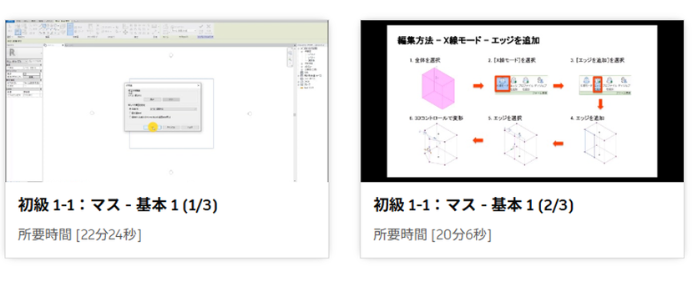
引用:Autodesk
Revitを独学する場合は、初心者はまず基本操作から小規模な建物のモデリング、図面作成へと段階的に学ぶ方法がおすすめです。最初からすべての機能を覚える必要はありません。
公式チュートリアルや解説動画、マニュアル、練習用データなどを組み合わせることで、操作方法を理解しながら実践力を高められます。
独学のステップや学習計画、教材の活用法を見ていきましょう。
- Revit独学のステップ
- 公式チュートリアル・動画・Webサイトの活用法
- Revit操作マニュアル・マニュアルPDFの探し方
- 練習用の課題とサンプルプロジェクトの活用
- 初心者が独学で挫折しないための学習計画の立て方
①Revit独学のステップ
Revit初心者は、まず画面構成やビュー操作、ファミリなどの基本用語を理解しましょう。次に、通芯やレベルを設定し、壁・柱・床・窓などを配置して簡単な建物を作成します。
その後、平面図や立面図、断面図の作成、寸法や注釈の追加へ進むと、実務につながる知識を身につけやすくなります。各段階で実際に操作することが大切です。
②公式チュートリアル・動画・Webサイトの活用法
Revitの学習では、Autodesk公式の学習コンテンツを活用すると、基本操作や機能の使い方を体系的に学べます。動画は操作画面を見ながら手順を確認できるため、初心者でも初めて使う機能の理解に役立ちます。
解説サイトを利用する場合は、使用しているRevitのバージョンと説明内容が一致しているか確認しましょう。視聴するだけでなく、同じ操作を実践することが重要です。
③Revit操作マニュアル・マニュアルPDFの探し方
Revitの操作方法を調べる際は、Autodesk公式ヘルプを最初に確認すると、初心者でも機能の説明や操作手順を把握しやすくなります。PDF形式のマニュアルを探す場合は、「Revit 操作マニュアル PDF」などのキーワードで検索し、提供元や対象バージョンを確認しましょう。
非公式の資料は便利ですが、古い画面や操作方法が掲載されている場合もあるため、公式情報と照らし合わせて活用してください。
④練習用の課題とサンプルプロジェクトの活用
Revitの操作を身につけるには、練習用の課題やサンプルプロジェクトを使って実際にモデルを作成することが効果的です。初心者は最初、一部屋の平面モデルから始め、壁や窓の配置、階高の設定、図面の作成へと課題を広げましょう。
サンプルプロジェクトを開いて構成を調べ、自分で同じモデルを作り直すと、要素同士の関係や操作手順への理解が深まります。
⑤初心者が独学で挫折しないための学習計画の立て方
Revitの独学を継続するには、無理のない学習計画を立て、達成できる目標を設定することが大切です。例えば、初心者の場合は最初の週は画面操作、次の週は壁や床の作成、その後は図面作成というように段階を分けます。
学習時間だけでなく、作成できたモデルや習得した機能を記録すると進捗を把握しやすくなります。難しい機能に時間をかけすぎず、基本操作を繰り返し練習しましょう。
Revit初心者におすすめの本・参考書の選び方

Revitの本や参考書は、学習目的や現在のスキルに合わせて選ぶことが重要です。初心者向けの入門書なら基本操作を順番に学べますが、実務で図面を作成したい場合は、建築モデルから図面を作る手順まで解説された教材が適しています。
特に初心者は購入前に対象バージョンやサンプルデータの有無を確認し、自分に合った一冊を選びましょう。
初心者向け本選びのポイントやおすすめを見ていきましょう。
- Revit初心者向けの本を選ぶ3つのポイント
- 入門書・基本操作書のおすすめ
- 図面作成・実務向けの参考書のおすすめ
①Revit初心者向けの本を選ぶ3つのポイント
Revit初心者が本を選ぶ際は、解説のわかりやすさ、対応バージョン、練習用データの有無を確認しましょう。画面の画像が豊富で、操作手順が順番に説明されている本なら、初めてでも学習を進めやすくなります。
また、実際に操作できるサンプルデータが付属していれば、説明を読みながら同じ作業を再現できます。自分の学習目的に合う内容かどうかも重要です。
②入門書・基本操作書のおすすめ
Revitを初めて学ぶ場合は、画面構成や基本用語、建築要素の配置方法を丁寧に解説した入門書が適しています。特に、通芯やレベルの設定から壁・床の作成、ビューの確認までを順番に学べる教材は、基礎を身につけるのに役立ちます。
書籍を選ぶ際は、最新版に近い対応バージョンか、図解が十分かを確認しましょう。公式チュートリアルと併用する方法も効果的です。
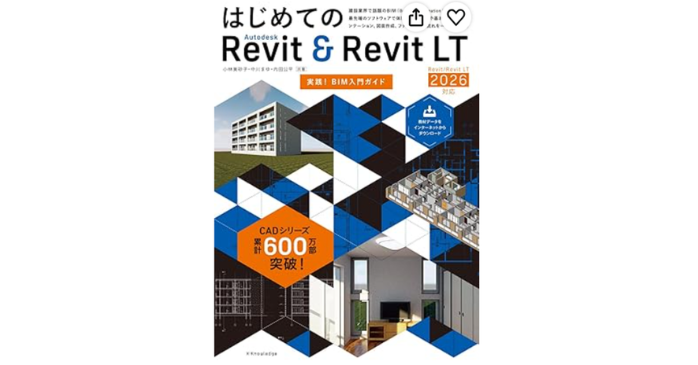
はじめてのRevit&Revit LT
引用:amazon
画面キャプチャ豊富な図解で、初心者も迷わずゼロから小規模住宅を完成!基本用語から通り芯、壁・屋根の配置まで丁寧に学べます。1冊通して自分の手で建物を創り上げる圧倒的な達成感を体験できます。
③図面作成・実務向けの参考書のおすすめ
実務でRevitを活用したい設計士は、基本操作だけでなく、平面図・立面図・断面図の作成や寸法・注釈の設定まで解説した参考書を選びましょう。
建築モデルと図面の連動、ファミリの管理、シートへの配置などを学べる教材なら、実務の流れを理解しやすくなります。購入前に目次やサンプルページを確認し、担当業務や設計分野に合った内容を選ぶことが大切です。
短期間でRevitの基本から実務スキルまで完全習得!

Revitの独学で「操作が難しい」「どこから学べばいいかわからない」と挫折しそうな初心者には、短期間で基本から実務レベルまで完全攻略できる「Autodesk Revitセミナー講習」がおすすめです。
Autodesk公式のカリキュラムに基づき、プロの講師から実践的なモデリングや図面作成を直接学べます。豊富な受講形式から自分に合った学習スタイルを選べるため、最短で確実にRevitを身につけたい方はぜひチェックしてみてください。
セミナーで学べる内容は次の通りです。
- BIMの概要とRevitの基本操作
- 通心・レベル設定と平面図の3D化
- 壁・床・屋根・建具などの建築要素の配置
- オリジナルファミリ(部材)の作成・編集
- 図面化・レンダリング・AIを活用した効率化
BIMの基本や操作方法から、3Dモデリング、ファミリ作成、図面化やAI活用まで体系的に学べます。
短期間で基本から図面作成、AI活用まで学べる点が非常に魅力的です。独学でつまずきやすいファミリ作成や3D化も、公式カリキュラムで実践的にマスターできるため、未経験からでも安心して実務スキルが身につく内容だと感じました。
セミナー名 Autodesk Revitセミナー講習 運営元 GETT Proskill(ゲット プロスキル) 価格(税込) 45,100円〜 受講期間 2日間 受講形式 対面(東京・名古屋・大阪)・ライブウェビナー・eラーニング
Revit初心者まとめ
Revit初心者が基本操作を身につけるには、ビューの操作から通芯・レベルの設定、建築要素の配置、図面作成へと段階的に学習することが大切です。公式チュートリアルや参考書、練習用データを活用し、小さな建物から実践を重ねましょう。
自分の目的に合った学習計画を立て、継続して操作することで、Revitを設計業務に活用するための基礎を築けます。
-
Next
記事がありません