
WordPressのカスタムフィールドを活用したいけれど、どのような機能なのかわからないという方も多いのではないでしょうか。カスタムフィールドを利用すると、投稿や固定ページに独自の情報を追加できるため、WordPressのサイト運営やコンテンツ管理を効率化できます。
本記事では、WordPressのカスタムフィールドの概要や使い方について解説しています。また、カスタムフィールドが作成できるおすすめのプラグインも紹介しているので、ぜひ参考にしてみてください。
WordPressのカスタムフィールドとは
WordPressのカスタムフィールドとは、固定ページや投稿ページに独自の入力項目を追加できる機能です。WordPressに標準搭載されており、タイトルや本文以外の情報を管理したい場合に活用できます。
例えば、ECサイトであれば商品の価格や型番などの情報を登録し、ページ上へ出力することが可能です。カスタムフィールドは、投稿編集画面の下部から利用でき、定型の入力データがある場合におすすめの機能といえます。
WordPressでカスタムフィールドを使用するメリット
WordPressでカスタムフィールドを使用することには、下記のようなメリットがあります。
- 効率的に情報を入力できる
- 表示形式を統一できる
- レイアウトを統一できる
- データの表示形式をカスタマイズできる
これらのWordPressでカスタムフィールドを使用するメリットについて見ていきましょう。
①効率的に情報を入力できる
カスタムフィールドを利用すると、あらかじめ用意した項目へ情報を入力するだけで済むため、WordPressの作業効率が向上します。また、入力項目が明確になることで、必要な情報の入力漏れを防止できるのもメリットです。
定型的なデータを扱うサイトほど、入力作業の負担を大きく軽減できます。
②表示形式を統一できる
複数人でサイトを運営している場合、人によって情報の入力方法が異なり、表示形式がばらつくことがあります。カスタムフィールドを活用すれば、あらかじめ決められた項目へ入力するため、表示形式を統一できます。
その結果、入力情報に一貫性が生まれ、ユーザーにとっても見やすいページを作成しやすくなります。
③レイアウトを統一できる
カスタムフィールドを利用すると、入力したデータをあらかじめ指定した場所へ自動で表示できるため、HTMLやCSSを毎回編集する必要がありません。そのため、記事ごとにレイアウトがずれてしまうことを防ぎ、サイト全体のデザインを統一しやすくなります。
また、手作業でコードを編集する必要がないことから、誤ってレイアウトを崩してしまうリスクがないのもメリットです。
④データの表示形式をカスタマイズできる
カスタムフィールドに登録したデータは、数値として扱えるため、自由に表示形式をカスタマイズできます。例えば、数値データをグラフとして表示したり、住所情報を地図として表示したりすることが可能です。
このように、サイトの目的に合わせた柔軟なデータ活用ができる点もカスタムフィールドの大きなメリットです。
WordPressのカスタムフィールドを有効化する方法
WordPressのブロックエディタでは、カスタムフィールド機能がデフォルトで無効になっています。そのため、利用する際は事前に有効化の設定を行いましょう。
WordPressのカスタムフィールドを有効化する手順は下記のとおりです。
- 管理画面のサイドメニューから「投稿」を開く
- 「投稿を追加」から投稿ページの編集画面を開く
- 画面右上の三点リーダーをクリックする
- 展開されたメニューから「設定」をクリックする

- 表示される設定項目から「高度な設定」にある「カスタムフィールド」にチェックを入れる
- 「ページを表示して、リロード」ボタンをクリックする
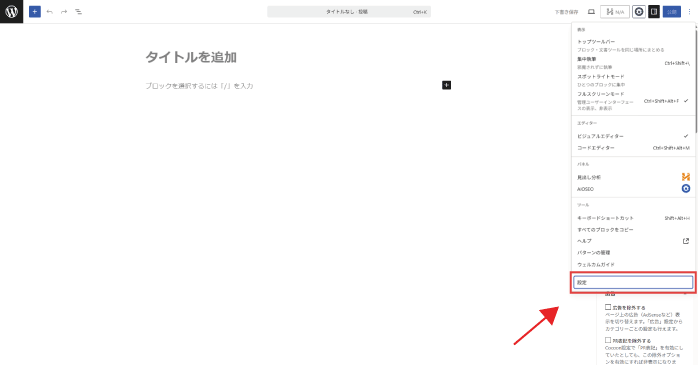
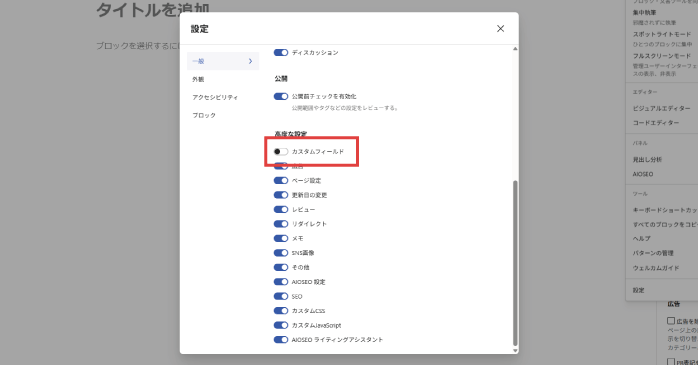
設定が反映されれば、投稿編集画面の下部にカスタムフィールドの入力欄が表示されます。
また、WordPressの基本的な操作方法を一から学びたい方には、GETT ProskillのWordPressセミナーがおすすめです。WordPressセミナーでは、サイトの作成方法や設定方法などを実践的に学べます。ハンズオン形式の講座で、初心者でも段階的にスキルを身につけられるため、効率よくWordPressのスキルを習得したい方におすすめです。
セミナー名 WordPressセミナー 運営元 GETT Proskill(ゲット プロスキル) 価格(税込) 29,700円〜 受講期間 2日間 受講形式 対面(東京・大阪)・ライブウェビナー・eラーニング
クラシックエディタでカスタムフィールドを有効化する方法
クラシックエディタを使用している場合は、ブロックエディタとはカスタムフィールドの有効化方法が異なります。
クラシックエディタを利用している場合は、投稿または固定ページの編集画面を開き、画面右上にある「表示オプション」をクリックしてください。
そして、表示された項目の中から「カスタムフィールド」にチェックを入れましょう。
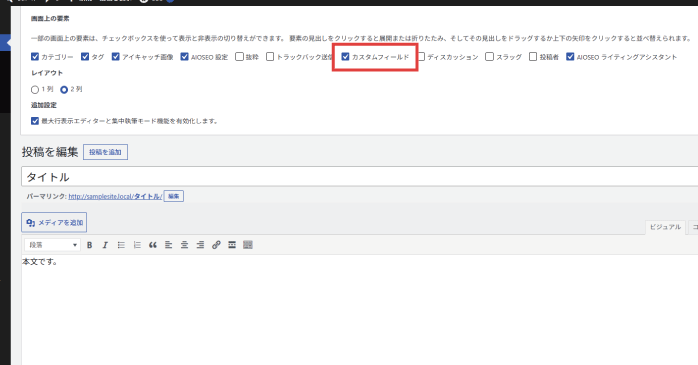
設定後、編集画面の下部にカスタムフィールドの入力欄が表示されるようになります。
WordPressでカスタムフィールドを反映させる方法
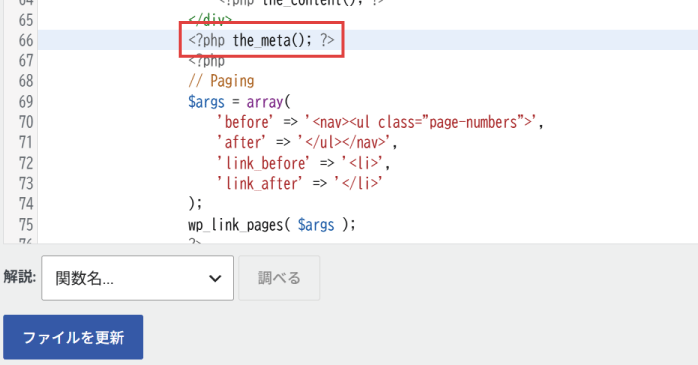
WordPressでカスタムフィールドを設定しただけでは、その内容はサイト上に表示されません。カスタムフィールドの情報を表示するためには、テーマのテンプレートファイルにカスタムフィールドを出力するためのコードを記述する必要があります。
例えば、投稿ページに表示したい場合は、single.phpなどのテンプレートファイルの任意の場所へコードを追加します。手軽に表示したい場合は、下記のようにthe_meta関数を使用しましょう。
以下は、WordPressでカスタムフィールドを表示させるための代表的な関数です。
| 関数 | 説明 |
| the_meta関数 | カスタムフィールドがリスト形式で出力される |
| get_post_meta関数 | 投稿IDを指定してカスタムフィールドを取得・出力できる |
| post_custom関数 | カスタムフィールドの名前を指定して出力できる |
サイトのジャンルや用途に合わせて使い分けましょう。
また、WordPressで使われるプログラミング言語であるPHPについては、下記の記事で詳しく解説しています。PHPの基本的な記述方法やPHPでできることなどを知りたい方は、ぜひこちらも参考にしてみてください。
WordPressでカスタムフィールドが作成できるプラグイン
カスタムフィールドは、WordPressのプラグインを使うことでも作成できます。プラグインを使うことで、標準機能よりもカスタマイズの幅が広がります。
下記は、WordPressでカスタムフィールドを作成できるおすすめのプラグインです。
- Advanced Custom Fields
- Custom Field Template
- Secure Custom Fields
- Meta Box
これらのWordPressでカスタムフィールドが作成できるプラグインの特徴について見ていきましょう。
①Advanced Custom Fields
Advanced Custom Fieldsは、WordPressのカスタムフィールド作成プラグインの中でも特に人気の高いプラグインです。テキスト入力だけでなく、画像やチェックボックス、ラジオボタンなど、さまざまなフィールドタイプを利用できます。
また、入力必須項目を設定できるため、入力漏れを防止できるのもメリットです。さらに、文字数制限や最低文字数の指定など細かな設定も行えるので、入力ルールを統一しやすいでしょう。
加えて、利用者が多くインターネット上に情報が豊富に公開されていることから、わからないことがあっても調べやすい点も魅力です。
②Custom Field Template
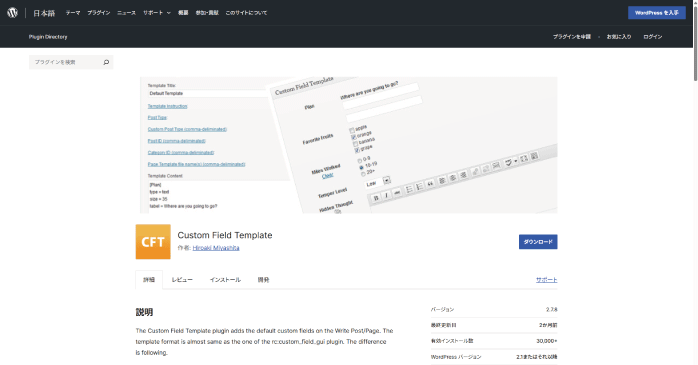
Custom Field Templateは、カスタムフィールドのテンプレートを作成できるプラグインです。投稿に応じてテンプレートを切り替えられるため、複数の入力パターンを使い分けたい場合に便利です。
また、管理画面がシンプルで直感的に操作できるため、初めてカスタムフィールドを利用する方でも扱いやすいでしょう。テキストエリアやチェックボックス、ドロップダウンリストなど複数のフィールドタイプに対応しており、入力内容に合わせた柔軟なフォームを作成できます。
さらに、ほかのプラグインやテーマと連携しやすく、拡張性が高いのも特徴です。
WordPressでプラグインを設定する方法や、サイトのカスタマイズ方法を学びたい方には、GETT ProskillのWordPressセミナーがおすすめです。WordPressセミナーでは、さまざまなジャンルのサイトを制作しながら、WordPressの基本的な使い方を学習できます。実際に手を動かしながら学べるため、サイト制作に必要な実践的なスキルが身につくでしょう。
③Secure Custom Fields
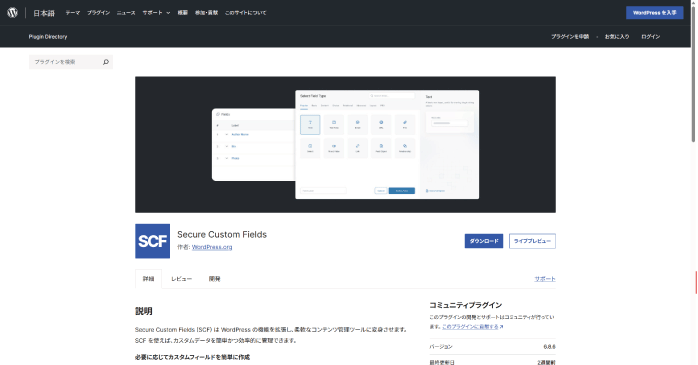
Secure Custom Fieldsは、投稿やタクソノミー、コメントなど、サイト全体にカスタムフィールドを追加できるプラグインです。WordPressのネイティブデザインに沿ったわかりやすいインターフェースを採用しているため、初めてカスタムフィールドを利用する方でも直感的に操作できます。
さらに、30種類以上のフィールドタイプに対応しており、用途に応じた柔軟な入力フォームを作成できるのも特徴です。
④Meta Box
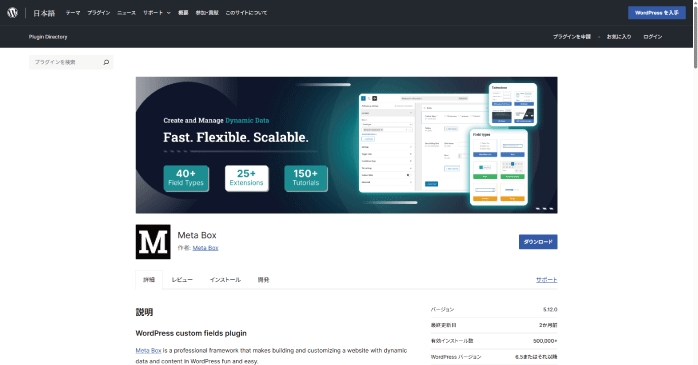
引用:Meta Box
Meta Boxは、WordPressでカスタムフィールドを作成・管理できるプラグインです。40種類以上のフィールドタイプを備えており、テキストや画像、チェックボックスなどさまざまなデータを扱えます。
また、フィールドの複製や繰り返し設定に対応しているため、同じ種類の情報を複数登録したい場合にも便利です。さらに、投稿や固定ページだけでなく、カスタムタクソノミーやユーザープロフィールにも対応しており、柔軟なサイト構築を行えます。
下記の記事では、WordPressにおすすめのプラグインを厳選して紹介しています。最低限入れておきたいプラグインを知りたい方は、ぜひこちらも参考にしてみてください。
WordPressのカスタムフィールドについてのまとめ
今回は、WordPressのカスタムフィールドについて紹介しました。WordPressのカスタムフィールドは、投稿や固定ページに独自の入力項目を追加できる便利な機能です。
商品情報のような定型データを効率よく管理できるほか、表示形式の統一やカスタマイズができるメリットがあります。WordPressでの情報管理を効率化したい方は、本記事を参考にカスタムフィールドを活用してみてください。