短時間でオリジナルのビジュアルを仕上げたいと考えている人にとって、生成AIによる画像作成できるCanvaの存在は大きな味方です。
文章を入力すると自動でイラストや写真を生成してくれるため、デザイン初心者でもハイクオリティなビジュアルを得やすい点が魅力です。
本記事では、生成AIによる画像作成するCanvaの基本から具体的なステップ、料金面、さらに注意点まで深く掘り下げます。読めば、デザイン作業の幅を広げ、効率アップを実感できるはずです。
Canvaのマジック生成(画像生成AI)とは
Canvaは元々、デザイン未経験者でも扱いやすいツールとして評価されてきました。プレゼン資料やSNS投稿用バナーなど、豊富なテンプレートを備えているだけでなく、文字や要素の挿入・編集がドラッグ&ドロップで完結する点が特徴です。
最近ではAIを利用し、生成AIによる画像作成できる機能=「マジック作成機能」を追加したことで、より幅広いニーズに対応しています。
生成AIで画像作成するCanvaのマジック作成とは、テキストプロンプト(指示文)を入力するだけでイラストや写真風のビジュアルを自動で生成できる技術です。
複雑なグラフィックソフトの操作を必要とせず、AIが裏側ですべての処理を行うため、誰でも簡単に欲しいを得られます。
Canvaの生成AI機能で画像生成するメリット

生成AIソフトは多数ありますが、その中でCanvaを活用することは以下のようなメリットがあります。
- 生成した画像をすぐにデザインへ反映
- 初心者にも扱いやすい
- 無料版から始められるハードルの低さ
生成した画像をすぐにデザインへ反映
Canvaは用意されているテンプレート数が非常に多いです。バナーや名刺など具体的な用途別にテーマを変えたり、色調を修正したりといった加工が直感的に行えます。
マジック生成(生成AI機能)で画像作成を行い、その画像をベースに文字や図形を追加し、すぐに完成形のデザインへ持っていきやすいです。
デザインのカスタマイズ幅が広い点もメリットです。AIによって自動生成されたベース画像は、一見完成されたように見えますが、微調整や複数パターンの試作を行うことでクオリティの高さを追求できます。
初心者にも扱いやすい
Canvaが持つ最大の利点は操作性のシンプルさです。マジック生成は初心者でも安心して生成AIで画像作成可能な直感的なUIが用意されているからです。
さらにブラウザで完結するため、ソフトのインストールは不要です。デザイン知識が浅い場合でも、定型フォーマットや自動配置機能をうまく活用することで、それなりに洗練された仕上がりが得られる点が重宝されています。
無料版から始められるハードルの低さ
Canvaのマジック生成は、無料版でも50回まで生成AIによる画像作成機能を試せます。
プロプランに移行すると、より多くの生成回数や高機能エディタが使えるようになるため、ビジネスや商用目的で頻繁に活用する人には有力な選択肢と言えます。
この段階で理解しておきたいのは、強力な画像編集機能とAI画像生成の両方を一つのツールで完結できる便利さです。デザインと画像生成を切り離さずに行える点は大きな効率化につながります。
別の例として、AIで文書を生成する記事に関する情報をお探しの方は以下の記事が参考になります。この記事では文章作成を効率化するAIの活用法が解説されています。
スムーズにAIで画像生成できるCanvaの機能
Canvaでは、以下の表にまとめたように、テキストから希望する画像をAIで生成する「マジック生成機能」と、既存ビジュアルを編集する「マジック加工・マジック消しゴム」という生成AI機能も備えています。
| 機能名 | 特長 |
|---|---|
| マジック生成 | テキスト入力から新規に画像を自動生成する |
| マジック消しゴム | 不要な要素をブラシ指定で消去する |
| マジック加工 | 選択範囲に特定の要素をAIで挿入・修正する |
画像探しに時間がかかっていた人にとって、これらの機能は作業効率を大幅に改善するきっかけになります。
素材サイトを何時間も探す手間から解放され、自分のイメージに合ったビジュアルを自分で生成できるようになるのは大きなメリットです。
マジック生成機能
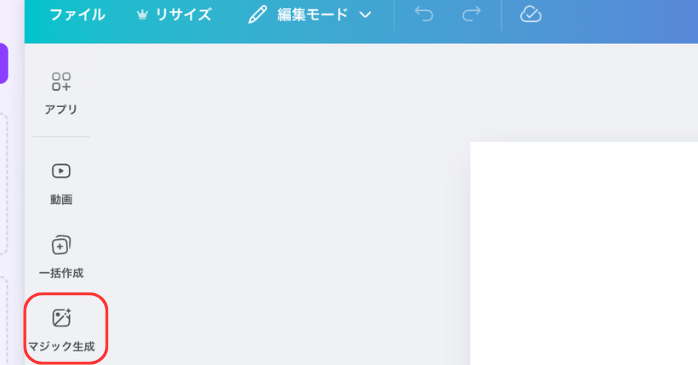 マジック生成は、テキストを入力するだけで複数の画像サンプルを自動提案してくれる画期的な仕組みです。

「パステルカラーのホログラフィックアクリルガラス版の背景をクローズアップした画像」と入力すると、イラスト風や写真風など数パターンの城画像が生成されます。
選択や再生成を繰り返すことで、イメージに近いものを得ることができます。
記事下部の生成AIによる画像作成の具体的な3ステップにて、詳細に使い方を解説します。
マジック加工

マジック加工は、生成AIによる画像作成したビジュアルをさらに細部調整できる編集ツールです。

たとえば、空の写真に鳥を飛ばしたい場合、マジック加工で「鳥を飛ばす」と入力すれば、キャンバス内の選択範囲にAIで描画されます。
マジック消しゴム

マジック消しゴムは不要物をブラシで塗って消す機能で、最適な要素を自動合成します。


生成結果が満足できない場合は、再度生成して別のバリエーションを試すことができます。
生成AIによる画像作成の具体的な3ステップ
ここからは、初心者でもすぐに実践できる形で生成AIによる画像作成するまでの手順を具体的にお伝えします。
以下のステップを参考にすると、初めての方でも戸惑いなく進められます。
ステップ1 Canvaにアクセスして新規デザインを作成
- ブラウザでCanvaにアクセスし、アカウントでログインします。
- ダッシュボードが表示されたら「デザインを作成」をクリックして、任意のテンプレートサイズを選択します。

- キャンバスが開いたら、左側のパネルで使いたい要素やテンプレートをある程度試してみます。

ステップ2 マジック生成を有効にして生成AIによる画像作成
- 左側のパネルにある「アプリ」または「要素」からマジック生成を探し、クリックします。
- 表示された入力ボックスに、生成したいイメージをテキストで記述します。例として「夕日が差し込む海辺の街並み イラスト風」などのように日本語でも英語でも構いません。
- スタイルやアスペクト比を必要に応じて選択し、「生成」ボタンを押すと、数枚のサンプル画像がAIによって生成されます。


簡単な指示でも多彩な候補が得られるのがポイントです。マジック生成は、現在動画、画像、グラフィックから選べます。
ステップ3 必要に応じてマジック加工などで編集し完成
- 生成された画像の中から気に入ったものを選択し、キャンバスに追加します。
- 新たに加えたい要素があればマジック加工を使ってテキスト指示を出します。
- 範囲を選択して、指示文を記載して結果の中から選んで画像に入れます。


ステップを踏むだけでオリジナルデザインが仕上がる手軽さは大きな魅力です。
Canvaの生成AIの使い方を学ぶなら

Canvaの生成AI機能を効果的に活用したい方には、GETT Proskillが提供するCanva基礎セミナーの受講をおすすめします。
初心者からでもわかりやすい講座内容になっておりマジック加工・マジック消しゴムを使った細部の調整方法まで、実践的に学べます。
セミナーを受講することで操作のコツや独学では気づきにくい活用テクニックもマスターでき、SNSやブログ、プレゼン資料などの制作時間の短縮やビジュアルのクオリティを大きく向上させることができるでしょう。
| セミナー名 | Canva基礎セミナー |
|---|---|
| 運営元 | GETT Proskill(ゲット プロスキル) |
| 価格(税込) | 29,700円〜 |
| 受講期間 | 2日間 |
| 受講形式 | 対面(東京・名古屋・大阪)・ライブウェビナー・eラーニング |
生成AIを活用した画像作成時のアイデア
生成AIによる画像作成する最大の利点は、オリジナル性の高いビジュアルを手軽に作り出せる点です。たとえばSNS投稿のサムネイルでは、素材サイトにない独自性のある画像で差別化を図れます。
ブログのトップ画像やプレゼン資料の挿絵など、あらゆる用途でデザインの幅が広がります。
デザインの発案に迷った場合は、複数のキーワードでAI生成を試すのが効果的です。「ロボット×宇宙」「カフェ×猫」など意外な組み合わせで新しい発想が生まれるかもしれません。
Canvaについて知っておくべき便利で高度な使い方や、使う上でおさえておくべきリスクなど網羅的に学べる以下のようなセミナーもあるので、これからの時代に欠かせなくなるであろうCanvaを使いこなそうと思われるなら、ぜひチェックしてみてはいかがでしょうか。
生成AIを活用した画像作成時の注意点
Canvaの画像生成機能「マジック作成」は、使い方を誤るとこのようなデメリットが生じる点に注意して下さい。
- 指示文が曖昧だと、望んでいないイメージが生成される
- 商用利用時の著作権についてはCanvaのポリシーを最新で確認する必要がある
- 生成AIの使用回数にはプランによる上限がある
トラブルを回避するためには、AIの利用規約や商用ライセンス情報を事前に確認することが大切です。
AIで画像を活用するほかの方法に興味があれば、以下のURLも参考になります。独自性ある画像作成のポイントなどが詳しく紹介されています。
Canvaの生成AI機能による画像生成まとめ
生成AIによる画像作成するCanvaの活用は、デザイン初心者からプロまで幅広くメリットがあります。テキスト入力だけで新規画像を自動生成し、さらにマジック加工やマジック消しゴムを使って細部を調整することで、独自性の高いビジュアルを効率的に得ることができます。
操作がシンプルなうえにテンプレートや素材が豊富なため、SNSやブログ記事、プレゼン資料など幅広い用途に使い回せる点が魅力です。
Canvaを使って生成AIによる画像作成すれば、コンテンツの魅力や説得力が一段とアップする可能性が高まります。独学だけでは知りえない情報も知っておきたい、という方は上でご紹介したセミナー受講も有効策ですので、あわせてご検討なさってみてはいかがでしょうか。