2DCADソフトのRootPro CADに興味があるものの「無料で使えるのか」「Jw_cadやAutoCADと何が違うのか」と気になっている方も多いのではないでしょうか。CADソフトは種類が多く、価格やファイル形式、操作の違いがわかりにくいため、導入判断に迷いやすいのが実情です。
そこでこの記事では、RootPro CADの概要や用途、他CADソフトの違いについてわかりやすくまとめました。価格情報(無料・有料)や基本的な使い方も解説しているので、RootPro CAD導入を検討する参考にしてみてください。
RootPro CADとは
RootPro CADは、ルートプロ株式会社が開発・提供している国産の2DCADソフトです。
導入ハードルが低いCADソフトとして評判を集めており、個人利用はもちろん、中小企業による商用利用、教育機関での授業やCAD教育にも活用されています。
また、RootPro CADのメイン拡張子は「.rpcd」というものになりますが、標準的な拡張子である「DWG・DXF」などのCADデータにも対応しており、取引先との図面受け渡しにも活用できます。
RootPro CADを活用できる分野・業種
RootPro CADは、2次元図面を扱う業種であれば幅広く活用できます。
特に「高価なCADは不要だが、実務で使える機能は欲しい」という企業や個人事業主との相性が良いソフトです。
活用される主な分野は、次のとおりです。
- 建築設計(平面図・立面図・詳細図)
- 設備設計(電気設備・空調設備・給排水設備)
- 土木設計(構造物図面・施工図)
- 機械設計(部品図・組立図)
- 製造業(加工図・製作図)
たとえば、小規模な設計事務所では、Jw_cadと併用しながらRootPro CADでDWGデータを扱うケースもあります。また、機械部品メーカーが簡易的な図面修正用として導入することも珍しくありません。
実際、私が勤めていた会社の協力会社では、導入の手軽さからRootPro CADをメインソフトとして利用しているケースもよくありました。新たなCADソフトの導入を検討中なら、まずは自社で扱う図面の種類や取引先のデータ形式を確認し、業務に適しているか判断してみてください。
RootPro CADの推奨スペック
RootPro CADを導入するにあたって最初に確認しておきたいのが、パソコンの動作環境です。
CADソフトは比較的軽量なものでも、パソコンの性能が不足していると動作が遅くなったり、図面表示に時間がかかったりする場合があるため、条件を満たしているか確認してみてください。
| 項目 | RootPro CADの推奨環境 |
|---|---|
| OS | Windows 11・Windows 10 |
| CPU | Intel Core i3以上(Core i5以上推奨)※ |
| メモリ | 8GB以上(16GB以上推奨)※ |
| ストレージ空き容量 | Free版:約150MB以上 Professional版:約1GB以上 |
| ディスプレイ | 1920×1080以上 |
出典:RootPro CAD公式サイト「RootPro CAD 動作環境」
※CPU・メモリの情報は公式サイトに記載された「各OSが推奨する環境以上」という条件を数値化した場合の想定です。
実際に私もソフトをインストールしましたが、メモリ16GB・空き容量20GBほどの状態でスムーズに動作しました。
なお、実務で複数の図面を同時に開いたり、大きなCADデータを扱ったりする場合は、メモリ16GB以上、SSD搭載のパソコンを選ぶと快適に作業できます。特に古いパソコンを流用する予定の方は、導入前にOSや空き容量を確認しておきましょう。
RootPro CADと他CADソフトの違い
RootPro CADの特徴は、「無料から始められる国産2DCADソフト」でありながら、DWGやDXFなど実務で使われるファイル形式に対応している点です。そのため、趣味や学習用途だけでなく、業務利用を前提に比較検討する企業も少なくありません。
ただし、価格だけで選ぶと、「取引先のデータが開けない」「必要な機能が不足していた」という失敗につながることがあるので、RootPro CADの導入前に以下の類似CADソフトと比較することも大切です。
| ソフト名 | 費用感 | 建築 | 土木 | 設備 | 機械 | 2D・3D対応 |
|---|---|---|---|---|---|---|
| RootPro CAD | 無料・有料 | ○ | ○ | ○ | ○ | 2D |
| Jw_cad | 無料 | ◎ | △ | ○ | △ | 2D |
| AutoCAD | 有料 | ◎ | ◎ | ◎ | ◎ | 2D・3D |
| ZWCAD | 有料 | ◎ | ◎ | ◎ | ○ | 2D(3Dは限定的に利用可) |
| DraftSight | 有料 | ○ | ○ | ○ | ○ | 2D・3D |
◎ 特に利用実績が多い
○ 問題なく利用可能
△ 利用可能だが主流ではない
たとえば、RootPro CADは汎用性が高い一方で、特定の業界の機能に劣るケースもあります。
また、3Dに対応していないことから、3Dモデリングが必要な場合などは別製品の導入も検討することが大切です。
なかでも、無料で建築設計に使いやすい2DCADソフトをお探しなら、完全無料のJw_cadが向いています。シンプルな操作画面で使いやすいため、初心者にもおすすめです。ただし、他CADソフトとUIが異なるため、まずは以下のセミナー講習で基本操作を学んでおくと安心です。
セミナー名 Jw_cad基礎セミナー 運営元 GETT Proskill(ゲット プロスキル) 価格(税込) 29,700円〜 受講期間 2日間 受講形式 対面(東京・名古屋・大阪)・ライブウェビナー・eラーニング
また、RootPro CADよりも多機能な製品をお探しなら、2D・3Dの両方に対応できるAutoCADが向いています。拡張機能や自動化機能も豊富であり、業種特化のツールセットを利用できるプランも用意されています。まずは以下のセミナー講習で使い方を学んでみてください。
セミナー名 AutoCAD基礎セミナー講習 運営元 GETT Proskill(ゲット プロスキル) 価格(税込) 29,700円〜 受講期間 2日間 受講形式 対面(東京・名古屋・大阪)・ライブウェビナー・eラーニング
RootPro CADだけでなく、他の2DCADソフトも比較したい方は、以下の記事がおすすめです。
RootPro CADの搭載機能でできること

RootPro CADは、基本的な作図機能に加え、DWG対応やアドインによる機能拡張など、実務で役立つ機能も備えています。RootPro CADで利用できる主な機能は次のとおりです。
- 線分・円・寸法・文字などの基本作図機能
- レイヤー管理機能
- DWG・DXF・SXFなど各種CADデータの入出力
- PDF出力・印刷機能
- アドインによる機能拡張
- VBA・スクリプトによる作業自動化
- 図枠テンプレートの利用
- 独自コマンドの作成
たとえば、DWGデータの入出力機能を利用すれば、AutoCADを利用している取引先とも図面データをやり取りできます。また、VBAやスクリプト機能を活用すれば、繰り返し行う図面修正や部品配置を自動化できるため、作業時間の短縮にもつながります。
このように、単純な図面作成だけでなく、業務効率化まで視野に入れた運用ができる点は、RootPro CADならではの強みです。特に定型的な図面を頻繁に作成する企業は、アドインやスクリプト機能も確認してみてください。
RootPro CADの価格情報
RootPro CADには無料で使える「Free版」と、有料の「Professional版」が用意されています。
そのため、まずは無料版で操作感を試し、必要に応じて有料版へ移行するという流れがおすすめです。
ここでは、無料版で利用できるRootPro CADの対応範囲や、有料版にかかる費用について紹介します。
Free版(無料)の対応範囲
RootPro CAD Freeは、基本的な作図機能を無料で利用できるCADソフトです。
主な対応機能は以下のとおりであり、建築図面や設備図面の作成、簡単な図面修正であれば十分対応できます。
- 線分・円・文字・寸法などの基本作図
- レイヤー管理
- DWG・DXFファイルの読み込み
- JWW・JWC・JWK・JWSファイルの読み込み
- SXF(P21・SFC)の読み込み
- 印刷機能
たとえば、取引先から受け取ったDWG図面の確認や簡単な修正であれば、Free版だけで対応できるケースも少なくありません。まずはCADの導入コストを抑えたい方や、学習目的で利用したい方はRootPro CADのFree版から試してみてください。
Professional版(有料)のライセンスと価格相場
RootPro CAD Professionalは、より高度な編集機能やデータ変換機能を利用したい方向けの製品です。特に業務利用をする場合には、有料版を契約しておくケースも少なくありません。
以下に、ライセンスと価格を整理しました。
| ライセンス | RootPro CADの価格(税込) |
|---|---|
| Professional版 1ライセンス | 24,200円 |
| Professional版 5ライセンスパック | 108,900円 |
| バージョンアップ版 1ライセンス | 12,100円 |
| バージョンアップ版 5ライセンスパック | 54,450円 |
出典:RootPro CAD公式サイト「RootPro CAD 購入」
基本的には買い切り型のCADソフトであり、新しいバージョンへ更新する場合には、バージョンアップ費用が発生します。なお、バージョンアップは任意であるため、必要に応じた対応で問題ないでしょう。
ちなみに、RootPro CAD Professionalの価格24,200円(税込)は、AutoCADやZWCADと比較すると導入コストを抑えやすい価格帯です。一方で3D機能は搭載していないため、2次元図面が中心の企業に向いています。
AutoCADの価格情報と比較したい方は、以下の記事をご確認ください。
RootPro CADのインストール方法
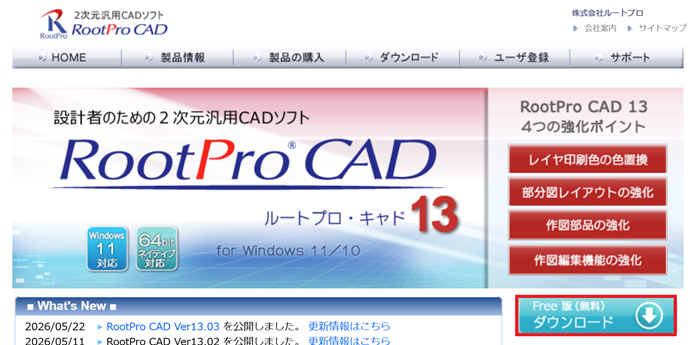
RootPro CADのインストールは公式サイトの専用ページから実施できます。
たとえば、Free版を導入する際には、まず公式サイトにアクセスして、画面右側にある「Free版(無料)ダウンロード」のボタンをクリックします。
次に、画面中央にある64bitもしくは32bitのインストーラーのボタンを選択して、任意の場所に保存するだけです。
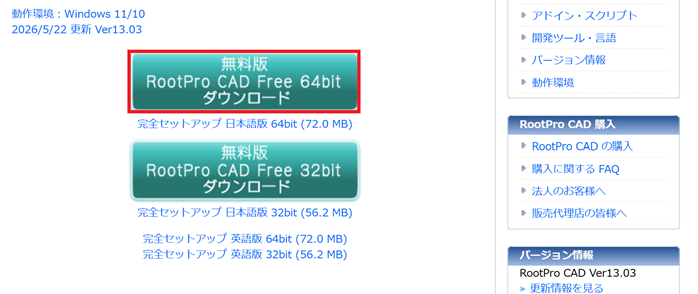
後は自身のPC内でインストール先などを選べば、簡単にRootPro CADを利用できます。
無料版だと最大容量72.0MB、有料版だと最大容量194MBですので、空き容量を作ったうえでインストールしてみてください。
RootPro CADの使い方
RootPro CADを始めて利用する方向けに、基本的な使い方や、初心者が迷いやすいポイントを画像付きで解説します。
画面構成・基本操作
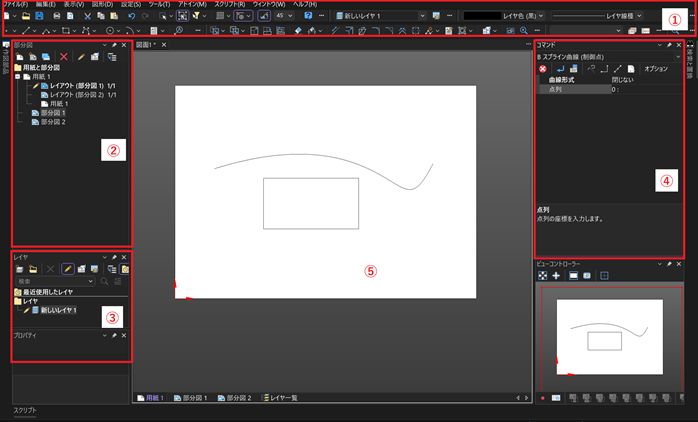
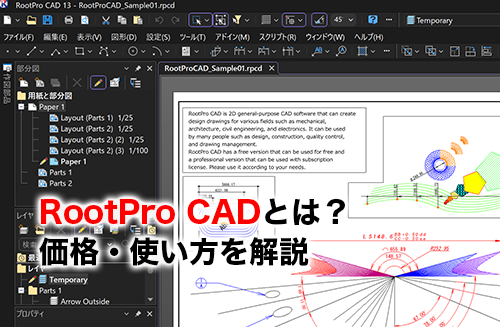
まず、RootPro CADの画面構成は次の通りです。
| 番号 | 項目 | 用途 |
|---|---|---|
| ① | 編集ツールバー | 作図する際に用いるコマンドや設定などがまとまっている |
| ② | 用紙・部分図の設定 | 作図する図面の用紙情報や図面分けなどを管理できる |
| ③ | レイヤー | 作図する図形のレイヤー分けができる |
| ④ | コマンド設定 | 作業中のコマンドの詳細設定ができる |
| ⑤ | 作業画面 | 実際に作図をする画面 |
基本的には左クリックで選択、右クリックでメニュー表示など、一般的なCADソフトと同じ操作感です。UIなどもAutoCADやZWCADなどと似ているため、すぐに操作を覚えられます。
縮尺の変更方法
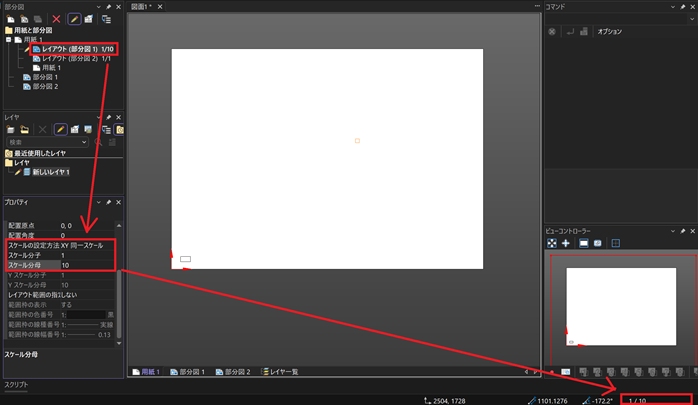
図面の縮尺は、RootPro CADの画面左上にある「用紙と部分図」から変更できます。
以下に手順を整理しました。
- レイアウトを選択する
- プロパティの「スケール分子・分母」の数値を書き換える
これで、「用紙と部分図」の縮尺の数値が変わっていれば成功です。
なお、縮尺をすばやく切り替えたい場合は、画面右下の縮尺の数値をクリックするだけで変更が可能です。
拡張子の変換方法(JWWなど)
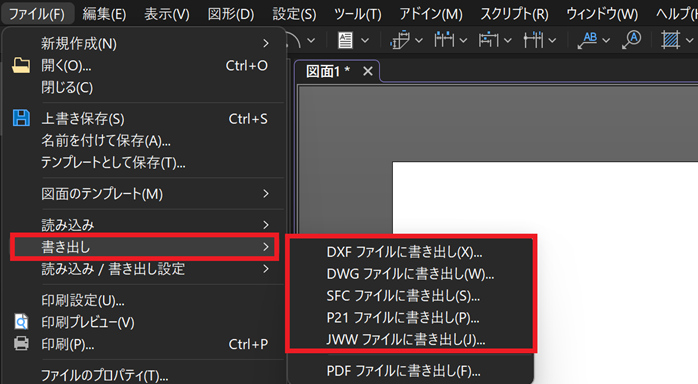
拡張子の変換は、RootPro CADの画面左上にある「ファイル>書き出し」から実行できます。
まずは、RootPro CADで図面を作成した場合には、書き出しの際に直接JWWやDWGなどの拡張子を選択するだけで変換が可能です。
また、一度別の拡張子を読み込んだうえで書き出したい場合には、「ファイル>読み込み」からRootPro CADの拡張子以外を読み込んで、上記と同じように書き出しをするだけです。
RootPro CAD用に無料ダウンロードできるもの一覧
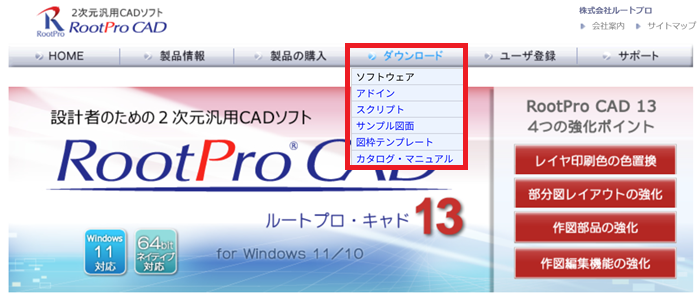
RootPro CADでは、利用ユーザー向けに次のデータが無料提供されています。
- アドイン
- スクリプト
- サンプル図面
- 図枠テンプレート
- カタログ・マニュアル
たとえば、図枠テンプレートをダウンロードすれば、納品用の図枠を自身で準備せずに済みます。また、業務効率化をする際のアドインやスクリプトなども用意されているので、自身でカスタマイズする手間を削減しやすいのが魅力です。
実際、私もこのようなデータを自分でつくったこともありますが、準備すること自体が非常に手間です。そのため、RootPro CADを導入したら、あわせてテンプレートなどをダウンロードしておくとよいでしょう。
(出典:RootPro CAD公式サイト「RootPro CAD ダウンロード」)
RootPro CADについてまとめ
RootPro CADは、「まずは低コストでCADを導入したい」「DWGやJWWの図面を扱いたい」という方に向いているソフトです。
一方で、3D設計や大規模な設計業務が中心の場合は、他のCADソフトも比較検討した方がよいでしょう。自社の用途や取引先とのデータ連携を踏まえ、この機会に最適なCADソフトを選んでみてください。