多くの企業では、売上や在庫・工数・顧客情報など、日々さまざまなデータを扱っています。しかし、Excelファイルなどが部署ごとに乱立しているところも多く、集計や更新に時間がかかり、データを十分に活用できないことは珍しくありません。
そこでPower BI Desktopを使えば、複数のデータを取り込み、グラフや表を組み合わせたレポートを無料で作成できます。本記事ではPower BI Desktopでできることや、基本的な使い方を解説します。Power BI Serviceとの違いや業務での活用例も紹介するので、参考にしてください。
Power BI Desktopとは
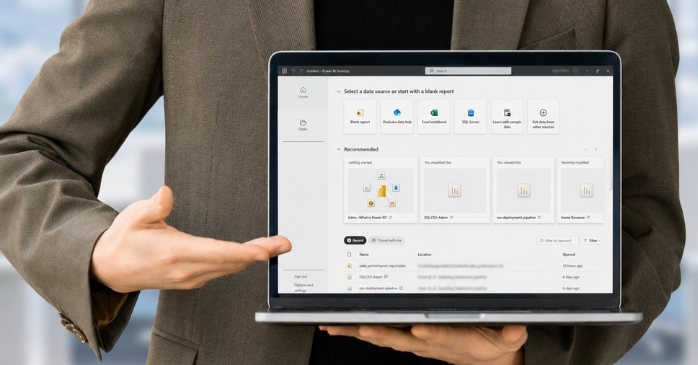
Power BI Desktopは、Microsoftが提供する無料で使えるWindows向けDesktopアプリケーションです。Excel・データベースなどからデータを取り込み、任意に加工・分析した上で、対話型のレポートを作成できます。
Power BIは、データを分析・可視化するための製品やサービスの総称です。その中でPower BI Desktopは、主にデータの整形・データモデルの作成・レポートの作成などを担っています。
一方、作成したレポートをクラウド上に公開し、他のユーザーと共有する際には、Power BI Serviceを利用します。Power BI Desktopは無料で導入できるため、まずは手元のExcelデータから、気軽にレポートを作成してみたい人におすすめです。
Power BIに関しては、以下の記事も参考にしてください。Power BI Desktopについても、基本的な使い方を解説しています。
Power BI Desktopでできること

Power BI Desktopには、データの取り込みや加工・分析・可視化など、さまざまな機能が備わっています。複数のデータをまとめて整理し、グラフや表を使った分かりやすいレポートを作成できます。
- 複数のデータの取り込み
- データの整理・加工
- データ同士を関連付けて分析
- グラフやレポートの作成
Power BI Desktopでできることを整理しておきましょう。
複数のデータの取り込み
Power BI Desktopでは、Excel・CSV・データベースなど、さまざまなデータソースに接続できます。売上管理表と商品マスターのように、別々に管理されているデータを取り込み、関連付けて分析することも可能です。
例えば、月ごとに分かれたExcelファイルをまとめると、複数期間の売上推移を一つのレポートで確認できます。担当者や部署ごとに散在しているデータを、Power BI Desktopで一カ所に集約したい場合にも役立ちます。
データの整理・加工
Power BI Desktopに取り込んだデータは、Power Queryエディターにより、分析しやすい形に整えられます。不要な列の削除やデータ型の変更・表記の統一・複数テーブルの結合など、画面上の操作で簡単に設定できるのが特徴です。
さらにPower Queryでのデータの変換は、処理のステップとして記録されます。元データを更新した際にも同じ処理を適用できるため、毎月発生するデータ整理の手間を減らせます。
データ同士を関連付けて分析
複数のテーブルを使用する場合は、商品コード・顧客ID・日付などの共通項目を使用し、データ同士の関係を設定・分析できます。
例えば、Power BI Desktop上で売上データと商品マスターを関連付ければ、商品カテゴリ別の売上や利益の集計が可能です。複数の表を一つにまとめなくても、Power BI Desktopのリレーションシップを通じて、各テーブルのデータを組み合わせられます。
グラフやレポートの作成
Power BI Desktopでは、棒グラフ・折れ線グラフ・表・マップなど、さまざまなビジュアルが利用可能です。表示したい項目を選び、レポート画面へ配置することで、データを視覚的に整理できます。
また、フィルターやスライサーを設定すると、地域や商品・担当者などの条件を切り替えながら結果を確認できます。静的な集計表だけでは把握しにくい傾向や、直近の変化を見つけるのに便利です。
Power BI DesktopとPower BI Serviceとの違い
上記のように、Power BI Desktopは無料でダウンロードでき、データの取り込みや加工・レポート作成が可能です。一方、Power BI Serviceは、作成したレポートを発行し、組織内で共有・共同利用するためのクラウドサービスです。両者の違いを整理しておきましょう。
| 比較項目 | Power BI Desktop | Power BI Service |
|---|---|---|
| 利用形態 | PCにインストールして利用 | Webブラウザー上で利用 |
| 主な用途 | データの取り込み・加工・分析・レポートの作成など | レポートの公開や共有・閲覧・共同での利用など |
| 基本料金 | 無料 | 無料ライセンスあり。共有には有料ライセンスが必要 |
| 必要なアカウント | 不要 | 職場または学校のアカウントが必要 |
| 保存場所 | PC内(.pbixファイル) | クラウド上のワークスペース |
| レポートの共有 | ファイルの受け渡しが中心 | 組織内での共有・共同利用に対応 |
Power BI Serviceの無料ライセンスで使えるのは、基本的に自分専用の「マイワークスペース」です。他のメンバーと共有・共同編集するには、Power BI ProやPPUなどの有料ライセンスを用意しましょう。
Power BI Desktopの入手方法
Power BI Desktopは、Microsoft Storeからインストールするか、Microsoftのダウンロードセンターから、実行ファイルを取得することで入手できます。どちらを選んでも、最新バージョンのPower BI Desktopの導入が可能です。
ここでは、それぞれの手順を簡単に紹介します。いずれも、インストール画面から画面の指示に従って導入を進めれば問題ありません。
Microsoft Storeからインストールする
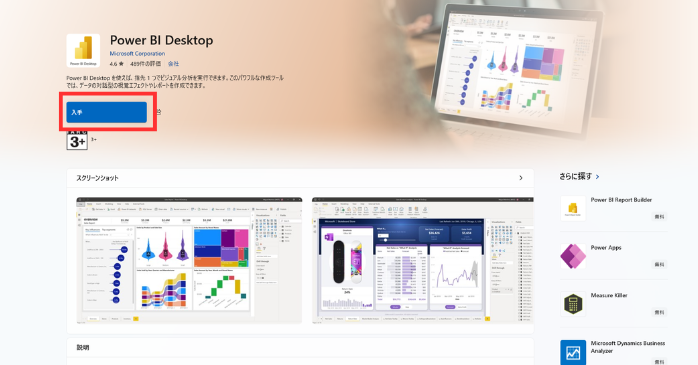
Microsoft Store版のPower BI Desktopは、次の流れでMicrosoft Storeから簡単にインストールが可能です。
- Microsoft Storeを開く
- 「Power BI Desktop」と検索する
- Power BI Desktopのページを開く
- 「インストール」を選択する
- インストール後にアプリを起動する
Microsoft Store版は、最新版が公開されるとバックグラウンドで自動で更新されます。
Microsoftの公式サイトからダウンロードする
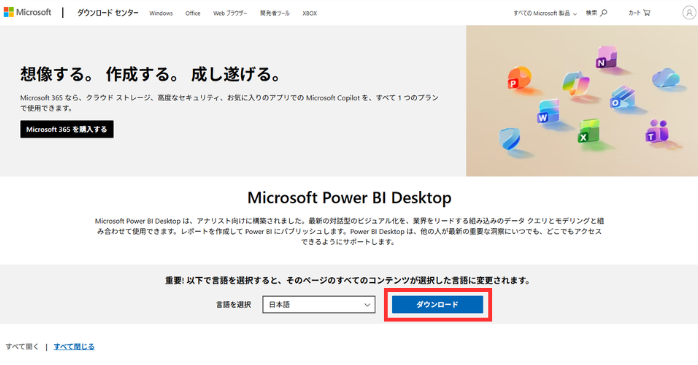
Power BI Desktopは、Microsoftのダウンロードセンターからも直接入手できます。
- Power BI Desktopの公式ダウンロードページを開く
- 「ダウンロード」を選択する
- ファイルを取得する
- ダウンロードした実行ファイルを開く
- 画面の案内に従ってインストールする
Power BI Desktopの32ビット版は、現在サポートされていません。新たに導入する場合は64ビット版のPower BI Desktopのファイルがダウンロードされます。なお、Power BI Desktopの最小要件は、Windows 10またはWindows Server 2016以降です。
Power BI Desktopの基本的な使い方
Power BI Desktopでは、データの取り込みから加工・関連付け・レポート作成まで、一連の作業を同じアプリ内で進められます。ここではExcelのデータを読み込み、Power BI Desktopでグラフや表を使ったレポートを作成するための流れを簡単に解説します。
- 分析するデータを取り込む
- Power Queryでデータを整える
- データ同士の関係を設定する
- グラフや表を配置してレポートを作る
- レポートを保存・発行する
分析するデータを取り込む
Power BI Desktopを起動したら、ホーム画面の「データを取得」からデータソースを選びます。Excelファイルを使用する場合は、対象のファイルを開き、取り込みたいシートやテーブルを指定します。
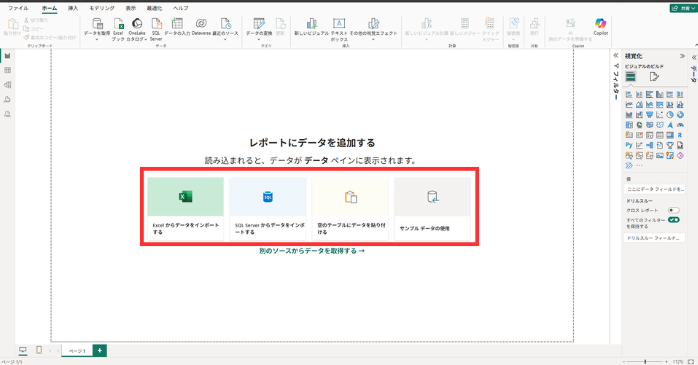
ここでは「Excelからデータをインポートする」を選び、対象のExcelファイルを開いてみましょう。Power BI Desktopに取り込むシートやテーブルを指定するための「ナビゲーター」が表示されます。
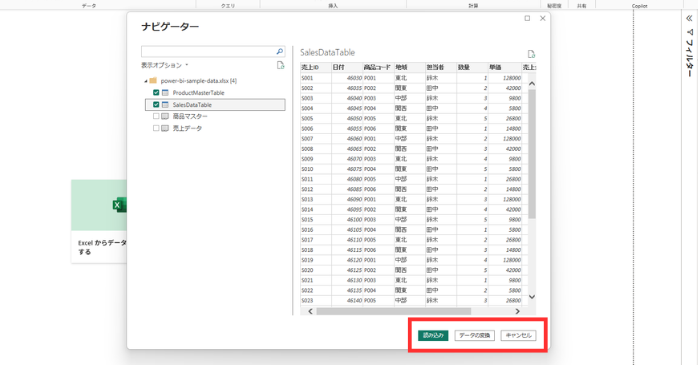
初めは列名が整理された売上表や工数表・在庫表などを取り入れてみると、操作の流れを理解しやすいでしょう。セルの結合や複数段の見出しがある表などの場合、そのままでは分析しにくいため注意が必要です。
Power Queryでデータを整える
Power BI Desktopにデータを取り込む前に「データの変換」を選ぶと、Power Queryエディターが開きます。ここでは、不要な列の削除や日付形式の統一、数値型への変更などが可能です。
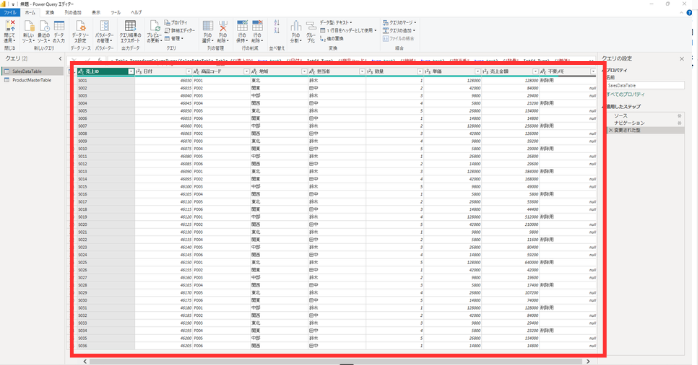
例えば、金額が文字列として取り込まれていると、正しく集計できません。そこで、列ごとのデータ型を確認した上で、日付・整数・小数・テキストなど、内容に合った形式に変更する必要があります。
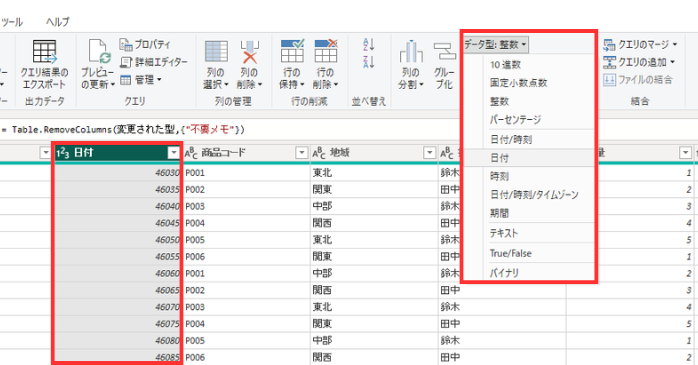
編集後に「閉じて適用」を選ぶと、加工したデータがPower BI Desktopに読み込まれます。
データ同士の関係を設定する
複数のテーブルを取り込んだ場合は、モデルビューでリレーションシップを確認しましょう。共通する列を結び付けることで、別々のテーブルに含まれる情報を組み合わせて集計できます。
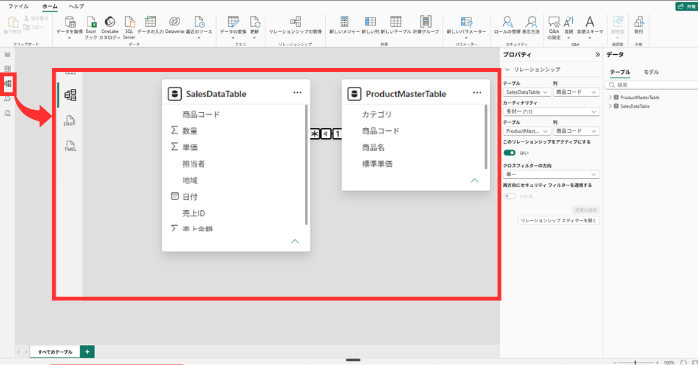
例えば、売上データの商品コードと、商品マスターの商品コードを関連付けるケースがあります。商品名・カテゴリ・単価などを商品マスターから参照し、売上データと合わせて分析するとよいでしょう。
グラフや表を配置してレポートを作る
Power BI Desktopのレポートビューでは、使用するグラフを選び、表示したいフィールドを設定します。
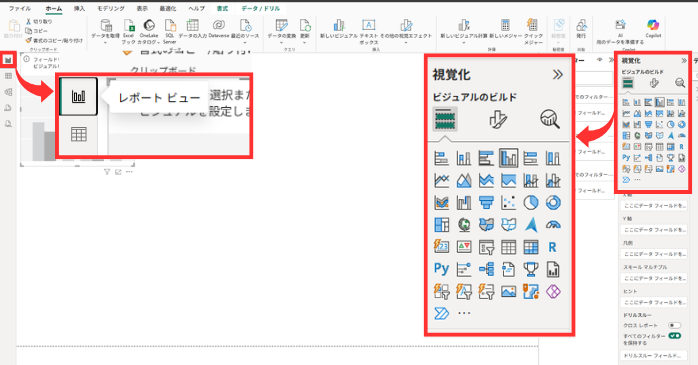
例えば、横軸に年月、縦軸に売上金額などを指定すると、月別売上の推移をグラフで表示できます。さらに商品別売上を棒グラフで示し、地域や担当者をスライサーに設定すれば、条件を切り替えながら結果の確認が可能です。
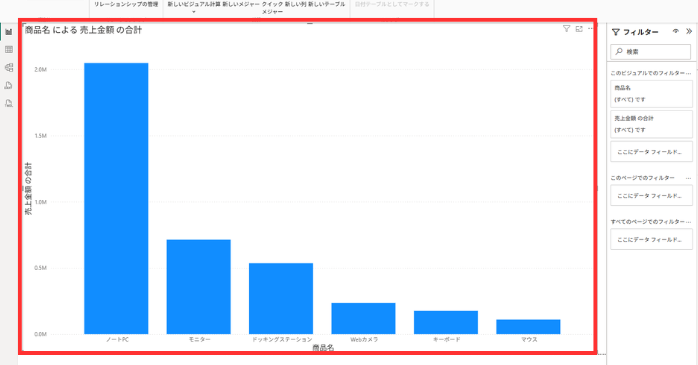
ただし、グラフを増やしすぎると重要な情報が伝わりにくくなるため、レポートの目的に合わせて配置しましょう。
レポートを保存・発行する
レポートに必要なグラフ・表・カード・スライサーなどを配置し、表示内容やレイアウトを調整したら、「ファイル」から「保存」または「名前を付けて保存」を選びます。作成したレポートは、Power BI Desktop専用の.pbix形式でPC内に保存してみましょう。
クラウド上でレポートを共有する場合は、ホームメニューの「発行」を選び、Power BI Serviceのワークスペースにアップロードできます。
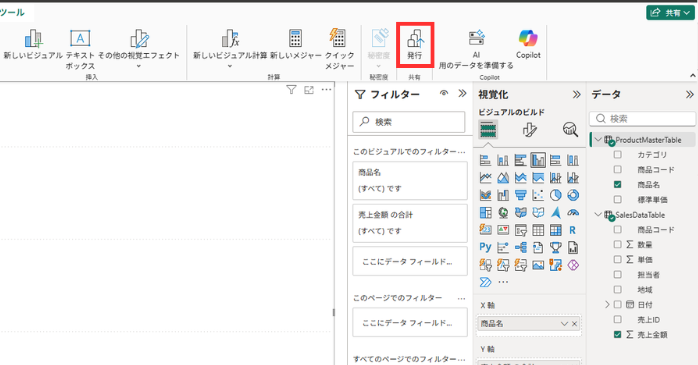
発行すると、レポートとセマンティックモデルが、ワークスペースに作成されます。
Power BI Desktopの活用例
Power BI Desktopは、売上の分析だけではなく、以下のように在庫・生産・工数など、さまざまな業務データの可視化に活用できます。
| Power BI Desktopの活用例 | 可視化するデータの例 | 把握できること |
|---|---|---|
| 売上・利益の分析 | 店舗別・商品別・月別の売上・利益率 | 売上推移・前年同月との差・収益性の高い商品 |
| 在庫・生産状況の管理 | 在庫数・生産量・不良件数・設備稼働率 | 在庫の過不足・生産ラインごとの状況・異常値 |
| プロジェクト・工数の管理 | 案件別の進捗率・作業工数・予算消化率 | 進捗の遅れ・工数超過・予算との差 |
複数のデータをまとめて可視化することで、Excelの集計表だけでは気付きにくい変化や、課題を把握できるようになるでしょう。
Power BI Desktopを学ぶならセミナーがおすすめ

Power BI Desktopは無料で始められますが、実務で活用するには、データの整形やリレーションシップの設定など、さまざまなポイントを理解する必要があります。必要な知識を体系的に学ぶなら、セミナーの受講がおすすめです。
Power BIセミナーならば、基本操作からPower Queryによるデータ加工、レポートやダッシュボードの作成まで、短期間で実践的に学べます。Power BI Desktopを初めて使う人に対応したカリキュラムです。
| セミナー名 | Power BIセミナー |
|---|---|
| 運営元 | GETT Proskill(ゲット プロスキル) |
| 価格(税込) | 29,700円〜 |
| 受講期間 | 2日間 |
| 受講形式 | 対面(東京)・eラーニング |
なお、Power BI Desktopを学べる研修については、以下の記事でも紹介しているので、こちらも参考にしてください。
Power BI Desktopの使い方についてのまとめ
Power BI Desktopは、複数のデータを取り込んで、加工・分析・可視化できる無料のWindowsアプリケーションです。Power Queryによるデータの整形や、グラフ・表を使った対話型レポートの作成などに対応しています。
まずは、Excelなどの身近なデータを取り込んで、簡単なレポートを作成してみてください。実際に操作しながら、Power BI Desktopでどういった業務データの可視化ができるかも考えてみましょう。