「会議のたびに議事録作成に時間を取られている」「商談の内容を正確に記録しておきたいのに、メモが追いつかない」といった悩みを抱えている方は少なくないでしょう。このような悩みを解決する手段として注目されているのが、AIによる音声認識を活用した文字起こしです。近年は精度や機能が大きく向上し、ビジネスの現場で導入する企業も増えています。
この記事では、おすすめのAI文字起こしツールを10個厳選して紹介します。ツールを選ぶときのポイントやよくある質問もまとめているため、ぜひ参考にしてください。
AI文字起こしとは?
AI文字起こしとは、AIの音声認識技術と自然言語処理の2つの技術を使い、会議や商談、インタビューなどの音声データをテキスト化する仕組みです。近年はテレワークやオンライン会議の普及にともない、議事録作成や情報共有の場面でAI文字起こしを取り入れる企業が増えています。
従来の文字起こしは1時間分の音声に4〜6時間もの作業時間が必要でしたが、AI文字起こしは同じ音声を数分程度で処理することが可能です。この作業時間の短さが、AI文字起こしの大きなメリットとなっています。
AI文字起こしツールを選ぶときの4つのポイント

AI文字起こしツールを選ぶときは、以下の4つのポイントを重視しましょう。
- 認識精度と対応言語
- 話者分離・識別機能の有無
- クラウド保存や共有機能の有無
- 料金プラン
ここでは、上記4つのポイントについてそれぞれ解説します。
①認識精度と対応言語
AI文字起こしツール選びでまず確認したいのが、認識精度と対応言語です。日本語は同音異義語や敬語表現が多く、AIにとって認識が難しい言語とされています。英語の音声認識には強くても、日本語になると精度が落ちるツールもあるため注意が必要です。
また、医療・法律・ITといった業界特有の専門用語が多い音声を扱う場合は、カスタム辞書機能の有無もチェックしておきましょう。カスタム辞書機能があるツールなら、専門用語の認識精度が高まり、より正確な文字起こしができます。
②話者分離・識別機能の有無
複数人が参加する会議や商談では、話者分離・識別機能の有無が議事録の使いやすさを大きく左右します。話者分離とは、誰がいつ何を発言したかをAIが自動で区別する機能です。この機能があれば、文字起こし後に「発言者を確認しながら手直しする」という作業が減り、修正の手間を大幅に省けます。
話者分離に対応していないツールの場合、複数人の会話が入り混じったテキストになり、後から読み返す際に発言者を特定しづらくなります。会議の議事録作成を目的とするなら、話者分離機能があるツールを優先的に検討するとよいでしょう。
③クラウド保存や共有機能の有無
AI文字起こしツール選びでは、保存や共有のしやすさも重要なポイントです。クラウド保存に対応していれば、パソコンやスマートフォンなど複数の端末からアクセスでき、関係者へのリンク共有もスムーズに行えます。合わせて、編集履歴を追跡できる機能があると、誰がどこを修正したかを把握しやすくなります。
また、社外秘の情報を扱う場合は、データの暗号化やアクセス制御、データがAIの学習に使われないかといった点も合わせてチェックしておきましょう。
④料金プラン
AI文字起こしツールの料金プランは、月額・年額固定制と従量課金制に大きく分かれます。月額・年額固定制は、会議や録音の頻度が高い企業に向いており、利用時間を気にせずコストを管理しやすいのが特徴です。一方、従量課金制は利用時間に応じて費用が発生するため、使用頻度が低い場合はコストを抑えられます。
まずは無料プランで使用感を確かめたうえで、利用頻度に合わせて有料プランへの移行を検討してみるのがおすすめです。
AI文字起こしツールおすすめ10選
数多く存在するAI文字起こしツールの中から、特におすすめの10個を厳選して紹介します。以下の表にそれぞれの特徴・対応言語・話者分離機能の有無をまとめました。
| ツール名 | 特徴 | 対応言語 | 話者分離機能 |
|---|---|---|---|
| ①Notta | 98.86%以上の認識精度を誇るAI文字起こしツール | 58言語 | 〇 |
| ②文字起こしさん | 登録不要ですぐ試せるAI文字起こしツール | 100言語以上 | – |
| ③Whisper | OpenAI公開のオープンソース音声認識モデル | 99言語以上 | – |
| ④Googleドキュメント音声入力 | Googleアカウントがあればブラウザからすぐに使える | 60言語以上 | – |
| ⑤Google AI Studio | Geminiによる自然な日本語出力が強み | 40言語以上 | プロンプト指定で対応可能 |
| ⑥RecACE plus | 固定電話の通話録音とAI要約に特化した文字起こしツール | 日本語中心 | 〇 |
| ⑦LINE WORKS AiNote | 企業・法人向けの高精度AI議事録ツール | 日本語・英語・中国語・韓国語 | 〇 |
| ⑧YOMEL | ワンクリックで議事録が完成するAI文字起こしツール | 60言語以上 | 〇 |
| ⑨ZMEETING | 音声認識率90%以上の精度を誇るAI文字起こしツール | 日本語、英語、中国語、韓国語、ベトナム語、タイ語、ドイツ語 | 〇 |
| ⑩toruno | プロンプトテンプレートがあり目的に合わせてカスタマイズしやすい | 15言語 | 〇 |
ここからは上記AI文字起こしツールの特徴を一つずつ解説します。
①Notta
引用:Notta
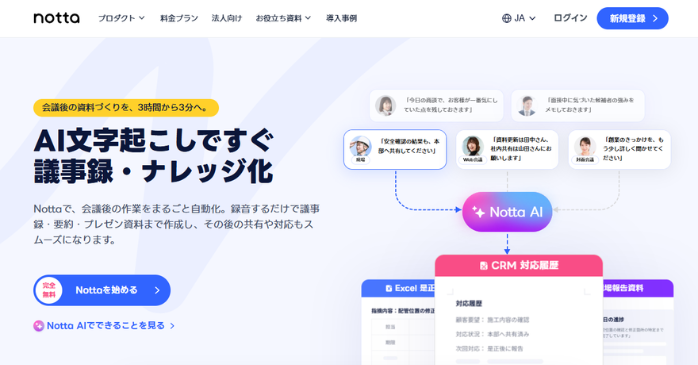
Nottaは累計1,500万人、5,000社以上に利用されており、認識精度は98.86%以上(※)を誇るAI文字起こしツールです。対面・オンラインの音声をアップロードするだけで、自動で文字起こしできます。ただ文字起こしするだけでなく、AIが重要なポイント・話者・決定事項・タスクなどを自動で抽出してくれるのも魅力的なポイントです。
また、導入から運用までサポートする体制を整えているため、AI文字起こしツールを初めて導入する場合にも安心です。オンライン会議やセミナーのリアルタイム記録、インタビューの文字起こしなど、幅広い場面で活用できます。
※参考:Notta
②文字起こしさん
引用:文字起こしさん
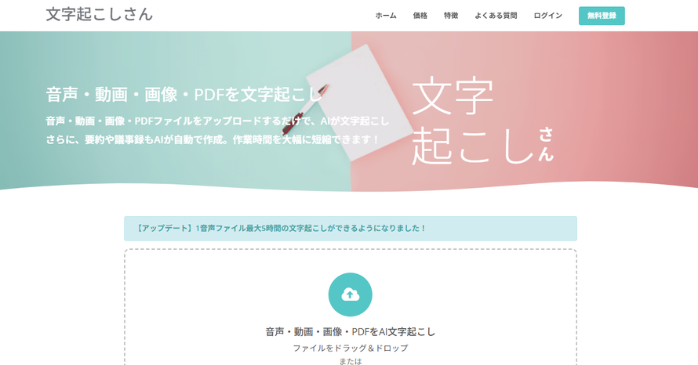
文字起こしさんは、登録不要ですぐに試せるAI文字起こしツールです。音声・動画・画像・文章(PDF)の文字起こしが可能で、幅広いファイル形式に対応しています。
登録なしの場合は3分まで、無料登録後は10分/1日までという制限がありますが、有料版では1音声ファイル最大5時間の文字起こしができます。100以上の言語にも自動対応するため、幅広い言語の文字起こしが必要な企業にもおすすめです。
③Whisper
引用:Whisper
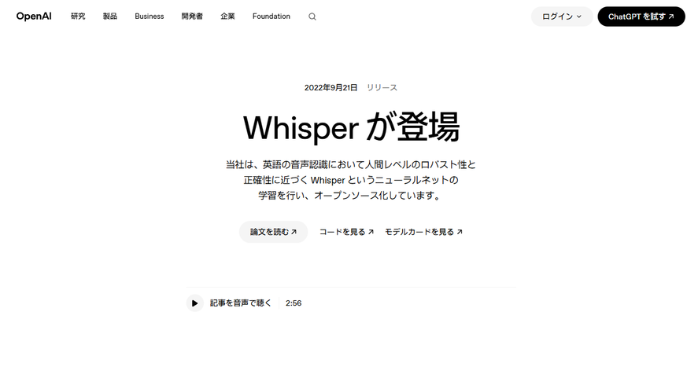
Whisperは、OpenAIが無償で公開している音声認識モデルで、音声・動画の高精度な文字起こしが可能なツールです。68万時間にも及ぶ多言語音声データに基づいて学習した自動音声認識システムにより、精度の高い文字起こしができます。
さらに多言語の文字起こしだけでなく、英語への翻訳なども可能です。オープンソース版とAPI版があるため、使い勝手の良い方を検討してみてください。
なお、OpenAIについては以下の記事で詳しく解説しているので、気になる方はこちらも合わせてチェックしてみてください。
④Googleドキュメント 音声入力
Googleドキュメントは文書作成ツールとして知られていますが、音声入力機能での文字起こしも可能です。リアルタイム文字起こしと、音声ファイルからの文字起こしのどちらにも対応しています。
Googleドキュメントでの文字起こしは、文字起こし後の翻訳や文章の調整をしやすい点が大きな特徴です。専用のAI文字起こしツールと比べると精度はやや劣りますが、Googleアカウントがすでにあり、普段からGoogleドキュメントを使っているならスムーズに導入できます。
⑤Google AI Studio
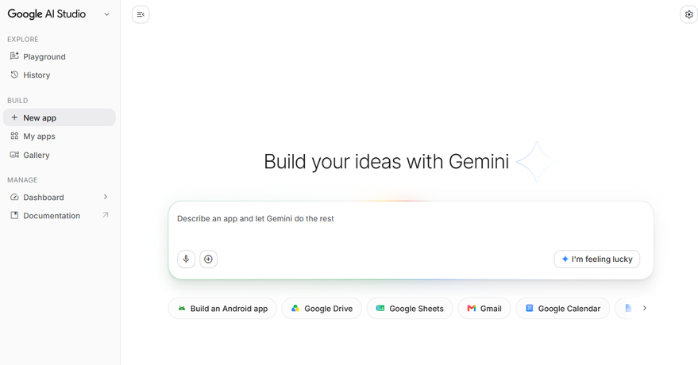
Google AI Studioでは、Geminiに音声ファイルを読み込ませ、プロンプトで指示を出すことで文字起こしができます。指示次第で「えー」「あのー」といった言い淀みの除去や、発言者の識別も行えるのが特徴です。さらに要約の長さや文体まで細かく指定できるため、目的に合わせた文字起こしができます。
Geminiをより効果的に使いたい場合は、『Geminiセミナー』の受講もおすすめです。初心者でも短期間でGeminiを使いこなせるようになるため、Google AI Studioでの文字起こしを検討している場合は、ぜひこちらも合わせてチェックしてみてください。
セミナー名 Geminiセミナー 運営元 GETT Proskill(ゲット プロスキル) 価格(税込) 29,700円〜 受講期間 2日間 受講形式 対面(東京・名古屋・大阪)・ライブウェビナー・eラーニング
⑥RecACE plus
引用:RecACE plus
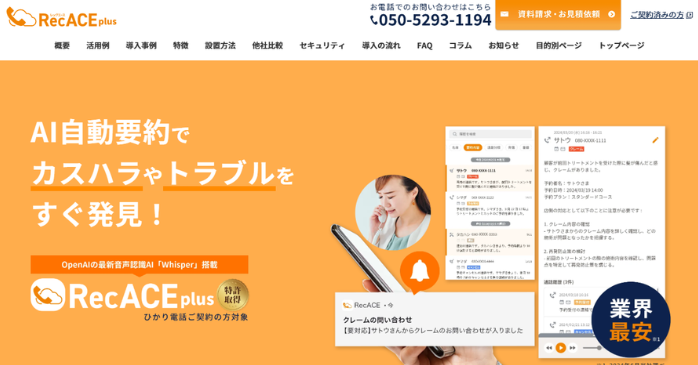
RecACE plusは固定電話の通話録音に特化したサービスで、AIによる高精度な文字起こしと自動要約に対応しています。アプリやメールの共有機能により、複数拠点の通話録音や文字起こしデータの一括管理が可能で、迅速な電話対応や対応品質の向上が期待できます。カスタマーハラスメント対策としても有効なAI文字起こしツールです。
さらに契約者専用の問い合わせ窓口も用意されているため、導入後に不明点があればすぐに相談できます。
⑦LINE WORKS AiNote
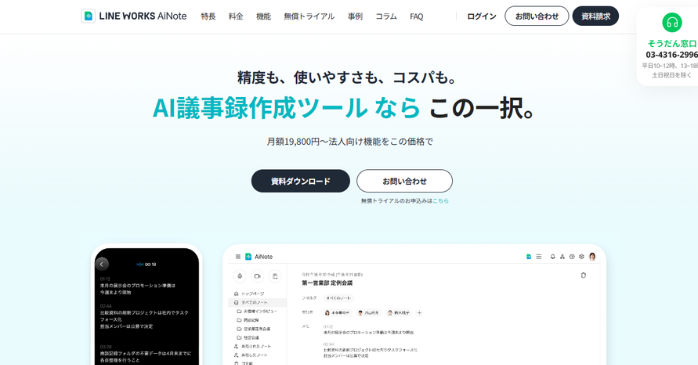
LINE WORKS AiNoteは、AI議事録作成に特化した文字起こしツールです。優れた話者分離と話者識別技術により、複数人の発言を正確にテキスト化できます。個人事業主・フリーランス向けと企業・法人向けのプランがあり、企業・法人向けの機能も月々19,800円から利用可能です。
さらに作成した議事録はLINE WORKS上でそのまま共有できるため、すでに社内でLINE WORKSを利用している企業であれば導入の負担が少なく済みます。30日間の無償トライアルもあるので、そちらからの利用を検討してみてください。
⑧YOMEL
引用:YOMEL
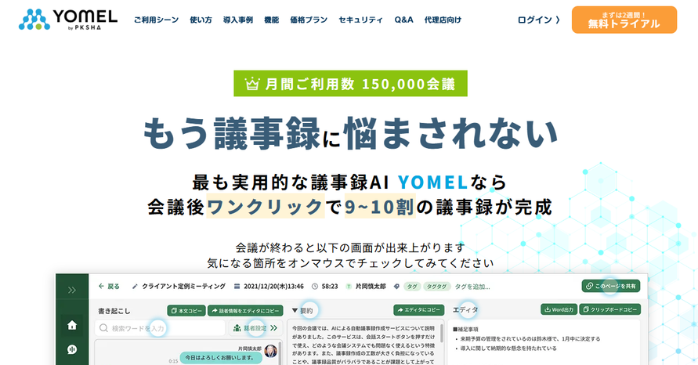
YOMELは、手軽さを売りにしているAI文字起こしツールです。会議後、たったワンクリックで9〜10割の議事録をすぐに作成できます。役員会議や社内会議、お客様との商談、社員のキャリア面談など、幅広い場面で活用可能です。
スターターからエンタープライズまで4つのプランがあり、全プラン共通で話者自動識別機能や議事録機能、セキュリティ機能など充実の機能が搭載されています。2週間の無料トライアルがあるため、まずはお試しで導入してみるのがおすすめです。
⑨ZMEETING
引用:ZMEETING
ZMEETINGは、音声認識率90%以上の精度を誇るAI文字起こしツールです。一部プランでは話者識別機能の利用が可能で、さらに辞書機能の活用によって専門用語も正確に文字起こしできます。
ZoomやMicrosoft Teamsなどの主要Web会議ツールのオンライン会議はもちろん、対面で記録したICレコーダーなどの音源からの文字起こしも可能です。購入ライセンス数=同時に開催できる会議の数というシンプルなプラン設計で、利用するユーザー数に上限が設けられていないため、低コストで文字起こしツールを導入したい場合に適しています。
⑩toruno
引用:toruno
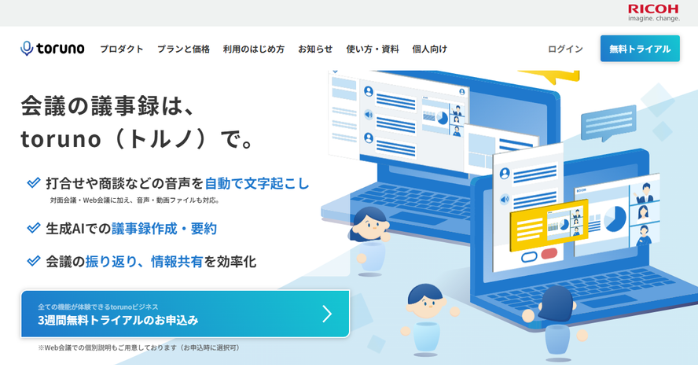
torunoは、会議の議事録作成に特化したAI文字起こしツールです。打ち合わせや商談などの音声を自動文字起こしできるだけでなく、生成AIによる議事録作成や要約、スムーズな情報共有が行えます。
議事録や要約、商談記録など、用途別のプロンプトテンプレートがあるため、目的に合わせたカスタマイズがしやすい点が特徴です。さらに2要素認証やIPアドレス制限、AI学習に利用されないデータ処理など、法人での導入にも安心のセキュリティ機能を備えています。
AI文字起こしに関するよくある質問
AI文字起こしに関するよくある質問をまとめました。
ChatGPTで文字起こしはできる?
以前はChatGPT単体での文字起こしは難しいとされていましたが、現在は音声データを読み込ませてテキスト化する使い方も可能になっています。ただし、会議での話者分離機能や文字起こし精度、長時間録音への対応といった観点で見ると、専用のAI文字起こしツールのほうが優れているのが実情です。
そのため、ChatGPTは文字起こし後の整理に利用するのがおすすめです。文字起こし済みのテキストを渡し、「要点をまとめて」「話し言葉を整えて」と指示すれば、読みやすい議事録に仕上げやすくなります。
なお、ChatGPTについては以下の記事で詳しく解説しているので、ぜひこちらも合わせてチェックしてみてください。
AI文字起こしにはどんな危険性がある?
AI文字起こしツールを利用するときに理解しておきたい危険性として、以下が挙げられます。
- 誤認識・誤変換により実際とは異なる内容になることがある
- 生成AIの要約機能で誤情報を生成してしまうリスクがある
- 機密情報や個人情報の漏洩リスクがある
これらのリスクを回避するためには、精度・セキュリティ対策・サポート体制などをしっかり確認することが大切です。また、精度の高いAI文字起こしツールを選んでも、環境や訛りなどによって誤認識・誤変換が生じるリスクがあるため、文字起こし後は必ず人の目でも確認するようにしましょう。
AI文字起こしまとめ
AI文字起こしは、会議や商談の記録にかかる時間を短縮し、情報共有のスピードを高められる便利なツールです。ツールによって認識精度や対応言語、話者分離機能、料金プランなどが異なるため、自社の利用シーンに合わせて比較検討することが大切です。
無料プランやトライアルを活用しながら、実際の業務音声で使用感を確かめてみると、導入後のミスマッチを防ぎやすくなります。合わせてセキュリティ対策の確認も忘れずに行い、安心して使えるAI文字起こしツールを選びましょう。