KiCADは、無料で利用できる高機能なPCB設計ソフトとして、多くの設計者から注目されています。この記事では、KiCADの特徴やメリット、ダウンロード・初期設定の方法をはじめ、基本操作、回路図作成の流れまでを初心者にもわかりやすく解説します。
これからKiCADを導入したい方や、効率よく電子回路設計を始めたい方はぜひ参考にしてください。
KiCADとは?その基本概要と使い方
KiCADは世界中で広く使われているオープンソースの基板設計ソフトであり、ライセンス料がかからない完全無料のツールでありながら、商用利用にも十分耐えうる高度な機能を備えています。
初心者でも直感的に回路図作成からPCB設計まで行える点が魅力で、近年は大手メーカーの設計現場でも導入が進んでいます。まずは具体的な使い方をマスターするために、最初の一歩として基本ステップから順に見ていきましょう。
- KiCADの主な機能と基本的な使い方
- KiCADが初心者におすすめされる理由と基本的な使い方
- KiCADのメリット・デメリットと実践的な使い方
- KiCADを利用するのに向いている人
①KiCADの主な機能と基本的な使い方
KiCADは回路図作成から基板レイアウト、3Dビューアによる立体確認まで、電子基板設計に必要な工程をワンストップで完結できるのが強みです。
シミュレーション機能による動作検証や、製造に必要なガーバーデータの出力も標準装備しており、無償でありながら実務レベルの使い方が可能です。最新版ではデザインブロックの共通化など設計効率化の機能もさらに強化されました。
②KiCADが初心者におすすめされる理由と基本的な使い方
KiCADが初心者におすすめされる最大の理由は、完全無料で商用利用まで可能でありながら、直感的な操作性と圧倒的な情報量を兼ね備えている点にあります。
高額なCADのような機能制限が一切ないため、予算を気にせず実務レベルの使い方が身につきます。また、ユーザーコミュニティが活バツで、トラブル時の解決策や部品データがネット上に豊富なことも独学を強力に後押しします。
③KiCADのメリット・デメリットと実践的な使い方
KiCADは完全無料で商用利用でき、OSを問わず軽快に動作する高い拡張性が大きなメリットです。操作性やデータの互換性もメジャーアップデートのたびに進化しており、企業でも導入が進んでいます。
一方で、強力な自動配線機能が標準では弱い点や、独自のライブラリ管理システムに慣れるまで使い方の習得に少し時間がかかる点がデメリットです。
KiCADのメリット・デメリットをまとめてみました。
| 項目 | メリット | デメリット |
| コストと制限 | 完全無料(オープンソース)。商用利用可能。基板サイズや層数の制限が一切ない。 | 公式なメーカー保証や、導入時の手厚い法人テクニカルサポートはない。 |
| データ互換性 | 主要な他社製CAD(AltiumやEagleなど)の設計データやライブラリをインポートできる。 | 上位互換のみ。新しいバージョン(例:V10)で保存したデータは古いバージョンで開けない。 |
| 操作性とUI | 毎年のメジャーアップデートでUIが洗練され、直感的な操作が可能。日本語環境も優秀。 | 独自の「フットプリント割り当て」という概念があり、初心者には使い方の習得に少し慣れが必要。 |
| ライブラリ | 標準の部品ライブラリが非常に豊富。世界中のユーザーが作成したデータも利用可能。 | 自由度が高い反面、実務で使うには社内独自のライブラリ管理ルールを構築する必要がある。 |
| 設計・検証機能 | 3Dビューアでの立体確認、回路シミュレータ(SPICE)、高度なDRC(デザインルールチェック)が標準装備。 | 高額な有料CADに搭載されているような、超高度な全自動配線(オートルーター)機能は標準では弱い。 |
| 情報量と将来性 | 国内外にユーザーが多く、ネット上の日本語情報やBOOTH等の最新の電子書籍が充実している。 | 開発スピードが早いため、ネットの記事や紙の書籍のバージョンが古いと画面や手順が合わない。 |
④KiCADを利用するのに向いている人
KiCADはライセンス費用を抑えて本格的な基板設計を行いたい設計士や、予算に制限のあるスタートアップに最適です。また、基板サイズや層数の制限を気にせず自由に設計したい人や、OSを選ばず軽快に動作する環境を求める開発者にも向いています。
ネット上に最新の日本語情報が豊富にあるため、自力で使い方を調べながらスキルを磨いていきたい独学派にも非常におすすめです。
KicADを利用する向いている人は次の通りです。
- ライセンス費用を抑えて本格的な基板設計を行いたい
- 基板サイズや層数の制限を気にせず自由に設計したい
- ネット上の豊富な最新日本語情報を活用し、自力で使い方を調べながらスキルを磨いていきたい
コストを抑えて制限なく基板設計を行いたい人や、豊富なネット情報をもとに自力でスキルを磨きたい人です。
KiCADのダウンロード・インストール方法
引用:KiCAD公式サイト
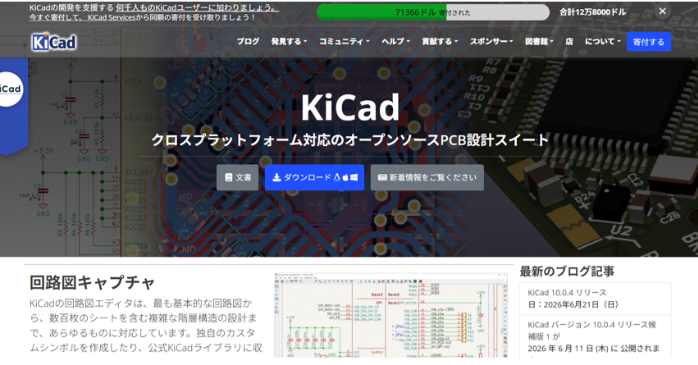
KiCADの導入は公式サイトからインストーラーを入手するだけで完了し、WindowsやMacなど各OSに対応したパッケージが完全無料で提供されています。
海外のプロジェクトですがサイトやソフト本体は日本語に対応しており、案内に従って進めるだけで迷わずセットアップが可能です。インストール後はすぐにすべての機能が使えるため、基本的な使い方を学ぶ環境が数分で整います。
KiCADの導入手順や初期設定について見ていきましょう。
- KiCADのダウンロード手順
- インストール方法と初期設定
- 初回起動時に行う初期設定
①KiCADのダウンロード手順
KiCADを安全に導入するには世界共通の公式サイトを利用するのが鉄則で、トップページのダウンロードボタンから各OS専用のページへ遷移できます。
Windows環境であれば、通常は推奨されている標準的なインストーラー(64bit版)を選択すれば間違いありません。偽サイトや古いバージョンを配布するミラーサイトを避け、公式サイトの最新版を選ぶことが、その後の正しい使い方やバグのない快適な設計環境に繋がります。
ここでは、Windows版のダウンロード方法を解説します。
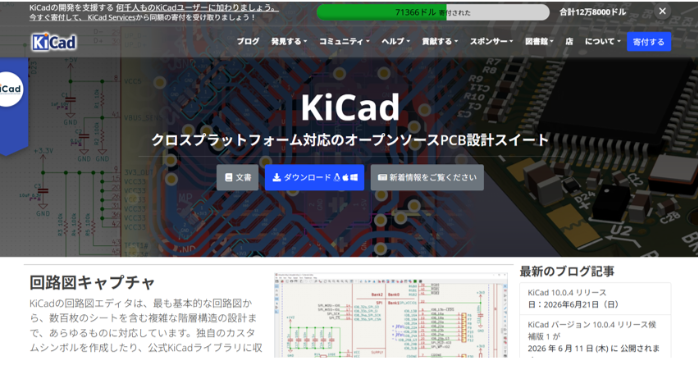
真ん中のダウンロードをクリックします。
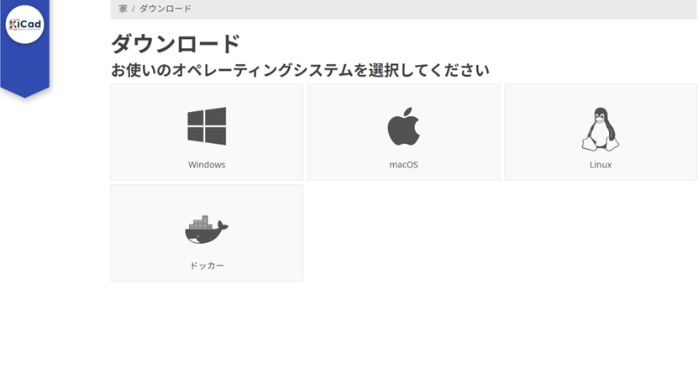
Windowsをクリックします。
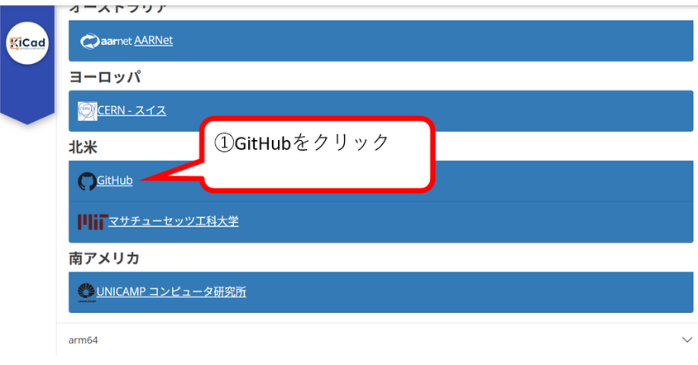
GitHubをクリックします。ファイルは重たいので数分ほどかかります。
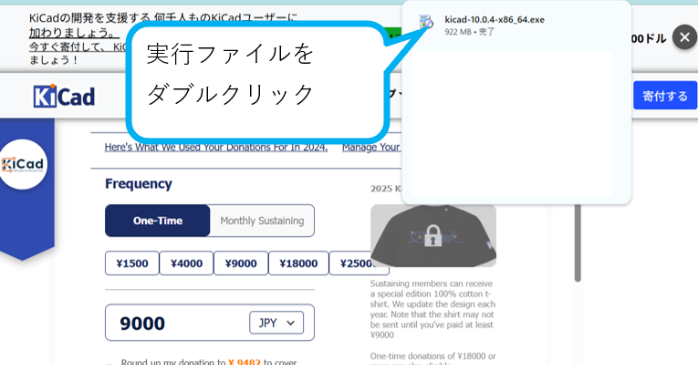
①実行ファイルをダブルクリックしてください。インストーラーが起動します。
②インストール方法と初期設定
KiCADのインストールは、ダウンロードしたセットアップファイルを起動し、画面の指示に従って進めるだけで簡単に完了します。
標準設定のままで回路図やPCBエディタ、豊富な部品ライブラリや3Dモデルデータがすべて一括で導入されるため、初心者でも迷う心配はありません。インストール完了後はすぐに起動して高度な使い方が可能になり、初期状態で綺麗な日本語環境が整います。
インストールの手順を説明していきます。
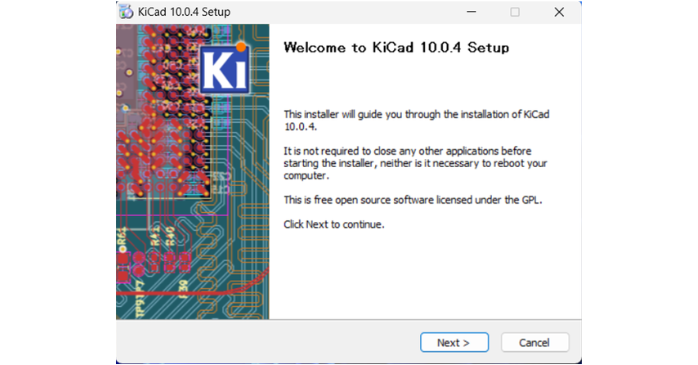
Nextをクリックします。
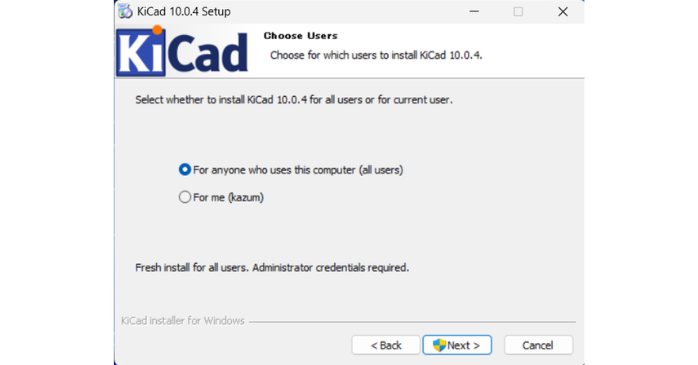
Nextをクリックします。
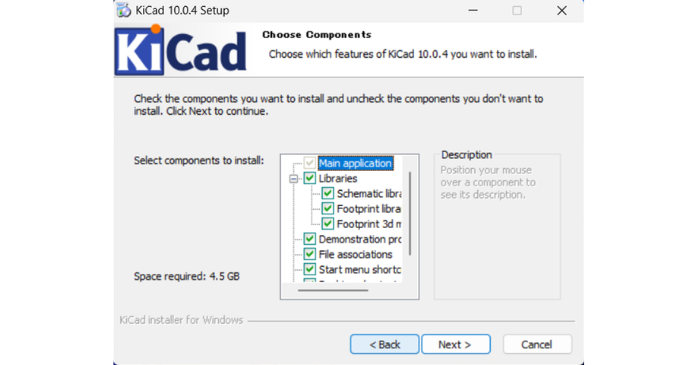
Nextをクリックします。
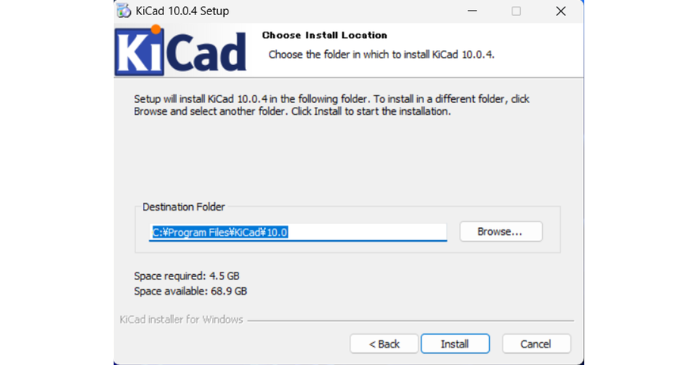
Installをクリックします。
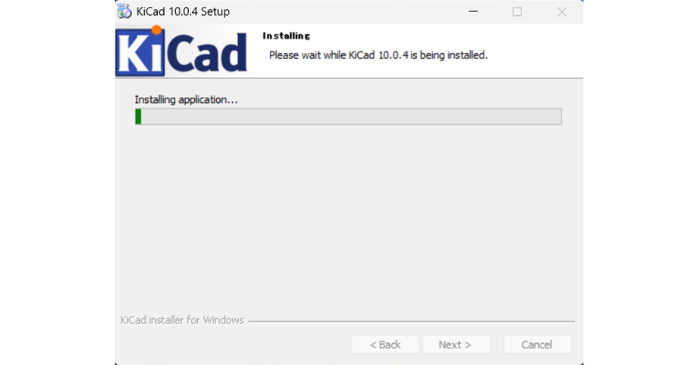
インストールが始まります。数分ほどかかります。
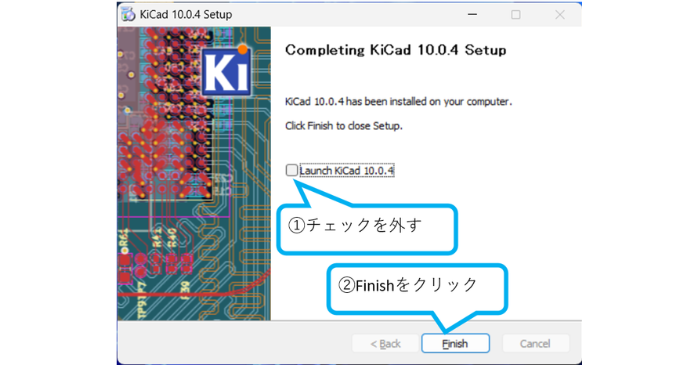
①チェックを外す。②Finishをクリックします。チェックを外すのは、インストーラーを閉じたあとにKiCADが自動で起動しないようにするためです。

KiCADのアイコンをダブルクリックし起動してください。
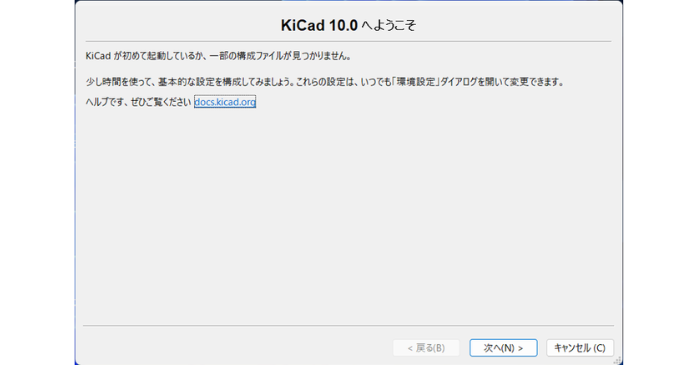
「次へ」をクリックします。
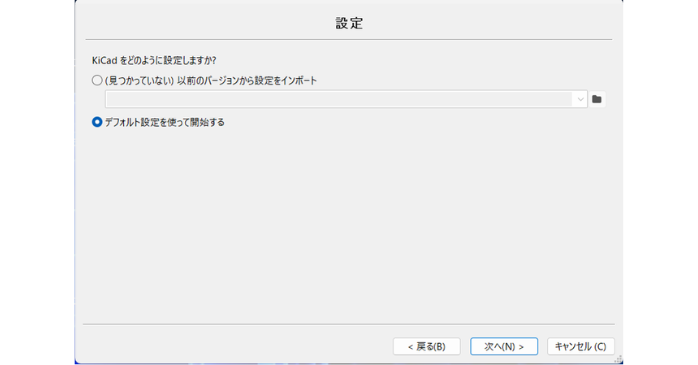
「次へ」をクリックします。
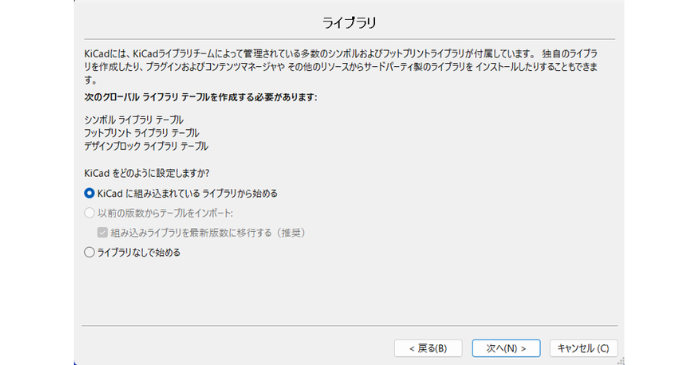
「次へ」をクリックします。
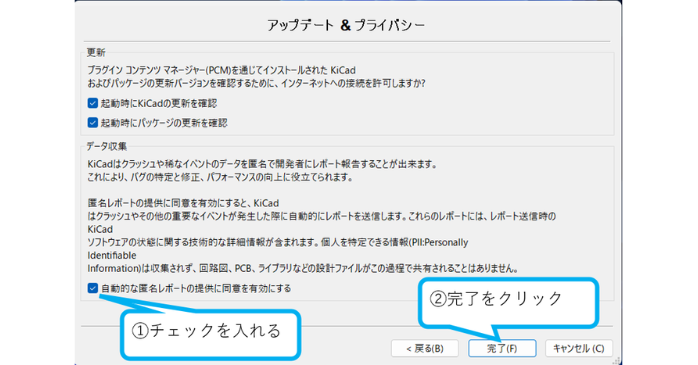
①チェックを入れます。これは、エラー発生時に開発者に自動送信される機能です。②完了をクリックします。
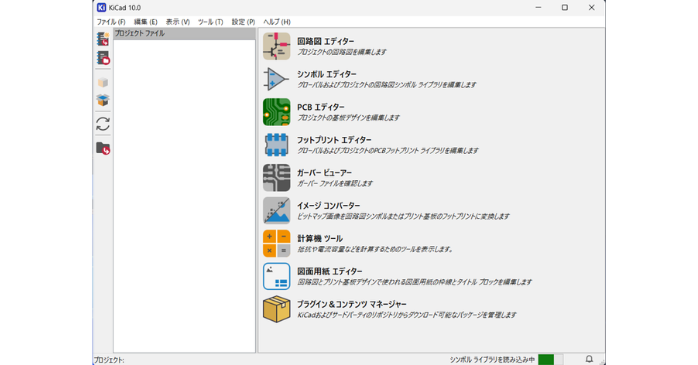
KiCADが起動しました。
KiCADの基本画面と使い方
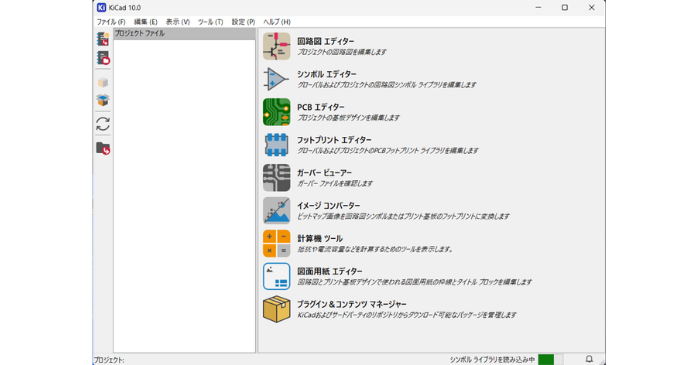
KiCADの統合マネージャー画面は、プロジェクト全体のファイルを一元管理する設計の司令塔です。ここから回路図エディタやPCBエディタをワンクリックで起動し、各工程をシームレスに行き来する使い方が基本となります。
最新のUIは非常に洗練されており、左側にファイルツリー、中央に主要ツールが配置され、視覚的に迷いません。
KiCADの基本操作や画面の役割について見ていきましょう。
- プロジェクトの作成方法
- 各画面(Project Manager・Schematic・PCB Editor)の役割
- KiCADの基本操作と画面の見方
①プロジェクトの作成方法
KiCADでの設計は必ずプロジェクトを新規作成することから始まり、これにより回路図や基板データが同一のフォルダ内にセットで管理されます。
メニューから新規作成を選ぶと専用の管理フォルダが自動生成され、関連ファイルの迷子を防ぐ強固なデータ構造が整います。
プロジェクトの作成手順から説明していきます。
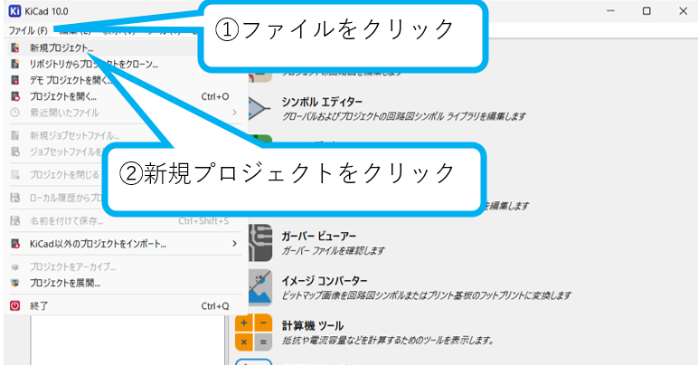
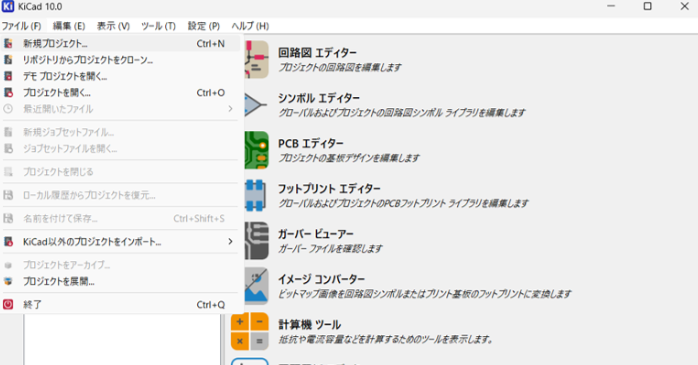
①ファイルをクリックし、②新規プロジェクトをクリックします。
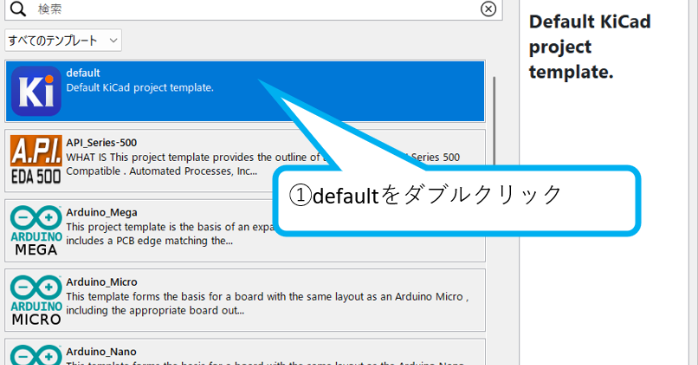
①defaultをダブルクリックします。
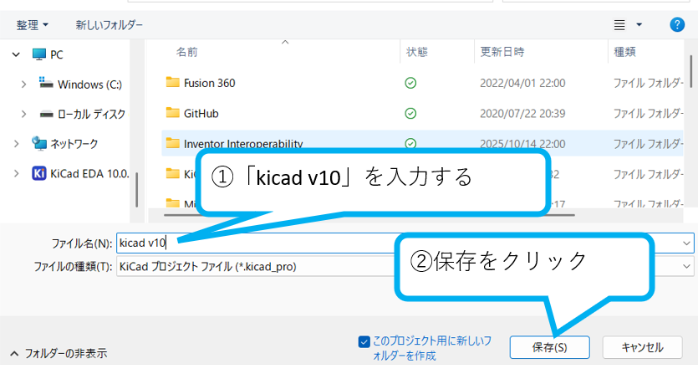
プロジェクト名①「kicad v10」を入力し、②保存をクリックします。
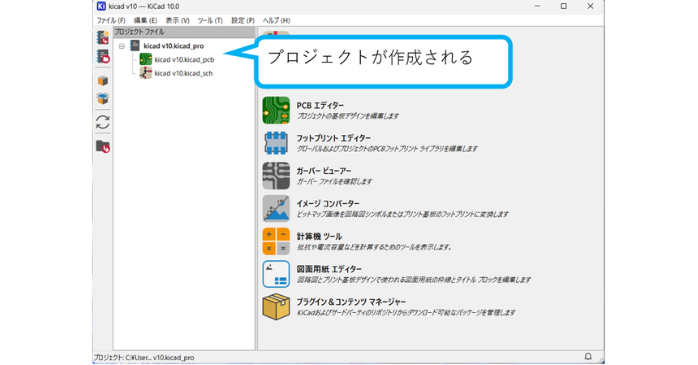
プロジェクトが作成されました。
②各画面(Project Manager・回路エディタ・PCBエディタ)の役割
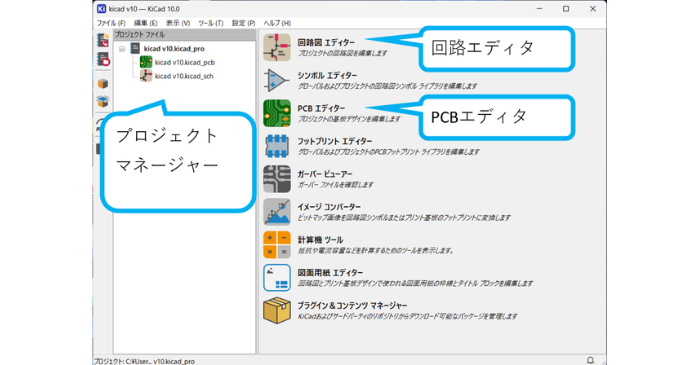
KiCADは役割の異なる複数の画面を使い分けることで、効率的な設計ワークフローを実現します。全体の司令塔となるプロジェクトマネージャー、電子回路の論理的な接続図を描く回路図エディタ、そして実際の銅箔パターンを配置して物理的な基板を仕上げるPCBエディタの3画面が主軸です。
各画面をシームレスに行き来する使い方が基本です。
それぞれの主な役割と機能は以下の通りです。
- プロジェクトマネージャー:プロジェクト全体のファイルや環境設定を一元管理する、設計の「司令塔」
- 回路図エディタ:部品(シンボル)を配置して、電気的な接続情報(ネットリスト)を作成する画面
- PCBエディタ:実際の基板外形を描き、部品を配置して銅箔パターン(配線)を施す、実作図用の画面
全体管理、回路図作成、基板レイアウトを担う3つの専用画面を使い分けて、電子基板の設計を完結させます。
③KiCADの基本操作と画面の見方
KiCADの各エディタ画面では、格子状のグリッドに沿って部品や配線を配置する直感的な使い方が基本操作の軸となります。画面上部にはファイルの保存や実行ツール、左右には描画用の各種選択ツールが配置され、設計士が迷わず作業できるレイアウトが整っています。
操作中は常に画面下部のステータスバーに座標情報や選択中のコマンドが表示されるため、これらを意識することが正確な設計への近道です。
基本操作の手順を説明していきます。
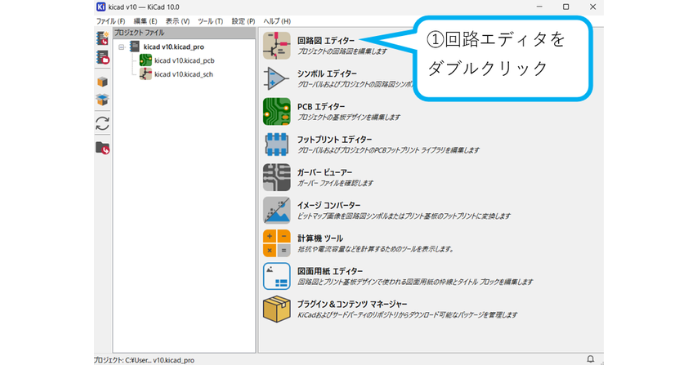
最初はここから始まります。①回路エディタをダブルクリックします。
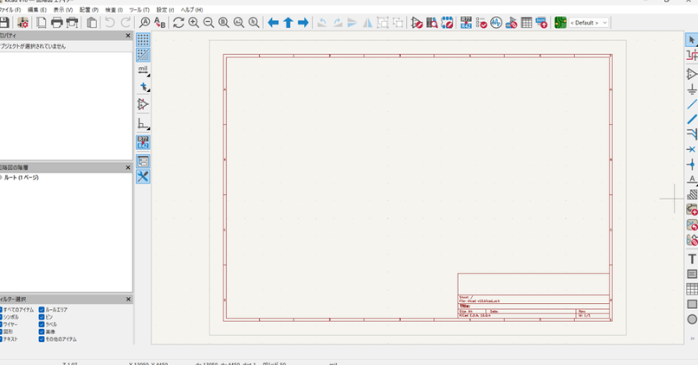
回路エディタが起動します。
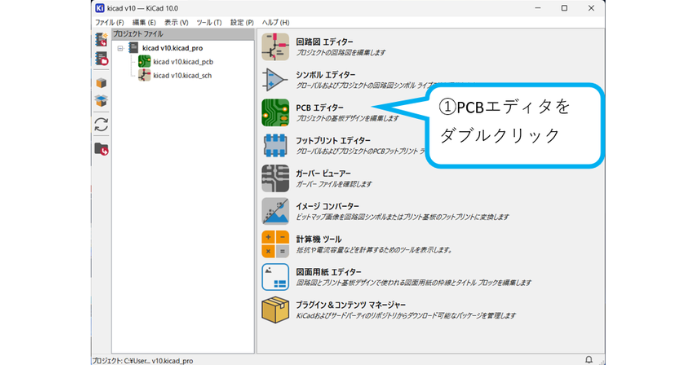
①PCBエディタをダブルクリックします。
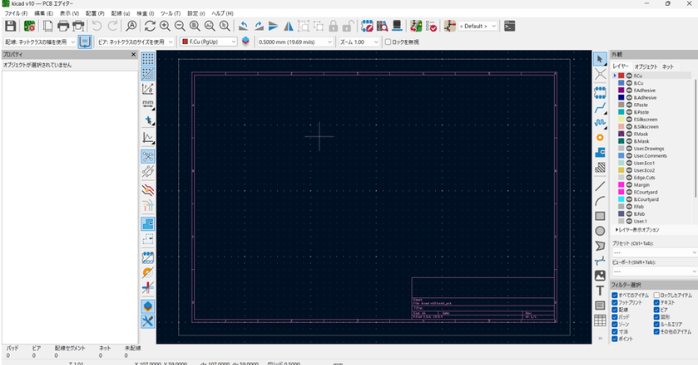
PCBエディタが起動します。
電子回路設計の合理化やKiCadの自動化スクリプト構築において、今やAIの導入は不可欠です。そこでおすすめしたいのが、実践的なスキルが身につく「ChatGPTセミナー講座」です。
部品選定や計算業務の自動化、エラー分析といったエンジニア実務に直結するプロンプト設計を基礎から網羅しています。業務効率を劇的に改善したい設計担当者は、受講を検討してみてはいかがでしょうか。
回路図作成で覚えるKiCadの使い方
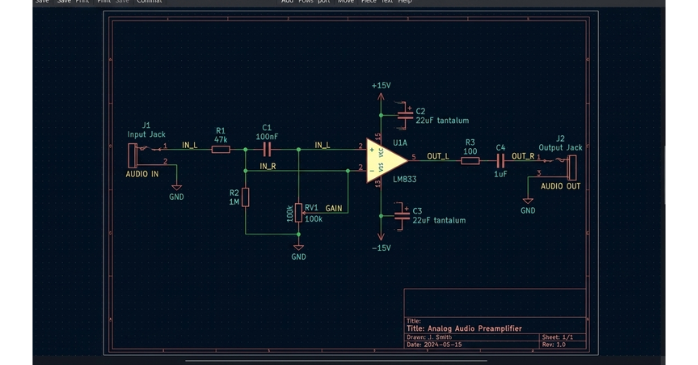
KiCADでの回路図作成は電子基板設計の出発点であり、電気的な接続情報を正確に構築する重要な工程です。エディタを開いて豊富なライブラリから必要な部品シンボルを配置し、それらのピン間をワイヤーで結んで回路を形成していく使い方が基本となります。
設計が完了したら、電気的な接続エラーがないかを自動でチェックする機能(DRC)を活用してミスを未然に防ぎます。
回路図作成の基本から管理まで見ていきましょう。
- 回路図エディタの基本操作と使い方
- 部品(シンボル)の配置方法
- 配線・ネットラベルの使い方
- ERC(電気的ルールチェック)の実行方法
- 回路図データの保存と管理方法
①回路図エディタの基本操作と使い方
KiCADの回路図エディタは、直感的な画面設計と軽快なレスポンスが特徴で、設計の土台となる接続情報をスムーズに描けます。
マウスホイールでの拡大縮小やドラッグによる視点移動、グリッドの切り替えといった基本操作を手に馴染ませることが、ミスなく素早く作図するための第一歩です。
回路エディタの使い方から説明していきます。
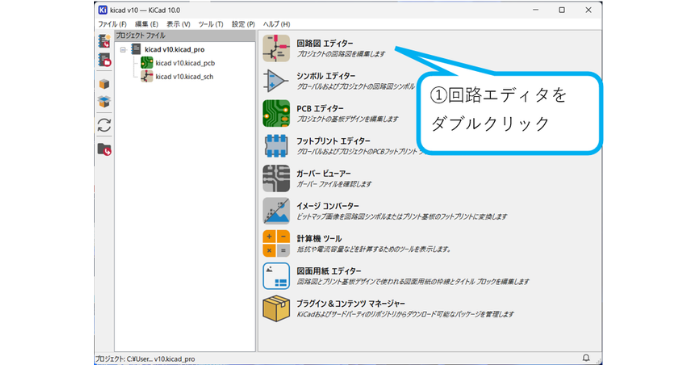
①回路エディタをダブルクリックします。
回路エディタが起動します。
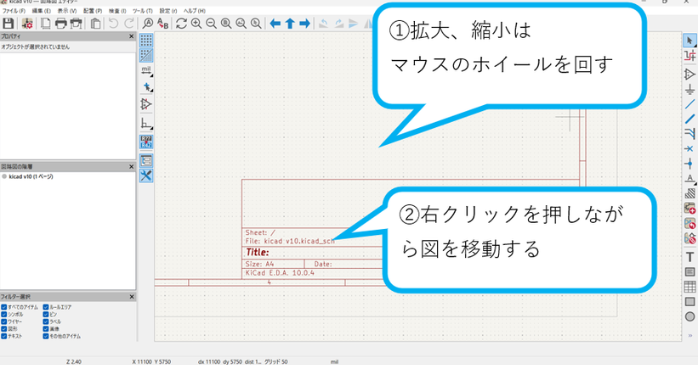
①拡大、縮小はマウスのホイールを回すことで調整し、②右クリックを押しながら図を移動することができる。
表題欄の編集方法
最初に表題欄を編集していきます。
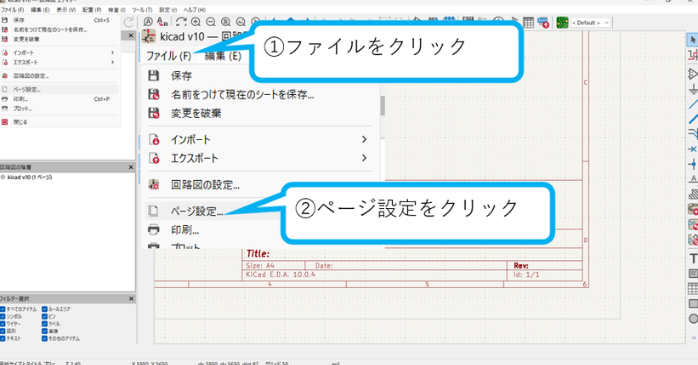
①ファイルをクリックし、②ページ設定をクリックします。
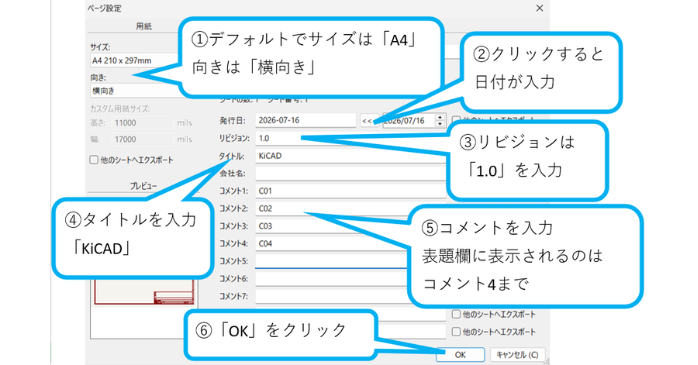
表題欄を設定します。①デフォルトでサイズは「A4」向きは「横向き」で、②日付はクリックすると入力されます。③リビジョンは「1.0」を入力し、④タイトルは「KiCAD」を入力します。
⑤コメントを入力し、表題欄に表示されるのはコメント4までです。⑥「OK」をクリックします。
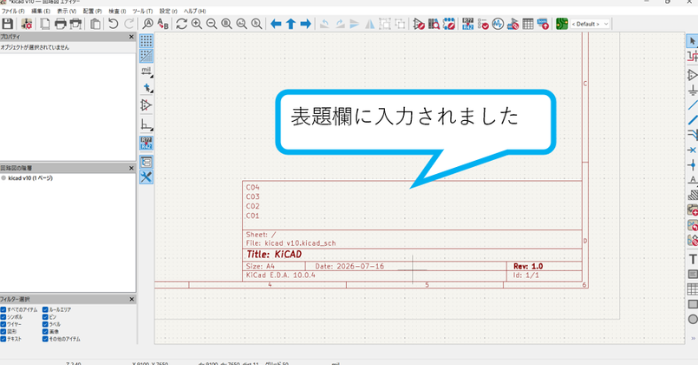
表題欄に入力されました。
②部品(シンボル)の配置方法
KiCADでの部品配置は、標準装備された数万種類以上の膨大なライブラリから必要なシンボルを瞬時に呼び出すことから始まります。型番やキーワードで検索して画面上に配置し、必要に応じて回転や反転を行いながら、見やすい回路レイアウトを構築していく使い方が基本です。
アイコンの説明から進めていきます。
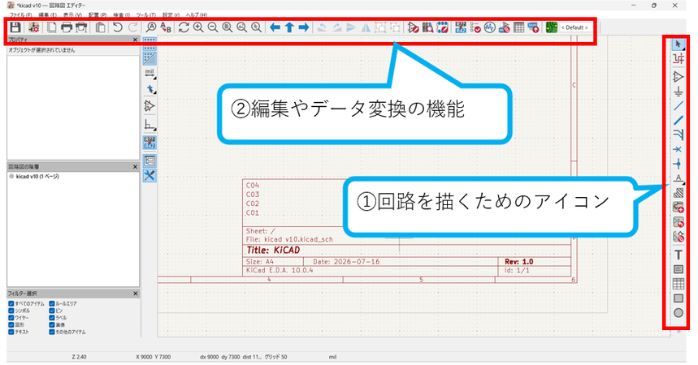
①回路を描くためのアイコンで、上のアイコンが②編集やデータの変換の機能です。
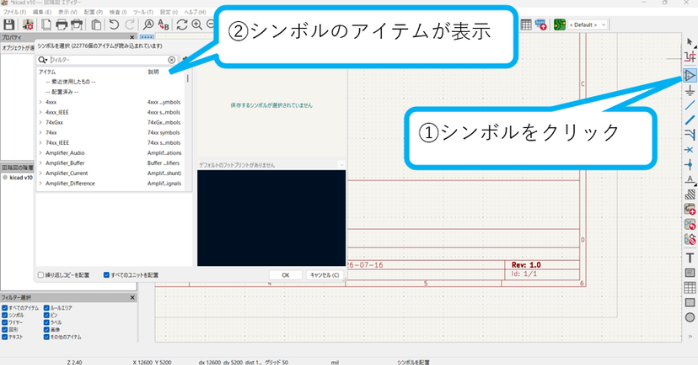
①シンボルをクリックし、②シンボルのアイテムが表示されます。
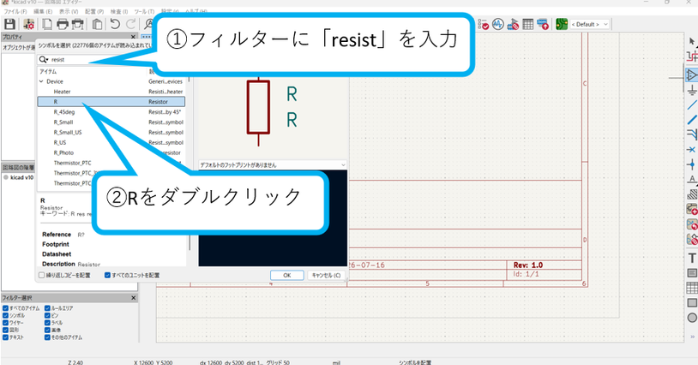
ライトの回路を作図していきます。抵抗のレジスタを検索するため①フィルターに「resist」を入力し、②Rをダブルクリックします。
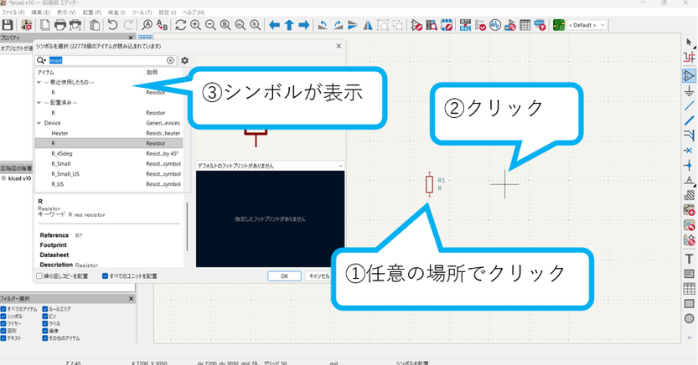
①任意の場所をクリックし設置します。次に任意の場所を②クリックし、③シンボルが表示します。
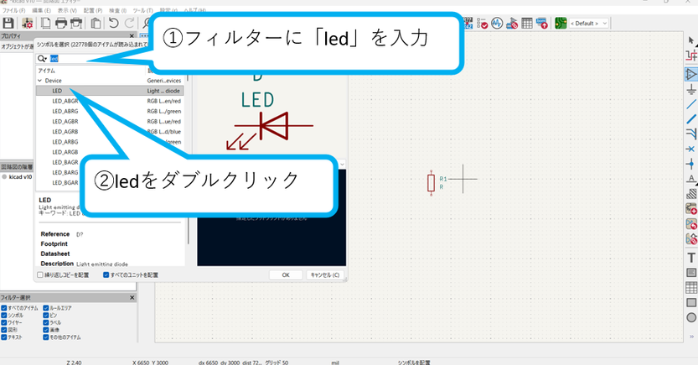
①フィルターに「led」を入力し、②ledをダブルクリックします。
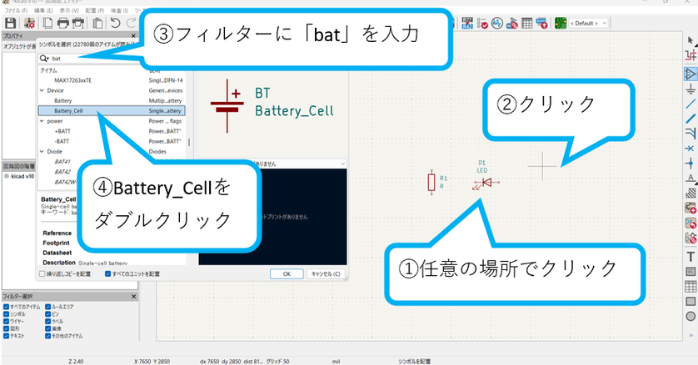
①任意の場所でクリックし設置し、任意の場所で②クリックします。シンボルが表示され③フィルターに「bat」を入力します。④Battery_Cellをダブルクリックします。
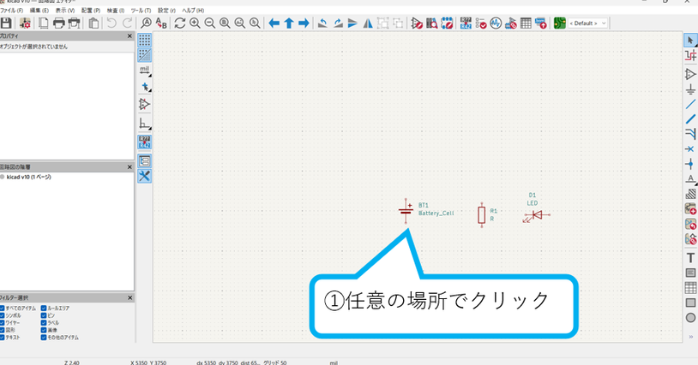 バッテリーを①任意の場所でクリックします。
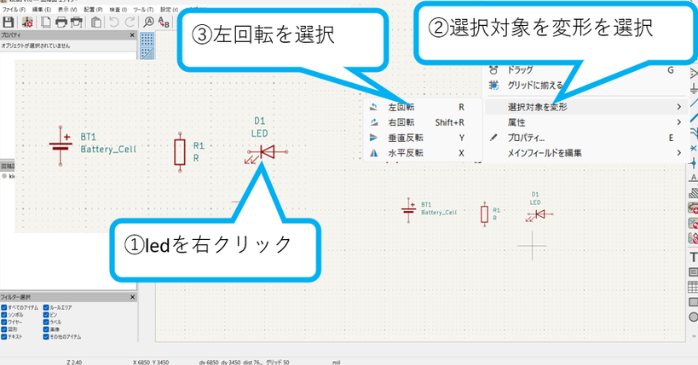
①ledを右クリックし、メニューバーから②選択対象を選択します。サブメニューから③左回転を選択します。
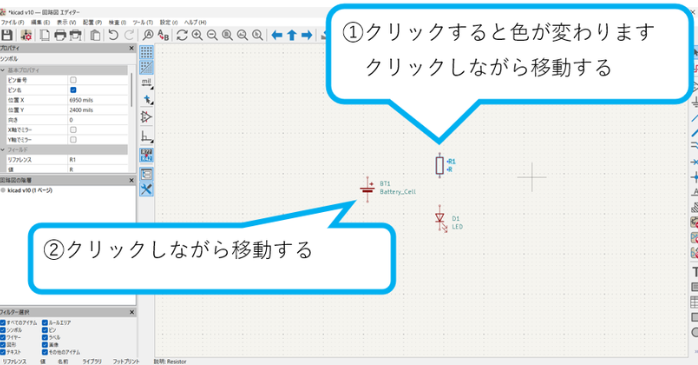
シンボルの位置を移動します。①クリックすると色かわります、クリックしながら移動する。同じくバッテリーも②クリックしながら移動する。
③配線の使い方
KiCADでの配線作業は、部品のピン同士をワイヤーツールで結び、電気的な接続経路を構築する重要な工程です。複雑な回路では配線が交差して見づらくなるため、同じ名前をつけるだけで目に見えない接続を作れるネットラベルを併用する使い方が基本となります。
これにより回路図の視認性が劇的に向上し、設計ミスを未然に防ぐことが可能です。
配線の手順を説明します。
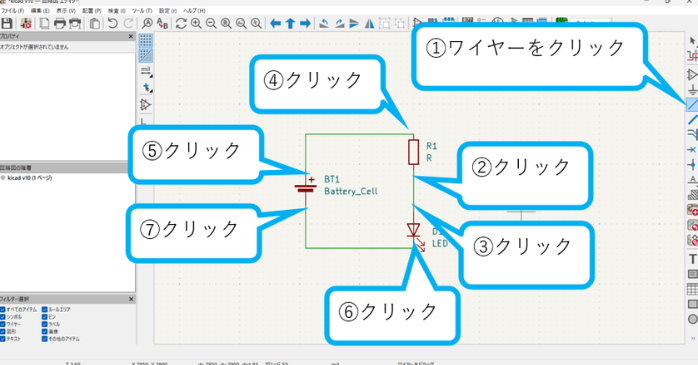
配線をつなげます。①ワイヤーをクリックします。②Rの端子をクリックし、③ledの端子をクリックします。次に④Rの端子をクリックし、⑤バッテリーの端子をクリックします。
⑥ledの端子をクリックし⑦バッテリーの端子をクリックし配線がつながりました。
④ERC(電気的ルールチェック)の実行方法
KiCADの回路設計において、接続のケアレスミスを自動で検出するERC(電気的ルールチェック)は、基板設計へ進む前に必須の工程です。
このツールは、未接続のピンや電源ショート、出力ピン同士の衝突といった回路上の不整合を瞬時に検出し、エラーや警告として画面上に可視化してくれます。
目視だけでは見落としがちな重大な回路構成ミスを未然に防ぐためにも、設計の節目でこまめに実行する使い方が推奨されます。
回路がつながっているかチェックの方法を説明していきます。
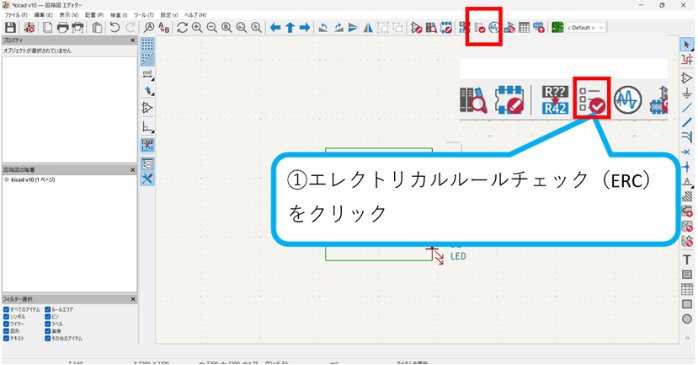
①エレクトリカルルールチェック(ERC)をクリックします。
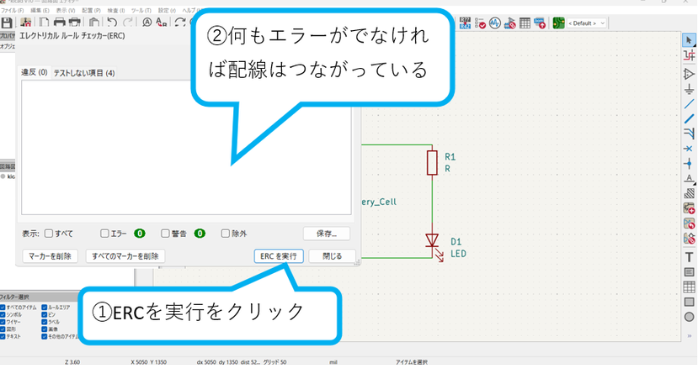
①ERCを実行をクリックし、②何もエラーがでなければ配線はつながっていうます。
⑤回路図データの保存と管理方法
KiCADでの回路図データ管理は、プロジェクトファイルを中心に各設計データを同一フォルダ内で一元管理する使い方が基本です。
回路図エディタで保存を行うと、拡張子が「.kicad_sch」のファイルに接続情報やシンボル配置がリアルタイムで書き込まれます。
後々のトラブルを防ぐためにも、自動バックアップ機能だけに頼らず、設計の節目ごとに自身でリビジョン管理やファイル保存を行うことが重要です。
回路データの保存方法の説明を進めていきます。
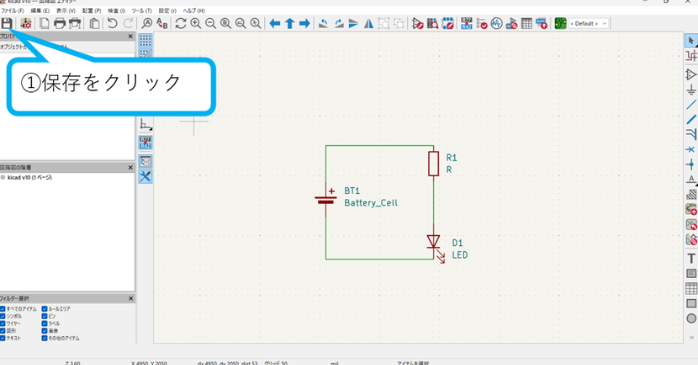
①保存をクリックし閉じます。
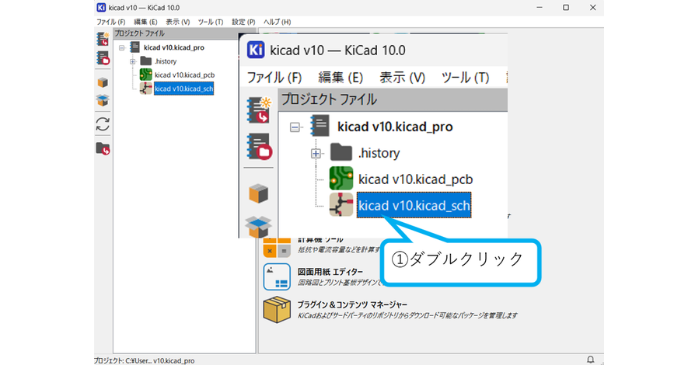
KiCAD V10.kicad_schを①ダブルクリックします。
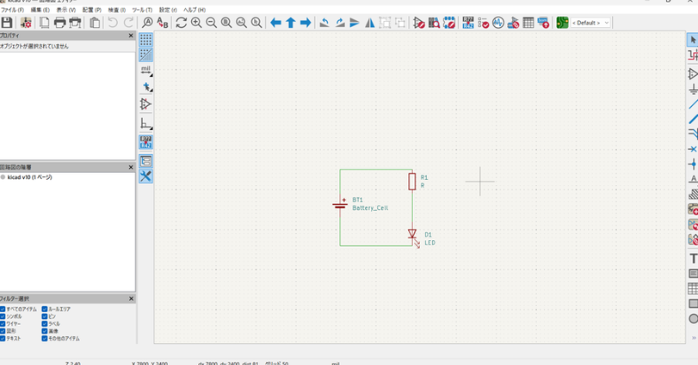
起動し保存されていれば問題なしです。
KiCadのバグも解決!ChatGPTセミナーで学ぶプロンプト
 回路設計の効率化やKiCadの自動化スクリプト作成には、生成AIの活用が欠かせません。そこでおすすめなのが「ChatGPTセミナー」です。
本講座では、部品選定や回路計算の自動化、エラー対策のプログラミングなど、実務に直結するプロンプト術を体系的に学べます。AIを優秀な設計助手として使いこなし、開発スピードを劇的に加速させたい設計士の方は、ぜひ詳細をチェックしてみてください。
セミナーで学べる内容は次の通りです。
- ChatGPTと生成AIの基礎知識
- 機械学習・ディープラーニングの仕組み
- プロンプトの改善による目的情報の抽出
- ChatGPTを活用した業務の自動化
AIの基礎からプロンプト術、自動化までを網羅し、ChatGPTを実務に活かすスキルが学べます。
セミナー名 ChatGPTセミナー 運営元 GETT Proskill(ゲット プロスキル) 価格(税込) 29,700円〜 受講期間 2日間 受講形式 対面(東京・大阪)・ライブウェビナー・eラーニング
KiCAD使い方まとめ
KiCADは、回路図作成からPCB設計までを無料で行える高機能なEDAソフトです。この記事では、KiCADの特徴や導入方法、基本操作、回路図の流れ、便利機能までを解説しました。
まずは基本操作を身に付け、小規模な設計から実践を重ねることで、効率的かつ高品質な電子回路設計を進められるようになるでしょう。