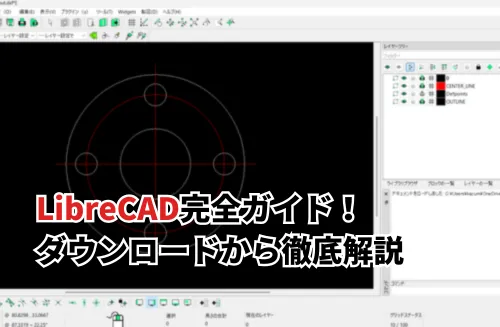
LibreCADは、無料で利用できるオープンソースの2D CADソフトとして、多くの設計士から注目されています。こも記事では、LibreCADの特徴や対応OS、ダウンロード・インストール方法、日本語化や初期設定、基本的な使い方を初心者にもわかりやすく解説します。
さらに、DWG・DXFとの互換性や他のCADソフトとのデータ共有時の注意点まで紹介するので、LibreCADを業務や設計に活用したい方はぜひ参考にしてください。
LibreCADとは?
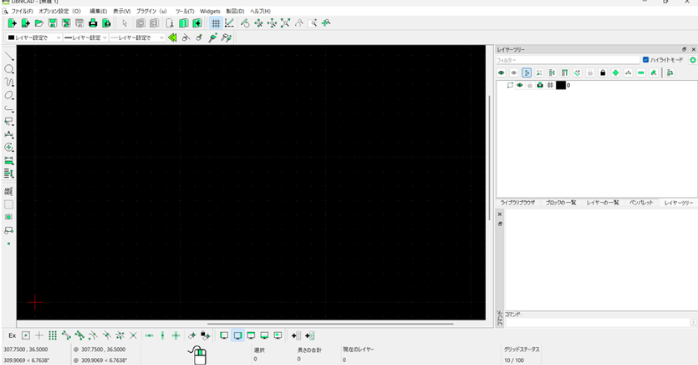
LibreCADは、完全無料で利用できるオープンソースの2次元CAD(コンピュータ支援設計)ソフトウェアです。Windows、Mac、Linuxなどの主要なOSに対応しており、軽量でありながら本格的な製図環境を提供します。
ライセンス費用をかけずに導入できるため、個人のDIYからビジネスのプロトタイプ作成まで幅広く活用されています。
LibreCADの強みや対応環境、魅力を順に見ていきましょう。
- LibreCADの特徴とできること
- LibreCADが無料で使える理由
- LibreCADの対応OS(Windows・Mac・Linux)
- LibreCADはどのような設計士におすすめか
①LibreCADの特徴とできること
LibreCADは、無料でありながらレイヤー管理やスナップ機能など、本格的な2次元製図に必要な機能を網羅しています。標準でDXF形式に対応しているため、他のCADソフトとのデータ相互運用性が高く、建築図面から機械部品の試作設計まで幅広く対応可能です。
また、オープンソースである特性を活かし、スクリプトを用いた自動処理やカスタマイズ、外部データとの連携など、自由度の高い設計環境を構築できます。
具体的にLibreCADで実現できる主な機能は以下の通りです。
- 直感的な各種作図ツールと精密なスナップ機能
- 効率的な設計を可能にする高度なレイヤー管理
- DXF形式をベースにした高いデータ互
LibreCADはスナップやレイヤー管理による精密な作図に対応し、DXFベースの高い互換性を備えています。
②LibreCADが無料で使える理由
LibreCADが完全無料で利用できる理由は、オープンソース(GPLv2ライセンス)として公開されているからです。世界中の有志のエンジニアやコミュニティが無償で開発・保守を継続しており、商用利用を含めて誰でも自由に利用・改変が可能です。
企業によるライセンス収益を目的とせず、ソースコードを共有して技術を発展させる思想に基づいているため、一切の追加費用なしで高度な2次元CAD環境が手に入ります。
③LibreCADの対応OS(Windows・Mac・Linux)
LibreCADはクロスプラットフォームに対応しており、Windows、Mac、Linuxのいずれの環境でも全く同じ感覚で操作できます。
OSを選ばずに動作するため、開発用PCがMacで、工場の生産ラインのPCがWindowsやLinuxといった、AIエンジニア特有のマルチOS環境でもシームレスに図面を共有・編集可能です。軽量設計のため、どのOSでも低スペックなPCからスムーズに起動して、快適に製図作業を行えます。
④LibreCADはどのような設計士におすすめか
LibreCADは、コストを抑えて2次元製図を始めたい設計士や、ライセンス管理の手間を省きたい小規模開発チームに最適です。特に、高価な3D CADを導入するほどではない小規模な部品図・レイアウト図を作成する設計士や、Linux環境での開発をメインとするエンジニアに重宝されています。
オープンソースの特性を活かし、DXFデータをプログラムで自動生成・処理したい自動化志向の設計士にも強いメリットがあります。
LibreCADの導入を強く推奨したい設計士のタイプは以下の通りです。
| 推奨する設計士のタイプ | 具体的な理由と導入メリット |
| コスト・ライセンス管理を抑えたい設計士 | 完全無料のオープンソースであるため、初期費用や更新コストが一切かかりません。小規模な開発チームでも、面倒なライセンス管理の手間を省いて手軽に導入できます。 |
| Linux環境・マルチOSで製図したい設計士 | Windows、Mac、Linuxに対応するクロスプラットフォーム設計です。特にLinux環境をメインに開発を行うエンジニアや、異なるOS間での図面共有をスムーズに行いたい現場に最適です。 |
| 自動化・DXF連携を目指す設計士 | 業界標準のDXF形式をベースにしているため、プログラムによるデータの自動生成や処理と相性抜群です。スクリプトを活用して、設計業務の自動化や外部データとの連携を図りたい技術者に強いメリットがあります。 |
LibreCADのダウンロード・インストール方法
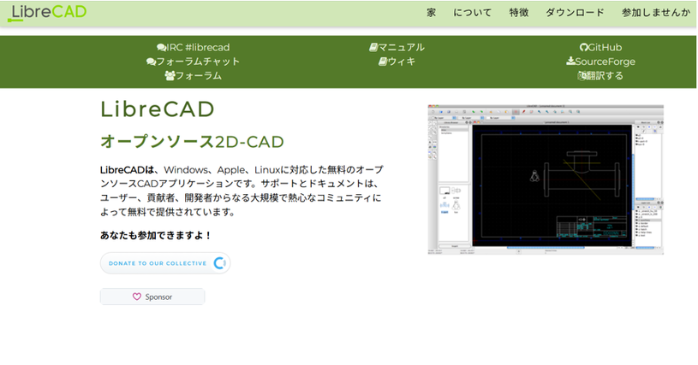
LibreCADの導入は、公式サイトからお使いのOSに応じたインストーラーを取得するだけで完了します。ダウンロードしたファイルを実行し、画面の指示に従って進めるだけで簡単にセットアップでき、特別な初期設定やライセンス認証も不要です。
初回起動時にはデフォルトの単位を設定する画面が表示されるため、日本の製造業や設計現場で標準的に使われているミリメートル(mm)を選択しておくとスムーズです。
LibreCADの導入から更新までの手順を見ていきましょう。
- LibreCAD公式サイトからダウンロードする方法
- インストール手順
- 最新版へアップデートする方法
①LibreCAD公式サイトからダウンロードする方法
LibreCADの公式サイト(librecad.org)にアクセスし、「Download」メニューを開くと、OSごとのダウンロードページへ遷移します。Windows用、Mac用、Linux用と環境別に最新の安定版インストーラーが提供されており、SourceForgeやGitHubのリポジトリから安全に取得できます。
使い慣れた環境に合わせて、適切な実行ファイルやパッケージをワンクリックでダウンロード可能です。
LibreCADからダウンロードの手順を説明していきます。
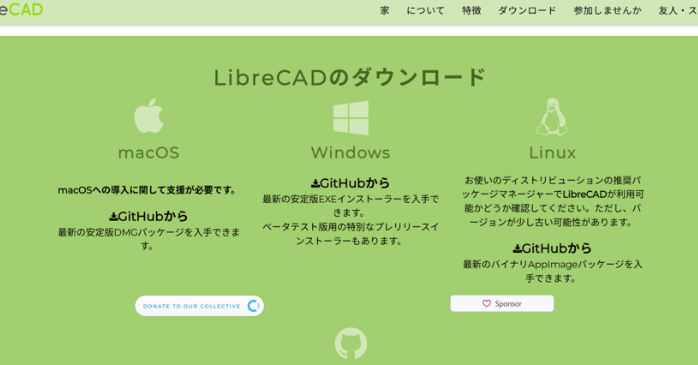
Windowsの「GitHubから」をクリックします。
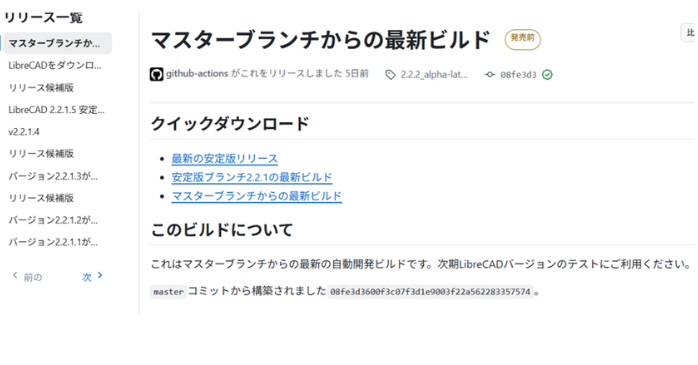
最新の安定版のリリースをクリックします。
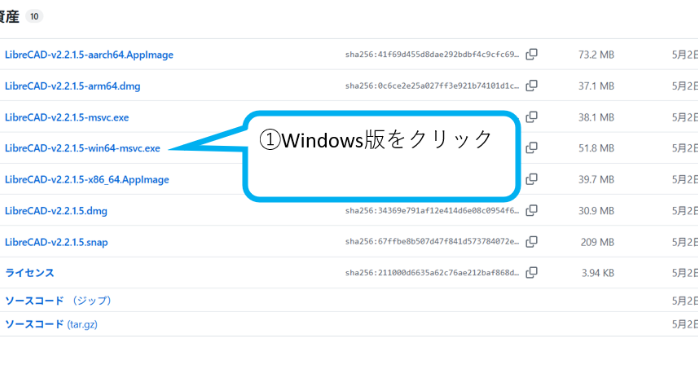
①Windows版をクリックします。
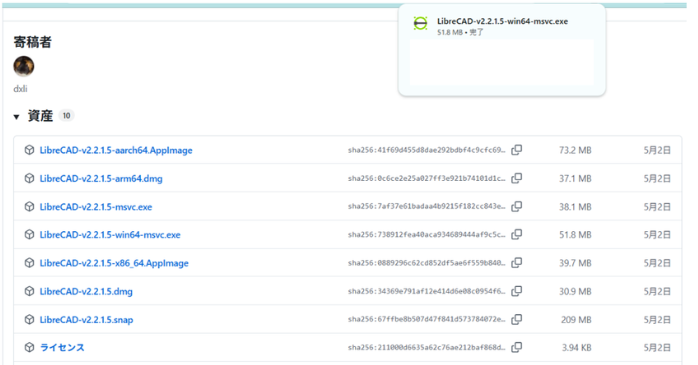
右上の実行ファイルをダブルクリックします。
②インストール手順
LibreCADのインストーラーを実行し、ライセンス契約への同意やインストール先のディレクトリ指定を画面の指示通りに進めます。数ステップの単純な操作だけでセットアップは完了し、デスクトップ等に作成されたショートカットからすぐに起動可能です。
AIエンジニアのローカル開発環境を汚さない軽量な設計のため、他の開発ツールとの競合や、複雑な環境変数の設定に悩まされる心配も一切ありません。
インストールの手順を説明していきます。
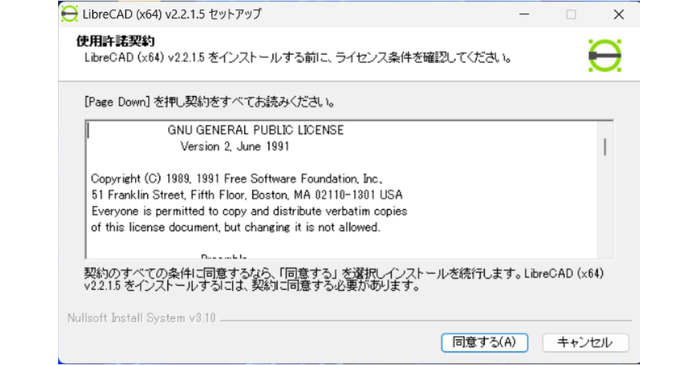
インストーラーが表示されますので、「同意」をクリックします。
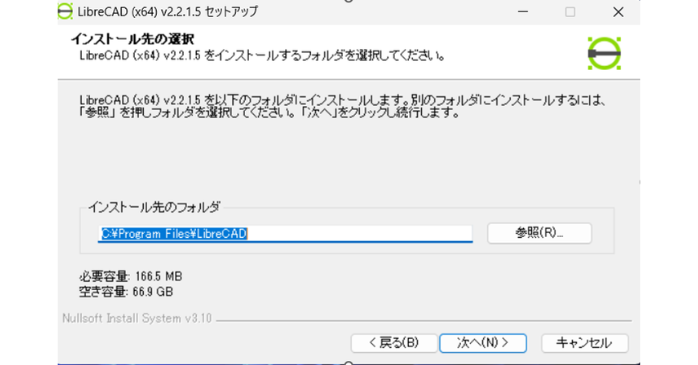
「次へ」をクリックします。
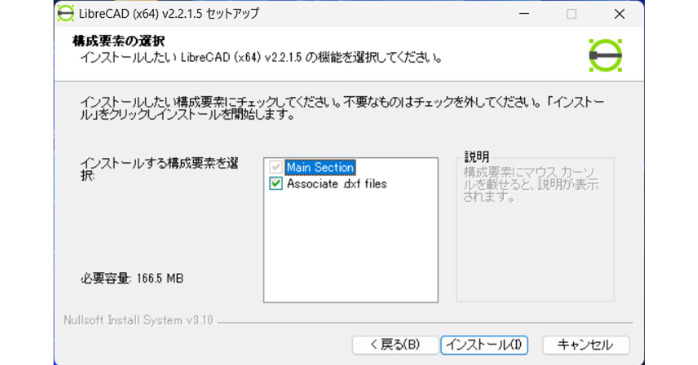
「インストール」をクリックします。「Associate .dxf files」にチェックが入っていることで、パソコン上のDXFファイルをダブルクリックしたときに自動でLibreCADが開くようになります。設計業務で扱う上で非常に便利な設定ですので、そのまま開始してください。
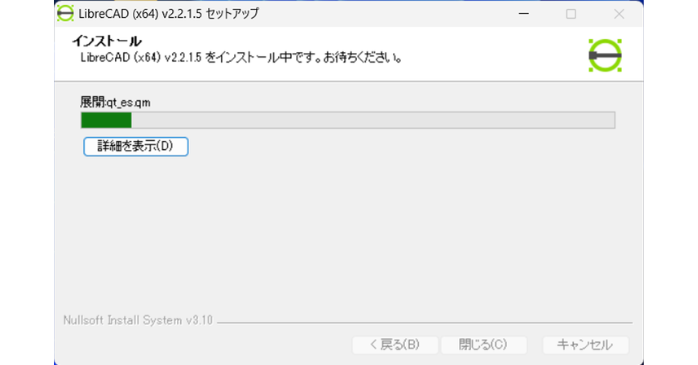
インストールが開始されます。
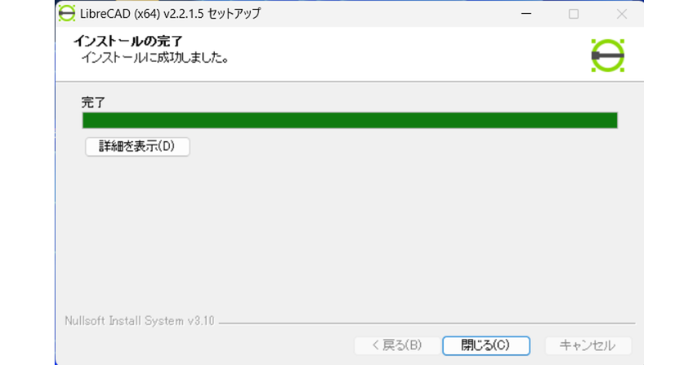
インストールが完了されたら「閉じる」をクリックします。
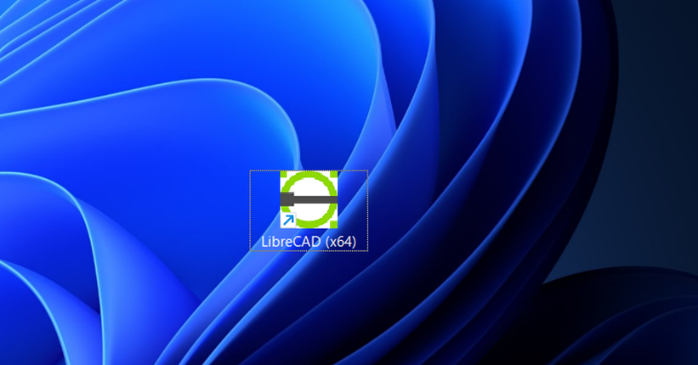
ディスクトップに「LibreCADのアイコン」が作成されインストールが完了です。
③最新版へアップデートする方法
LibreCADには自動アップデート機能がないため、最新版へ更新する際は公式サイトから新しいインストーラーを再ダウンロードします。
旧バージョンを事前にアンインストールする必要はなく、上書きインストールを行うだけで、既存の設定や作成済みの図面データを維持したまま安全にアップデートが可能です。
GitHub等で最新のリリース情報を確認し、定期的に新しい安定版へと更新することで、常に最新のバグ修正や新機能の恩恵を受けられます。
LibreCADを日本語化する方法と初期設定
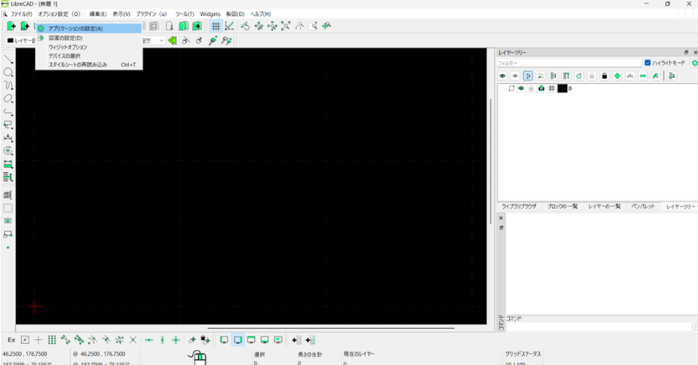
LibreCADは多言語に対応しており、起動後に設定メニューから「日本語」を選択するだけで簡単にインターフェースを日本語化できます。
併せて、日本の設計現場の標準であるミリメートル(mm)への単位設定や、背景色の見やすさ、線の太さといった画面表示の初期設定を行うことで、作業効率が大幅に向上します。GUIが英語のまま迷うことなく、直感的に各種ツールを操作できる快適な製図環境がすぐに整います。
LibreCADの設定手順を順に見ていきましょう。
- LibreCADを日本語表示に変更する方法
- 作業しやすくする初期設定
- 用紙サイズの設定
- 作図補助機能(スナップ・オルソ)の設定
①LibreCADを日本語表示に変更する方法
画面内の項目を下記のように設定すると、日本の設計環境に最適化されます。もしAutoCADなどの英語コマンド(L でLINEなど)に慣れている設計士・エンジニアの方であれば、Command Language だけを English にしておくと、英語のコマンドショートカットがそのまま使えるので便利です。
メニュー表記自体はGUI Languageで日本語になります。これらの設定は、画面にも記載されている通り後からいつでも変更可能です。
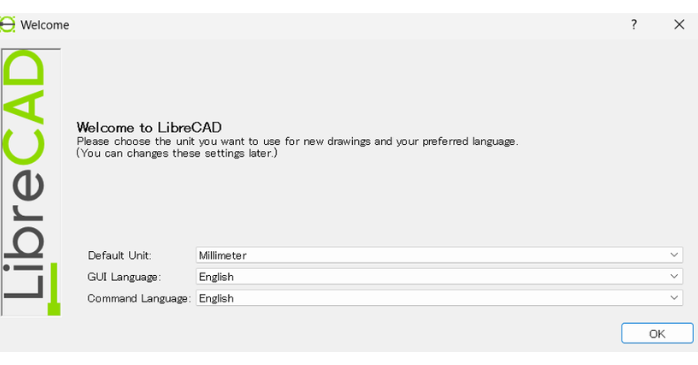
環境設定は、設定は次の通りです
- Default Unit (初期単位): Millimeter(ミリメートル)のままでOK
- GUI Language (画面の言語): Japanese(日本語)を選択
- Command Language (コマンドの言語): こちらも基本的にはJapanese(日本語)
初期単位はミリメートル、画面とコマンドの言語は日本語を選択するのが、日本の設計環境でおすすめの設定です。
環境設定後に起動すると日本語に変換されています。
②作業しやすくする初期設定
LibreCADで快適に作業を進めるためには、作図環境に合わせた細かな初期設定が不可欠です。メニューの「オプション設定」からアプリケーションや現在の図面の設定を開き、背景色を黒などの疲れにくい色へ変更したりできます。
グリッドの間隔やスナップの挙動を調整したりすることで、誤操作を防ぎ作図効率を大幅に向上させられます。
作業しやすい初期設定手順を説明していきます。
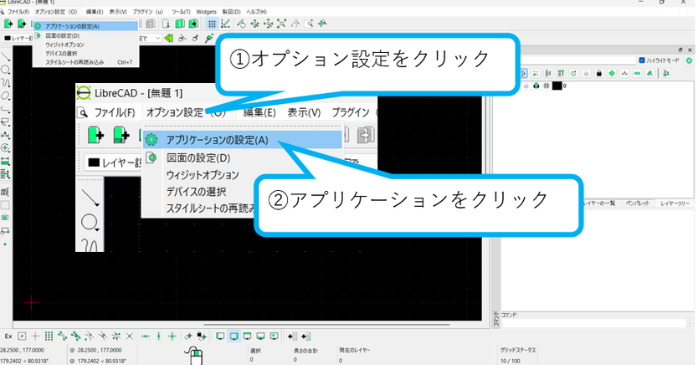
①オプション設定をクリックし、②アプリケーションの設定をクリックします。
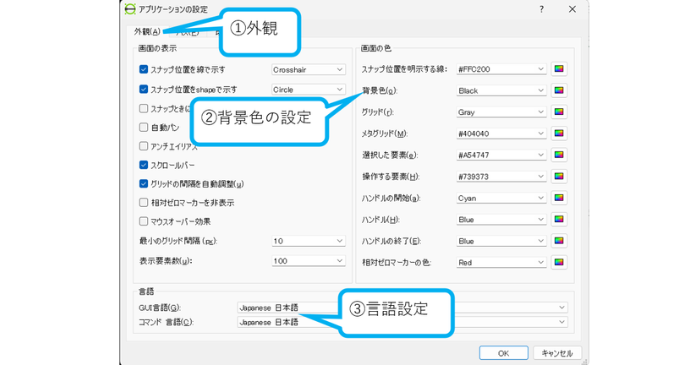
①外観をクリックします。②背景色の設定③言語設定などを設定することができます。
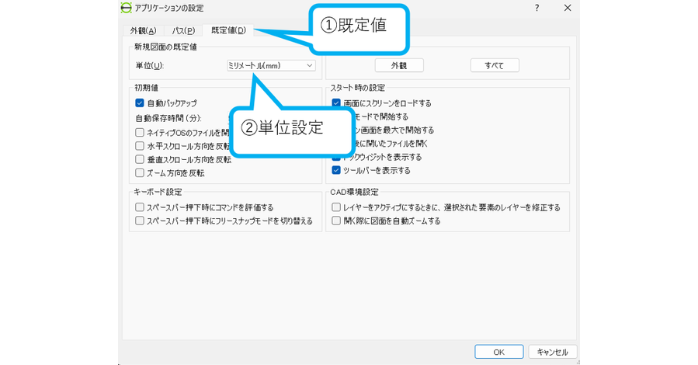
①既定値をクリックします。②単位設定など設定が可能です。
③用紙サイズの設定
LibreCADでは、正確な図面を引くために「現在の図面の設定」から用紙サイズを正しく定義することが最優先です。出力予定の用紙サイズ(A3やA4など)を選択した上で、作図の目安となるグリッドの間隔を設計スケールに合わせて最適化します。
これにより、実寸での正確なレイアウトが可能になり、印刷時の縮尺ズレを防げます。
用紙サイズの設定の手順の説明を進めていきます。
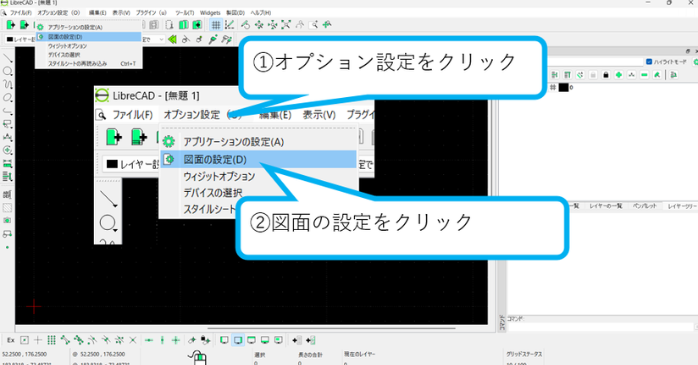
①オプション設定をクリックし、②図面の設定をクリックします。
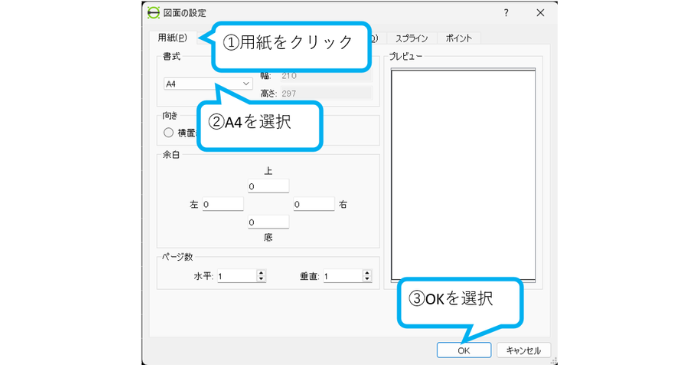
①用紙サイズをクリックします。②A4を選択し、③OKを選択します。
④作図補助機能(スナップ・オルソ)の設定
LibreCADで正確な図面を素早く仕上げるには、スナップ機能とオルソ(直交モード)の活用が鍵を握ります。端点や交点、中心点へ正確にカーソルを吸い付けるスナップ機能や、水平・垂直方向のみに線を制限するオルソを設定することで、目分量による微小なズレを完全に排除できます。
ツールバーから状況に応じて瞬時に切り替える操作が、設計の品質を担保します。
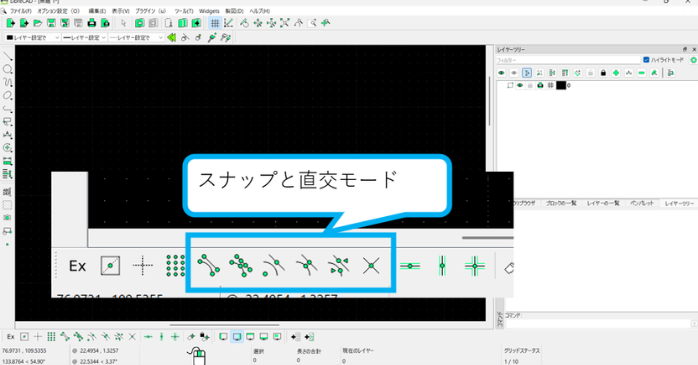
スナップと直交モードを使うことでズレを排除できます。
LibreCADの使い方を初心者向けにわかりやすく解説
LibreCADは基本を掴めば初心者でも直感的に2D作図を始められます。ツールバーから直線や円などのコマンドを選び、スナップ機能やコマンドラインで正確な数値を指定して描くのが基本です。レイヤーを活用して図面要素を整理すれば、効率よく設計を進められます。
基本構成と図面の作成、描画手順を見ていきましょう。
- 画面構成と各ツールの名称
- 新規図面の作成方法
- 線・円・四角形など基本図形の描き方
①画面構成と各ツールの名称
LibreCADの画面構成は設計者が直感的に操作できるよう最適化されています。中央の広大な作図領域を囲むように、左側には直線や円を描く作図ツールバー、上部にはファイルの保存や表示切り替えを行う標準メニューが配置されています。
右側には画層を管理するレイヤーリスト、下部にはスナップ設定やコマンド入力を担うエリアがあり、これらが連携して正確な設計を支えます。
画面構成を説明していきます。
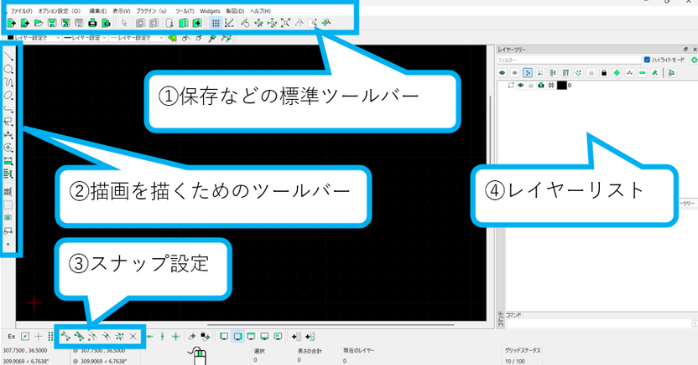
①保存などの標準ツールバー②描画を描くためのツールバー③スナップ設定④レイヤーリストを表示するなどあります。
②新規図面の作成方法
LibreCADで新規図面を作成する際は、標準ツールバーの「新規作成」アイコンをクリックするか、ファイルメニューから選択します。
起動時にテンプレートを適用することも可能で、あらかじめ設定した枠線やレイヤー、寸法スタイルを引き継ぐことで、作図開始時の手間を大幅に省けます。常に同じ設定で素早く設計業務へ移行するための土台となります。
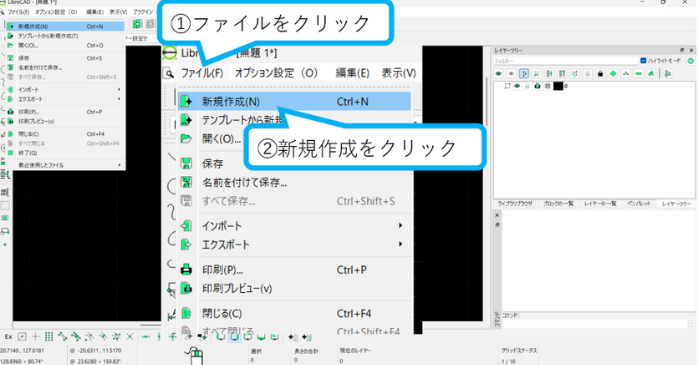
③線・円・四角形など基本図形の描き方
LibreCADでの図面作成は、左側ツールバーから目的の図形コマンドを選ぶことから始まります。直線は2点を指定するだけでなく、コマンドラインで長さと角度を入力して正確に描けます。円は中心点と半径の指定、四角形は対角の2点を指定する手法が基本です。
これらを組み合わせることで、複雑な機械部品や建築の図面も、寸法の狂いなく直感的に描き進めることが可能です。
線の描き方
線の描き方を説明していきます。
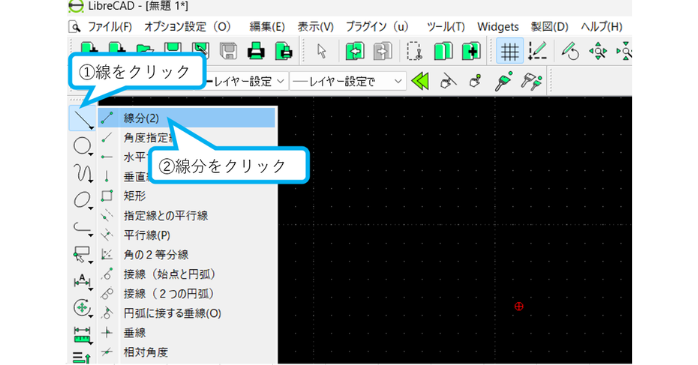
ツールバーから①線をクリックし②線分をクリックします。
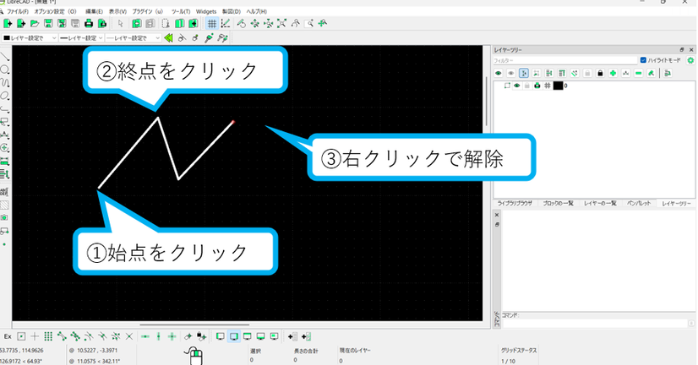
①始点をクリックし②終点をクリックします。繰り返し線分を描き③右クリックで解除します。
円の描き方
円の描き方を説明していきます。
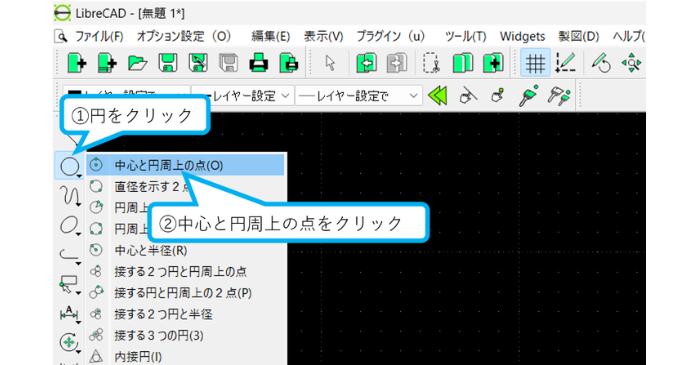
①円をクリックし、②中心と円周上の点をクリックします。
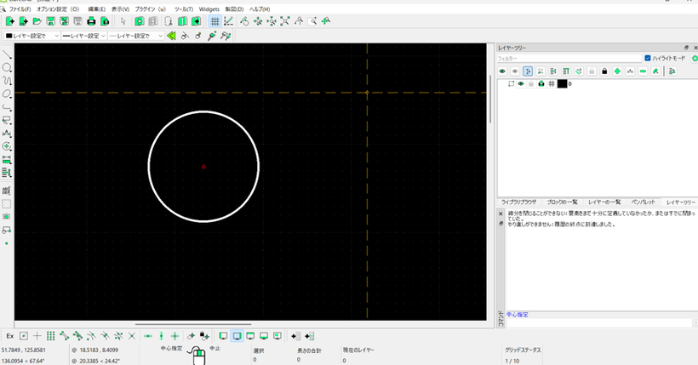
円を描くことができます。
四角形の描き方
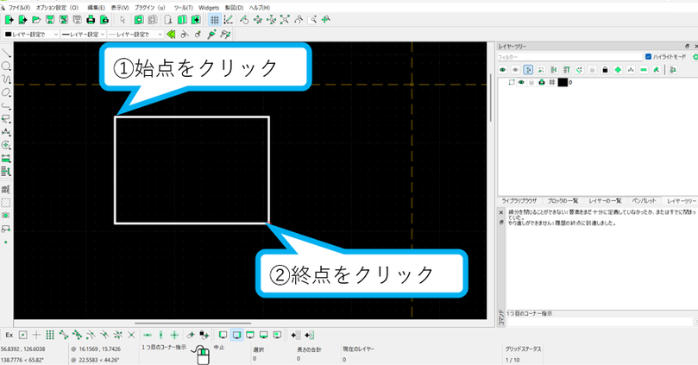
四角形の描き方を説明していきます。
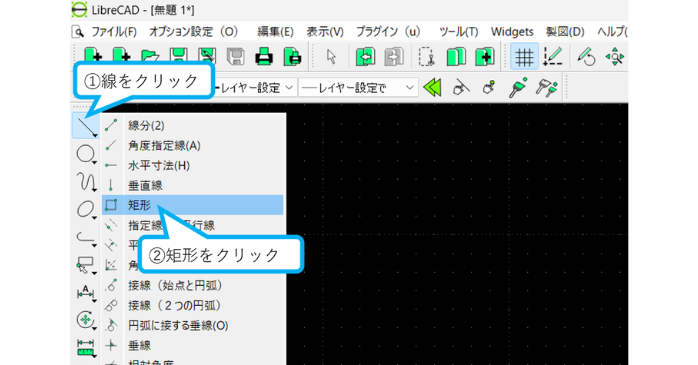
①線をクリックし②矩形をクリックします。
LibreCADのファイル形式とDWG・DXFの互換性
LibreCADはオープンソースの2D CADとして、標準ファイル形式にDXFを採用しており、AutoCADなど他のCADソフトとの間で高いデータ互換性を誇ります。
一方で、業界標準であるDWG形式の直接的な読み込みや保存には制限があるため、外部ツールを用いたファイル変換や、共有時のバージョン選択といった実務上の工夫が必要です。
これらのデータ特性と連携の注意点を理解することで、複数環境でのスムーズな共同設計が可能になります。
LibreCADの互換性とデータ活用法を見ていきましょう。
- LibreCADで扱えるファイル形式
- DXFファイルの読み込み・保存方法
- DWGファイルは開けるのか
- DWGをDXFへ変換する方法
- AutoCADとの互換性と注意点
- 他のCADソフトとデータ共有するポイント
①LibreCADで扱えるファイル形式
LibreCADの標準ファイル形式は2次元CADで広く普及しているDXFであり、R12や2000などの主要バージョンにネイティブ対応しています。
また、独自のJWW形式や画像のインポート、SVGやPDF、各種画像形式(PNG、JPG)へのエクスポート機能も備えており、多様なパイプラインに柔軟に組み込めます。
設計士にとっても、スクリプトを用いた図面データの自動生成やテキスト解析が容易なフォーマット特性を持っています。
「LibreCADの作図を自動化したいけれど、コードを書くのはハードルが高い…」と悩んでいませんか?実は、ChatGPTへ簡単なプロンプトを伝えるだけで、PythonによるDXF自動生成は驚くほどスムーズに実現できます。
「ChatGPTセミナー」では、初心者でも迷わず実務に活かせる指示の出し方を体系的にレクチャー。エラーの壁をサクッと乗り越え、日々の設計ワークフローを劇的に効率化しましょう!
②DXFファイルの読み込み・保存方法
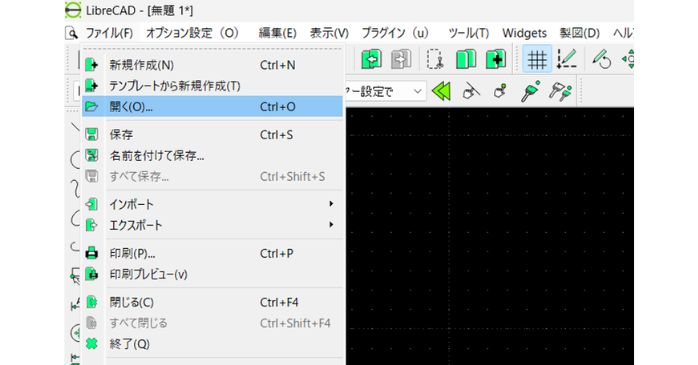
LibreCADでのDXFファイルの読み込みは、メニューの「ファイル」から「開く」を選択し、目的のデータを選ぶだけで直感的に行えます。
保存時も同様に「名前を付けて保存」から、相手のCAD環境に合わせたDXFのバージョン(R12や2000など)を任意に選択して出力可能です。
文字化けや要素の欠落を防ぐためにも、開く際や保存のタイミングで適切な文字コードやバージョンを選択することが、スムーズな連携の鍵となります。
③DWGファイルは開けるのか
LibreCADはAutoCADの標準形式であるDWGファイルの直接読み込みに基本的には対応していません。DWGはオープンソースではない独自のフォーマットであるため、LibreCAD単体で開こうとするとデータの欠落やエラーが発生する原因となります。
設計実務でDWGデータを扱う場合は、事前に別の無料変換ツール等を用いてLibreCADがネイティブ対応している共通フォーマットのDXF形式へと変換しておく必要があります。
④DWGをDXFへ変換する方法
DWGファイルをLibreCADで開くには、無料の変換ソフト等を用いてDXF形式へ変換します。その際、LibreCADが安定して読み込める「AutoCAD 2000」等の古いDXFバージョンを指定して出力するのが、データの破損や文字化けを防ぐ最大のコツです。
LibreCADと高い互換性を誇る「AutoCAD 2000」形式(DXF)での図面出力、使いこなせていますか?バージョン不整合による読み込みエラーを防ぎ、スムーズにデータ連携を行うには、CADの正しい基礎と書き出し知識が不可欠です。
GETT ProSkilllの「AutoCAD基礎セミナー」なら、実務で使える作図テクニックから安定したデータ共有手法まで、短期集中で体系的に学べます。図面トラブルをゼロにして、業務効率を劇的に高めましょう!
⑤AutoCADとの互換性と注意点
LibreCADはAutoCADとDXFを介して図面交換が可能ですが、3次元データや高度な動的ブロック、一部の特殊なハッチングパターンは正確に再現されず消失するリスクがあります。
また、フォントの互換性による文字化けや、縮尺・寸法の表示崩れが起きやすいため、受け渡し前には標準的なフォントへの変更や要素の簡素化が必要です。
⑥他のCADソフトとデータ共有するポイント
LibreCADで他社や異なるソフトと図面を共有する際は、共通言語であるDXFのバージョンを「AutoCAD 2000」などの古い形式に合わせて出力することが安定した連携の基本です。
また、日本語特有の文字化けを防ぐために文字コード(UTF-8やShift-JIS)を相手環境と統一し、特殊なレイヤー構造やフォントは標準的なものへ変換しておきます。
LibreCADとChatGPTを繋ぐ「プロンプト」の学び方
 「LibreCADで図面を自動化したいけれど、プログラミングは難しそう…」そう諦めていませんか?実はChatGPTに「一番やさしいプロンプト(指示文)」を出すだけで、Pythonを使ったDXFファイルの自動生成は誰でも可能です。
「ChatGPTセミナー」なら、初心者でも実務に直結するプロンプトの組み方を体系的に学べます。エラーに悩む時間をゼロにして、明日からの設計業務を圧倒的に効率化しませんか?
セミナーで学べる内容は次の通りです。
- ChatGPTと生成AIの基礎知識
- ChatGPTのプロンプトエンジニアリング実践テクニック
- 生成AIの最新技術と活用方法
- ChatGPTを活用した業務の自動化
ChatGPTの基礎から業務効率化、実践テクニック、最新技術、さらに自動化までを体系的に学べるセミナーです。
セミナー名 ChatGPTセミナー 運営元 GETT Proskill(ゲット プロスキル) 価格(税込) 29,700円〜 受講期間 2日間 受講形式 対面(東京・大阪)・ライブウェビナー・eラーニング
LibreCADまとめ
LibreCADは、無料で利用できる高機能な2D CADソフトです。この記事では、LibreCADの特徴やダウンロード・インストール方法、日本語化や初期設定、基本的な使い方、さらにDWG・DXFとの互換性まで詳しく解説しました。
これからLibreCADを導入する方は、本記事を参考に基本操作を身につけ、設計業務の効率化にぜひ役立ててください。