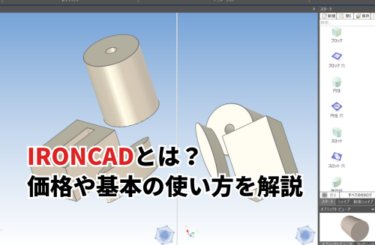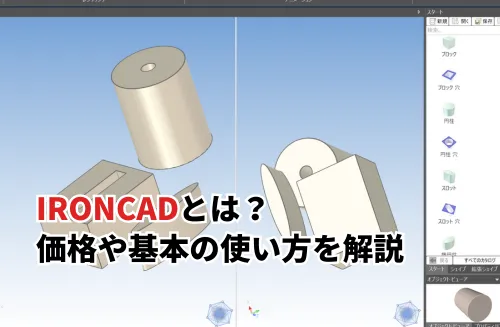
「3DCADを導入したい(乗り換えたい)けれど、操作を覚えるのが大変そう」とお悩みの設計者の方も多いのではないでしょうか。その際に役立つのが、ドラッグ&ドロップを中心とした直感的な操作で、装置や治具の設計をスピーディーに進められるIRONCADです。
そこでこの記事では、IRONCADの特徴や最新版の新機能、価格の考え方をわかりやすくまとめました。また、無償評価版のインストール手順と基本的な使い方を、実際の画面とあわせて紹介します。
IRONCADとは?
IRONCADは、機械設計の分野で使われるミッドレンジクラスの3DCADです。
ハイエンドCADほど高価ではなく、それでいて本格的な設計に対応できる位置づけの製品として、装置設計や治具設計の現場で導入されています。
また、IRONCADは「アイアンキャド」と読みます。
開発元は、米国ジョージア州アトランタに本社を置くIronCAD, LLC.であり、日本では、株式会社クリエイティブマシンが総代理店として販売とサポートを担当しています。
IRONCADで実施できる機械設計の概要を詳しく知りたい方は、以下の記事もチェックしてみてください。
製品ラインナップ
IRONCADは、「IronCAD Design Collaboration Suite」という製品群として提供されています。以下にラインナップをまとめました。
| 製品名 | 主な用途 |
|---|---|
| IRONCAD | 3Dモデリングと2D図面作成を行う中心となる製品 |
| INOVATE | 3Dでの構想検討や部門間の共有に適した製品 |
| IRONCAD DRAFT | 2D図面の作成に特化した製品 |
| IRONCAD COMPOSE | 3Dモデルの確認や構成変更、コメント付けに使う製品 |
| IRONCAD TRANS | 他社CADのデータを読み込むための変換ツール |
3D設計を行う設計者はIRONCAD、図面作成が中心の担当者はIRONCAD DRAFTのように、使う人の業務に合わせて製品を選べるのが特徴です。
IRONCADの主な特徴
IRONCADの強みは、構想設計の段階からスピーディーに形状を作れることです。
ここでは、ほかの3DCADと比べた場合の、特徴的な4つのポイントを紹介します。
- カタログからドラッグ&ドロップで形状を作れる
- TriBallで拘束なしに位置合わせできる
- パーツとアセンブリを同じファイルで扱える
- ACISとParasolidの2つのカーネルを搭載
カタログからドラッグ&ドロップで形状を作れる
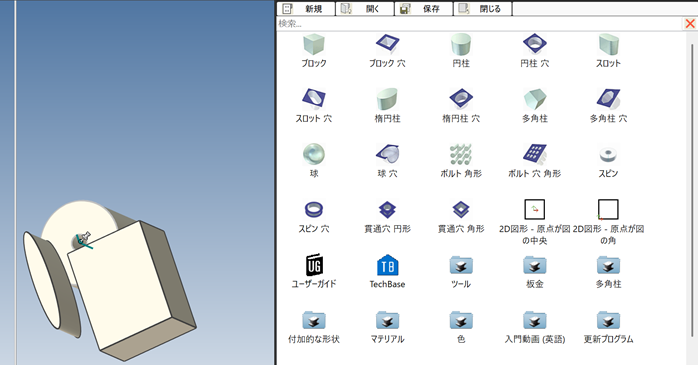
IRONCADでは、ブロックや円柱、穴などの基本形状が「カタログ」として用意されています。
これを3D空間にドラッグ&ドロップするだけで、形状を積み重ねるようにモデリングできます。
多くの3DCADでは、2Dスケッチを描いてから押し出す、という手順が基本ですが、IRONCADでは、その手順を省いていきなり立体を配置できるので、頭の中のイメージをすぐに形にできます。
実際、私もほかの3DCADを利用していますが、スケッチ→3D化という流れが手間だと感じています。最初から3Dの状態で開始できるIRONCADは設計者の負担を減らしやすいソフトだと感じました。
TriBallで拘束なしに位置合わせできる
IRONCADでは、形状の移動や回転、コピーをする際に「TriBall(トライボール)」という独自ツールを使います。TriBallを使うと、拘束条件を細かく設定せずとも、マウス操作で部品を正確に配置できます。配列コピーや、ほかの部品の面を基準にした位置合わせも直感的に行えます。
パーツとアセンブリを同じファイルで扱える
IRONCADでは、パーツとアセンブリを同じファイル形式で扱えるのが特徴です。
一般的な3DCADは、部品ファイルとアセンブリファイルを分けて管理しなければならず、データ共有に手間を感じることも少なくありません。対してIRONCADなら、1つのファイルの中で部品を作りながら組み立てを進められるため、構想設計から詳細設計への移行がスムーズです。
ACISとParasolidの2つのカーネルを搭載している
IRONCADは、3D形状を計算するエンジンの「カーネル」として、ACISとParasolidの2つを搭載しています。一般的な3DCADの場合、カーネルが1つだけしか搭載されていないものも多いため、IRONCADは、他社CADの中間ファイルの読み込み時の不具合が起きにくいのが強みです。
特に、取引先や協力会社などから受け取ったデータを修正して使う場面が多い現場なら、データ調整の負担を最小限に抑えられます。
最新版IRONCAD 2026で強化されたポイント
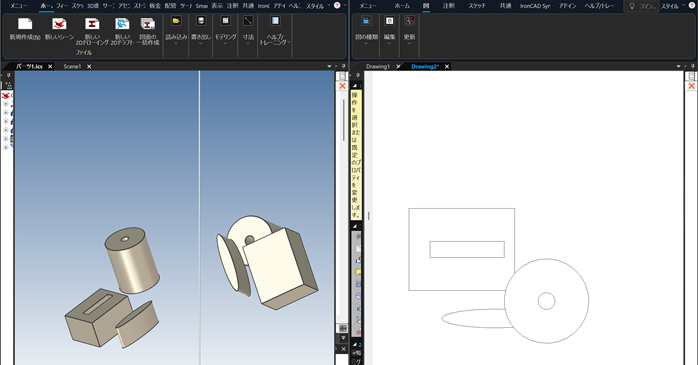
IRONCADは毎年バージョンアップが行われており、日本では2026年7月に最新版の「IRONCAD 2026」がリリースされました。主な強化ポイントは次のとおりです。
| 強化ポイント | できること |
|---|---|
| 3Dと2Dの2画面表示 | 3Dと2Dの画面を分けて表示でき、複数のモニターを使って効率よく設計できる |
| パラメーターのクイック編集 | パーツを選択するだけで、寸法などのパラメーターをすばやく表示・編集できる |
| カタログへの一括登録 | 複数のパーツを一度にカタログへ登録できる |
| 板金の形状延長 | ベンドの位置関係を保ったまま、板金パーツの長さを簡単に変えられる |
| 設定の移行ツール | ショートカットキーやオプション設定を、旧バージョンから引き継げる |
| 他社CADデータへの対応強化 | SOLIDWORKSやInventorなど、他社CADの新しいファイル形式を読み込める |
| Python対応 | PythonからIRONCADを操作でき、AIと連携した作業の自動化にも活用できる |
出典:IRONCAD「設計をもっとラクにする新バージョン IRONCAD 2026」
日々の操作の効率化に加え、旧バージョンからの移行や他社CADとのデータのやり取りもしやすくなっています。
なお、米国では2026年6月に「IRONCAD 2027」がリリースされ、AIが3Dモデルや図面の注記を作成する機能が加わりました。日本語版は米国版より遅れて発売されるので、これらのAI機能は2027の日本語版の登場を待つ必要があります。
ちなみに、IRONCADは永久ライセンスのため、2027が出ても2026は使い続けられます。
アップグレードには保守契約が必要になることから、見積もり時に確認しておきましょう。
IRONCADの価格と無償評価版
ここでは、価格の確認方法と、購入前に試せる評価版について解説します。
価格は代理店への問い合わせが基本
IRONCADの価格は、公式サイトなどで一般には公開されていません。
また、選ぶ製品やライセンス数、保守契約の内容によって費用が変わり、総代理店や販売店に見積もりを依頼する必要があります。
なお、IRONCADはサブスクリプションに加え、永久ライセンスで購入できるのも特徴です。
保守契約である「IRONCADアクティブサポート」を結ぶと、最新版バージョンアップや、配管設計の支援アドインなどを利用できます。見積もりの際は、保守内容も確認しておきましょう。
まずは無償評価版で操作感を確かめるのがおすすめ
IRONCADには、30日間無償で試せる評価版が用意されています。
評価版はIRONCADだけでなく、INOVATE、IRONCAD DRAFTの3製品の最新版を利用できます。製品を実際に比べられるので、自社業務にどの製品が合うかを判断するのにも役立ちます。
IRONCAD評価版のインストール手順
IRONCADの評価版は、公式サイトから申し込むことで無料でインストールできます。
対応OSは64bit版のWindowsで、メモリは扱うファイルサイズの約10倍を目安に用意しておくと安心です。インストールの流れは次のとおりです。
- 申し込みフォームに、氏名や会社名、メールアドレスなどを入力して送信する
- 届いた案内からファイルをダウンロードして実行する
- セットアップ画面で「Install」をクリックしてライセンス条項に同意する
- デスクトップのアイコンからIRONCADを起動してトライアル登録を行う
実際、インストールをする際には、Web上にインストール手順がキャプチャ付きで解説されていました。特に迷うことなくIRONCADの作図をスタートできたため、初心者でも手軽に始めやすい3DCADだと感じます。
なお、一般的なCADソフトはインストーラーをダウンロードして、インストール作業を行うという2段階です。これに対し、IRONCADは、一度目のインストールでDVDドライブを読み込み、そのうえでexeデータからインストールをするという3段階の作業が必要です。
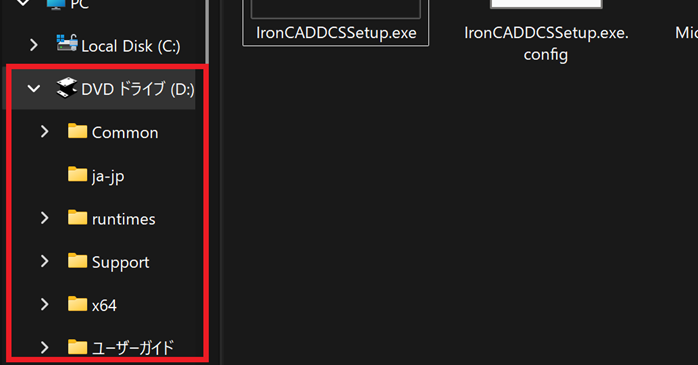
ここが迷いやすいポイントですので、公式の画像説明なども参考にしながら、インストールを進めるのがおすすめです。
IRONCADの基本的な使い方
ここでは、IRONCADで簡単な部品を作成し、図面にするまでの基本的な流れを紹介します。
新規シーンを開く
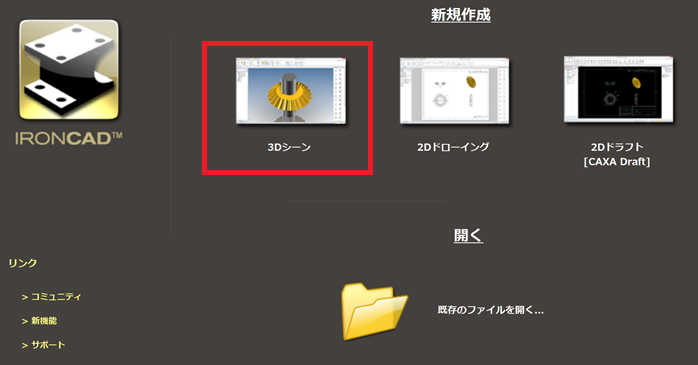
IRONCADを起動したら、スタート画面から3Dモデルを作成するための新規シーンを開きます。
今回は、3Dモデルを作成するため、左側の「3Dシーン」を選択しました。
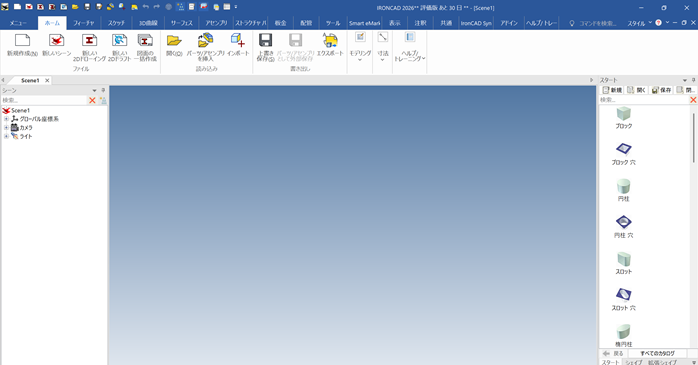
IRONCADの画面構成は非常にシンプルで、画面の中央が作業スペース、右側が形状を選ぶためのカタログです。コマンドなどは画面上側のツールバーから選択できます。
カタログからブロックをドラッグ&ドロップする
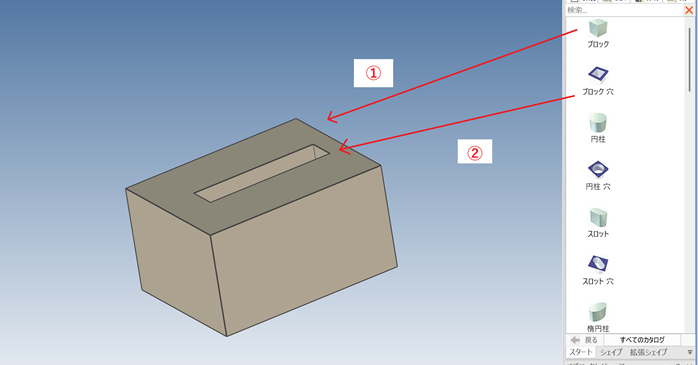
IRONCADのモデリングは、カタログから形状を選び、作業スペースにドラッグ&ドロップして始めます。たとえば「ブロック」を配置し、その面に「穴」をドロップすると、穴のあいたブロックができあがります。形状の大きさは、選択時に表示されるハンドルのドラッグや数値入力で変更できます。
2D図面を作成する
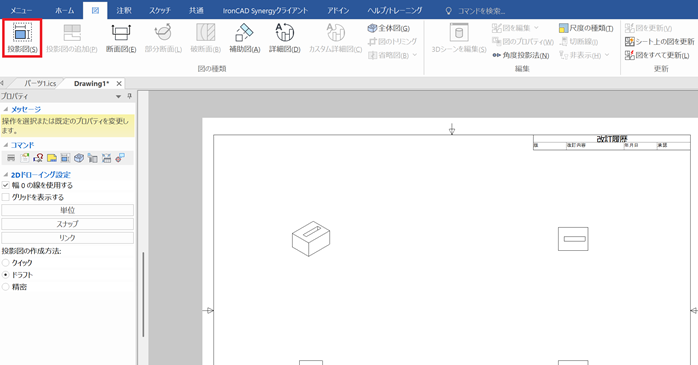
3Dモデルができたら、一度データを保存し、「ホーム>新しい2Dドローイング」をクリックしましょう。すると2D図面の画面が表示されるため、「図>投影図」から、先ほどの3Dモデルを2D図面として投影できるようになります。
なお、IRONCADでは2D・3Dのデータが連動しているパラメトリックデザインが採用されているため、モデルを修正すると図面にも反映されます。スケッチを描かずに形状を組み立てていく感覚を、ぜひ評価版で体感してみてください。
IRONCADが向いている人
実際に触れてみてわかったとこととして、IRONCADは使いやすさと導入のしやすさに強みがある3DCADです。次のような人に向いています。
- 装置や治具の構想設計をスピーディーに進めたい人
- 3D CADを初めて導入する、または2D CADから移行したい人
- 取引先から受け取った他社CADのデータを修正して使うことが多い人
- 操作の習得にかかる時間を短くし、チーム全体で3D CADを使えるようにしたい人
なかでも、スケッチ作業に手間を感じている方や、直感的な操作ができる機械設計特化の3DCADを探している人に最適です。まずはIRONCADの評価版からスタートし、業務への適性が高い場合には有料版の見積もりを取得してみてください。
向いていない人はSOLIDWORKSも選択肢

IRONCADは少人数のチームかつ、装置・治具・設備などの機械設計に強い3DCADですが、大規模かつ、幅広い製品設計などには向いていません。そこで候補となるのがSOLIDWORKSです。
SOLIDWORKSもIRONCADと同じミッドレンジクラスの3DCADであり、スケッチと拘束で形状を細かく定義しながら設計したい人や、板金部品の設計が中心の人に向いています。
もしSOLIDWORKSの導入や乗り換えも検討しているなら、以下のセミナーで基本的な使い方も学んでみるのがおすすめです。講師からのサポートを受けながらハンズオン形式でソフトの使い方を学習できます。
実際にサービスを見てみると、基礎だけで終わらず実務に役立つ応用スキルまで学べるのが魅力的だと感じました。座学だけで終わらず、しっかりと仕事に活かしたい方に向いているセミナーです。
| セミナー名 | SOLIDWORKSセミナー講習 |
|---|---|
| 運営元 | GETT Proskill(ゲット プロスキル) |
| 価格(税込) | 45,100円〜 |
| 受講期間 | 2日間 |
| 受講形式 | 対面(東京・名古屋・大阪)・ライブウェビナー・eラーニング |
また、IRONCADに合わせてSOLIDWORKSの概要を知りたい方は、以下の記事がおすすめです。
IRONCADについてまとめ
IRONCADは、カタログからのドラッグ&ドロップやTriBallによる直感的な操作で、装置や治具の設計をスピーディーに進められる3DCADです。価格は問い合わせが必要ですが、30日間の無償評価版で操作感を確かめられます。
3DCADの導入や乗り換えを検討している方は、まずはIRONCADの評価版をインストールして、自社の設計に合うかを試してみてください。