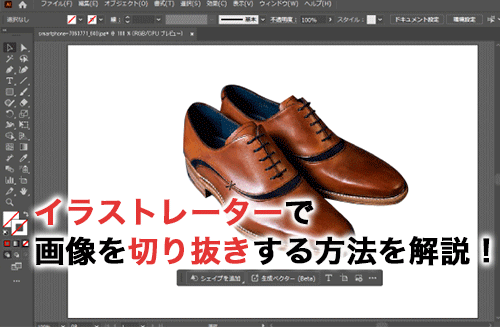
イラストレーターを使った切り抜きは、複雑な図形やレイアウト作りに役立ちます。特に、クリッピングマスクを使うことで、好きな形に切り抜きが可能です。
本記事では、イラストレーターで切り抜きをする方法を紹介します。さらに、切り抜きがうまくいかないときの対処法や学習方法も解説しているので、実務でも使えるイラストレーターのテクニックを身につけたい方はぜひ参考にしてください。
イラストレーターのクリッピングマスクで切り抜きする
クリッピングマスクは、オブジェクトの形で画像を見せたり隠したりできるイラストレーターの機能です。以下のツールを使って、クリッピングマスクで切り抜きをする方法について見ていきましょう。
- オブジェクトツール
- ペンツール
- 文字ツール
①イラストレーターのオブジェクトツールで切り抜きする
まずは切り抜きたい画像をドキュメントへ配置します。次に任意の形のオブジェクトツールで画像の上に切り抜きたい形を重ねて描画します。

画像とオブジェクトの両方を選択したら、右クリックで表示されるメニューから「クリッピングマスクを作成」を選びましょう。すると、上のオブジェクトの形で画像が切り抜かれます。

クリッピングマスクは非破壊編集なので、切り抜き後でも自由に画像の位置やオブジェクトのサイズを変更できます。
切り抜きを解除したい場合は同様に右クリックから「クリッピングマスクを解除」を実行してください。オブジェクトツールでの切り抜きは、規則的に画像を配置したいような場面でよく使われる手法です。
また、イラストレーターで画像を挿入する方法については、以下の記事で解説しています。イラストレーターを使った編集の基本となる操作なので、ぜひあわせてチェックしてみてください。
②イラストレーターのペンツールで切り抜きする
より自由な形で切り抜きたい場合はペンツールを使用しましょう。まずは画像を配置し、ペンツールで切り抜きたい輪郭に沿って点を打ち、曲線や直線でパスを完成させます。

開始点と終点を結んで閉じたパスを作成したら、画像とパスを同時に選択して右クリックの「クリッピングマスクを作成」をクリックします。

コツとしては、一度に長い曲線を描こうとせず短めのパスで調整すること、ハンドルを使いすぎず必要最小限で済ませること、角が必要な部分ではクリックのみで点を打つことなどが挙げられます。これらを意識すると、パスの形が安定し、思いどおりの切り抜きがしやすくなるでしょう。
イラストレーターのペンツールは慣れが必要ですが、複雑な輪郭や有機的な形を正確に切り抜けるため、人物やオブジェクトの切り抜きに適しています。
③イラストレーターの文字ツールで切り抜きする
文字で切り抜きすれば、ロゴや見出しに写真を入れる表現が簡単に作れます。まず画像を配置し、文字ツールで画像の上に任意のテキストを入力します。

文字パネルでフォントやサイズ、字間などを調整したら、文字と画像を両方選択し、右クリックから「クリッピングマスクを作成」を選びましょう。

イラストレーターで文字を切り抜きすることで、簡単におしゃれなデザインを作成できます。
また、Illustrator基礎セミナーでは、イラストレーターのクリッピングマスクを使った編集方法についてプロから学べます。実際にアイコンを作りながら機能を学習できるので、楽しみながらスキルアップできるでしょう。初心者に優しい内容となっているため、イラストレーターを始めたばかりの方は、ぜひ詳細をチェックしてみてください。
イラストレーターの「画像の切り抜き」で切り抜きする
イラストレーターの「画像の切り抜き」は、画像の外側を単純にトリミングして不要部分を削る機能です。クリッピングマスクのような自由な形状ではなく、指定した矩形サイズで画像を切り抜きたい場合に便利です。
画像を選択してオブジェクトメニューから「画像の切り抜き」を選び、表示されたバウンディングボックスをドラッグして切り抜き範囲を決めます。

Enterキーで確定すると切り抜きが反映されますが、この操作はピクセルデータを直接変更するため、非破壊のクリッピングマスクと違い再編集ができない点に注意してください。
イラストレーターのパスファインダーで切り抜きする
図形同士の関係で切り抜きを行うにはパスファインダーが有効です。パスファインダーとは、複数の図形を組み合わせたり分割したりして、新しい形を作り出す機能です。
オブジェクト同士の重なりを利用して形を加工できるため、複雑なロゴやアイコン制作でもよく使われます。まずオブジェクトツールで二つの図形を用意し、上に切り抜きたい形のオブジェクトを配置します。

両方の図形を選択した状態でパスファインダーパネルを開き、「前面オブジェクトで型抜き」のアイコンをクリックすると、上に置いた図形の形で下の図形が切り抜きされます。

また、実際にイラストレーターのパスファインダーを使ってアイコン作りをできるセミナーとして「Illustrator基礎セミナー」があります。イラストレーターのさまざまな機能をハンズオン形式で学べるセミナーのため、実践的なスキルが身につきます。興味のある方は、ぜひ詳細をチェックしてみてください。
イラストレーターの切り抜きができない理由
イラストレーターの切り抜きがうまくいかない場合は、原因を把握すれば対処ができます。以下の表にイラストレーターの切り抜きができない代表的な理由と対処法をまとめました。
| 理由 | 説明 | 対処法 |
| ロックがかかっている | レイヤーにロックがかかっていると切り抜きを含むすべての操作ができない | レイヤーパネル左にある鍵のアイコンをクリックする |
| 重ね順が違っている | マスクを使う場合は、切り抜きたい画像の上にオブジェクトを配置する必要がある | レイヤーパネルから対象のレイヤーをドラッグして重なり順を変更する |
| 文字がアウトライン化されている | アウトライン化されている文字にはマスクが効かない | アウトライン化は解除できないため、作業のやり直しが必要 |
| グループ化されている | 切り抜きする側のオブジェクトがグループ化されていると切り抜きができない | 「オブジェクト」メニューから「グループ解除」を選択する |
| 関係ないレイヤーが選択されている | 切り抜きに関係ないレイヤーが選択されていると予期しない形で切り抜かれる可能性がある | レイヤーパネルから選択するレイヤーに間違いがないか確認する |
レイヤー構成やオブジェクトの状態を見直すことが問題解決の手段です。
イラストレーターの使い方を学ぶなら
イラストレーターは多機能なため、上達するにはしっかり学習をする必要があります。以下は、イラストレーターの使い方を学べるおすすめの方法です。
- 本で学ぶ
- スクールで学ぶ
- 講座で学ぶ
それぞれの学習方法には異なるメリットがあります。これらのイラストレーターの学習方法について見ていきましょう。
①本で学ぶ
本を使った学習は、イラストレーターの基礎を体系的に身につけたい人に向いています。基本ツールの説明から実践的な作例まで順序立てて学べるため、イラストレーターのようなデザインソフト初心者でも理解しやすいのが特徴です。
また、必要なページだけを繰り返し読み返せるため、辞書のように使える点もメリットです。書籍によっては練習データが付属しているケースもあり、実際に手を動かしながら学習できます。
独学でもコツコツ取り組める人にとっては、コストを抑えつつ確実にイラストレーターのスキルを積み上げられる学習方法です。
②スクールで学ぶ
短期間で効率的にイラストレーターのスキルを伸ばしたい場合は、スクールで学ぶ方法が適しています。プロの講師から直接指導を受けられるため、つまずきやすいポイントをその場で解決できます。
また、独学では気づかないような操作のコツも習得できるでしょう。さらに、課題制作を通じて実践力が身につくのも特徴です。
ポートフォリオ作成までサポートしてくれるスクールもあるので、卒業後はイラストレーターを活用した職への転職もしやすいでしょう。
③講座で学ぶ
講座を利用したイラストレーターの学習は、スクールほど費用や時間がかからない点と、必要な範囲だけピンポイントで学べる点が魅力です。自分のペースで学習を進められるため、空いた時間に少しずつ取り組みたい人にも適しています。
特定のスキルに特化した講座も多く、ロゴやイラスト制作、バナー作成など目的に合わせて必要な内容だけを効率よく習得できます。スクールよりも手軽に始められながら、実務に役立つイラストレーターの知識を得られるバランスの良い学習方法です。
Illustrator基礎セミナーはイラストレーターに特化したおすすめセミナー!

Illustrator基礎セミナーは、イラストレーターの操作に不慣れな初心者から、短期間で基本スキルを習得したい人までを対象としたハンズオン形式の講座です。講座は複数の形態から選択でき、受講者のライフスタイルや環境に合わせて柔軟に学べます。
Illustrator基礎セミナーの主なカリキュラムは以下のとおりです。
- イラストレーターの基礎知識
- オリジナルアイコン作成
- タイポグラフィック作成
- 画像トレース
- イラスト作成
- 名刺作成
- バナー作成
- カタログ作成
受講後は、イラストレーターの切り抜きを活用したロゴやアイコン制作はもちろん、チラシやバナー、パンフレットなどの作成にも対応できるようになります。イラストレーターが学べるセミナーに興味のある方は、ぜひ以下のリンクから詳細をチェックしてみてください。
セミナー名 Illustrator基礎セミナー 運営元 GETT Proskill(ゲット プロスキル) 価格(税込) 29,700円〜 開催期間 2日間 受講形式 対面(東京・名古屋・大阪)・ライブウェビナー・eラーニング
また、以下の記事ではIllustrator基礎セミナーを実際に体験してみた感想や、体験して感じたメリットなどを紹介しています。どのようなセミナーかより詳しく知りたい方や、自分は向いているのか知りたい方は、ぜひこちらもあわせてご覧ください。
イラストレーターで切り抜きする方法のまとめ
今回は、イラストレーターで切り抜きをする方法について紹介しました。イラストレーターには複数の切り抜き手法があり、目的に合わせて使い分けることが大切です。
自由な形で非破壊的に編集したいときはクリッピングマスク、単純なトリミングなら画像の切り抜き、図形同士で形を作るならパスファインダーが向いています。
作業がうまくいかない場合はレイヤー構造やロックの有無、重ね順をチェックしましょう。まずは実践で手を動かし、小さな作品を増やして経験を積んでいくことがイラストレーター上達への近道です。