アイコンやロゴ作成などに最適なデザインソフト「イラストレーター」には、iPad版も存在しています。本記事では、iPad版のイラストレーターについて紹介しています。
また、iPad版イラストレーターの料金体系やダウンロード方法も解説しているので、iPadでイラストレーターを使いたいと考えている方は、ぜひ参考にしてみてください。
イラストレーターはiPadでも使える?
イラストレーターは、iPad版も提供されています。ツールもiPad用に設計されているため、パソコンよりも小さな画面ですが快適に使用できます。
また、Apple Pencilを使えば、くっきりした線や滑らかな線を使い分けられるので、アナログでイラストを描くような感覚で作品作りができるでしょう。
iPad版イラストレーターの料金体系

iPad版のイラストレーターは、PC版とは異なる料金体系をしています。iPad版イラストレーターの料金体系は2025年12月現在で以下のとおりです。
| プラン | 料金 |
| Illustrator iPad版 |
|
引用:App Store
上記のプランではiPad版しか使用できませんが、PC版も同時に利用したいなら以下のいずれかのプランを選択する必要があります。
| プラン | 料金 |
| Illustrator単体プラン |
|
| Creative Cloud Pro |
|
iPad版のプランとPC版込みのプランで料金は大きく異なるので、どちらが自分に合っているかしっかり考えてから選びましょう。
また、Illustrator基礎セミナーでは、イラストレーターの使い方を一から学習可能です。画面操作や各種パネルの名称、環境設定まで、基礎の基礎から学べます。さらに、自由変形ツールやドロップシャドウを使ったタイポグラフィックや、読み込んだ画像をトレースする方法など、実践的な内容も網羅しています。
セミナー名 Illustrator基礎セミナー 運営元 GETT Proskill(ゲット プロスキル) 価格(税込) 29,700円〜 開催期間 2日間 受講形式 対面(東京・名古屋・大阪)・ライブウェビナー・eラーニング
iPad版のイラストレーターのダウンロード方法
iPad版のイラストレーターは、ほかのアプリをダウンロードするのと同じ手順でダウンロードできます。iPad版のイラストレーターのダウンロード手順は以下のとおりです。
- App Storeを開く
- 検索バーから「Illustrator」と検索する
- 「入手」ボタンをタップしてダウンロードする
アプリのダウンロード後は、Adobe IDでログインしてプランの契約を行う必要があります。
また、イラストレーターアプリの対応デバイスや必要スペックなどについては、以下の記事で解説しています。イラストレーターアプリでできることなど、概要についてより詳しく知りたい方は、ぜひこちらも参考にしてみてください。
iPad版とPC版のイラストレーターに互換性はある?
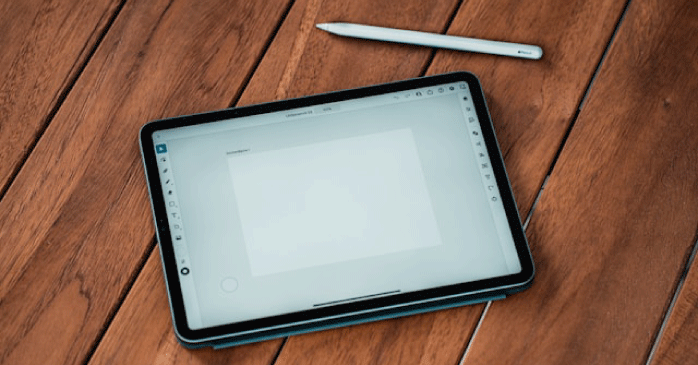
iPad版とPC版のイラストレーターには、基本的な互換性があります。作成したデータをCreative Cloudストレージに保存すれば、iPadとPCのどちらからでもファイルを開いて編集が可能です。
これにより、外出先ではiPadで作業を行い、帰宅後はPCで仕上げるといった使い分けができます。しかし、PC版のみの機能をiPad版で開いて編集することはできません。
また、イラストレーターの使い方を一から学びたい方には、Illustrator基礎セミナーがおすすめです。Illustrator基礎セミナーでは、イラストレーターのライブペイントツールや線幅ツールを使って、イラストを作成する方法を学習できます。ほかにも名刺やバナーの作り方も学べるので、プロとして活躍できるようなイラストレーターの実践的なスキルが身につくでしょう。
iPad版のイラストレーターがおすすめの人
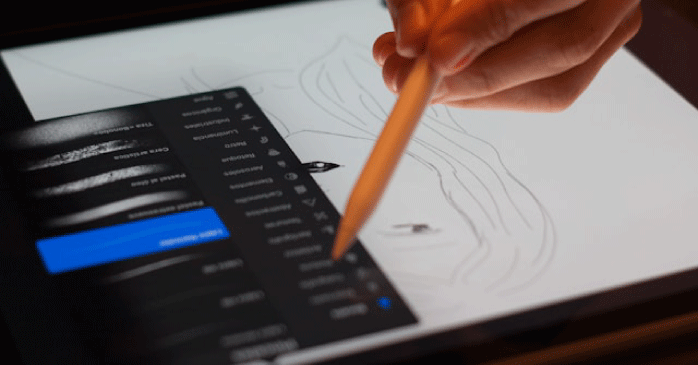
iPad版のイラストレーターがおすすめなのは、以下の特徴に当てはまる人です。
- 自宅以外でも作業をしたい人
- PC版のサブとして使いたい人
- イラストを描きたい人
- 安価で使いたい人
- グラフィックデザイン初心者の人
どのような人がiPad版のイラストレーターが向いているのか、その特徴について見ていきましょう。
①自宅以外でも作業をしたい人
iPadは軽量で持ち運びがしやすく、外出先でも気軽に作業できる点が大きなメリットです。そのため、移動中やカフェなど、自宅以外の場所で制作したい人に向いています。
また、自宅でソファやベッドで寝転びながら作業できる点も、iPadならではの利点です。このように、場所に縛られずに制作できることから、柔軟な働き方や隙間時間を活用したい人にとって、iPadはとても便利なツールといえます。
②PC版のサブとして使いたい人
iPad版は、PC版の補助的なツールとしても活躍します。ラフ作成や簡単な修正をiPadで行い、仕上げをPC版で行うといった使い分けが可能です。
また、Creative Cloudを活用すれば、PC版のイラストレーターとのデータのやり取りもスムーズに行えます。
③イラストを描きたい人
iPad版のイラストレーターはApple Pencilに対応しており、紙に描くような感覚でイラストを制作できる点が特徴です。ペンの動きを直感的に反映できるため、マウス操作では難しかった作業もスムーズに進められます。
手描きの線を活かした表現がしやすく、イラスト制作を中心に行いたい人に特におすすめです。
④安価で使いたい人
iPad版のイラストレーターは、PC版と比べて導入コストを抑えやすい点も魅力です。高性能なパソコンを新たに用意する必要がなく、iPadがあれば追加費用なしですぐに使い始められます。
さらに、月額費用も1,080円となっており、PC版で一番安い4,980円のプランと比較しても安価です。できるだけ費用を抑えてイラストレーターを利用したい人や、これからデザインを始めたい人に向いています。
⑤グラフィックデザイン初心者の人
イラストレーターのアプリ内には、多数のチュートリアルが用意されているため、グラフィックデザイン初心者の方にもおすすめです。これにより、グラフィックソフトを初めて触る人でもツールの役割や操作方法を一から確認しながら進められるので、効率的にスキルアップできるでしょう。
また、イラストレーターをまだ購入していない方は、以下の記事を参考にしてください。イラストレーターをお得に購入する方法を紹介しています。
イラストレーターのデータをCADソフトに読み込む方法
iPad版のイラストレーターで作成したパスデータをCADソフトに読み込んで使用したい場合もあるでしょう。Autodesk Fusionを例に、イラストレーターのデータをCADソフトに読み込む方法について見ていきます。
- イラストレーターのファイルメニューから「別名で保存」を選択する

- 拡張子を「SVG」に変更して「保存」をクリックする
- Autodesk Fusionを起動して「デザイン」の中の「挿入」から「SVG挿入」を選択する
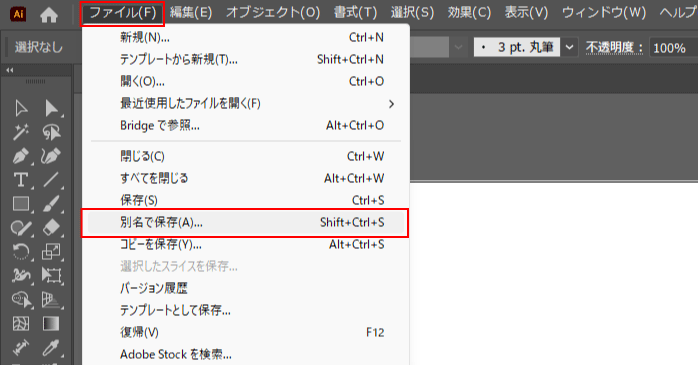
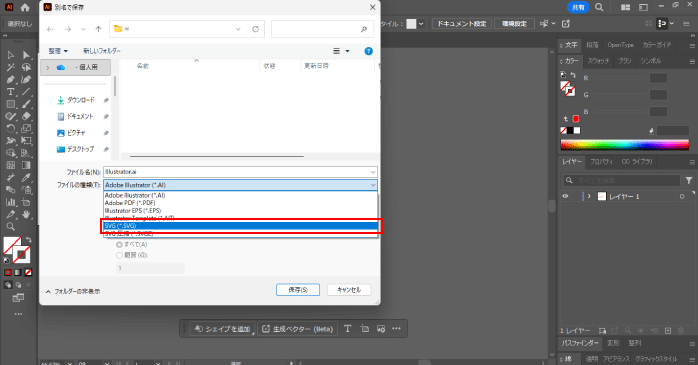
イラストレーターで作成したデザインをCADに取り込みたい場合は、ぜひ参考にしてください。
iPad版のイラストレーターでよくある質問
iPad版のイラストレーターでは、以下のような質問がよくあります。
イラストレーターの使用にはどのiPad版が必要?
- iPad版とPC版の違いは?
- iPad版のクラウドストレージはどのくらい使える?
- iPad版のイラストレーターは買い切り?
これらの質問とその回答について見ていきましょう。
イラストレーターが使用できるのは、iPad Pro 12.9インチ(第1~5世代)、iPad Pro 11インチ(第1~3世代)、iPad Pro 10.5インチ、iPad Air(第4~5世代)、iPad Mini(第6世代)です。
これらのiPadに加えて、iOSのバージョンがiOS14以降であれば問題なく使用できます。
iPad版とPC版の大きな違いは、Apple Pencilに対応していることと、タッチスクリーンのインターフェースです。iPad版では、より正確にベクターを描画できるようになっています。
そのため、アナログのような描き心地を求める方にはiPad版がおすすめです。
iPad版のイラストレーターに買い切り版は存在しません。利用するには、月額1,080円のサブスクリプション契約が必要です。
サブスクリプション契約のため継続的に利用料金を支払う必要がありますが、常にアップデートによる最新機能を利用できるというメリットがあります。
イラストレーターの代替となるiPadアプリ
イラストレーターは、高機能なグラフィックツールではありますが、そのほかにもiPadで使えるおすすめツールがあります。
- CLIP STUDIO PAINT
- アイビスペイントX
- Adobe Fresco
これらのイラストレーターの代替となるiPadアプリの特徴について見ていきましょう。
①CLIP STUDIO PAINT
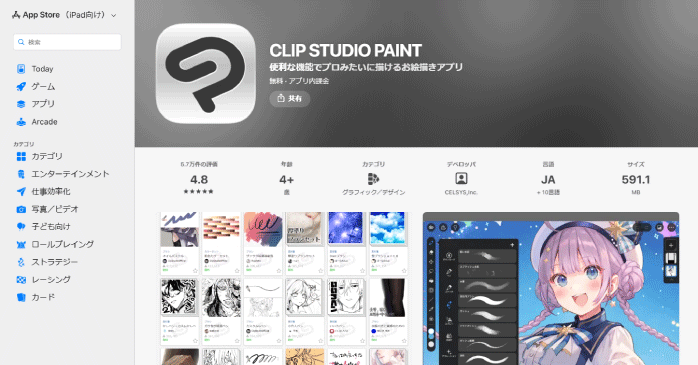
CLIP STUDIO PAINTは、デジタルイラストをスマホやiPadで描くことができるアプリです。線の描画や着色など、デジタルイラストに必要な機能が使用できます。
また、水彩や油彩など、さまざまな塗り方に対応している点も特徴です。アナログに近い描き心地を再現できるため、表現の幅を広げられるでしょう。
さらに、背景や装飾に使える素材が豊富に用意されているのも魅力です。
②アイビスペイントX
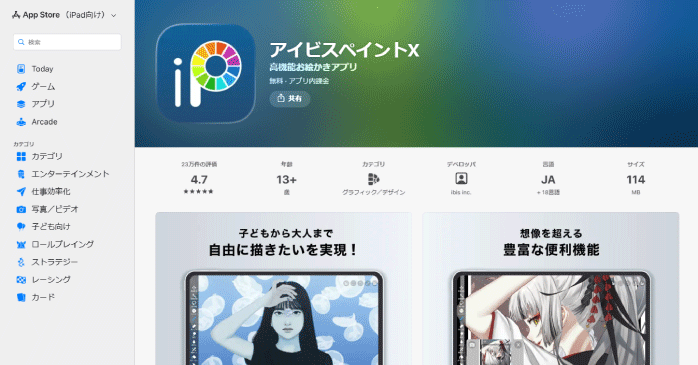
引用:アイビスペイントX
アイビスペイントXは、スマートフォンやタブレットで使用できる無料のペイントツールです。多彩なブラシを使って、幅広い表現のイラストを作成できます。
また、補正機能も充実しているので、指でも強弱のついた自然な線をかけるのが特徴です。さらに、トーンやコマ割り機能も用意されているため、iPadを使った漫画制作にも役立ちます。
③Adobe Fresco
引用:Adobe Fresco
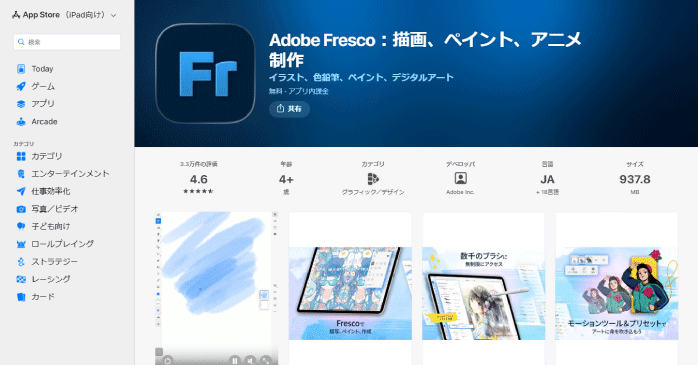
Adobe Frescoは、スマートフォンやiPadで本格的なイラスト制作ができるペイントアプリです。イラストレーターと同じAdobeが提供しており、無料ながら数千種類のブラシとプロ仕様の機能を使えるのが特徴です。
特殊なブラシによって混色やにじみなどを表現できるため、アナログ風の表現に強みを持っています。また、モーションプリセットを使うことで、描いたイラストをアプリ内でアニメーションさせることも可能です。
iPad版のイラストレーターについてのまとめ
今回は、iPad版のイラストレーターについて紹介しました。iPad版は持ち運びやすく、Apple Pencilを使った直感的な操作ができる点が大きな魅力です。
一方で、PC版にのみ対応している機能もあるため、用途に応じた使い分けが大切です。外出先での作業やイラスト制作、コストを抑えた利用を考えている方は、iPad版のダウンロードを検討してみてはいかがでしょうか。