イラストレーターは、ベクター編集ができる高機能なデザインソフトです。しかし、具体的なできることについてよくわかっていないという方も多いでしょう。
本記事では、イラストレーターでできることを解説しています。また、基本操作も紹介しているので、使い方を通じてできることを知りたい方もぜひ参考にしてください。
イラストレーターとは
イラストレーター(Illustrator)は、Adobeが提供するデザインソフトです。ベクター形式を扱うため、拡大・縮小しても画質を劣化させずに制作を行えます。
文字入力や整列、レイアウト機能など、デザイン制作に欠かせない機能が網羅的に使えるのも特徴です。そのため、できることが豊富にあり、プロアマ問わずさまざまな用途で利用されています。
イラストレーターとフォトショップの違い
イラストレーターと同じAdobeから提供されているソフトにフォトショップがあります。どちらもデザインに強いソフトですが、両者の違いは得意なデータ形式と、できることの方向性の違いにあります。
イラストレーターは、ベクター形式を扱うため、ロゴやアイコンなど、図形を中心としたデザインに強いのが特徴です。一方、フォトショップは写真や画像を扱うのが得意なソフトであり、切り抜きやレタッチ、色味調整といった画像加工に強みを持っています。
そのため、図形や文字を組み立ててデザインを仕上げたい場合はイラストレーター、写真を組み込んだデザインを作りたい場合はフォトショップが適しています。
イラストレーターでできること
初心者でもイメージしやすいように、イラストレーターでできることの代表例を紹介します。
- チラシ・地図作成
- ロゴデザイン
- イラスト作成
- Webデザイン・バナー作成
これらのできることについて詳しく見ていきましょう。
①チラシ・地図作成
イラストレーターは、チラシや地図のように文字と図形をきれいに配置できることが強みの一つです。整列やガイドを使えば要素を揃えやすく、見やすいレイアウトに仕上げられます。
店舗案内やイベント告知など、紙媒体の作品を作りたい方におすすめです。
②ロゴデザイン
ロゴデザインは、イラストレーターでできることの代表例といえます。図形を組み合わせて形を作れるため、イラストレーターならシンプルなロゴから凝ったロゴまで作成できます。
また、ベクター形式で編集できるので、名刺や看板など、用途が変わってもサイズ調整が容易な点もメリットです。
③イラスト作成
イラストレーターでは、図形やペンツールを使ってイラストの制作ができることが魅力です。特に、フラットなイラストやアイコン風の表現を得意としています。
また、パーツごとに編集できるので、後から修正が必要になっても対応しやすいのもメリットです。
④Webデザイン・バナー作成
Webデザインやバナー作成も、イラストレーターでできることの一つです。見出しやボタン、装飾などのパーツを作って管理ができます。
デザインのレイアウトはもちろん、素材作成としてもイラストレーターは最適です。
このように、イラストレーターはできることの幅が広いソフトです。一方で、独学ではどこから学習すればよいのかわからないという方も多いでしょう。Illustrator基礎セミナーでは、基本操作だけでなく、タイポグラフィやバナー制作の方法も学習できるので、イラストレーターでできることを増やしたい方は、ぜひチェックしてみてください。
セミナー名 Illustrator基礎セミナー 運営元 GETT Proskill(ゲット プロスキル) 価格(税込) 29,700円〜 開催期間 2日間 受講形式 対面(東京・名古屋・大阪)・ライブウェビナー・eラーニング
イラストレーターの料金

イラストレーターの個人向けプランは、イラストレーターのみを使える「Illustrator単体プラン」と、複数アプリをまとめて使える「Creative Cloud Pro」の2つがあります。以下は、2026年1月時点でのプランの比較表です。
| プラン | 値段(税込み) |
| Illustrator単体プラン |
|
| Creative Cloud Pro |
|
Illustrator単体プランは、その名のとおりイラストレーターを中心に使いたい方向けのプランです。一方、Creative Cloud Proは、イラストレーターに加えてフォトショップやインデザインなど20以上のCreative Cloudアプリをまとめて使えるプランです。
Creative Cloud Proなら、制作の中で「画像加工はフォトショップ」「レイアウトはインデザイン」など、複数ツールを組み合わせられるため、できることの幅を広げられます。
また、イラストレーターのより詳しい料金プランについては、以下の記事で解説しています。また、安く契約する方法も紹介しているので、ぜひこちらもあわせてご覧ください。
イラストレーターの基本操作
イラストレーターでできることを増やすには、まず以下の基本操作を押さえることが大切です。
- 図形の描画
- 文字の入力
- 要素の配置
- パス編集
- クリッピングマスク
- パスファインダー
それぞれの操作方法や、操作でできることを順番に見ていきましょう。
①図形の描画
図形の描画は、イラストレーターでできることを広げるうえで最初に押さえておきたい基本操作です。図形を描くときは、ツールバーから図形ツールを長押しし、長方形ツールや楕円形ツールなどから、描画したい図形を選択しましょう。
あとは画面上をドラッグするだけで、選択したツールの形の図形を描画できます。
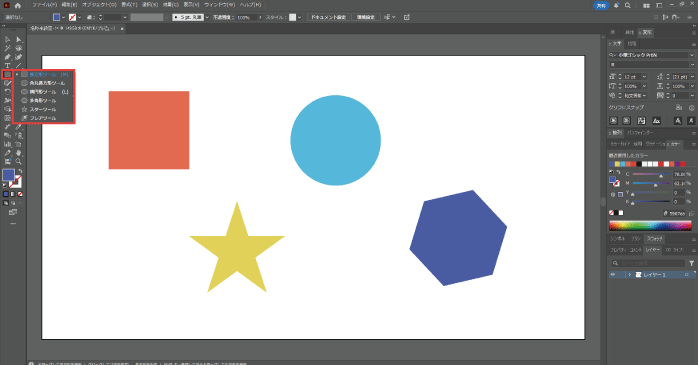
また、Shiftキーを押しながらドラッグすると縦横比を固定できるため、正方形や正円を作りたい場合に便利です。
②文字の入力
文字の入力ができるようになると、イラストレーターでできることが増えます。文字を入力する際は、ツールバーから文字ツールを選択し、画面上をクリックしましょう。
クリックするとカーソルが表示されて文字入力ができるようになります。
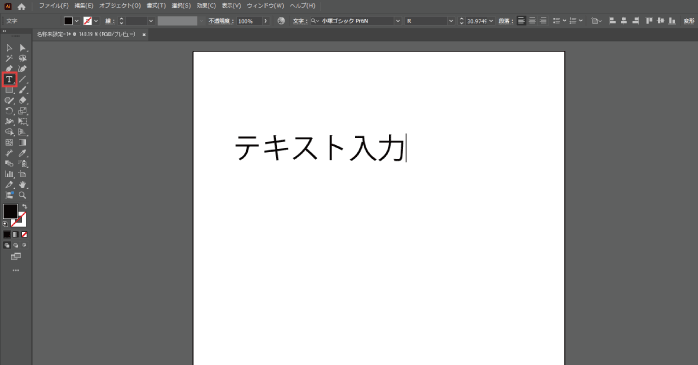
また、クリックではなくドラッグすると、テキストエリアが作成でき、範囲内で自動的に折り返してくれるようになります。
あらかじめレイアウトが決まっている場合に便利な機能です。
③要素の配置
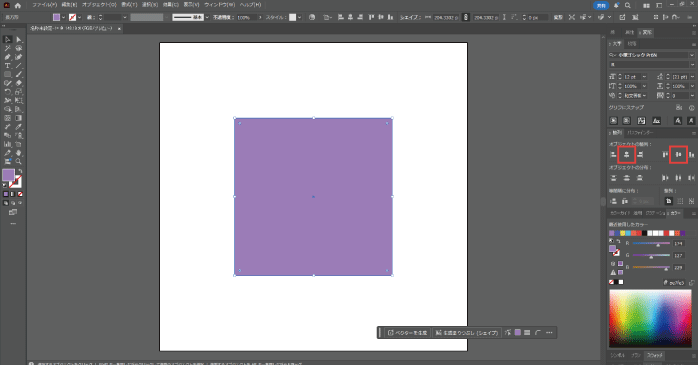
デザイン全体の見やすさを高めるなら、配置も使えるようになっておきましょう。図形や文字の配置を整えるときは、移動ツールで対象のオブジェクトを選択した状態で、整列パネルから好きな配置を選択します。
例えば、要素をキャンバスの中央に持ってきたい場合は、「水平方向中央に整列」と「垂直方向中央に整列」のアイコンをクリックしましょう。
また、イラストレーターを使った実際の制作手順について確認したい方は、以下の記事を参考にしてください。イラストレーターでだるまのイラストを制作する方法を解説しています。
④パス編集
パス編集は、イラストレーターでできることを大きく広げる操作です。図形をただ配置するだけでなく、アンカーポイントやハンドルを調整して形を変えられるようになると、ロゴやアイコン、イラスト表現の自由度が上がります。
対象を選択したうえでダイレクト選択ツールを使い、アンカーポイントを動かして形を調整します。
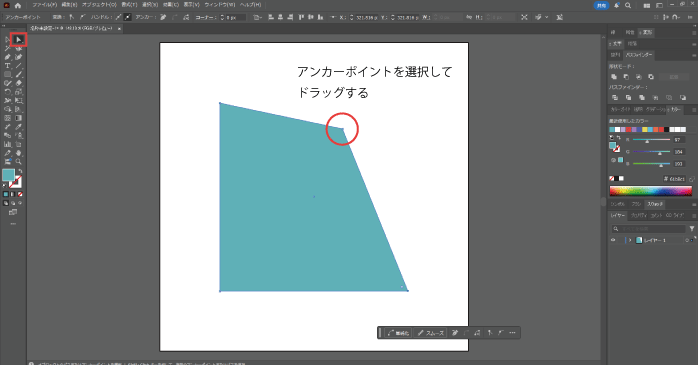
角を丸める、曲線を滑らかにする、一部だけ伸ばすなど、さまざまな編集が行えます。
⑤クリッピングマスク
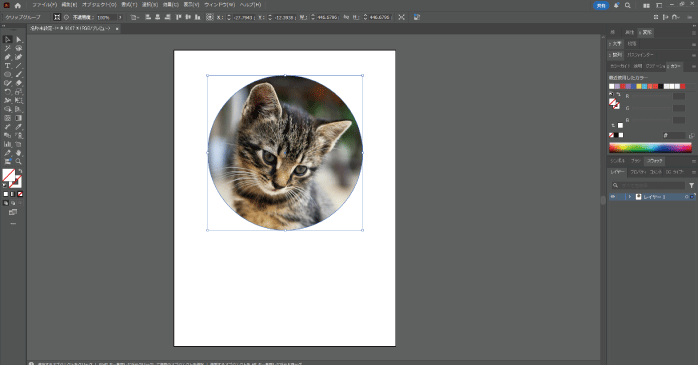
クリッピングマスクは、マスクをかけて一部を非表示にできる機能です。クリッピングマスクを使いこなせるようになると、レイアウトや切り抜きなど、できることが増えます。
マスクにしたいオブジェクトと切り抜きたいオブジェクトを重ね、まとめて選択した状態で右クリックのメニューから「クリッピングマスクを作成」を選びましょう。
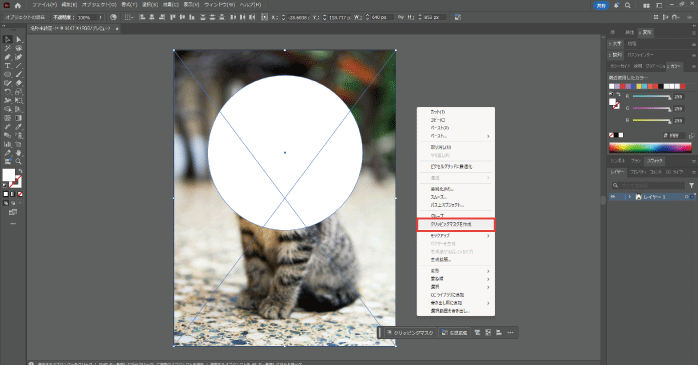
すると、下のオブジェクトが、上のオブジェクトの形で切り抜かれたように表現できます。
⑥パスファインダー
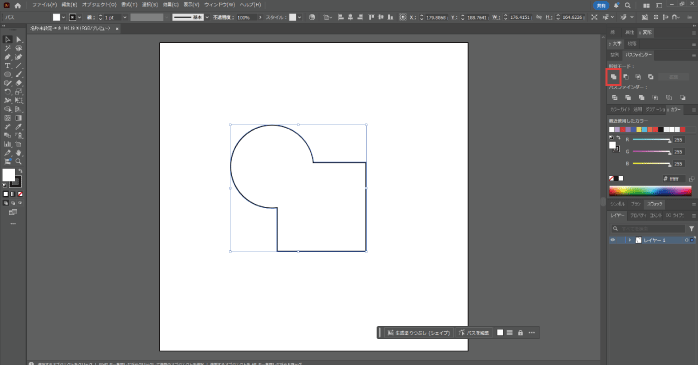
パスファインダーは、図形を合体させたり切り抜きしたりして新しい形を作る機能です。図形を使ったロゴやアイコン作成でよく使われる機能で、使いこなすことでできることの範囲が広がります。
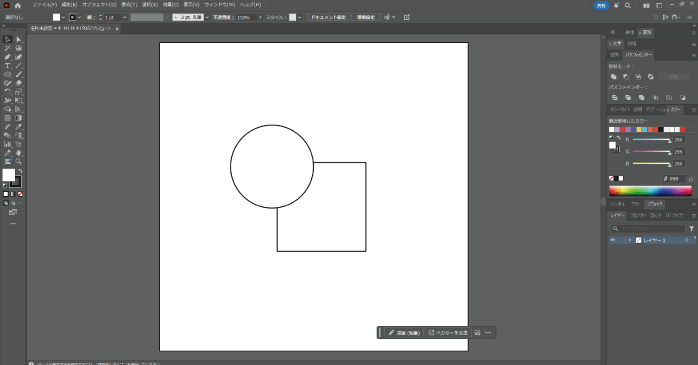
例えば、二つの図形を以下のように重ねたとします。
その後、パスファインダーパネルから「合体」を選択すると、別々の図形が一つの図形として結合します。
イラストレーターは基本操作を理解することで、できることが増えていきます。ただし、独学ではどのような流れで学べばよいかわからないこともあるでしょう。Illustrator基礎セミナーでは、イラストレーターの基礎から応用までを順序立てて学べるので、興味のある方はぜひチェックしてみてください。
イラストレーターでよくある質問
イラストレーターでよくある質問を紹介します。回答とあわせて見ていきましょう。
イラストレーターには、恒久的に使える無料版はありません。しかし、7日間の無料期間が用意されており、期間中は製品版と同等の機能を試せます。
そのため、イラストレーターと契約するか迷っている方は、まず無料体験を利用して、できることを事前に確認してから本契約を結ぶか検討するとよいでしょう。
現在のイラストレーターに、買い切り版は存在しません。Adobeのソフトはサブスクリプション版が基本となっており、イラストレーターも同様です。
そのため、イラストレーターを利用するなら継続的に費用が発生します。しかし、アップデートにより、常に機能が追加されてできることが増えるのはサブスクリプション版のメリットです。
イラストレーターの学習方法には本や動画などさまざまありますが、効率を重視するなら講座の受講がおすすめです。独学では学習の順序に迷いやすいですが、講座なら体系的に組まれたカリキュラムに沿って学べます。
さらに、わからないところをすぐに解決できる環境で学習できるという点もメリットです。効率的にイラストレーターでできることを増やしたい方は、ぜひ講座もチェックしてみてください。
イラストレーターでできることのまとめ
今回はイラストレーターでできることについて紹介しました。イラストレーターはベクター形式を扱えるため、ロゴやチラシなど幅広い制作に対応できるのが特徴です。
また、料金はIllustrator単体プランとCreative Cloud Proの2つがあるので、用途やほかソフトを使う予定に合わせて選択しましょう。まずは無料体験を活用し、実際の操作を通じてイラストレーターでできることを確認してみてください。