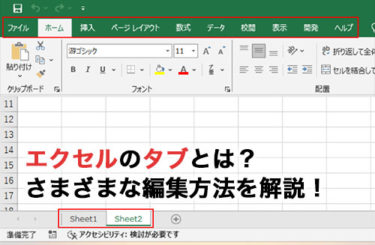
エクセルのさまざまな機能を使うには、タブの操作が必要です。
タブとは、エクセルの画面上部にある「リボンタブ」や、シートを識別するために画面下部に配置された「シートタブ」のことを指します。リボンタブは主要な機能へアクセスできるタブで、シートタブは異なるワークシート間の移動ができるタブです。
本記事で、エクセルのタブについての基本的な知識から、リボンタブの追加や移動、シートタブの入れ替えなど、さまざまな編集方法について見ていきましょう。
エクセルのタブはどこを指す?

エクセルでわからない機能や使い方をインターネット上で調べる際に、タブというキーワードが出てくる場合があります。
キーワードの意味がわからなければ、問題を解説するのに時間がかかってしまうでしょう。
エクセルでタブとは、以下のことを指しています。
- リボンタブ
- シートタブ
それぞれのタブの場所や、エクセル内での意味合いについて見ていきましょう。
エクセルのタブ1.リボンタブ
エクセルのリボンタブとは、画面上部にあるメニューのことを指します。リボンタブは「ファイル」「ホーム」「挿入」「数式」などがデフォルトで設定されており、それぞれのタブをクリックすることで関連する機能が表示されます。
例えば、「ホーム」タブにはフォントの変更やセルの結合、テキストの整列などの基本的な編集機能を使用可能です。「挿入」タブではグラフや図形の挿入が、「数式」タブでは関数の挿入や名前の定義などに関する機能が格納されています。
このように、リボンタブはエクセルの主要な機能にアクセスするためのボタンとなっており、ユーザーの操作を効率的行うために重要な要素です。
エクセルのタブ2.シートタブ
エクセルのシートタブとは、ブック内の各ワークシートを区別し、切り替えをするためのタブです。
画面の下部に位置し、「Sheet1」や「Sheet2」などの名前が付けられたタブが横に並んで表示されています。シートタブをクリックすることで、異なるシート間を移動可能です。
また、シートの名前をダブルクリックして名前を変更することで、シートの役割や内容に応じてわかりやすく管理できます。
複数のシートを扱うエクセルでは、シートタブの位置や編集方法はしっかり把握しておくことが大切です。
エクセルのリボンタブを追加する方法
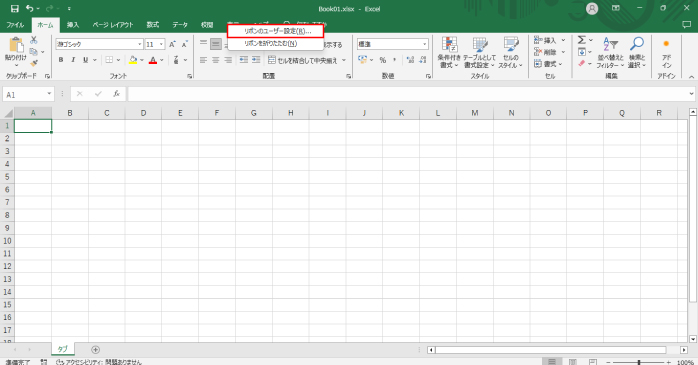
エクセルの上部に表示されているリボンタブは、自由に追加や削除をしてカスタマイズできます。実際に、エクセルのリボンタブに「開発」のタブを以下の手順で追加してみましょう。
- リボンの部分を右クリックして表示されるメニューから「リボンのユーザー設定」を選択する

- 右側のメニューから「開発」の項目にチェックを入れてOKボタンで確定する
- ワークシートに戻って開発タブが追加されているか確認する
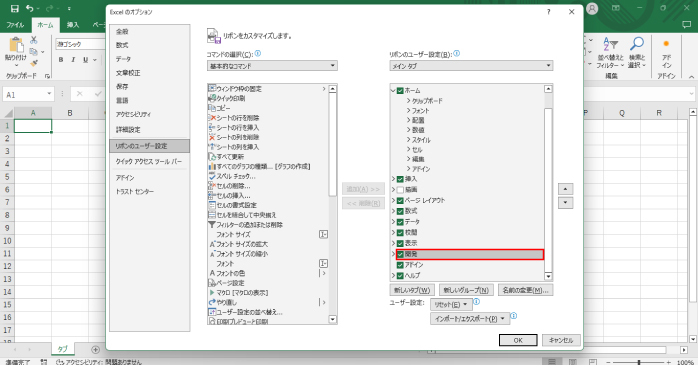
削除は上記の手順から必要ないタブの項目のチェックを外してOKボタンを押すことで行えます。
また、オプション画面からコマンドを選択した状態で「追加」ボタンを押すことで、リボンの中身自体のアレンジも可能です。
不要なタブと必要なタブを整理して、使いやすい画面にアレンジしましょう。
エクセルのリボンタブを非表示にする方法
エクセルで画面をいっぱいに活用したい場合は、リボンタブの領域を非表示にするとよいでしょう。リボンタブは自由に表示と非表示の切り替えが可能です。
リボンを非表示にする方法は以下のとおりです。
- 画面右上にある「リボンの表示オプション」のアイコンをクリックする
- 「リボンを自動的に非表示にする」をクリックする
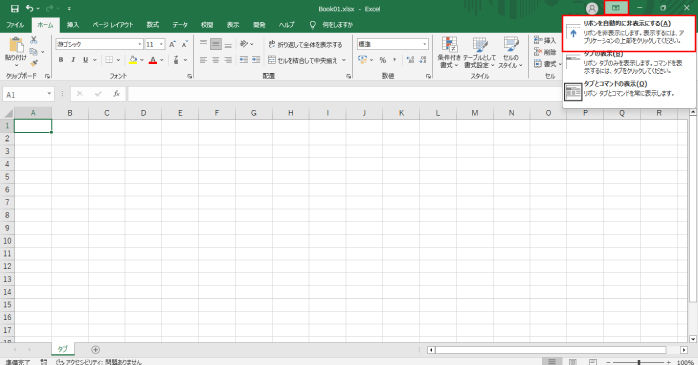
リボンを再表示したい場合は、再度「リボンの表示オプション」のアイコンをクリックして、「タブとはコマンドの表示」を選択しましょう。
また、「リボンの表示オプション」で選べるオプションは以下のとおりです。
| オプション | 説明 |
| リボンを自動的に非表示にする | リボンを非表示にする。 |
| タブの表示 | リボンタブのみを表示する。 |
| タブとコマンドの表示 | リボンタブとコマンドを常に表示しておく。 |
エクセルのリボンタブの順番を入れ替える方法
リボンタブは追加や削除だけでなく、任意の位置に移動させて並び替えをすることも可能です。よく使うタブを優先的に配置することで、作業の利便性が向上します。
実際に、エクセルのリボンを以下の手順で並び替えてみましょう。
- リボンの部分を右クリックして表示されるメニューから「リボンのユーザー設定」を選択する
- 右のメニューから移動させたいリボンのタブを選択する
- 「上へ」もしくは 「下へ」のアイコンをクリックし、任意の順番に並び替える
- OKボタンで編集を確定する
- ワークシートに戻ってタブの順番が変わっているか確認する
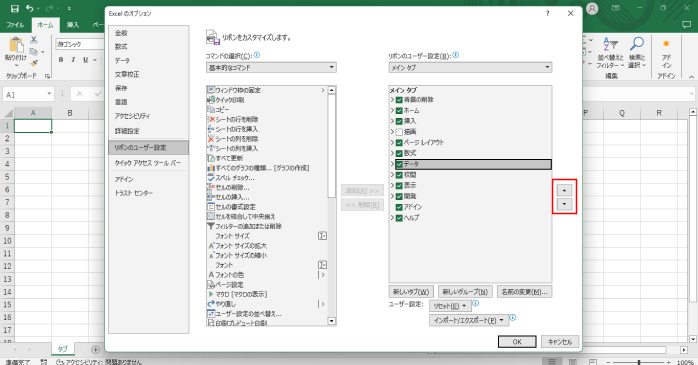
また、リボンのタブを選択した状態で「名前の変更」をクリックすることで、リボンの名前も自由に変更できます。
エクセルのシートタブを編集する方法
エクセルのシートタブでは、以下のような編集が可能です。
- 名前の変更
- シートタブの追加
- シートタブの削除
- シートタブの非表示
- シートタブのコピー
それぞれの編集方法について見ていきましょう。
名前の変更

シート名はデフォルトで「Sheet1」と名前がつけられています。
名前を変更したい場合は、シートの見出し上でダブルクリックするか、右クリックした際に展開されるメニューの一覧から「名前の変更」をクリックしましょう。
また、エラーが表示されて名前の変更ができない場合は、シート名に特殊文字を使用していないかチェックしてください。「¥」や「*」などは名前に使用できないので注意が必要です。
シートタブの追加
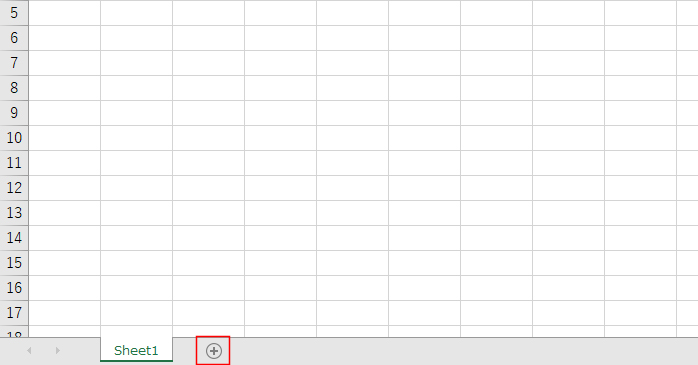
エクセルのシートを追加する方法には、主に以下の3つがあります。
- シート名の右側に表示されているプラスのアイコンをクリックする
- シートの見出しを右クリックして「挿入」を選択する
- ホームタブの「挿入」から「シートの挿入」を選択する
アイコンをクリックして追加する操作の方が、感覚的で覚えやすいでしょう。
シートタブの削除

エクセルのシートを削除する方法には、主に以下の2つがあります。
- シートの見出しを右クリックして「削除」を選択する
- ホームタブの「削除」から「シートの削除」を選択する
不要なシートは適宜削除して、ブックの管理を簡単にしましょう。
シートタブの非表示
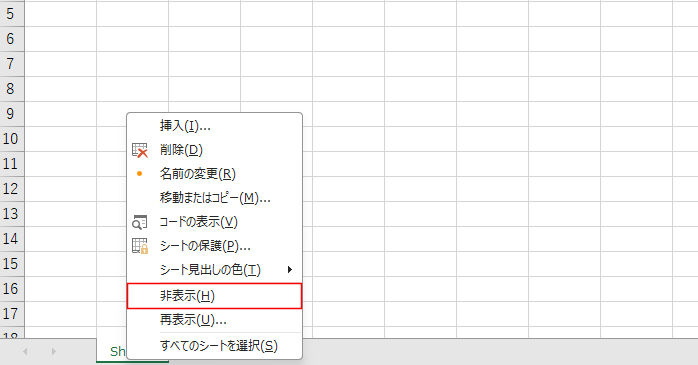
エクセルのシートは、シートの見出しを右クリックして展開されるメニューの一覧から「非表示」をクリックすることで、一時的に見えなくできます。
シート自体は残しておきたいが、画面上には表示させておきたくない場合に活用しましょう。
また、シートの再表示は、シートの見出しを右クリックして展開されるメニューの一覧から「再表示」をクリックすることで行えます。
非表示になっているシートが一覧で表示されるので、その中から復活させたい対象のシートをクリックしましょう。
シートタブのコピー
シートをコピーして増やしたい場合は、以下の手順で行えます。
- シートの見出しを右クリックして展開されるメニューの一覧から、「移動またはコピー」を選択する
- 専用のダイアログボックスが表示されるので、「挿入先」を選択する
- 「コピーを作成する」のボックスにチェックを入れる
- OKボタンで確定する
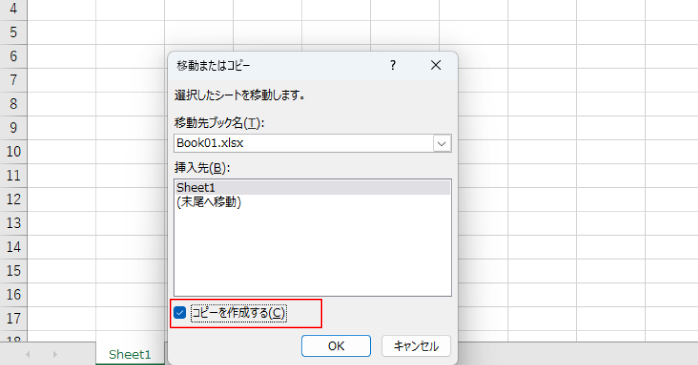
「挿入先」で選択したシートの右側にコピーされたシートが貼り付けられます。
また、エクセルでは異なるシートにあるセルをリンクさせて自動的に反映させる機能があります。この機能を使うことで複数のシートでデータの管理が可能です。
以下の記事では、別シートやブックのセルを自動反映させる方法について解説しています。ぜひ、こちらもあわせてご覧ください。
エクセルのシートタブ編集に使えるショートカット
エクセルでシートタブを編集する際は、ショートカットを使うことで作業の時短になります。エクセルのシートタブ編集に使えるショートカットは以下のとおりです。
| 内容 | コマンド |
| シートの追加 | Shift+F11 |
| シートの削除 | Alt+H+D+S |
| シートのコピー | Ctrl+ドラッグ |
| 自由にシートの移動 | F6+矢印 |
| 右のシートに移動 | Ctrl+PageDown |
| 左のシートに移動 | Ctrl+PageUp |
ショートカットをマスターすれば、マウスの使用頻度がグッと下がるため、マウスとキーボードを行ったり来たりする時間を削減できます。
日々の業務を効率化したいと考えている方は、ぜひショートカットを覚えて活用してみてください。
また、エクセルの業務効率が図れる機能として、テーブルがあります。テーブルは、項目を追加してもデザインが崩れなかったり、数式やプルダウンが自動で反映されたりと、普通の表よりも利便性に優れた機能です。
以下の記事では、エクセルでテーブルを使うメリットや、変換方法について解説しています。ぜひこちらもあわせてご覧ください。
エクセルの基礎知識を身につけるなら

エクセルの基礎知識を身につけるなら、短期集中で実践的な課題を通して学べるExcel基礎セミナー講習がおすすめです。
この講習では、リボンタブやシートタブといった基本的な操作方法を一から学習できます。
リボンタブの機能や使い方を理解することで、フォントの変更やセルの結合、数式の入力など、エクセルの基本操作を行えるようになります。
また、シートタブの追加や入れ替え、シート名の変更方法などを知ることで、複数のシートを使ったデータ管理も可能です。
これらの基礎をしっかり身につけることで、エクセルの活用範囲が広がり、業務の効率化につながるでしょう。
セミナー名 Excel基礎セミナー講習 運営元 GETT Proskill(ゲット プロスキル) 価格(税込) 29,700円〜 開催期間 2日間 受講形式 対面(東京・名古屋・大阪)・ライブウェビナー・eラーニング
さらに、エクセルの応用的なスキルを高めたい方には、マクロやVBAを学べるExcelマクロ・VBAセミナーもおすすめです。
マクロやVBAを理解すると、操作の自動化が可能になり、より高度な作業を効率的にこなせます。基礎から応用まで幅広く学べるセミナーを活用して、エクセルスキルを磨きましょう。
セミナー名 Excelマクロ・VBAセミナー 運営元 GETT Proskill(ゲット プロスキル) 価格(税込) 29,700円〜 開催期間 2日間 受講形式 対面(東京・名古屋・大阪)・ライブウェビナー・eラーニング
エクセルのタブ操作についてのまとめ
今回は、エクセルのタブ操作について紹介しました。エクセルのタブには、リボンタブとシートタブの2種類があり、どちらもエクセルを使ううえで欠かせません。
リボンタブはエクセルの主要な機能へアクセスするために必要です。一方で、シートタブは異なるワークシートに切り替えるために必要です。
また、リボンタブでは、必要な機能を素早く引き出せるようにカスタマイズもできます。シートタブでは、新しいシートの追加や順序の入れ替え、名前の変更を行うことで、管理がより簡単になるでしょう。
エクセルのタブ操作をマスターすることで、作業効率が向上します。ぜひ、今回紹介したタブの操作方法を活用して、日々のエクセル業務に活かしてみてください。
- エクセルを使って転職したい・基本操作を知りたい→Excel基礎セミナー
- エクセルでマクロやVBAを組み業務の負担軽減や効率化を図りたい→Excelマクロ・VBAセミナー
- エクセルの資格が欲しい→MOS対策短期集中講座
こちらから自分に合うエクセルの講座をお選びください。