エクセルは、シートと呼ばれるキャンバスのようなワークスペースの上に、数式や表を作成しながら作業を行います。
そんなシートは、一つのブックで複数枚使用できるため、現在の内容をコピーして使用したい場合もあるでしょう。
本記事では、エクセルのシートを簡単にコピーする方法から、複数シートの一括コピーやショートカットを使った便利な方法まで、さまざまな手法を紹介します。
エクセルでシートをコピーしたいのはどのような場面?
エクセルで作業していると、同じレイアウトや内容を使って別のシートを作成したい場面がよくあります。
例えば、月ごとのデータを管理するためにシートを複数作りたいときや、元のデータを保持しつつ、別の分析を行うためにコピーを作成したいときなどは、シートをコピーすることで効率的に作業が進められます。
ほかにも、同じフォーマットやレイアウトを繰り返し使う場合にも便利です。
例えば、月次報告書や経費精算書など、定期的に同じ形式でデータを記録する場合、シートを一から作成するのは手間がかかります。
このようなとき、シートをコピーして使えば、フォーマットや計算式を維持したまま簡単に新しいシートを作成できます。
このように、シートコピーはデータ管理の効率化に役立つ機能といえるでしょう。
エクセルのシートをコピーする方法
エクセルのシートをコピーする方法は、主に以下の2つです。
- 右クリックのメニューから
- Ctrlキーを押しながらドラッグ
これらの方法について見ていきましょう。
方法①右クリックのメニューから
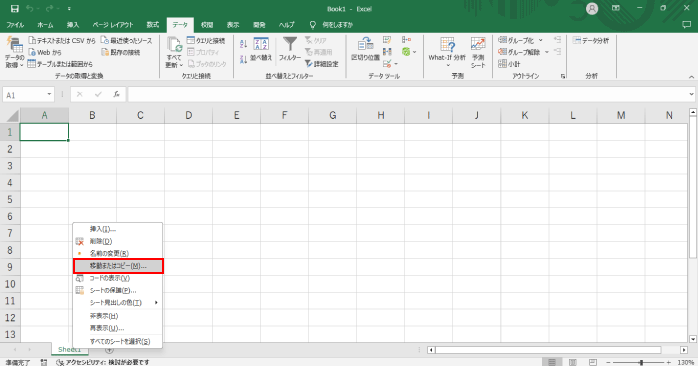
シート名が書かれた見出しを右クリックすることで表示されるメニューから「移動またはコピー」をクリックしましょう。
すると、ダイアログボックスが開くので、「移動先ブック名」が現在使用中のブック名になっていることを確認してください。
ほかにもブックが開かれている場合は、現在のブック以外にも選択肢が現れます。
そして、「挿入先」の項目から「(末尾へ移動)」をクリックし、下の「コピーを作成する」にチェックを入れてください。
最後に右下にある「OK」ボタンで編集を確定すると、シートが末尾にコピーされます。
また、シートのコピー先は、「挿入先」で選択したシートの右側になるため、挿入したい場所に合わせて「挿入先」は選択しましょう。
もし、思い通りの場所に挿入できなかった場合は、シートの見出しをドラッグすることで任意の位置に移動できます。
方法②Ctrlキーを押しながらドラッグ
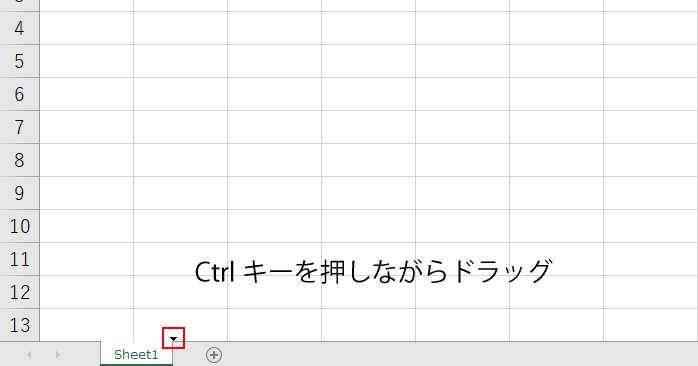
シート名が書かれた見出しをCtrlキーを押しながらドラッグすると、マウスを離した位置にコピーされたシートが挿入されます。
このとき注意したいのが、マウスを離してからCtrlキーを離すことです。Ctrlキーから離してしまうとコピーが解除され、ただの移動になってしまいます。
右クリックのメニューからコピーするよりも手軽にできるので、ぜひ覚えておきましょう。
また、エクセルを使い始めたばかりで、シートの操作以外もわからないことが多い方は、以下の記事がおすすめです。
エクセルの基礎知識や、基本的な表・グラフの作成方法について紹介しています。
画面構成についても解説しているので、専用用語がわからないという方も、ぜひチェックしてみてください。
エクセルのシートをコピーするショートカットキー
エクセルでシートをコピーする際、ショートカットキーを使えば手早く作業を進められます。
シートをコピーするための代表的なショートカットキーは、「Alt→E→M」と「Alt→H→O→M」です。
それぞれについて詳しく見ていきましょう。
ショートカット①Alt→E→M
キーボードの「Alt」キーを押すと、エクセルのメニューリボンがアクティブになります。
この状態で「E」キーを押すと、画面上部にOfficeのアクセスキーと表示されます。
その後、「M」キーを押すと、「移動またはコピー」のダイアログボックスが開くので、「挿入先」からコピー先のシートを選択しましょう。
最後に、「コピーを作成する」のオプションにチェックを入れることで、現在のシートの複製が完了します。
同時押しではなく、順番にキーボードを押しましょう。
ショートカット②Alt→H→O→M
キーボードの「Alt」キーを押すとリボンがアクティブになります。続いて、「H」を押して「ホーム」タブを開きましょう。
さらに、「O」を押すと「書式」メニューが展開され、「M」を押すことで「シートの移動またはコピー」のダイアログボックスが表示されます。
ダイアログボックスが開いたら、コピーの挿入先を選択し、「コピーを作成する」のチェックボックスにチェックを入れることで、シートを複製できます。
エクセルのシートを複数コピーする方法
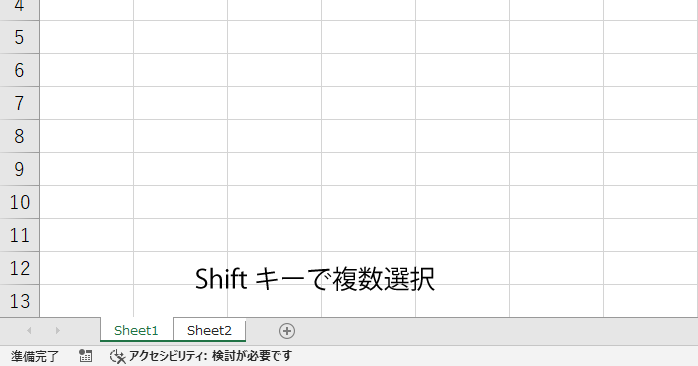
エクセルでは、複数枚のシートを一度にまとめてコピー可能です。
複数コピーは、Shiftキーを押しながらコピーしたいシートの見出しをクリックし、右クリックメニューの「移動またはコピー」から行えます。
移動またはコピーのダイアログボックスが開いたら、単一シートのコピーと同じ手順で、コピーするブックと挿入する位置を決めましょう。
また、離れたシートを選択するには、Shiftキーではなく、Ctrlキーを押しながらクリックすることで行えます。
エクセルのシートを別のブックにコピーする方法
エクセルで作業していると、別のブックにシートをコピーしたいことがあります。シートを別のブックにコピーするには、以下の手順を行います。
- コピー元とコピー先にしたいブックを開く
- コピーしたいシートの見出しを右クリックして、表示されるメニューから「移動またはコピー」を選択する
- 「移動先ブック名」のドロップダウンリストから、コピー先のブックを選択する

- 「挿入先」からコピー先のシートの位置を選択する
- 「コピーを作成する」にチェックを入れて、「OK」をクリックすれば、選択したシートが新しいブックにコピーされる
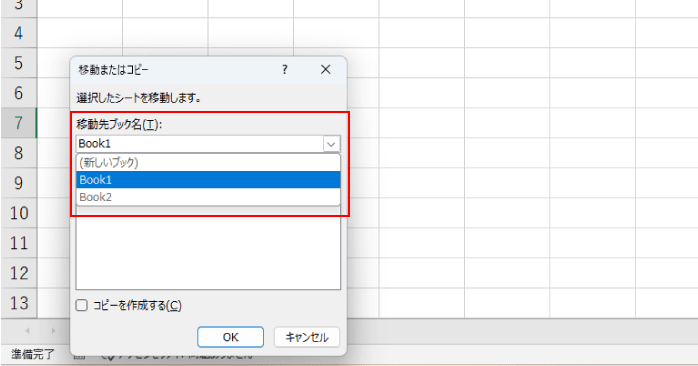
この方法では、元のシートをそのままの状態で別のブックに複製できるため、複数のブック間で作業を効率的に進められます。
また、「移動先のブック」に表示されるのは、現在開いているブックのみなので、コピー先にしたいブックは事前に開いておきましょう。
エクセルのシートの内容を別のシートにコピーする方法
シート内のすべての内容を別のシートにコピーしたい場合は、以下の方法が簡単です。
- コピーしたいシートで「Ctrl + A」を押して全選択する
- 「Ctrl + C」で選択した範囲をコピーする
- 別のシートに移動し、貼り付けたい場所を選択して「Ctrl + V」で内容を貼り付ける
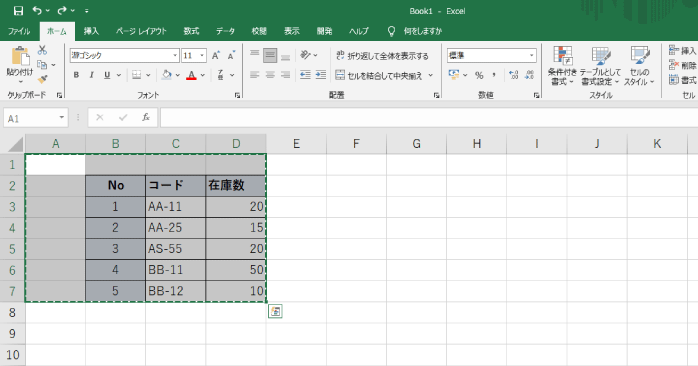
この方法では、一度にまとめてシート全体をコピーできます。
さらに、範囲選択してからコピーすることで、全体だけでなく一部のデータをほかのシートにコピーすることも可能です。
また、エクセルでは別シートやブックのセルをリンクさせて、データを引っ張ってくることができます。
以下の記事では、エクセルで別シートの内容を自動反映させる方法について解説しています。
複数のシートやブックを管理している場合に役立つ知識なので、ぜひチェックしておきましょう。
エクセルの基本操作を学習するなら

実務でエクセルを使う人にとって、シートのコピーのような基本的な操作は、必須で覚えておく必要があります。
そんな、エクセルの基本操作を学ぶならExcel基礎セミナー講習がおすすめです。
Excel基礎セミナー講習では、グラフや表の作成から、関数の使い方まで幅広く学習できます。
また、就職や転職にエクセルのスキルをアピールしたい方は、Excelマクロ・VBAセミナーもチェックしてみてください。
Excelマクロ・VBAセミナーでは、作成済みマクロの改良や、VBAを使った帳票作成の自動化などのスキルを身につけられます。
ぜひ、Excel基礎セミナー講習とあわせてチェックしてみてください。
エクセルの資格を取得するなら

エクセルをせっかく学ぶなら、資格の取得までを目標にするのがおすすめです。
エクセルの資格としておすすめなのが、MOS(マイクロソフト オフィス スペシャリスト)です。
MOSは、Microsoftが主催するMicrosoft Office製品の知識やスキルを証明できる資格試験で、合格することで就職や転職時のアピールとして使えます。
そんなMOSの合格を目指すなら、MOS対策短期集中講座をチェックしてみてください。
MOS対策短期集中講座は、未経験でも2日間でMOSを合格できるほどの知識を身につけられる講座です。
合格に必要な知識だけでなく、出題傾向や合格するためのポイントについても学べます。
そのため、本気でMOSの合格を考えている方は、ぜひMOS対策短期集中講座の公式ホームページから詳細を確認してみてください。
エクセルのシートをコピーしたらカラーが変わる原因
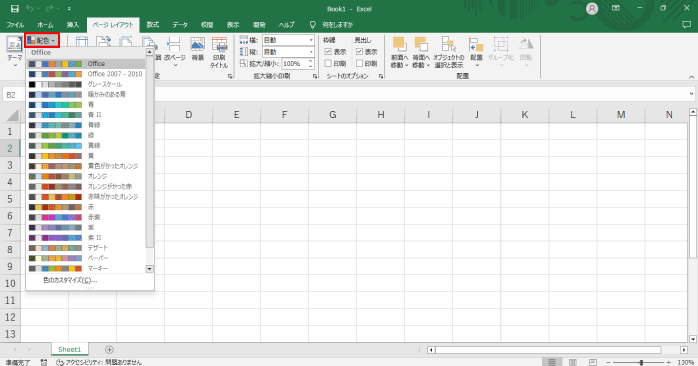
シートをコピーしたら、コピー先でカラーが変わってしまう場合があります。
これは、シート間で設定されている配色が違うことが原因で、エクセルのバージョンが違うケースで起こりやすいのが特徴です。
この場合は、コピー元で使用していた配色と開いているエクセルの配色を合わせることで解決できます。
配色はページレイアウトタブにある「テーマ」グループの「配色」から変更できるので、カラーがおかしいケースでは試してみましょう。
エクセルのシート操作で使えるショートカットキー
エクセルのシート操作は、ショートカットキーを使うことで効率化できます。以下の表は、シート操作のショートカットキーの一覧です。
| シート操作 | ショートカットキー |
| シートの移動(右) | Ctrl+PageDown |
| シートの移動(左) | Ctrl+PageUp |
| シート間の移動 | F6+←もしくは→ |
| シートの挿入 | Shift+F11 |
| シートの削除 | Alt+E +L |
| シート名の変更 | Alt+H+O+R |
| シート見出しのカラー | Alt+H+O+T |
よく使う操作のショートカットキーは、覚えておくようにしましょう。
エクセルのシートをコピーする方法のまとめ
今回は、エクセルでシートをコピーする方法について紹介しました。エクセルでは、シートのコピー操作がさまざまな場面で役立ちます。
シートの右クリックメニューから「移動またはコピー」を使って複製したり、ショートカットキーを活用したりすることで、シートのコピーは可能です。
また、複数のシートを一度にコピーしたり、別のブックにシートを移動することも簡単に行えるため、データ管理がスムーズになります。
これらのテクニックを使って、日々の作業を効率化しましょう。
- エクセルを使って転職したい・基本操作を知りたい→Excel基礎セミナー
- エクセルでマクロやVBAを組み業務の負担軽減や効率化を図りたい→Excelマクロ・VBAセミナー
- エクセルの資格が欲しい→MOS対策短期集中講座
こちらから自分に合うエクセルの講座をお選びください。