大量のデータを効率的に分析する際に役立つのがExcelのデータベースです。Excelを使えば、情報をデータベース化して管理できます。
本記事では、Excelのデータベースとは何かという基本から、作成手順や便利な機能などについて解説します。
これからExcelを使ってデータ管理を始めたい方は、ぜひ参考にしてみてください。
Excelのデータベースとは

Excelのデータベースとは、Excelの表機能を活用して、顧客情報や売上データなどの大量の情報を一覧形式で整理・管理できる仕組みのことを指します。
データベースと聞くと専門的な知識が必要に思われがちですが、Excelではセルに対応するデータを入力するだけで、簡易的なデータベースとして運用が可能です。
フィルターや並べ替え、関数などの機能を組み合わせることで、より高度なデータ管理・活用を行える点がExcelの強みです。
Excelでデータベースを作成するメリット
Excelでデータベースを作成することには、以下のようなメリットがあります。
- カスタマイズ性が高い
- 操作が簡単
これらのメリットについて見ていきましょう。
メリット①カスタマイズ性が高い
Excelは自由度が高く、用途に応じた機能やレイアウトで柔軟にカスタマイズできるのが大きな特徴です。具体的には、条件付き書式を使った色分けや、データの並べ替え・抽出などを行えます。
また、IF関数を使って複雑な条件での集計も可能です。そのため、Excelを使えば、自社の業務に合わせたデータベースを簡単に構築できます。
メリット②操作が簡単
Excelでは、専門的な知識がなくても比較的簡単にデータベースを構築できます。ドラッグ&ドロップ操作で項目を並び替えたり、フィルターをかけて必要な情報だけを表示したりと、直感的な操作が可能です。
また、Excelにはマニュアルや参考書、オンラインセミナーなど、学習資源が豊富にそろっており、初心者でも学習やすい点もメリットといえます。
Excelのデータベースを作成する手順
実際にExcelのデータベースを作成する手順についてみていきましょう。作成した表をテーブルに変換して、データベース化していきます。
手順①見出しを作成する
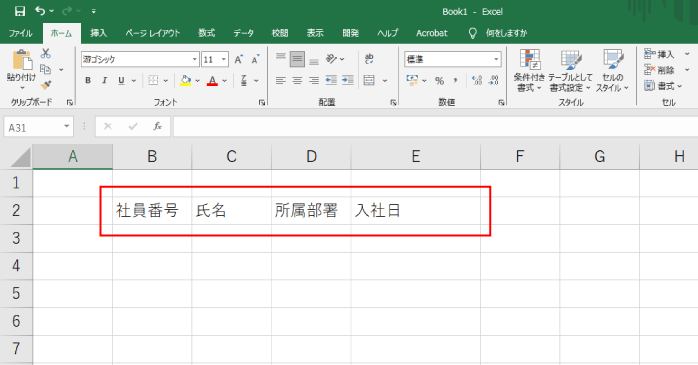
まずは、データベースにする表を作成します。管理するデータに合わせて、必要な見出しを追加しましょう。
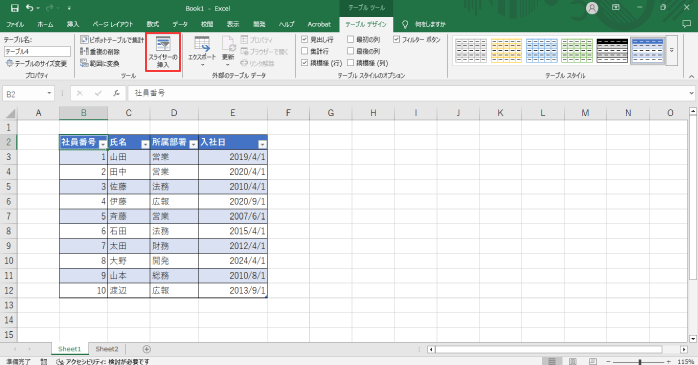
今回は、上記のように「社員番号」「氏名」「所属部署」「入社日」を見出しとした表を作成しました。
また、Excelの集計に使える関数や機能の使い方について知りたい方は、以下の記事を参考にしてください。
SUM関数やAVERAGE関数、小計などの使い方について解説しています。
手順②データを入力する
各セルに具体的なデータを入力していきます。このとき、日付や数値、文字列などの表示形式は列ごとに統一しておきます。
今回のケースでは、「入社日」列はすべて日付形式に揃えておくとよいでしょう。入社日を日付形式に変更する方法は以下のとおりです。
- 「入社日」列のセル範囲をドラッグで選択する
- ホームタブの「数値」グループ内にある「数値の書式」のプルダウンメニューを開く
- 「長い日付形式」もしくは「短い日付形式」を選択する

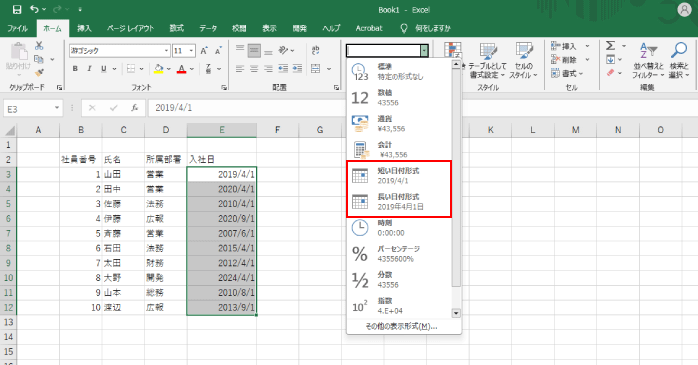
不正確な形式が表に混ざっていると、後の検索や分析に支障をきたすため注意が必要です。
手順③テーブル化する
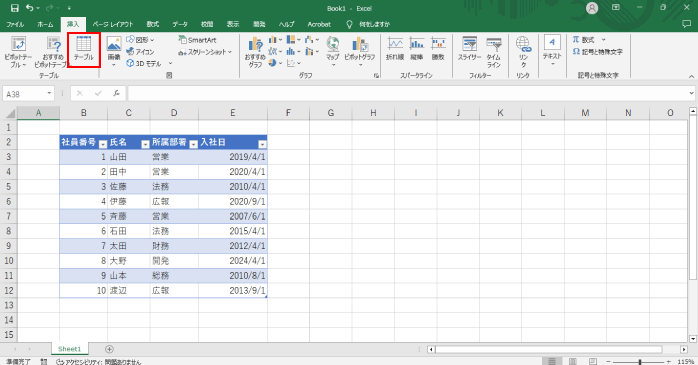
入力が終わったら、データ範囲を「テーブル」として設定します。表全体を選択し、挿入タブから「テーブル」をクリックすると、自動的に範囲がテーブル化され、フィルター機能やスタイルが適用されます。
テーブルのスタイルは、以下のオプションから自由にカスタマイズが可能です。
| 項目 | 説明 |
| 見出し行 | 見出しの表示・非表示を切り替える。 |
| 集計行 | 最後の行に集計行が追加される。 |
| 最初の列 | 最初の列を太字にする。 |
| 最後の列 | 最後の列を太字にする。 |
| 縞模様(行) | 行方向に縞模様のスタイルを追加する。 |
| 縞模様(列) | 列方向に縞模様のスタイルを追加する。 |
| フィルターボタン | 見出しにフィルター機能を追加する。 |
テーブルにするとデータの追加や並べ替えが簡単になるため、分析作業に便利です。
また、作成したデータベースにマクロを組み込むと、より効率的なデータ管理ができるようになります。
Excelマクロ・VBAセミナーでは、ExcelのマクロとVBAの基本的な使い方について学べます。
業務の自動化に興味のある方は、ぜひ詳細についてチェックしてみてください。
| セミナー名 | Excelマクロ・VBAセミナー |
|---|---|
| 運営元 | GETT Proskill(ゲット プロスキル) |
| 価格(税込) | 29,700円〜 |
| 開催期間 | 2日間 |
| 受講形式 | 対面(東京・名古屋・大阪)・ライブウェビナー・eラーニング |
Excelのデータベースで使える機能
Excelのデータベースでは、以下のような機能が使えます。
- フィルター
- スライサー
- グラフ
- ピボットテーブル
- 並べ替え
これらの機能について見ていきましょう。
機能①フィルター
フィルター機能を使えば、大量のデータの中から特定の条件に合うデータだけを表示できます。例えば、「所属部署が営業部の社員のみを表示する」といった絞り込みも簡単に行えます。
フィルターの設定方法は以下のとおりです。
- フィルターをかけたい範囲をドラッグで選択する
- データタブにある「並び替えとフィルター」グループの「フィルター」をクリックする
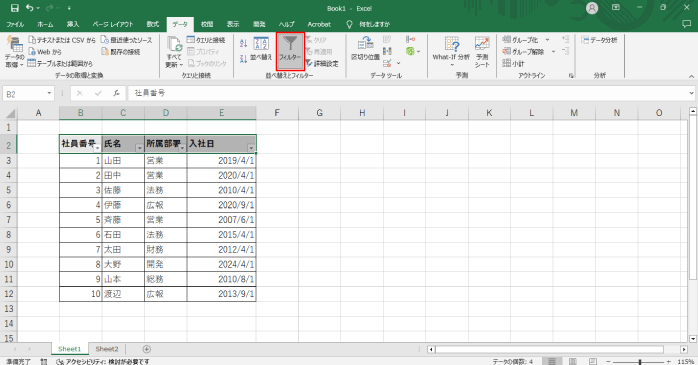
なお、表をグループ化していると、自動でフィルター機能が適用されます。
また、フィルターが思うようにかからないという方は、以下の記事を参考にしてください。フィルターがかからない原因とその対処法について解説しています。
機能②スライサー
スライサーは、フィルター機能を視覚的に使えるツールで、独立式のインターフェースでデータの絞り込みができます。
例えば、「所属部署」「入社年」などの項目ごとにスライサーを設置すれば、該当のボタンをクリックするだけで対象データの表示を切り替えることが可能です。
スライサーの設定方法は以下のとおりです。
- 表を挿入タブの「テーブル」からテーブル化する
- テーブルデザインタブの「ツール」グループにある「スライサーの挿入」をクリックする
- 表示させたい項目にチェックを入れる
- 表示されたスライサーから絞り込みしたいボタンをクリックしてフィルターをかける
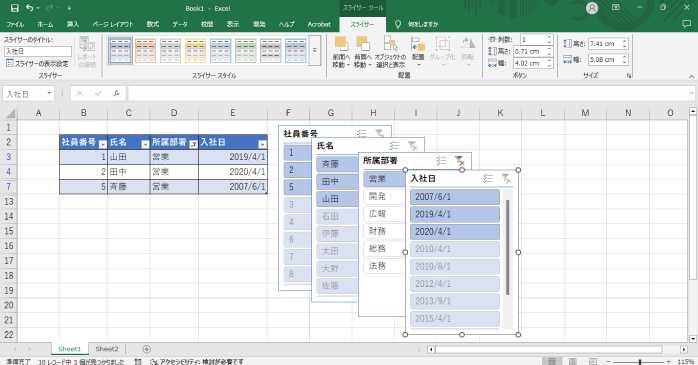
適用したフィルターは、ウィンドウ右上のアイコンから解除できます。また、不要なウィンドウはDeleteキーから削除しましょう。
機能③グラフ
グラフ機能を使えば、数値データの傾向や関係性を視覚的に把握できます。
グラフの作成方法は以下のとおりです。
- グラフにしたいデータベースを選択する
- 挿入タブの「グラフ」グループにある「おすすめグラフ」をクリックする
- 「棒グラフ」「折れ線グラフ」など、目的に応じたグラフを選択する
- グラフがシート上に表示されたら、タイトルや軸ラベルなどを調整して見やすく調整する

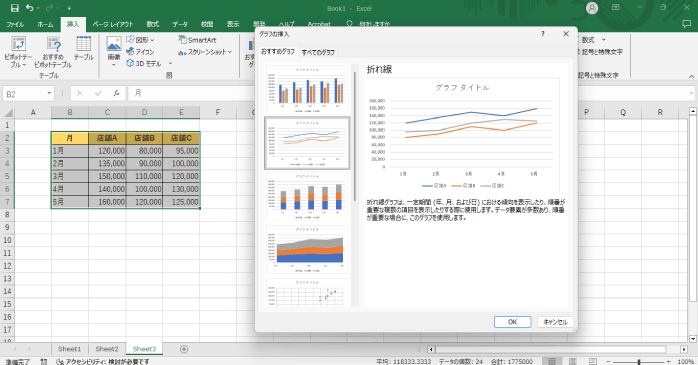
作成したグラフはデータベースと連動しているので、中の値を変更することでグラフの数値も変動します。
機能④ピボットテーブル
ピボットテーブルは、大量のデータを自由に組み合わせて簡単に集計・分析ができる機能です。
ピボットテーブルの作成方法は以下のとおりです。
- 集計したい表の範囲を選択する
- 挿入タブの「テーブル」グループから「ピボットテーブル」をクリックする
- 表示場所を選んで「OK」をクリックする
- 分析したい項目を「行」「列」「値」などにドラッグして配置する
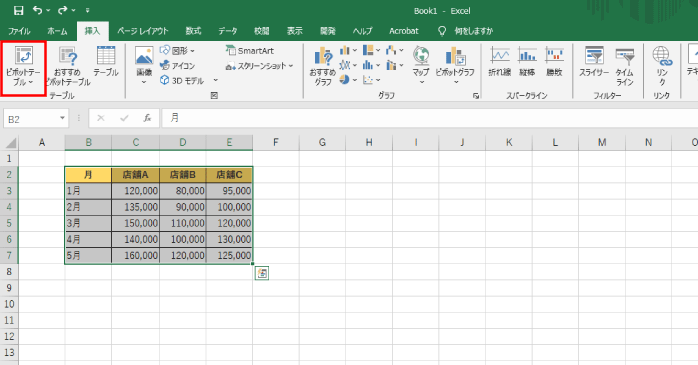
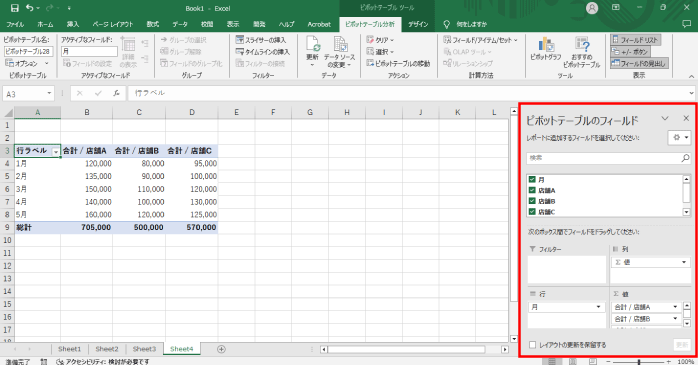
ピボットテーブルを使えば、ドラッグ操作のみで見やすいデータベースを作成できます。
機能⑤並べ替え
並べ替えは、データベースの中から特定の順序で並べ替えたいときに便利な機能です。
並べ替えの設定方法は以下のとおりです。
- データベース内のセルをクリックする
- データタブの「並べ替えとフィルター」にある「並べ替え」ボタンをクリックする
- 「列」で並べ替えの基準となる見出しを、「順序」で並べ替え方法を選択する
- OKボタンをクリックする
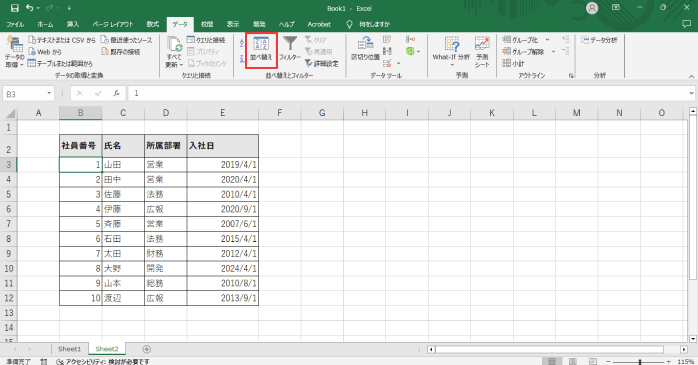
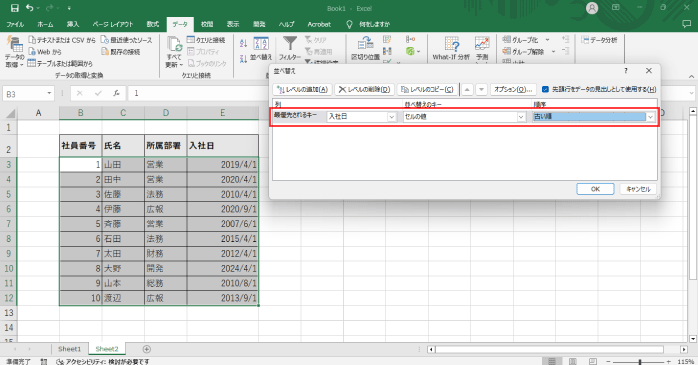
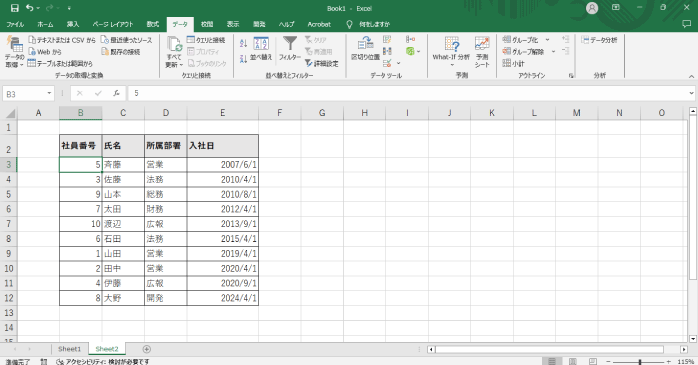
並べ替えは、複数のキーを設定することも可能です。そのため、「部署ごとに並べたうえで、売上額の高い順に表示する」といった処理も簡単に実現できます。
Excelのデータベースに名前をつける方法
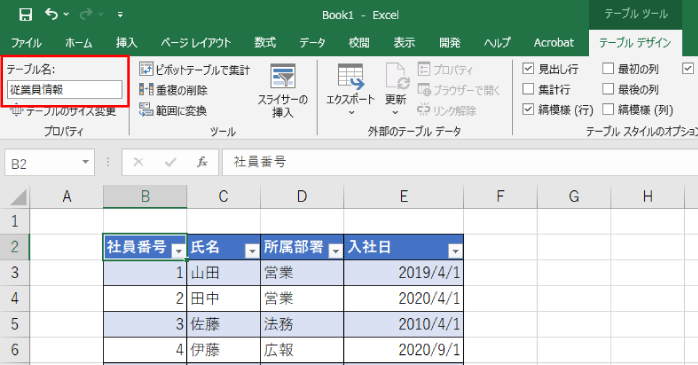
Excelでデータベースを作成した後は、オリジナルの名前をつけておくと便利です。名前をつけることで、関数やほかのファイルからデータを参照するときに識別しやすくなり、作業効率が向上します。
データベースの名前は、テーブルデザインの「プロパティ」グループにある「テーブル名」から変更しましょう。
Excel業務をスマートに進めたいなら
近年複雑になるExcel業務によって、システムやプロセスの見直しを検討する機会も増えています。特に、業務のデジタル化によってExcelに蓄積されるデータは多くなり、処理速度の低下問題に悩んでいる方も多いでしょう。
さらに、Excelでは複数人での同時運用が難しい点も業務スピードに影響を与えています。以下の資料では、ExcelからDXへ移行するためのステップや、DX化によってもたらされる未来について解説されています。
気になる方は、ぜひダウンロードして確認してみてください。
Excelのデータベース作りが学べるセミナー
 Excelでデータベースを作成する方法について詳しく知りたい場合は、Excel基礎セミナー講習の受講がおすすめです。
Excel基礎セミナー講習では、関数を使った表の作成や表からのグラフ作成、ピボットテーブルの挿入方法などについて学べます。
Excelでデータベースを作成するのに使える機能を網羅的に学べるので、業務でデータ管理を行う方は、ぜひチェックしてみてください。
| セミナー名 | Excel基礎セミナー講習 |
|---|---|
| 運営元 | GETT Proskill(ゲット プロスキル) |
| 価格(税込) | 29,700円〜 |
| 開催期間 | 2日間 |
| 受講形式 | 対面(東京・名古屋・大阪)・ライブウェビナー・eラーニング |
また、表の作成やグラフの作成といった基本的な操作がスムーズに行えるようになれば、MOS資格の取得も現実的です。
MOSはMicrosoftが提供する、Office製品のスキルを証明できる資格試験です。
MOS対策講座では、MOS合格に向けたカリキュラムが組まれているため、効率的に試験対策ができます。気になる方は、ぜひこちらのセミナーもあわせてチェックしてみてください。
| セミナー名 | MOS対策講座 |
|---|---|
| 運営元 | GETT Proskill(ゲット プロスキル) |
| 価格(税込) | 16,500円〜 |
| 開催期間 | 2日間 |
| 受講形式 | 対面(東京)・ライブウェビナー・eラーニング |
Excelのデータベースについてのまとめ
今回は、Excelでデータベースを作成する方法について紹介しました。Excelは、専門的な知識がなくてもデータベースの作成ができるソフトです。
見出しを設定して表を作成し、必要なデータを入力してテーブル化することで、簡易的なデータベースとして活用できます。
また、フィルターやスライサー、グラフ、ピボットテーブルなどの機能を組み合わせれば、より効率的かつ高度な分析も可能です。
今後、業務や日常で大量のデータを扱う場面が増える中で、Excelによるデータベースの構築スキルはとても役立ちます。
本記事を参考に、ぜひExcelを活用したデータ管理を始めてみてください。