優れた文章理解力と正確性で、多くのユーザーから選ばれているClaude。AIのプログラミング性能を評価する「SWE-bench Pro」において、新モデル「Claude Opus 4.8」が1・2位を独占するなど、開発現場でもトップクラスの実力を誇っています。
この記事では、Claude初心者の方に向けて、始め方から最新機能の使い方まで画像付きで分かりやすく解説します。気になる料金や無料枠もお伝えするので、Claude初心者の方はぜひご一読ください。
Claudeとは?
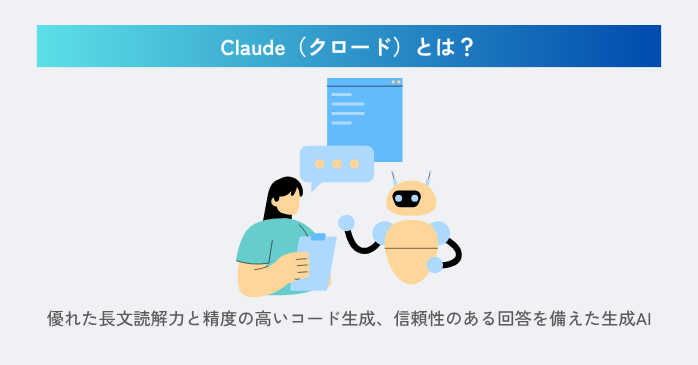 Claude(クロード)は、2023年3月、「有用で、正直で、害のないアシスタント」をコンセプトに開発・公開されたチャット型生成AIです。
誤情報(ハルシネーション)のリスクが少ない
Claudeの特徴は、長文読解力の高さ、生成コードの精度の高さ、そして「根拠のない回答が少なく、軸がブレにくい」ことです。いわゆる、従来の生成AIが持つ「誤情報を生成する」、または「誤った誘導に同調(忖度)する」リスクが比較的少なく使えます。
信頼を支える「AI憲法」という思想
Claudeの開発元・Anthropic社は、ChatGPTで知られるOpenAIの元メンバーらが設立した企業です。同社は2023年、国連の世界人権宣言などを参照した「AI憲法(Constitutional AI)」を公開しました。Claudeはこれに基づき、人権や安全性を尊重しながら不適切・不快な発言を避けるよう設計されています。
不明な点は「分からない」と回答
もちろん、Claudeは100%正確に回答するわけではありません。これは「ClaudeはAIであり、間違えることがあります。」とClaudeのチャット欄下にも明記しています。
しかし、Claudeは不明点に対して「分かりません」「確認してください」と伝えてくれます。つまり、Claudeを使うと生成AIにありがちな「どこが正しくてどこが違うのか?」という懸念、そしてファクトチェック(事実確認)の手間を大幅に減らすことができるのです。
初心者に最適なハンズオン&充実カリキュラム
「信頼できるClaudeを使ってみたい」と思っても、「Claudeはなんだか難しそう…」「進化が早くてついていけないかも」と、初心者の方は不安を持つかもしれません。私は、そんな初心者の方にこそ、「Claudeセミナー」をおすすめしたいです。
このセミナーは、短期間で基本から業務自動化、さらにはWebアプリ作成まで幅広く学べます。応用スキルがスムーズに身につくハンズオン(実践操作)学習も、「初心者に最適!」と感じた理由です。
「Claudeでできることをもっと詳しく知りたい」という初心者の方は、以下の記事がおすすめです。業務での活用事例も挙げて解説しているので、より具体的にClaudeの使い方・機能がわかります。
Claude初心者が知っておきたい無料枠と料金プラン
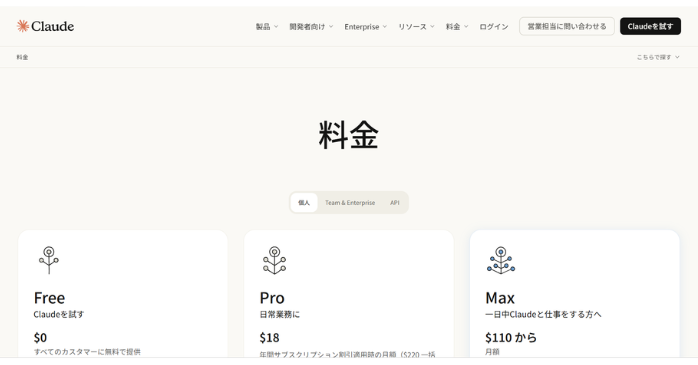
Claudeの初心者の方は、やはり「無料で使える?」「料金はいくら?」という点がまず気になるかと思います。ここでは、Claudeの初心者の方に向け、Claudeの無料枠と有料プランの料金、無料プランと有料プランの違いを一覧表にまとめました。
なお、無料利用枠はClaudeが公式で明記していないため、あくまで目安としてご参照ください。また、日本円の料金は1ドル=157円で換算しています。
| プラン | 月額料金 | 利用枠 | 使える主な機能 | 主な対象者 |
|---|---|---|---|---|
| Free | 0円 | 約10回/5時間 |
|
|
| Pro |
|
Freeより拡大 |
|
|
| Max | 110ドル〜 (17,270円〜) |
Proの5〜20倍 |
|
|
| Team スタンダード |
|
Proより多い |
|
|
| Team プレミアム |
|
スタンダードの5倍 |
|
|
| Enterprise |
|
自由設定 |
|
|
参照:プランと料金 | Claude by Anthropic
初心者の方もClaudeの有料プランに加入すれば、業務効率化アプリやWebサイトを簡単に作れるClaude Codeが利用できます。
Claude Codeでできることは以下の記事でくわしく解説しているので、有料プランを検討している初心者の方、ノーコードでのアプリ開発に興味がある初心者の方はぜひご一読ください。
Claude初心者向けの始め方・アカウント登録手順
Claude初心者の方は、まず自分のアカウントを作りましょう。以前に使ったことがある初心者の方は、Claudeにアクセスするとそのままチャット画面が開きます。なお、Claudeは18歳未満の方は登録・利用できないのでご注意ください。
- 「Claude」と検索して公式サイトを開き、ログイン方法を選択
(メール、Googleアカウントなど)
- 登録が終わったらClaudeが開くので、チャット欄に文字を入力、もしくはマイク機能で会話
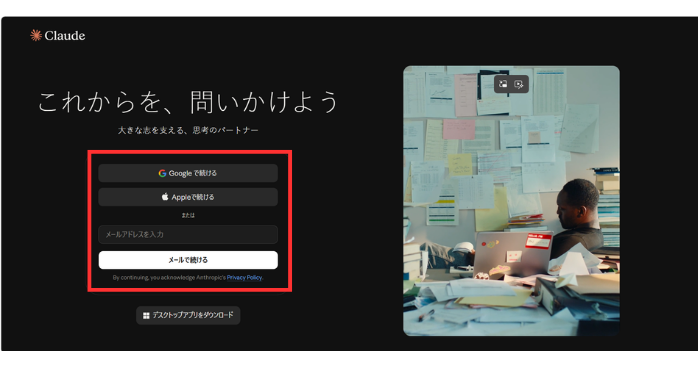
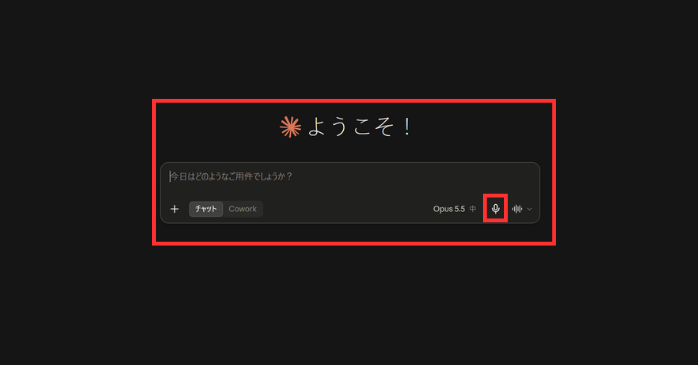
このように、Claudeの登録や始め方はとても簡単です。なお、サイトにアクセスして登録した時点では、必ず無料プランからのスタートとなります。ご自身で有料プランへ加入しない限り、利用料金は発生しませんので、Claude初心者の方も、不安なく利用できます。
画面を見ながら解説!Claude初心者向けの使い方&機能
続いて、Claude初心者向けの使い方に進みましょう。ここでは、初めてClaudeにアクセスした初心者の方に向けて、Claudeの最新画面を見ながら9つの機能の使い方をお伝えします。ぜひ実際にClaudeを開いて、一緒に手を動かしながら試してみてください。
入力欄「+」アイコンの機能一覧
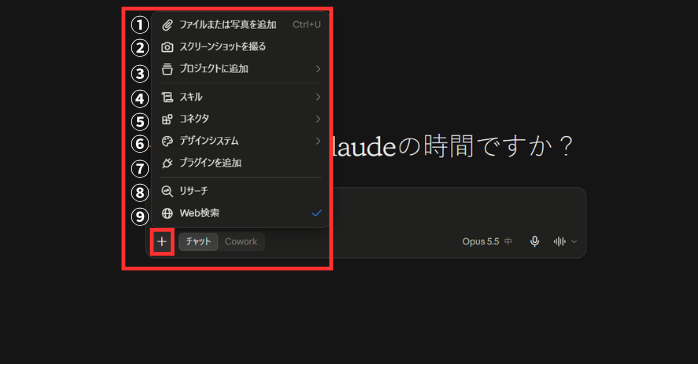 はじめに、入力欄にある「+」アイコンをクリックすると表示される各機能について、初心者向けに解説します。以下の機能一覧表は、それぞれ上記画像の数字とリンクしているため、初心者の方はまず照らし合わせてチェックし、その後主要機能の詳しい解説をご覧ください。
| 項目 | 説明 |
|---|---|
| ①ファイルまたは写真を追加 | パソコン内の画像やファイルを読み込ませて質問 |
| ②スクリーンショットを撮る | 開いたタブやウィンドウ、画面全体をClaudeと即共有 |
| ③プロジェクトに追加 | 今のチャットをプロジェクトにまとめ、共通の資料・履歴で会話 |
| ④スキル | 特定の作業手順書(文書作成やデザインなど)を、Claudeに活用 |
| ⑤コネクタ | 外部サービス(GmailやCanva、GitHubなど)との連携・操作 |
| ⑥デザインシステム | ブランドイメージを登録し、統一感のあるデザインを作成 |
| ⑦プラグインを追加 | 拡張機能(データ分析や外部サービス連携など)を一覧から選んで追加 |
| ⑧リサーチ | 多数の情報源を自動で調べ、出典付きレポートとして回答 |
| ⑨Web検索 | 標準で設定、Webの情報を取得して回答 |
では、上記の中から、初心者の方でも活用しやすく、かつ言葉だけでは操作や効果がイメージしにくい以下の3つの機能をピックアップし、それぞれ画像付きで解説します。
- ④スキル
- ⑤コネクタ
- ⑧リサーチ
スキル(画像④)
スキルは、Claudeに渡す「仕事のマニュアル」のようなもので、この機能を使うと、初心者でも簡単に作業の質を上げられます。たとえば、文章作成のコツやポイントを書いた資料をClaudeに事前に読み込ませる、といった感じです。
製造業・建築業の初心者の方なら、取引先への見積書の送付メール、近隣への「工事のお知らせ」など、毎回同じ形で作る文書作成時に便利です。
- 「+」から「スキル」にカーソルを合わせ、スキルを選ぶ
(ここでは「docs」を選択) - いつも通り、やってほしいことを入力して送信
(来週の社内勉強会の案内文を作って) - スキルをもとに完成したビジネス文章
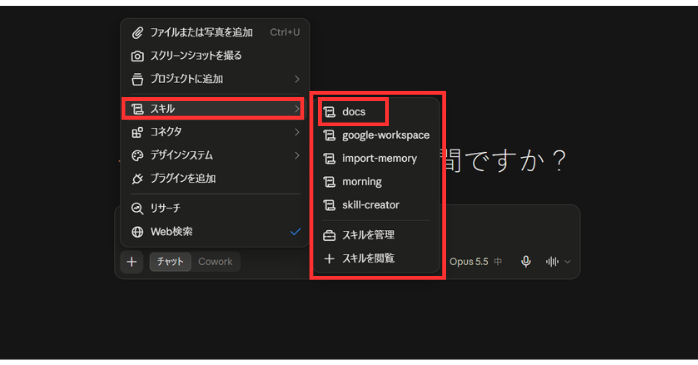
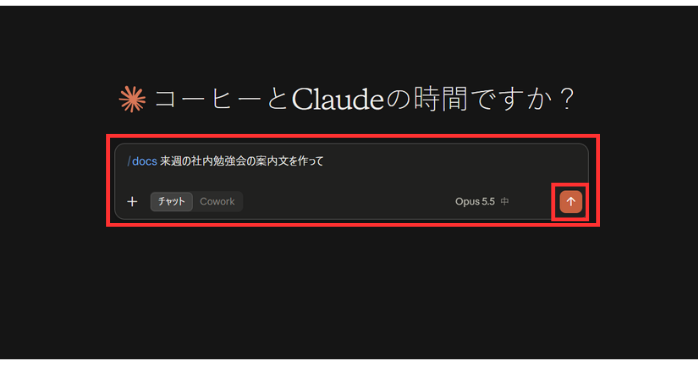
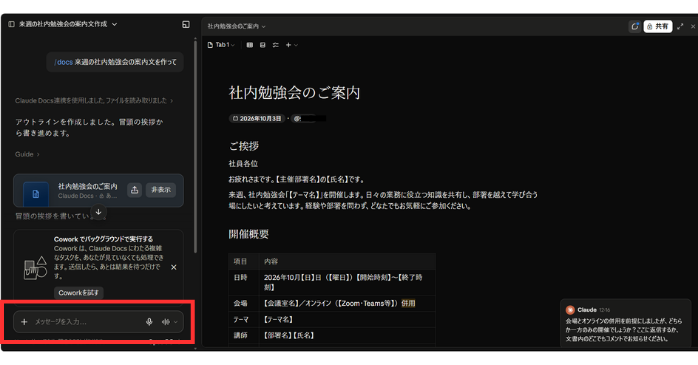
このような手順です。この後は、左下のチャット欄で修正しながら調整してください。確認事項があればその都度Claudeが尋ねてくれるので、「指示に抜け漏れがないか不安…」という初心者の方も気軽に利用できます。
コネクタ(画像⑤)
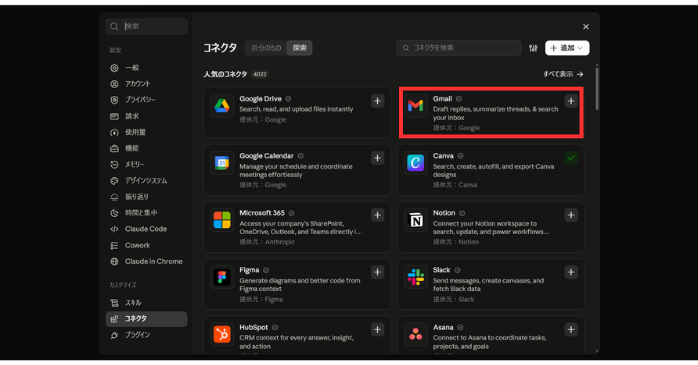
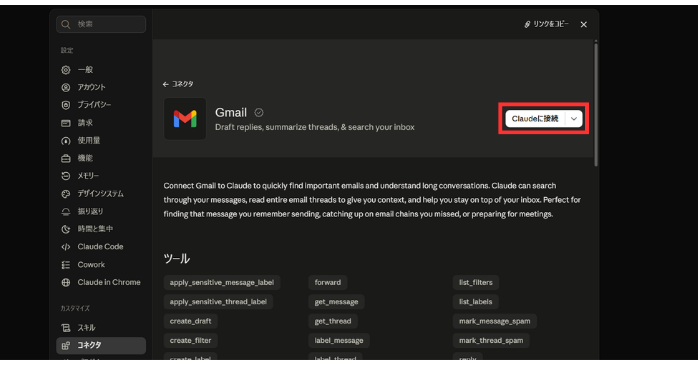
コネクタは、Claudeと普段使っているアプリをつなぐ機能で、メールや資料をClaudeが直接読み取り、指示に合わせた作業をしてくれます。たとえば、Gmailとつなげて「取引先からのメールをまとめて」のように頼むことが可能です。
製造業・建築業の方なら、取引先からの発注メールの確認、またはGoogleドライブに保存した見積書・図面を探したいときなどに活用できます。
- 「+」から「コネクタ」を開き、「コネクタを管理」→「コネクタを閲覧」を選択
- コネクタ一覧から、使いたいサービスをオンにする
(ここでは「Gmail」をオン) - 「Claudeに接続」を押して、指示に合わせて希望のアカウントと連携
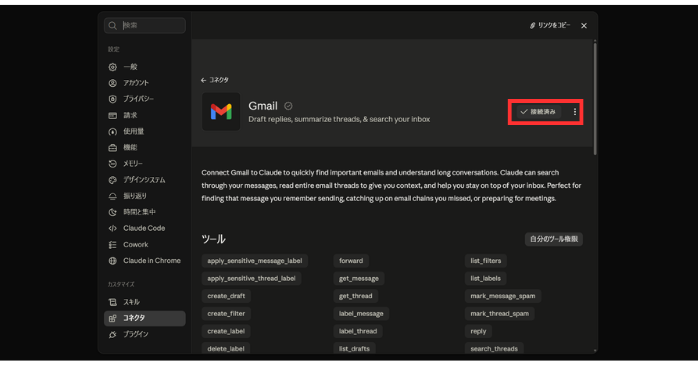
- 「接続済み」と表示→空白部分で左クリックするとチャット欄が開く
- プロンプト入力欄に指示を送信→結果を表示
(今日届いたメールを要約して、返信が必要なものを教えて)
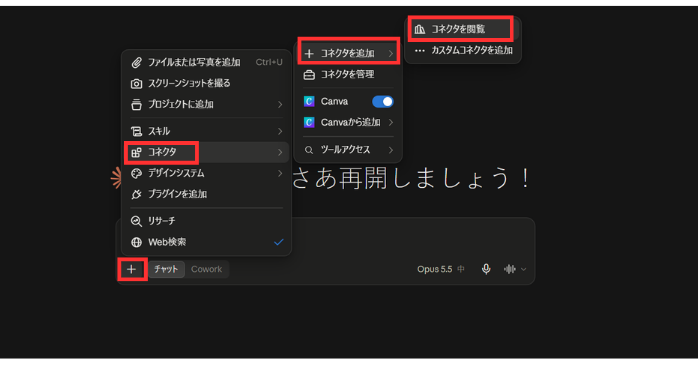
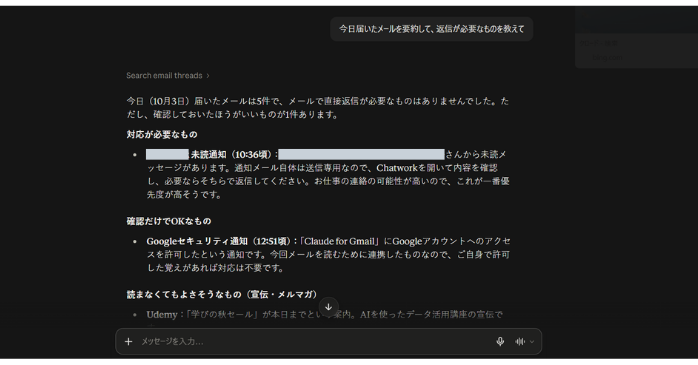
今回の結果では、今日届いたメールを「対応が必要なもの」「確認だけでOKなもの」「宣伝・メルマガ」に自動で仕分け・要約してくれました。
その他、メールの優先順位、やっておきたいこと(「Chatworkを開いて内容を確認し、必要ならそちらで返信してください。」など)まで教えてくれます。
リサーチ(画像⑧)
リサーチは、Claudeが多くの情報源をしっかり調査し、出典付きのレポートにまとめてくれる機能です。初心者の方が抱きやすい「この回答内容は正確?」という不安を解消できます。
この機能を使うと自分で調査し直す手間がなくなるので、初心者の方はもちろん、製造・建築業における資材の値段(鉄鋼・木材など)といった正確なデータが必要な時にも便利です。
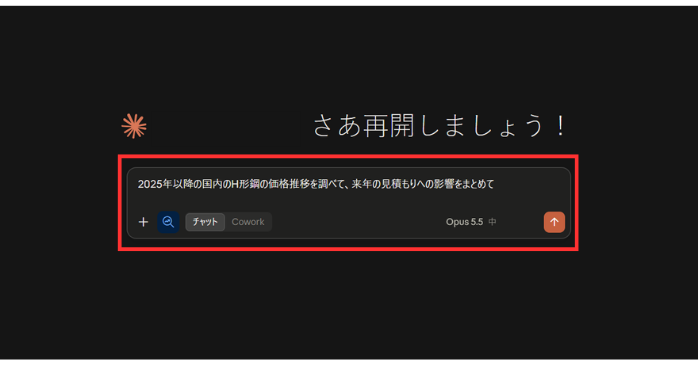
【使用プロンプト】
2025年以降の国内のH形鋼の価格推移を調べて、来年の見積もりへの影響をまとめて
- 「+」から「リサーチ」を選んで、指示文を入力→送信
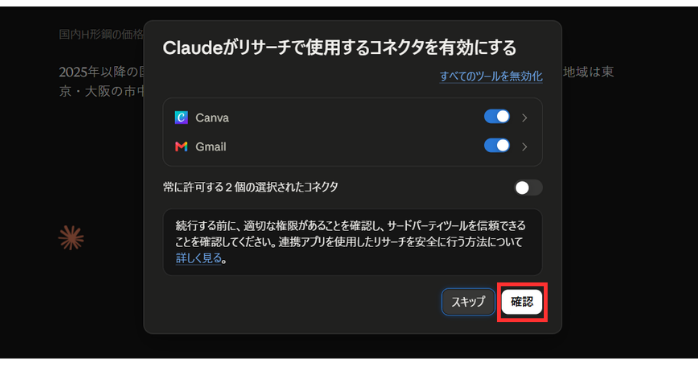
- 有効にするコネクタについて確認依頼→確認後「確認」をクリック
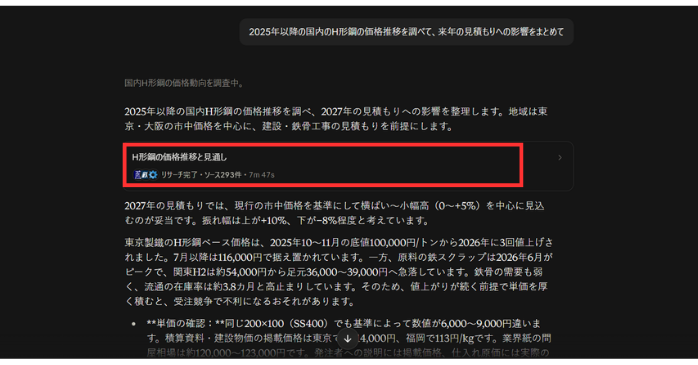
- Claudeが引用付きの回答を提示
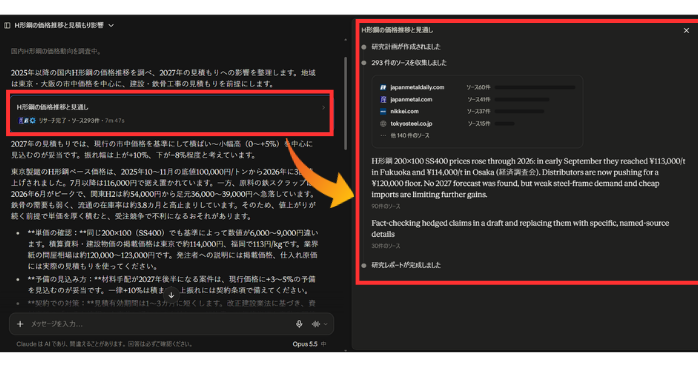
- ソースの箇所をクリックすると、引用元(293件)の詳細を提示
- 適宜修正を依頼して回答を調整
(一枚の図を使って初心者向けにわかりやすくして)
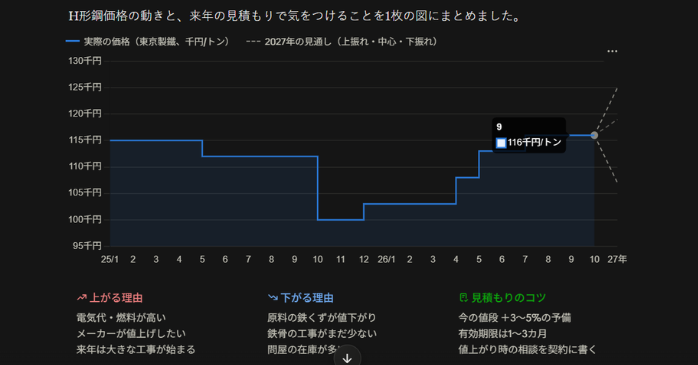
このように、図式化した回答を依頼することもできますので、「サッと回答内容を理解したい」という初心者の方は、適宜指示を出して修正しましょう。
リサーチ機能の注意点
なお、リサーチ機能は調査が深く、かつ正確な情報を得るために回答時間が長くなりがちです。今回も回答時間が7分47秒かかりました。
初心者の方が常時使うと作業効率が下がってしまうので、「正確性を特に重視したい場面」でのみ使い、普段の質疑応答は通常チャットで行いましょう。
初心者セミナーでClaudeの豊富な機能を身につけよう!
 今回ご紹介した初心者向け機能は、Claudeの持つ魅力のほんの一部に過ぎません。しかし、基本機能から応用テクニックまで、初心者の方が一人でマスターしようとすると「スムーズに操作できない…」と壁にぶつかってしまいがちです。
ですが、初心者の方でも「実践的に学ぶ」環境があれば一気にスキルアップできます。そのため、私はClaudeセミナーの内容を見たとき、講義を聞くだけでなく「実際に手を動かすハンズオン形式」が初心者向けであると惹かれました。
プロンプトの作成はもちろん、初心者の私が「難しそう…」と感じていた自動化、Webアプリ作成ができる点も「操作のハードルが下がって、初心者の方の自信につながる」と思った理由です。
セミナー名 Claudeセミナー 運営元 GETT Proskill(ゲット プロスキル) 価格(税込) 29,700円〜 受講期間 2日間 受講形式 対面(東京)・ライブウェビナー・eラーニング
初心者がClaudeをうまく使いこなすコツ・設定
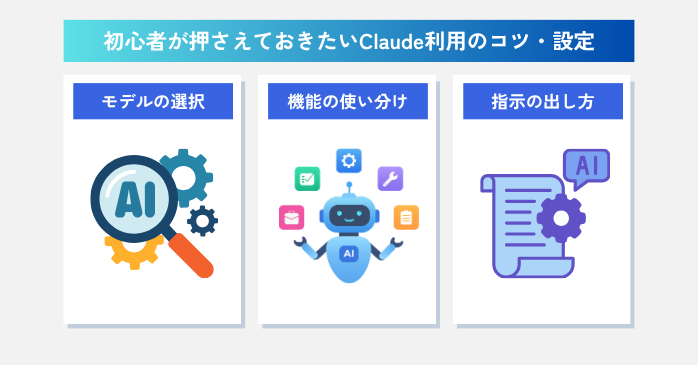 Claude初心者の方は、「適したモデルを選ぶ」「機能を使い分ける」「具体的に頼む」の3点を意識して使いましょう。
目的に合ったモデルを選ぶ
Claudeには、以下のようにタイプ・特徴が異なる3つのモデルが搭載されています。
- Opus 5.5(ビジネスから通常の質疑応答までこなす汎用型)
- Sonnet 5.5(シンプルな作業向け)
- Haiku 4.5(迅速に回答を得たい方向け)
- Fable 5.1(難しい課題向け※クレジットの購入が必要)
初心者の方は、最初から設定されている「Opus 5.5」をそのまま使えば大丈夫です。初心者の方も慣れてきたら、作業に合わせて切り替えてみましょう。
機能を上手に使い分ける
Claudeは、有料プランに加入するとClaude Code、Claude Coworkも使えるようになります。以下はそれぞれの特徴です。
- Claude Code(ノーコードでアプリを構築・既存コードを修正)
- Claude Cowork(指定した週次タスクなどの業務を自立的に実行)
初心者の方は、まず通常のClaudeでやり取りを行い、慣れてからClaude Code、Claude Coworkの利用を検討しましょう。料金が必要なので、初心者の方は慎重に加入してください。
頼みたいことを具体的に伝える
Claude初心者の方は、指示の出し方のコツも押さえておきましょう。初心者の方向けの具体的なコツは以下の通りです。
- 条件を伝える(目的・文の長さ・文の書き方など)
- 形を指定する(「箇条書きで」「表にまとめて」など)
- 参照文を提供する(理想に近い例文、参照してほしい文を添える)
- 小分けに頼む(長い作業は段階に分けて会話を重ねる)
たとえば、初心者の方が書きがちな「メールを書いて」のような簡単な指示では、なかなか思い通りの回答を得られません。ただし、初心者の方の場合「最初から完璧」は難しいので、上記を踏まえつつも気楽に会話してみてください。
Claude初心者のよくある質問
最後に、Claude初心者の方からよく寄せられる質問をまとめました。
参照:サポートを受ける方法 | Anthropicヘルプセンター
Claude初心者についてまとめ
Claudeは普段のチャットと同じ感覚で使えるので、初心者の方でもすぐに始められます。ただ、質問して答えをもらうだけでは、Claudeならではの豊富な機能や魅力を活かしきれません。
有料プランに入れば、Claude Codeで本格的なアプリを作ったり、Claude Coworkで決まった作業を自動化したりもできます。無料枠は比較的少ないため、初心者の方はまず1カ月だけ有料プランを試してみるのもおすすめです。実践的に学べるセミナーもあわせて活用すれば、初心者でもClaudeの魅力をよりはっきり実感できるでしょう。