「オートデスクのCAD」と聞くと、AutoCADを思い浮かべる方が多いのではないでしょうか。
しかしオートデスクは、AutoCAD以外にも機械設計向けや建築・土木向けなど、用途ごとに複数のCADソフトを提供しています。
この記事では、オートデスクの主なCADソフトと用途を紹介したうえで、製品同士の組み合わせ方や、どの製品にも共通する使い始め方をわかりやすくまとめました。「自分の業務にはどのオートデスクのCAD製品が合うのか」を判断する参考にしてください。
CADソフトを提供するオートデスク(Autodesk)とは?
オートデスク(Autodesk)は、アメリカに本社を置く設計・製造ソフトウェアのメーカーです。
1982年に汎用CADソフト「AutoCAD」を発売して以来、建築・土木・製造・メディアなど幅広い分野の設計ソフトを開発しています。
よく混同されますが、オートデスクは「会社名」、AutoCADは「製品名」です。
オートデスクの製品群の中に、後述するAutoCADやInventor、Revitなどの各ソフトが含まれています。
また、CAD業界では、オートデスク、ダッソー・システムズ、シーメンスの3社が「3大CADメーカー」と呼ばれることがあります。なかでもオートデスクは、AutoCADのファイル形式「DWG」が図面データの世界標準であり、データの受け渡しをしやすいのが強みです。
実際に私もCADを設計業務を行う際には、DWGデータを取り扱うことがほとんどでした。
発注者から受け取るデータはもちろん、協力会社と連携する際にも、よくオートデスクのDWGを用います。
CADに加えて、オートデスクの概要を知りたい方は、以下の記事で詳しく解説しています。
オートデスクの主なCADソフト一覧
オートデスクのCADソフトは、対応する分野によって得意なことが異なります。
まずは主な製品と用途を一覧で確認してみてください。
| オートデスクの製品名 | 主な分野 | CADの特徴 |
|---|---|---|
| AutoCAD | 全分野(汎用) | 2D作図・3Dモデリング |
| Inventor | 機械・製造 | 3D機械設計・図面作成 |
| Autodesk Fusion | 製造・個人のものづくり | クラウド型のCAD・CAM・CAE |
AutoCAD(分野を問わない汎用2D・3DCAD)
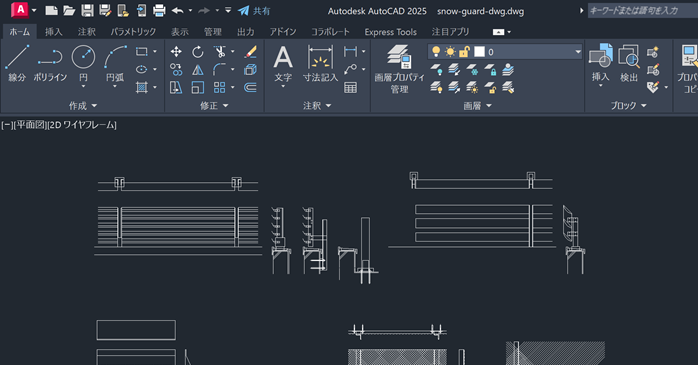
オートデスクのAutoCADは、建築・土木・機械など分野を問わず使える汎用CADソフトです。
2D図面の作図を中心に、3Dモデリングにも対応しています。
また日本では、業種別ツールセットを含まない「AutoCAD」と、建築・機械・電気など7種類のツールセットを含む「AutoCAD Plus」の2種類が提供されています。一般的な図面作成ならAutoCAD、専門分野の部品データや作図機能を使いたいならAutoCAD Plusがおすすめです。
| ライセンス名 | 価格 | 特典 |
|---|---|---|
| AutoCAD 1年間ライセンス | 84,700円(税込) | ・AutoCADインストール手順書 ・AutoCADの基礎レクチャー動画(eラーニング) ・AutoCADの自動化レクチャー動画(eラーニング) ・AutoCADトレーニングガイド ・AutoCAD教育セミナー5,000円OFFクーポン |
| AutoCAD Plus | 260,700円(税込) | ・AutoCADインストール手順書 ・AutoCADの基礎レクチャー動画(eラーニング) ・AutoCADの自動化レクチャー動画(eラーニング) ・AutoCADトレーニングガイド ・AutoCAD教育セミナー5,000円OFFクーポン |
Inventor(機械設計向けの3DCAD)
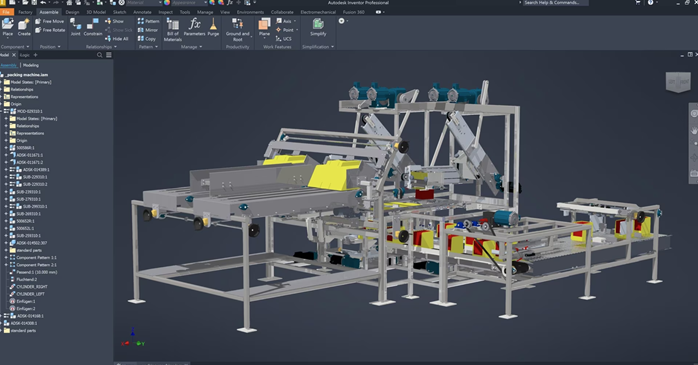
オートデスクのInventorは、機械設計に特化したインストール型の3DCADソフトです。
寸法や拘束条件で形状を定義する「パラメトリックモデリング」を用いて、設計変更の際のモデル修正を効率よく行えます。
数千点規模の部品を組み合わせたCADの大規模アセンブリにも対応し、板金やフレーム、歯車・ボルトなどを効率よく設計する専用機能も充実しています。3Dモデルから製造用の詳細な2D図面を作成するCAD機能も豊富で、産業機械や装置、金型などの設計メーカーで使われています。
Autodesk Fusion(クラウド型の3DCAD/CAM/CAE)
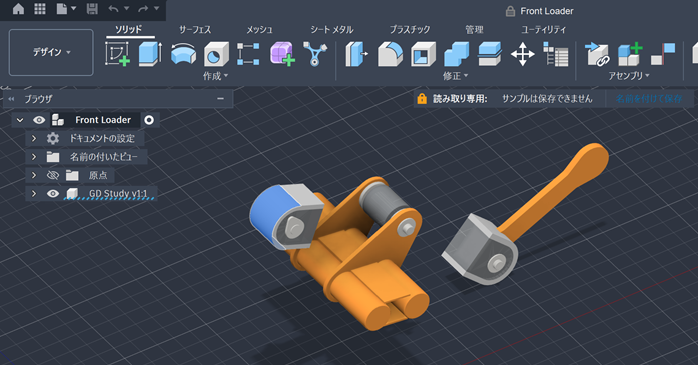
オートデスクのAutodesk Fusionは、設計(CAD)・加工(CAM)・解析(CAE)の機能を1つにまとめたクラウド型のソフトです。2024年に「Fusion 360」から現在の名称に変わりました。
前述したInventorが「設計」を深く突き詰めるソフトなのに対し、Autodesk Fusionは「設計から加工まで」を幅広くつなぐソフトです。3Dモデルを作ったあと、そのままNC加工機用のデータ作成や電子基板の設計まで行えるので、試作品づくりや少人数での製品開発に向いています。
また、Windowsだけで動くInventorと違い、Autodesk FusionはMacでも利用できます。
データをクラウドで管理するので、場所を問わずチームでCADデータを共有できるのも特徴です。
さらに、条件を満たせば趣味などの非商用目的でオートデスクの個人用ライセンスを無料で使えるので、個人のものづくりや3Dプリンターの利用者にも人気です。
| ライセンス名 | 価格 | 特典 |
|---|---|---|
| Autodesk Fusion 1年間ライセンス | 要見積もり | ・Autodesk Fusion インストール手順書 ・Autodesk Fusionの約70分のレクチャー動画 ・Autodesk Fusion トレーニングガイド ・Autodesk Fusion 教育セミナー20%OFFクーポン |
CADソフト連携に強いオートデスクのBIM/CIM一覧
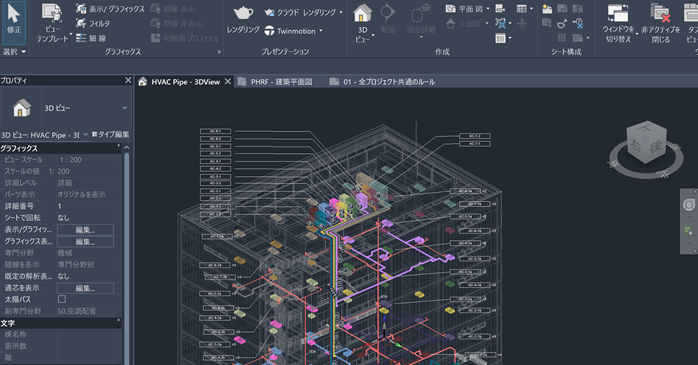
オートデスクには、CADソフトと連携して使う建設業向けのBIM/CIMソフトもあります。
代表的な製品は次の3つです。
| オートデスクの製品名 | 主な分野 | CADの特徴 |
|---|---|---|
| Revit | 建築(意匠・構造・設備) | 建物全体を1つの3DモデルでつくるBIM設計 |
| Civil 3D | 土木 | 地形・道路線形・造成などのCIM設計 |
| Navisworks | 建築・土木 | 複数のモデルの統合、干渉チェック、工程のシミュレーション |
それぞれ、AutoCADのDWGデータを読み込めるため、既存の2D図面を活かしながら3D化を進められます。特にCivil 3DはAutoCADをベースにしているので、AutoCADに慣れた方なら操作になじみやすいでしょう。
実際に私も設計業務では、オートデスクのCivil3Dで地形や造成の設計を行い、Revitで建物や構造物の設計を行っていました。また、施工ステップ図の作成をNavisworksで行うなど、同じ3Dモデルを複数のソフトで連携し合うのが特徴です。
なおCADに加えて、オートデスク製品を含むBIMの特徴を詳しく知りたい方は、以下の記事もチェックしてみてください。
オートデスクのCADは「組み合わせ」で作業効率が上がる
オートデスクのCADは、同じメーカーの製品同士でデータを受け渡しやすいのが特徴です。
1つのCADソフトですべてを済ませるのではなく、工程ごとに得意なソフトを組み合わせると作業効率が上がります。
建築分野の組み合わせ例
建築分野では、オートデスクのAutoCADとRevitを組み合わせるのが一般的です。
既存の2D図面や敷地図をAutoCADで整理し、Revitに読み込んで3DのBIMモデルを作成します。
さらにNavisworksでモデルを統合すれば、構造と設備の干渉を施工前に確認できます。
完成イメージをプレゼンする場合は、オートデスクの3DCGソフト「3ds Max」でパースや動画を作成する流れもあります。
土木分野の組み合わせ例
土木分野では、オートデスクのCivil 3Dで地形データや道路の線形を作成し、橋梁や擁壁などの構造物をRevitでモデル化する組み合わせが代表的です。両方のモデルをNavisworksで統合すると、工事全体を3Dで確認できます。
国土交通省は2023年度から、直轄の土木業務・工事でBIM/CIMを原則適用としています。
公共工事に携わる建設コンサルタントや施工会社の場合、こうしたオートデスクのソフト連携の重要性が今後さらに高まっていくと考えられます。
(出典:国土交通省「令和5年度BIM/CIM原則適用について」)
製造分野の組み合わせ例
製造分野では、オートデスクのAutoCADで描いた2Dの構想図や既存図面をもとに、InventorやAutodesk Fusionで3Dモデルを作成します。Autodesk Fusionなら、加工用のツールパス作成(CAM)や強度解析(CAE)までつなげられます。
オートデスクのCADソフトだけで設計から加工までデータを作り直さずに進められるため、手戻りや入力ミスを減らせるのが魅力です。
複数製品を使うならAECCやPDMCも検討する
建築・土木分野で複数の製品を使うなら、オートデスクで提供されている「Architecture, Engineering & Construction Collection(AECC)」も検討しましょう。AutoCADやRevit、Civil 3D、Navisworksなどをまとめて利用で、個別に契約するより割安になるケースがあります。
また、製造分野向けには、InventorやAutoCAD、Autodesk Fusionなどがまとまった「Product Design & Manufacturing Collection(PDMC)」も用意されています。価格はオートデスクの改定やキャンペーンで変わるため、最新情報はオートデスク公式サイトで確認してください。
オートデスクのCADソフト共通の使い始め方
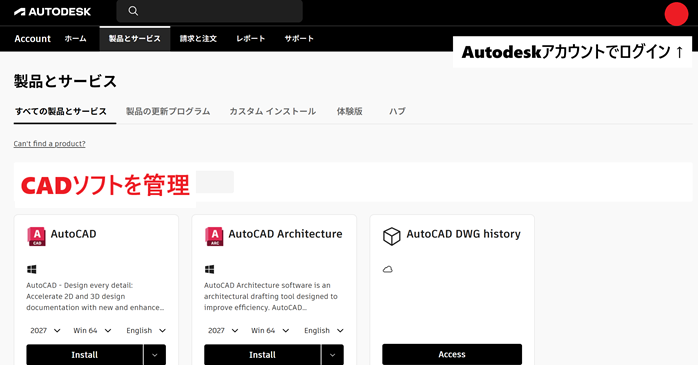
オートデスクのCADソフトは、製品が違っても使い始めの手順はほぼ共通です。
基本的には「Autodeskアカウント」が1つあれば、体験版のダウンロードから契約後の管理まで行えます。主な流れは次のとおりです。
- Autodeskアカウントを作成する
- 製品ページからCADの体験版をダウンロードする
- CADソフトを起動してサインインする
- 契約後は管理画面でCADのライセンスを管理する
オートデスク製品は、ユーザー単位でライセンスを管理する仕組みのため、シリアル番号の入力は基本的に不要です。AutoCADなどの主要製品は、15日~30日間すべての機能を無料で試せます。
また、同じアカウントでサインインすれば、他のCAD製品の体験版も同じ手順で使い始められます。複数の製品を契約していても管理画面でまとめて管理できるので、オートデスクのCADライセンスの管理負担を減らせるのもメリットです。
オートデスクのCADソフトは導入後の学習が重要
オートデスクのCADソフトは機能が豊富な分、導入しただけでは使いこなせません。
操作に慣れるまで一定の学習時間が必要ですので、以下の学習方法などで操作をマスターしていきましょう。
- オートデスク公式のチュートリアルやヘルプを活用する
- YouTubeの公式チャンネルで操作動画を見る
- 書籍で基本操作を体系的に学ぶ
- CADスクールや企業向け研修を受講する
まずはオートデスク公式のCADチュートリアルなど無料の教材で基本操作を押さえ、業務で使う機能から優先して覚えていくのがおすすめです。社内で複数人が使う場合は、CADスクールやCAD研修を活用すると習熟度をそろえやすくなります。
AutoCADを効率よく学ぶならセミナーがおすすめ

オートデスクのAutoCADを独学で学ぶと、コマンドの種類が多く、どこから覚えればよいか迷いがちです。これに対し、セミナーなら作図の基本操作から図面を仕上げるまでの流れを、講師の解説を受けながら順を追って学べます。
たとえば、以下のセミナーでは、オートデスクのAutoCADの基礎・応用を短期間で学び終えられます。
また、セミナー内容を見てみると、実務に活かしやすいハンズオン形式の学習が魅力に感じました。実際に操作をしながら、AutoCADの使い方を学べるので、座学で学ぶよりも身につきやすいと考えます。手と頭の両方で覚えたほうが記憶に定着しやすいのでおすすめです。
| セミナー名 | AutoCAD基礎セミナー講習 |
|---|---|
| 運営元 | GETT Proskill(ゲット プロスキル) |
| 価格(税込) | 29,700円〜 |
| 受講期間 | 2日間 |
| 受講形式 | 対面(東京・名古屋・大阪)・ライブウェビナー・eラーニング |
Autodesk Fusionの操作はセミナーで実践的に学べる

オートデスクの3DCAD「Autodesk Fusion」は、設計・加工・解析まで幅広い機能を備えている分、独学では使いこなすまでに時間がかかります。一方でセミナーを受講すれば、3Dモデリングの基本操作から、プリンターや加工機向けのデータ作成までを、実際に手を動かしながら学べます。
例として、以下のセミナーでは、オートデスクのAutodesk Fusionの実務に役立つ実践的な操作を学べます。
実際に内容を見てみると、モデリングの基礎だけでなく、3Dモデルが完成した後の解析やレンダリングまで学べるのが魅力だと感じました。さらには、カリキュラムのなかにAIを活用したモデル生成まで含まれているので、CADのトレンドも一緒に学びたい人に最適だと考えます。
| セミナー名 | Autodesk Fusionセミナー講習 |
|---|---|
| 運営元 | GETT Proskill(ゲット プロスキル) |
| 価格(税込) | 45,100円〜 |
| 受講期間 | 2日間 |
| 受講形式 | 対面(東京・名古屋・大阪)・ライブウェビナー・eラーニング |
オートデスクのCADを選ぶ前に知っておきたい注意点
オートデスクのCADを導入する前に、次の3点を押さえておきましょう。
| オートデスクの注意点 | 内容 | 押さえておきたいポイント |
|---|---|---|
| 買い切りでは購入できない | 2016年に永久ライセンスの新規販売が終了 | 年単位などのサブスクリプション契約から選ぶ |
| 無料で使える方法が限られる | 体験版、教育機関限定ライセンス、Autodesk Fusionの個人用ライセンスのみ | いずれも業務では利用できない (無料版は商用利用不可) |
| コストとのバランスを考える | 製品によっては年間費用が高額になる | 2D中心なら互換CADも選択肢になる |
特に、2D図面の作成が中心で、DWGファイルを扱えれば十分な場合は、ZWCADやIJCADなどの互換CADも検討してみましょう。オートデスク製品と比べて費用を抑えやすく、買い切りで購入できる製品もあります。
オートデスクのCADについてまとめ
オートデスクは、汎用CADのAutoCADをはじめ、機械設計向けのInventor、クラウド型のAutodesk Fusion、建設向けのRevitやCivil 3Dなど、分野ごとに多彩なソフトを提供しています。
また、製品同士の連携に強いため、工程に合わせて組み合わせることで作業効率を高められます。どの製品もAutodeskアカウントがあれば同じ手順で試せるので、まずはCADの体験版でオートデスク製品が目的に合うかを確かめてみてください。