Canvaを使ってみたいものの、基本的な使い方がわからない方もいるでしょう。Canvaは直感的に操作できる一方、機能が豊富なため、使い方に迷うこともあります。
本記事では、Canvaの基本的な使い方から、SNS投稿用画像や動画を実際に作成する実践的な使い方まで、画像付きでわかりやすく解説しています。Canvaの使い方を一から覚えたい方はもちろん、基本操作だけでなく実際の制作方法まで知りたい方も、ぜひ参考にしてください。
Canvaとは
Canvaは、専門的なデザイン知識がなくても、直感的な使い方でさまざまなデザインを作成できるツールです。豊富なテンプレートや素材が用意されているため、Canvaの使い方を初めて学ぶ方でも、おしゃれな画像や資料などを簡単に作成できます。
Canvaには無料プランと有料プランがあり、利用できる素材やテンプレートの数、AI機能などに違いがあります。Canvaの使い方を覚える前に、無料プランと有料プランの違いも確認しておきましょう。
| 無料プラン | 有料プラン(Canvaプロ) | |
| 料金 | 無料 | 1,180円/月 |
| 素材 | 470万以上 | 1億4,100万以上 |
| テンプレート | 160万点以上 | 360万点以上 |
| AI機能 | 制限付き | 無料プランより高品質モデルの利用上限が10倍 |
| クラウドストレージ | 5GB | 100GB |
引用:プランと価格
Canvaの有料プランでは、無料プランよりも機能やストレージが充実しています。一方、Canvaは無料プランでも十分な機能が利用可能です。
実際に、本記事で紹介するCanvaの使い方もすべて無料プランを使って解説しています。
また、Canvaの便利なAI機能の使い方は以下の記事で解説しています。今回CanvaのAIについては触れていないので、ぜひこちらの記事で使い方を確認してみてください。
Canvaの基本的な使い方
Canvaで最低限覚えておきたい基本的な使い方は以下のとおりです。
- ファイルの作成
- 文字の挿入
- 画像の挿入
- 素材の挿入
- ファイルの保存
これらの使い方について見ていきましょう。
①ファイルの作成
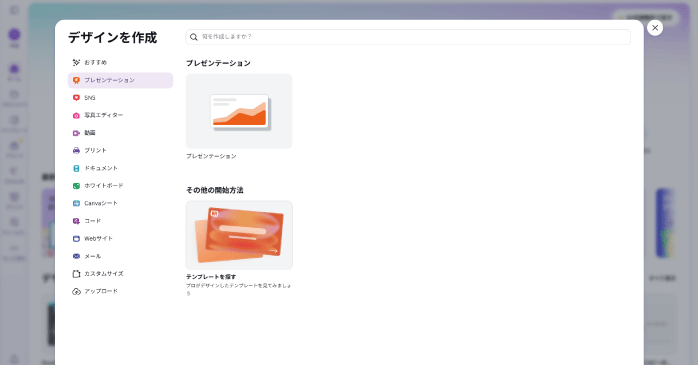
ファイルの作成は、Canvaのホーム画面左上にある「作成」から行えます。複数のフォーマットが用意されているので、作りたいものが決まっている場合はそのまま選択して使用できます。
また、「カスタムサイズ」を選択すれば、幅と高さを自由に設定することも可能です。
②文字の挿入
文字を挿入する際は、サイドメニューの「テキスト」を開きましょう。「テキストボックスを追加」「見出しを追加」「小見出しを追加」「本文を追加」から文字を追加できます。
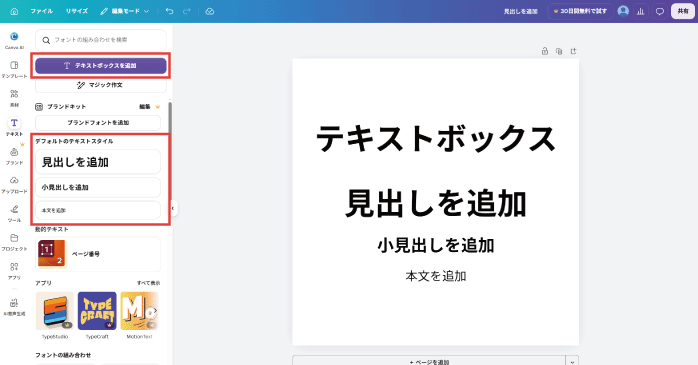
「見出しを追加」や「本文を追加」にはフォントサイズなどの初期設定に違いがありますが、追加した後にサイズやフォントは自由に変更できるため、基本的には「テキストボックスを追加」を使えば問題ありません。
③画像の挿入
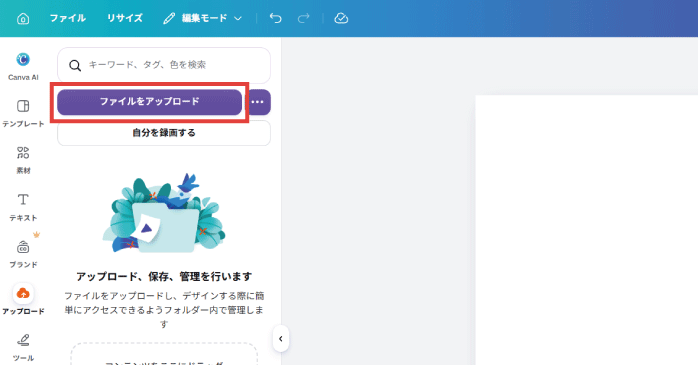
自分で用意した画像をCanvaに取り込む場合は、サイドメニューの「アップロード」から行います。「ファイルをアップロード」から画像を追加できるほか、画像をCanvaの画面へ直接ドラッグ&ドロップして取り込むことも可能です。
④素材の挿入
Canvaには、イラストや図形など、デザインに使用できるさまざまな素材が用意されています。サイドメニューの「素材」からカテゴリーを選んで探せるほか、上部の検索窓からキーワードを入力して素材を検索することも可能です。
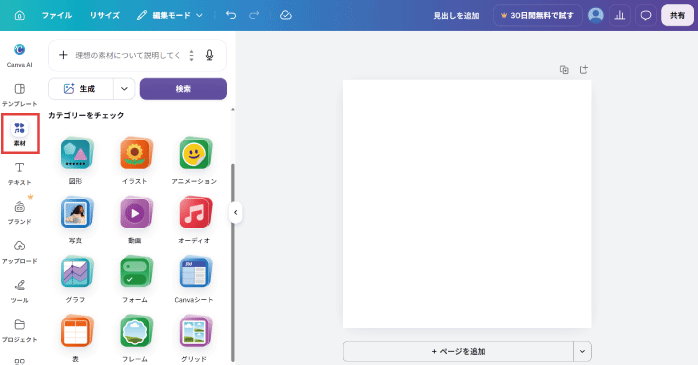
使用したい素材をクリックするとデザインに反映されます。
⑤ファイルの保存
Canvaで完成したデザインは、画面右上の「共有」から「ダウンロード」をクリックして保存できます。
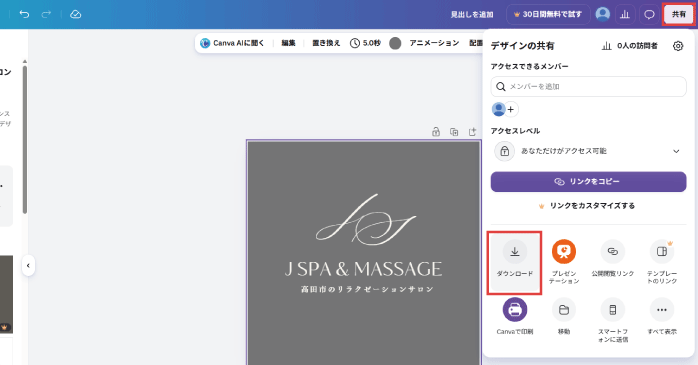
保存時にはファイルの種類を選択でき、無料プランではJPG、PNG、PDF、MP4、GIF、PPTXに対応しています。
Canvaテンプレートの使い方
Canvaは、無料プランでも160万点以上のテンプレートが用意されており、初心者でも簡単におしゃれなデザインを作成できます。実際、Canvaのテンプレートをどう活用するのか、テンプレートの使い方について見ていきましょう。
- 使いたいテンプレートを探す
- テンプレートを自分用に編集する
①使いたいテンプレートを探す
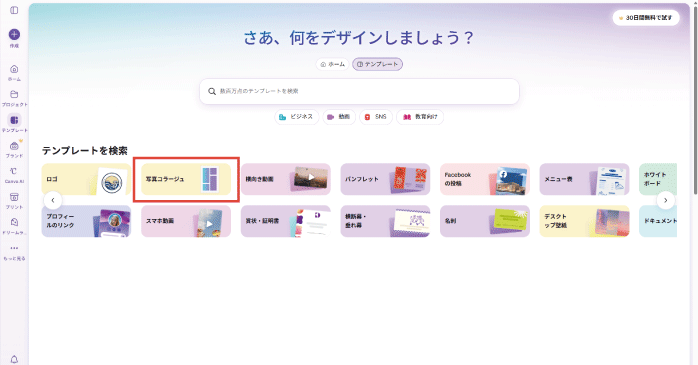
ホーム画面から「テンプレート」を選択すると、さまざまなジャンルのテンプレートを探せます。作りたいデザインに合ったジャンルを選択し、表示されたテンプレートから好みのものを選びましょう。今回は、「写真コラージュ」を選択しました。
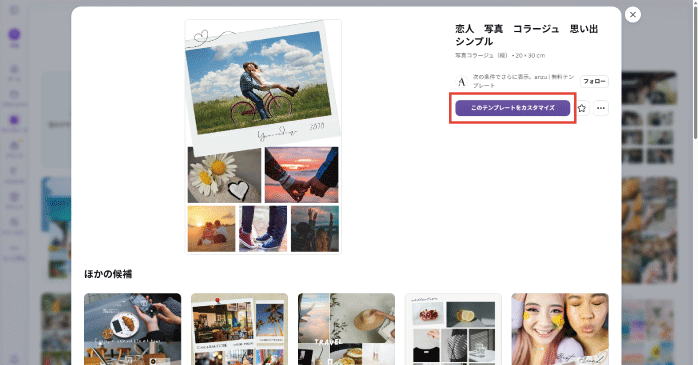
テンプレートを選択したら、「このテンプレートをカスタマイズ」をクリックすると、編集画面が開きます。
②テンプレートを自分用に編集する
テンプレートをそのまま使うのではなく、画像やテキストなどを変更することで、自分の用途に合わせたデザインに仕上げられます。画像を差し替える場合は「素材」から「写真」を開き、使いたい画像をテンプレート上の画像にドラッグ&ドロップしましょう。
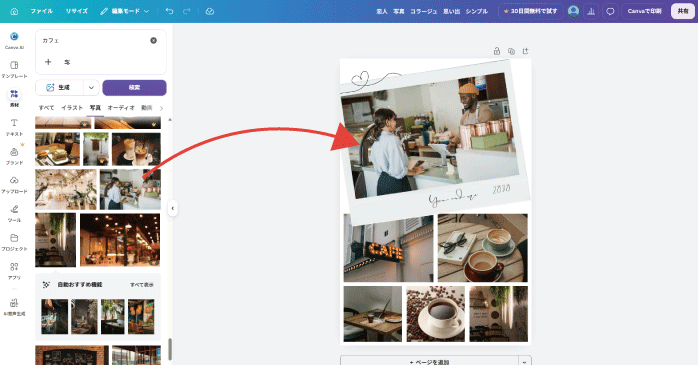
すると、テンプレートの画像が自動的に差し替わります。自分で用意した画像を使いたい場合は、「アップロード」から画像を追加できます。
このように、テンプレートの使い方は簡単なので、初心者は積極的に活用しましょう。
また、以下の記事では、応用的なCanvaの使い方として、クリスマスカードの作成方法を紹介しています。テンプレートの使い方を詳しく知りたい方は、ぜひこちらも参考にしてください。
Canvaの実践的な使い方
Canvaの基本的な使い方がわかったら次に気になるのが、実際どのように作品を作ればよいのかというところではないでしょうか。ここでは、Canvaの実践的な使い方として、以下を紹介します。
- SNS投稿用画像の作り方
- 動画の作り方
SNS投稿用画像の作り方
SNS投稿用画像の作り方を紹介します。基本の使い方を押さえるだけで、初心者でも簡単におしゃれな画像を作成できます。
以下の手順で作り方を見ていきましょう。
- フォーマットを選択する
- 背景を配置する
- テキスト用の背景を配置する
- テキストを配置する
- アイコンを挿入する
①フォーマットを選択する
まずは、SNS投稿用画像を作るためのワークスペースを作成します。Canvaのトップページから「SNS」を選択し、「Instagram投稿(4:5)」をクリックしましょう。
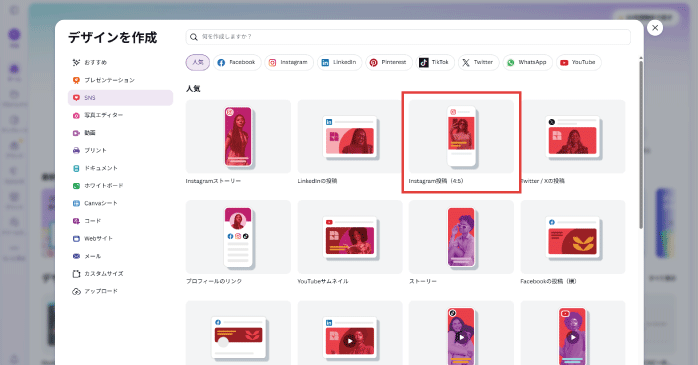
すると、Instagram投稿に最適化されたサイズのワークスペースが開きます。
②背景を配置する
次に、投稿画像の背景を作成します。「素材」から「イラスト」を選択し、「水彩画」と検索してください。好みのイラストをクリックすると、キャンバス上に素材が配置されます。
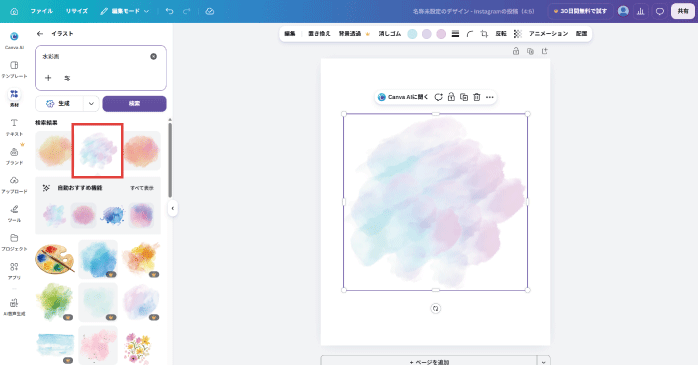
今回は、バウンディングボックスを操作して、素材が画面いっぱいに広がるように拡大しましょう。
Canvaで素材やテキストなどを選択したときに、周囲に表示される枠のことです。枠をドラッグすることで、素材のサイズ変更や回転などができます。
③テキスト用の背景を配置する
背景を配置したら、中央に文字を入れていきます。ただし、イラストの上にそのまま文字を配置すると、背景と文字が重なって視認性が低下します。
そこで、文字の後ろに半透明の背景を入れて、テキストを読みやすくしましょう。「素材」から「図形」を選択し、「四角形」と検索します。角丸のついた四角形のアイコンをクリックして、キャンバスに配置してください。
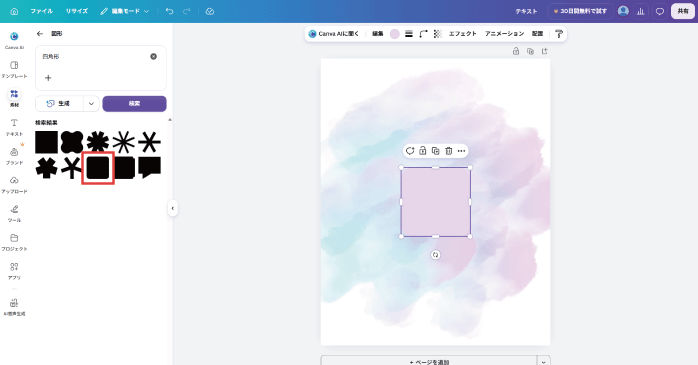
バウンディングボックスをドラッグして、少し大きめのサイズに調整します。このとき、Shiftキーを押しながら拡大すると、縦横比を保ったままサイズを変更できます。
続いて、上部のバーから「カラー」を選択し、色を「ホワイト」に変更しましょう。その後、再度上部のバーから「透明度」を選択し、「65%」に設定します。
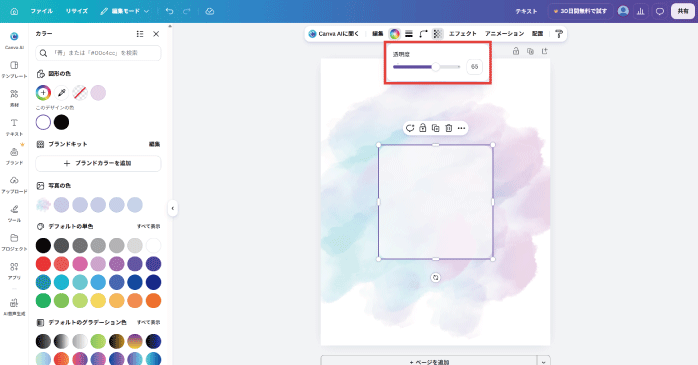
このように背景を少し透けさせることで、水彩画の雰囲気を残しながら、文字の視認性を高められます。
④テキストを配置する
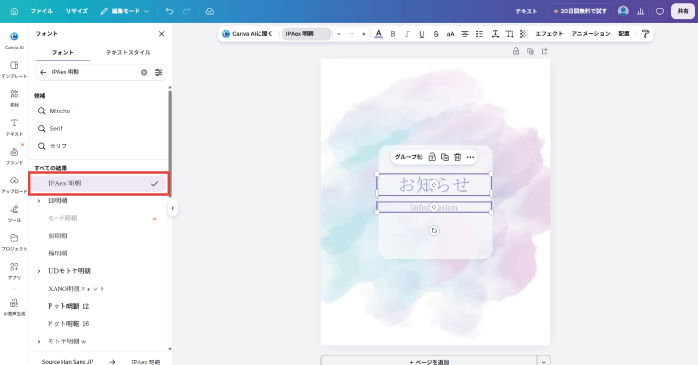
次に、「テキスト」から「本文を追加」を選択し、「お知らせ」と「Information」のテキストを追加します。「お知らせ」はサイズを大きくして、目立たせるようにします。
さらに、それぞれのテキストのカラーを背景の水彩画と近い青系統に変更し、全体に統一感を出しましょう。
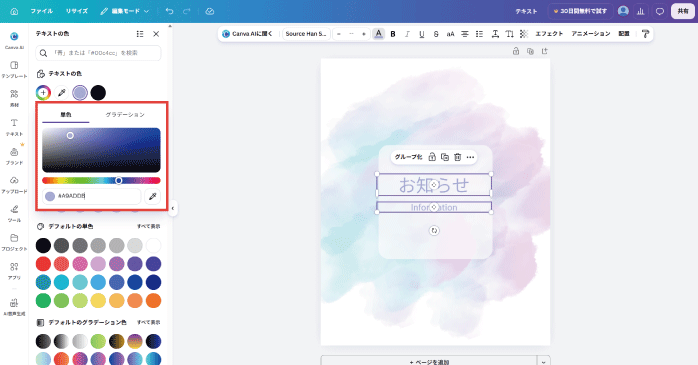
フォントは上部のバーから「IPAex 明朝」に変更します。
⑤アイコンを挿入する
テキストの中心にアイコンを挿入します。「素材」から「イラスト」を選択し、「お知らせ」と検索してください。
表示されたスピーカーのアイコンをテキストの中心に挿入します。アイコンのサイズを調整し、カラーもテキストと同じ色に変更しましょう。
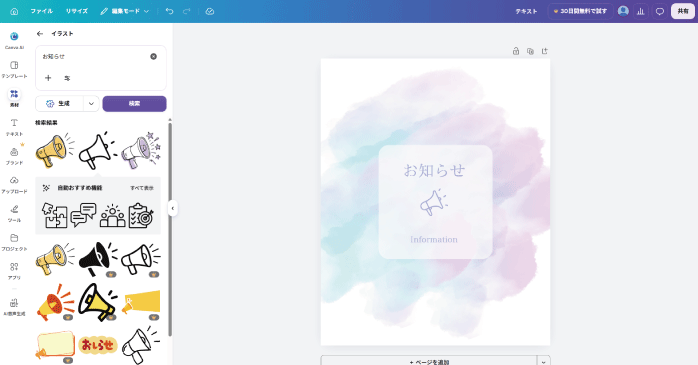
最後に、文字やアイコン、背景の位置を確認し、全体のバランスを整えれば完成です。
また、今回紹介したようなCanvaの実践的な使い方を学びたい方には、GETT ProskillのCanvaセミナーがおすすめです。Canvaセミナーでは、Canvaの基礎から応用までの使い方を短期間で習得するカリキュラムが組まれており、初心者でも着実にレベルアップできます。
実際、ショート動画やWebサイトのデザイン作成など、汎用的な使い方から一歩踏み出した使い方を学べる点が魅力に感じました。Canvaの使い方を網羅したい方は、ぜひCanvaセミナーをチェックしてみてください。
動画の作り方
Canvaでは、動画素材やテキスト、音声などを組み合わせて、SNSなどで使えるショート動画を作成できます。今回は、ケーキショップの開店を知らせる動画を例に、以下の手順で基本的な使い方を見ていきましょう。
- フォーマットを選択する
- 動画素材を挿入する
- 動画にマスクをかける
- テキストを配置する
- テキストにアニメーションをつける
- オーディオを追加する
①フォーマットを選択する
Canvaのトップページから「動画」を選択し、「スマホ動画」をクリックしましょう。動画を作成する際は、必ず動画編集用のテンプレートを選択してください。
②動画素材を挿入する
次に、動画に使用する素材を配置します。自分で用意した動画を使う場合は「アップロード」から素材を追加できますが、今回はCanvaに用意されている動画素材を使用します。
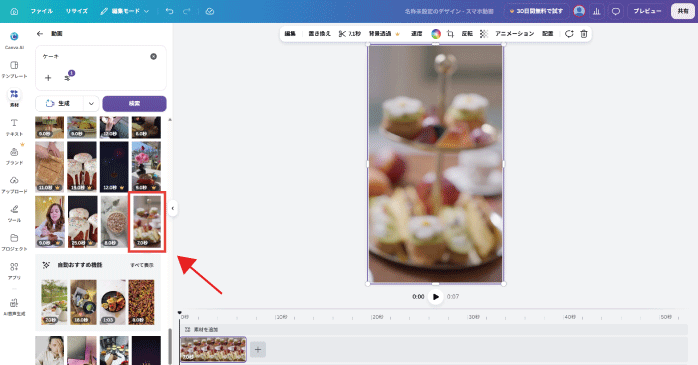
「素材」から「動画」を開き、検索窓に「ケーキ」と入力してください。今回はケーキショップの開店を知らせるショート動画を作成するため、ケーキに関連する素材を選びます。
このとき、検索窓にあるフィルターアイコンから「縦長」にチェックを入れると、縦型の動画だけに絞り込めます。使用したい動画をクリックして、キャンバスに配置しましょう。
③動画にマスクをかける
動画を配置しただけでは、素材そのものの印象が強く出ています。そこで、動画の上に淡い色のマスクを重ねて、全体を柔らかい印象に整えましょう。
「素材」から「図形」を選択し、四角形を追加します。四角形を動画全体に広げ、カラーを淡いブルーに変更してください。
続いて、透明度を「65%」に設定します。
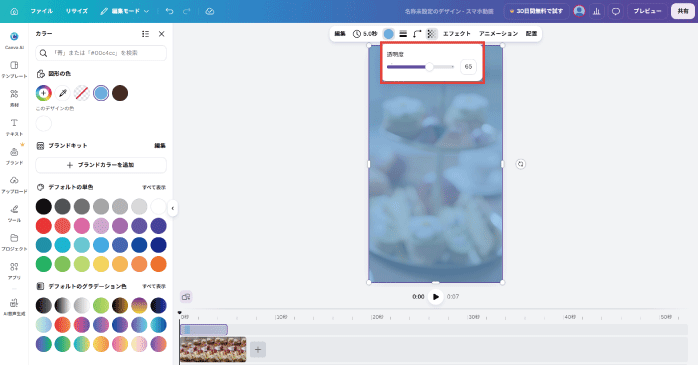
動画が少し透けて見える程度にすることで、元の素材を残しながら、動画の雰囲気を変えられました。
④テキストを配置する
次に、動画に表示するテキストを配置します。まず、図形を使ってテキスト用の背景を作成しましょう。
「素材」の「図形」から「基本の図形」を選択し、「Arch Down」をクリックしてください。サイズを拡大して動画の中央に配置し、透明度を「90%」程度に設定します。
続いて、「テキスト」から動画に載せる文言を追加します。
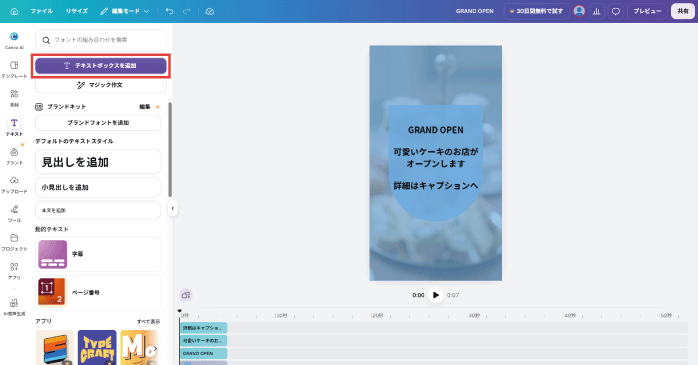
カラーはすべて「ホワイト」に変更し、フォントを「ほのかアンティーク丸」に設定しましょう。
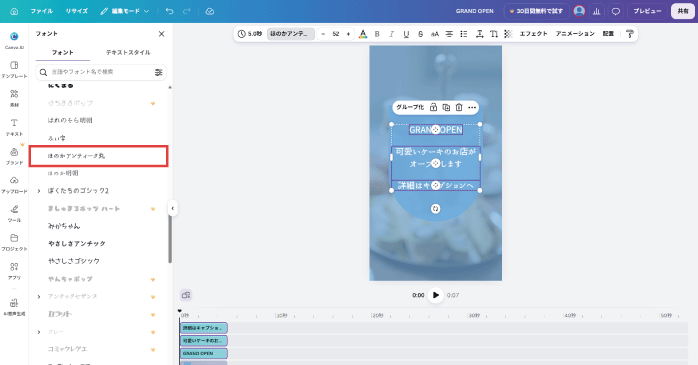
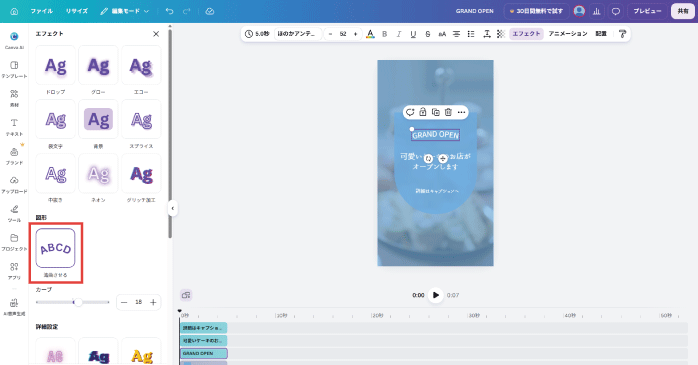
文字のサイズはメリハリがつくように調整します。さらに、今回は「GRAND OPEN」のテキストに、上部バーの「エフェクト」から「湾曲させる」を適用し、アクセントを加えました。
⑤テキストにアニメーションをつける
テキストが下から登場するアニメーションを設定してみましょう。まず、すべてのテキストをShiftキーを押しながら選択し、上部メニューの「アニメーション」をクリックします。
「アップ」を適用し、アニメーションの設定を「開始時」に変更してください。
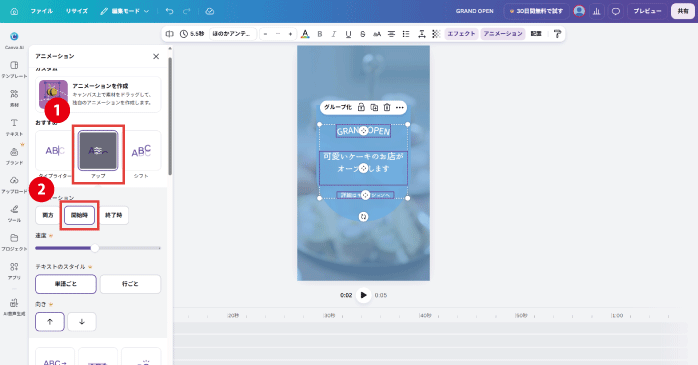
これにより、開始時にのみテキストがアニメーションします。
さらに、下部のタイムラインからテキストの表示タイミングを調整します。「詳細はキャプションへ」のテキストを右側にずらし、ほかのテキストよりも少し遅れて登場するようにしましょう。
再生位置やタイミング、動画の長さなどを確認できるエリアです。上にあるブロックが実際の画面でも手前に表示されています。
⑥オーディオを追加する
最後に、動画にBGMを追加します。「素材」から「オーディオ」を選択し、検索窓に「ピアノ」と入力してください。
検索結果から使用したい音源を選び、タイムライン下部の「音声を追加」にドラッグ&ドロップします。
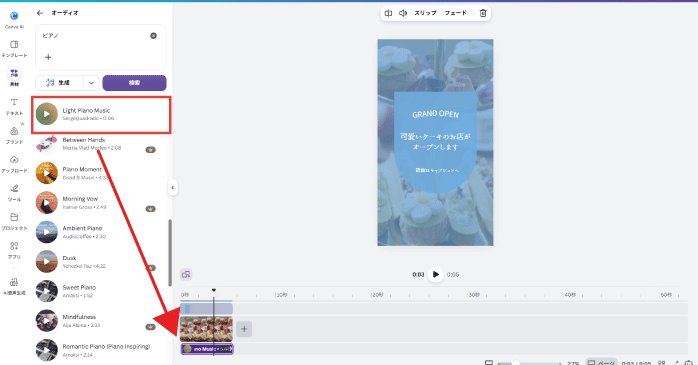
オーディオを追加できたら、タイムライン上にあるクリップの末端をドラッグして、動画の終了位置をそれぞれ調整しましょう。
終了時間を調整できたら完成です。完成した動画を見てみましょう。
仕事で使えるCanvaの使い方を学ぶなら

仕事で使えるほどの実用的なCanvaの使い方を学ぶなら、講座の受講がおすすめです。独学では基本的な使い方は学べても、それ以上のスキルを身につけるのは困難でしょう。
講座では、Canvaの基本的な使い方から実務を想定した使い方まで学習できます。特に、GETT ProskillのCanvaセミナーでは、フライヤーや広告バナー、プレゼン資料などを制作するための実践的な使い方を学べます。
操作方法を覚えるだけでなく、実際に手を動かして制作するハンズオン形式になっているので、Canvaの機能を体感的に習得しやすそうだと感じました。短期間で仕事に活かせるCanvaの使い方を身につけたい方は、ぜひ受講を検討してみてください。
| セミナー名 | Canva基礎セミナー |
|---|---|
| 運営元 | GETT Proskill(ゲット プロスキル) |
| 価格(税込) | 29,700円〜 |
| 受講期間 | 2日間 |
| 受講形式 | 対面(東京・大阪)・ライブウェビナー・eラーニング |
Canvaの使い方についてのまとめ
今回は、Canvaの基本的な使い方から、SNS投稿用画像や動画を作成する実践的な使い方まで紹介しました。Canvaは、テンプレートや素材を活用しながら直感的に操作できるため、デザイン初心者でも使い方を覚えやすいツールです。
まずは基本的な使い方を一通り試し、慣れてきたら実際に作品を作りながらCanvaのさまざまな機能を使ってみてください。Canvaの使い方を身につければ、SNS投稿や動画など、目的に合わせたデザインを効率よく作成できるようになります。