「プログラミングを勉強したいけれど、参考書だけではなかなか続かない」とお悩みの方も多いのではないでしょうか。そのような方におすすめなのが、Claude Codeを活用した勉強です。
本記事では、Claude Codeでプログラミングの勉強を効率化するコツをご紹介します。勉強する言語や題材の決め方も解説しているので、ぜひご一読ください。
Claude Codeの勉強を始める前の基本
Claude Codeの勉強といっても、おおよそ2つに分かれます。ツール自体の勉強と、Claude Codeを活用したプログラミングの勉強です。本記事で扱うのは後者、Claude Codeを活用してプログラミングを勉強するほうです。まずは、勉強に取りかかる前に押さえておきたい基本をご紹介します。
- Claude Codeとは?チャット版との違い
- Claude Codeの料金プラン
- Claude Codeの勉強を始める前の準備
勉強を始める前に基本を把握したい方は、参考にしてください。
Claude Codeとは?チャット版との違い
Claude Codeは、コードを書く・動かす・直すまでまとめて担うツールです。これから勉強を始める方向けに言えば、人間が方向性を決め、Claude Codeが実際の作業を実行するといったところです。Claude CodeもClaudeもAnthropic社の製品ですが、両者には以下の違いがあります。
| 比較項目 | Claude Code | Claude |
|---|---|---|
| 使えるプラン | Proから利用可 | Freeから利用可 |
| 動く場所 | 自分のパソコン上 | Claude画面のなか |
| 手元のファイル | 直接読み書きできる | アップロードして渡す |
この違いは、プログラミングの勉強で効いてきます。チャット版では提案されたコードを自分で保存して動かす手間がかかりますが、Claude Codeなら途中で作業が途切れないため、効率よく勉強を進められます。
なお、Claude Code自体を勉強したい方は、以下の記事で解説しているので、参考にしてください。
Claude Codeの料金プラン
Claude CodeはClaudeの有料プランへ加入すれば使えます。個人でプログラミングを勉強する場合に選べる料金プランは、以下のとおりです。
| プラン | 月額(税込) |
|---|---|
| Pro | 22ドル |
| Max | 110ドルから |
※出典:Claude|料金
勉強目的であれば、まずはProで十分です。年払いを選べば月あたり18ドルまで下がるので、じっくり勉強する予定なら年払いのほうがお得になります。
なお、上記は2026年10月時点の参考価格です。最新の情報は公式サイトでご確認ください。
Claude Codeの勉強を始める前の準備
すでにClaudeのデスクトップアプリを使っている方は、アプリ内のCodeタブを開くだけで勉強を開始できます。ターミナルの操作もインストール作業もありません。
プログラミングの勉強に活用するために、これからアプリを導入する場合は、以下の手順で準備してください。
- 公式サイトからデスクトップアプリをダウンロードする
- インストーラーを実行してアプリを起動する
- Claudeのアカウントでサインインする
- アプリ内の「Code」タブを開く
Claude Codeはターミナルやエディタからも利用できます。ただし、プログラミングの勉強を始めるために導入する場合は、黒い画面を使わず画面上の操作だけで完結するデスクトップアプリが扱いやすいでしょう。
なお、そもそもClaude Codeについて詳しくない方は、短期間で基礎から学べるセミナーを活用するのがおすすめです。GETT ProskillのClaude Codeセミナーなら、初心者でも短期間でClaude Codeの基本から学べます。
Claude Codeでのプログラミング勉強の題材の決め方
Claude Codeでプログラミングの勉強を始める際、「何から手をつければよいのか」と迷う方も多いかと思います。そこで本章では、Claude Codeでプログラミングの勉強を始める際の題材の決め方について解説します。
- 勉強する言語は「やりたい作業」から逆算する
- 最初の題材は小さく手順の決まった作業を選ぶ
それぞれ見ていきます。
勉強する言語は「やりたい作業」から逆算する
プログラミング言語には、PythonやJavaScriptなど多くの種類があるため、どれから勉強すればよいかと迷うかと思います。勉強する言語は、やりたい作業を決めれば見えてきます。
| やりたいこと | 向いている言語 |
|---|---|
| ファイルの整理やデータ集計の自動化 | Python |
| Excel作業や定型帳票の処理 | Python/VBA |
| 社内向けWebツールや画面の作成 | JavaScript/HTML・CSS |
もし、やりたい作業に適した言語がわからない場合は、Claude Codeに「〇〇の作業を自動化したい」と伝えれば、アドバイスしてもらえます。言語の選定に時間をかけず、やりたいことから逆算して勉強を始めましょう。
最初の題材は小さく手順の決まった作業を選ぶ
最初に勉強する題材は、小さくて手順が決まっている作業を選びましょう。処理が単純なほどコードも短くなり、それぞれ意味を追いながら勉強できるためです。具体的には、次の3つの基準で選びます。
| 条件 | 理由 |
|---|---|
| 毎週のように発生する作業 | 繰り返し使いながら勉強した内容を定着させられる |
| 手順が決まっている作業 | コードが短く、処理の流れを最後まで追える |
| 5分程度で終わる作業 | 動かして結果をすぐ確認でき、間違いに気づける |
例えば、「フォルダ内の図面ファイルを日付順に並べ替える」「指定のExcelファイルから特定セルの数値を抜き出す」といった単純作業を題材にするのがおすすめです。
Claude Codeでプログラミングの勉強を効率化するコツ
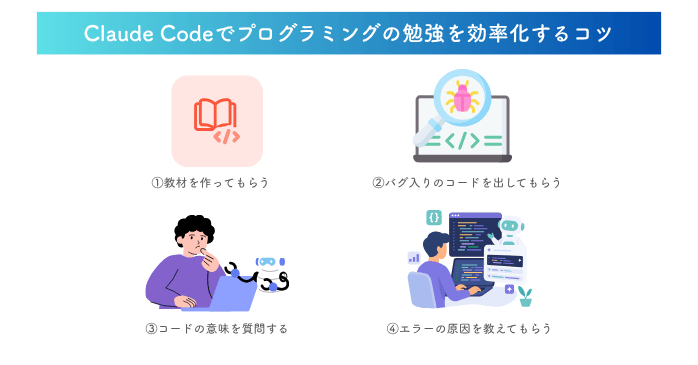
本章では、Claude Codeを使ってプログラミングの勉強を効率化するコツをご紹介します。
- 自分のレベルに合った教材を作ってもらう
- バグ入りのコードを出してもらう
- コードの意味を質問する
- エラーの原因を教えてもらう
Claude Codeでプログラミングの勉強を効率化したい方は、参考にしてください。
①自分のレベルに合った教材を作ってもらう
Claude Codeを使えば、自分専用のオリジナル教材を作成できます。現状の知識レベルや担当業務に合わせた内容にできるため、プログラミングの勉強がスムーズに進むでしょう。
例えば、「プログラミング未経験」といった前提を伝えるだけで、難易度を調整した教材を用意してくれます。ここでは、フォルダ内のファイル名を一覧にする処理をPythonで実現する場合を例に、以下のように指示を出してみました。
するとClaude Codeが、ステップごとに解説を添えた教材を作成してくれました。
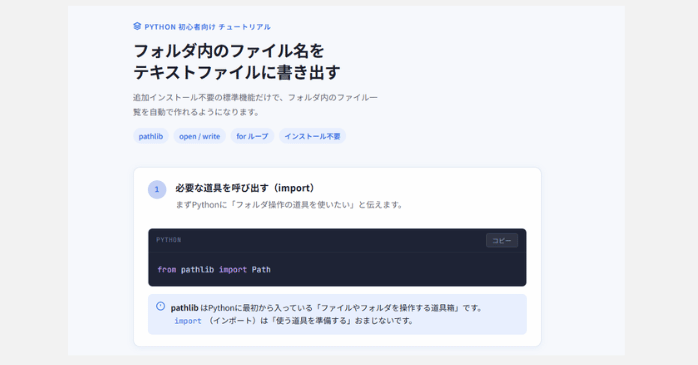
※一部抜粋
Pythonの勉強というと専門用語ばかりで時間がかかりそうですが、Claude Codeにレベルに合った教材を作ってもらえば、必要な内容だけを効率よくインプットできます。
なお、Pythonを勉強する場合は、まずインストールが必要です。インストール方法は以下の記事で解説しているので、あわせてご覧ください。
②バグ入りのコードを出してもらう
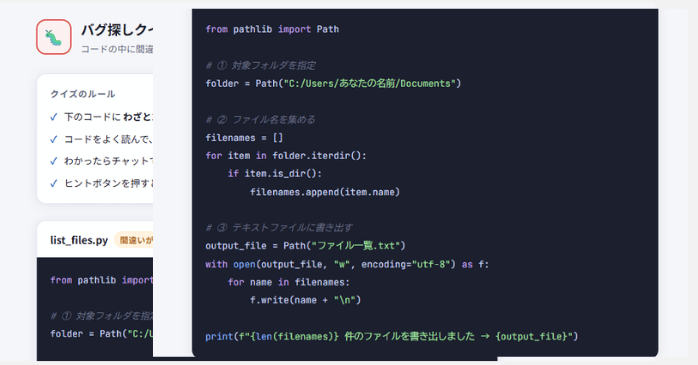
Claude Codeに、わざと意図的なバグを含んだコードを出してもらい、自分で原因を探すといった勉強法も効果的です。実際に、以下の指示を出してみました。
すると、バグ探しクイズを作成してくれました。
③コードの意味を質問する
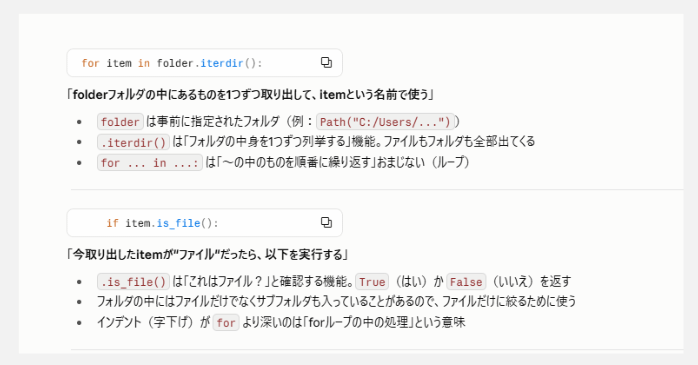
わからないコードの意味をClaude Codeに質問するのも有効な勉強法です。ここでは、以下の指示を入力しました。
for item in folder.iterdir():
if item.is_file():
④エラーの原因を教えてもらう
プログラミングの勉強では、タイプミスなどでエラーが生じる場面が多々あります。そのようなときは、エラーの原因をClaude Codeに教えてもらうのが効果的です。Claude Codeに以下の指示を出してみます。
NameError: name ‘otuput_file’ is not defined
すると、Claude Codeがエラーの原因を解説してくれました。
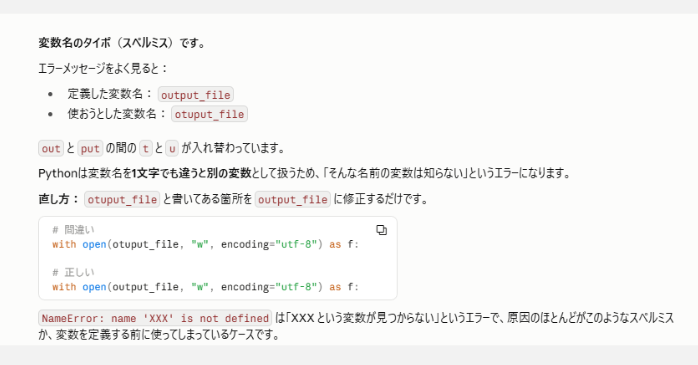
今回は、変数名の「output_file」を「otuput_file」と打ち間違えたことが原因でした。英語のエラーメッセージが表示されると頭が真っ白になりがちですが、Claude Codeに聞けばすぐに原因が特定できるので勉強がスムーズに進みます。
Claude Codeでプログラミングを勉強するときの注意点
Claude Codeでプログラミングを勉強する際は、以下の点に注意が必要です。
- コードの意味を理解しないままコピペする
- 利用上限を確認せずに使う
- 使い方を把握しないまま勉強を始める
思わぬトラブルに巻き込まれないためにも、目を通しておいてください。
①コードの意味を理解しないままコピペする
Claude Codeが出力したコードは、処理の意味を理解しないままコピペしないようにしましょう。コードをコピペすれば動くものはできますが、それで満足してしまうと、少し仕様が変わっただけでわけがわからなくなり勉強の意味が薄れてしまいます。
②利用上限を確認せずに使う
プログラミングの勉強では、大量のコードをClaude Codeに入力するかと思います。利用上限を確認せずに使うと、勉強の途中で上限に達する場合も。上限に達すると一定時間使えなくなるため、勉強が中断してしまいます。わからない部分を何度も質問しながら進める独学では、特に注意が必要です。
③使い方を把握しないまま勉強を始める
Claude Codeの使い方や仕組みを把握しないまま、プログラミングの勉強を始めるのは危険です。例えば、指示の出し方を知らなければ的外れの回答しか得られませんし、Claude Codeがパソコン上のファイルを直接扱うツールであることを理解していなければ、意図しないファイルが書き換えられる恐れもあります。
効率よくClaude Codeでプログラミング勉強を進めるなら
 Claude Codeを活用すれば、プログラミングの勉強を効率化できます。ただし、指示の出し方が曖昧だと、勉強したい内容とは違う解説が返ってくるかもしれません。また、基本的な仕組みを知らないまま勉強を始めると、大切なファイルが書き換えられてしまう恐れもあります。
とはいえ、プログラミングとClaude Codeの両方を独学で勉強するには時間がかかります。短期間でClaude Codeについてインプットしたい方は、セミナーの活用がおすすめです。
GETT ProskillのClaude Codeセミナーは、初心者でも短期間でClaude Codeとは何かといった基本からプロンプトの書き方、実務で使うツールの作成まで学べます。
Claude Codeはパソコン上のファイルを直接扱うツールです。この前提を知らないままプログラミングの勉強をするのは、正直怖いと思います。勉強を始める前に、セミナーで基礎を学んだほうが安心です。特にこちらのセミナーはハンズオン形式で学べるので、Claude Codeに詳しくない方でもしっかりスキルが身につくと思いました。
| セミナー名 | Claude Codeセミナー |
|---|---|
| 運営元 | GETT Proskill(ゲット プロスキル) |
| 価格(税込) | 38,500円〜 |
| 受講期間 | 2日間 |
| 受講形式 | 対面(東京・名古屋・大阪)・ライブウェビナー |
Claude Code勉強についてまとめ
今回は、Claude Codeでプログラミングの勉強を効率化するコツをご紹介しました。Claude Codeを活用すれば、参考書より実践的に勉強できます。自分のレベルに適した教材を作ってもらったり、わからないコードやエラーの意味を教えてもらったりすれば、勉強がはかどるでしょう。
ただし、指示の出し方やツール自体の知識がないと勉強の効果が薄まる場合もあります。Claude Codeでプログラミングの勉強を効率化したい方は、ぜひ本記事でご紹介したセミナーの活用も視野に入れてみてください。