「Claude Codeで業務効率化を実現したいが、何から勉強すればよいかわからない」と、お悩みの方も多いのではないでしょうか。
本記事では、Claude Codeの勉強ロードマップをご紹介します。Claude Codeを勉強するうえで把握しておきたい基本用語についても解説しているので、ぜひご一読ください。
勉強前に押さえておきたいClaude Codeの基本

Claude CodeはAnthropic社が提供するAI開発支援ツールです。Claude Codeを勉強してスキルを身につけ、業務効率化に役立てたいとお考えの方も多いでしょう。ただし、初心者が基本を押さえずにClaude Codeを勉強するとつまずく可能性があります。
そこでまずは、勉強前に押さえておきたいClaude Codeの基本をご紹介します。
- Claudeとの違い
- 基本用語
- 料金プラン
勉強をスムーズに進めたい方は参考にしてください。
Claudeとの違い
Claude Codeを勉強する前に、まずはClaudeとの違いを把握しておきましょう。
| 比較項目 | Claude Code | Claude |
|---|---|---|
| 主な役割 | ファイルの編集・コマンドの実行 | 質問への回答・文章の作成 |
| ファイル操作 | 指定したフォルダ内のファイル | アップロードしたファイルのみ |
| 向いている用途 | 開発・定型業務の自動化 | 相談・アイデア出し・文章作成 |
日常の文章作成や単純な質疑応答ならClaudeで十分です。一方、設計業務のスクリプト作成やフォルダ内のデータ処理を自動化したいのであれば、Claude Codeを勉強してスキルを身につけるのが合理的でしょう。
なお、Claude Codeを勉強する前に、Claudeのスキルを習得したい方は、GETT ProskillのClaudeセミナーがおすすめです。初心者でも短期間で、Claudeの基礎から業務活用に役立つスキルを身につけられます。
基本用語
Claude Codeの勉強をスムーズに進めるには、頻出する4つの基本用語を押さえておくことが大切です。
| 用語 | 意味 |
|---|---|
| CLAUDE.md | 作業のルールや前提を書いておく設定ファイル |
| Skills | 繰り返す作業の手順をまとめて登録する機能 |
| MCP | 外部ツールやサービスと連携させる仕組み |
| サブエージェント | 大きな作業を分割して並行で進める機能 |
これらはClaude Codeに自分の仕事のやり方を覚えさせるための機能です。用語を暗記する必要はなく、役割のイメージをつかんでおけば問題ありません。
料金プラン
Claude Codeを利用して勉強を始めるには、Claudeの有料プランへの加入が必要です。無料のFreeプランでは利用できないため、勉強開始前に自身の利用スタイルに合った料金プランを選択しましょう。
| プラン | 料金 |
|---|---|
| Free | 無料 |
| Pro | 月払い$22/年払い$18(月あたり) |
| Max | 月払い$110から |
| Team |
|
上記は2026年9月時点の参考価格です。最新の情報は公式でご確認ください。大企業向けのEnterpriseプランもありますが、シート料金と使用量に応じた個別料金となります。
なお、利用枠は5時間ごとにリセットされ、ClaudeとClaude Codeの利用枠は共通で消費されます。上限に達した場合は、API料金での従量課金に切り替えて勉強を続けることも可能です。
Claude Codeの勉強を始める段階であれば、まずは費用が定額かつ計算しやすいProプランからスタートするのがよいでしょう。
以下の記事では、詳細な料金を解説しているので、ぜひ参考にしてください。
Claude Codeの勉強でできるようになること
Claude Codeを勉強すれば、以下のことが実現できます。
| 実現できること | 具体例 |
|---|---|
| 開発作業の効率化 | CADやExcelのスクリプト作成、エラー修正、Git管理 |
| 資料やツールの作成 | スライド資料の作成、社内向けツールの構築 |
| 定型業務の自動化 | 図面・部品表データの整形、ファイルのリネーム、定期レポート出力 |
ただし、Claude Codeの効果を引き出すには、指示の出し方に工夫が必要です。いくら勉強しても曖昧な指示では、期待した結果が得られない場合もあります。
GETT ProskillのClaude Codeセミナーでは、目的・制約・出力形式を押さえたプロンプトの基本から学べます。指示の出し方を勉強したい方は、詳細を確認してみてはいかがでしょうか。
Claude Codeの勉強ロードマップ
Claude Codeの勉強は、基本から順に進めるのがおすすめです。基本を覚える前に応用へ進むと理解が追いつかず、挫折につながる可能性があります。本章では、何をどの順番で勉強すればよいのか、Claude Codeの勉強ロードマップをご紹介します。
- インストールして動作を確認する
- 権限モードとフォルダを指定する
- タスクを依頼する
- CLAUDE.mdを作成する
- Skillsにスキルを登録する
- MCPを設定する
Claude Codeを勉強してスキルを習得したい方は、参考にしてください。
①インストールして動作を確認する
まずはClaude Codeの動作環境を整え、正常に対話ができる状態を目指します。ここでは、デスクトップアプリからClaude Codeを導入する手順をご紹介します。
- 公式サイトからClaudeのデスクトップアプリをダウンロードする
- インストーラーを実行する
- アプリを起動し、Anthropicアカウントでサインインする
- アプリ内の「Code」を開く

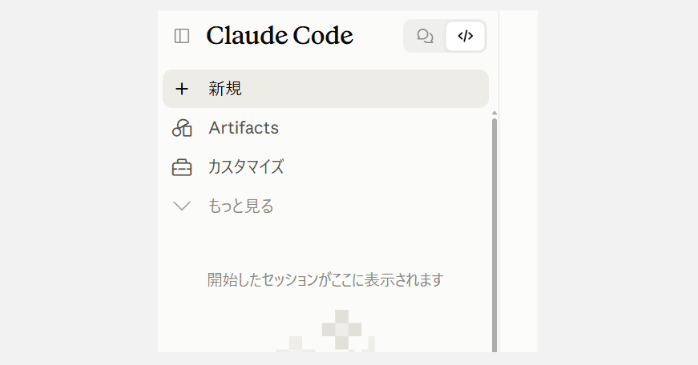
すでにClaudeのデスクトップアプリを使っている方は、手順④だけで勉強を開始できます。インストールが完了したら、簡単な指示を出してClaude Codeが正常に動くかどうか確認しましょう。
②権限モードとフォルダを指定する
Claude Codeの勉強で作業を任せる前に、対象のフォルダと権限モードを設定します。フォルダと権限を決めておかないと、勉強中に意図しないファイルが書き換えられてしまう可能性があります。
Claudeから「Code」タブを開いたら、「ローカル」を選択し、横の「フォルダなし」をクリックして作業したいフォルダを指定してください。
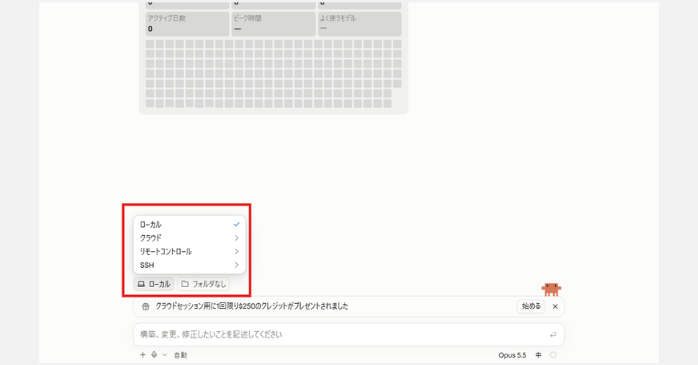
指定すると「このワークスペースを信頼しますか?」と確認画面が表示されるので、問題なければ勉強を進めます。勉強の段階では、テスト用のフォルダを作って指定するのが安全です。
権限モードは、Claude Codeがどこまで自動で進めてよいかを決める設定です。チャット欄の下にある「モード」から選択します。
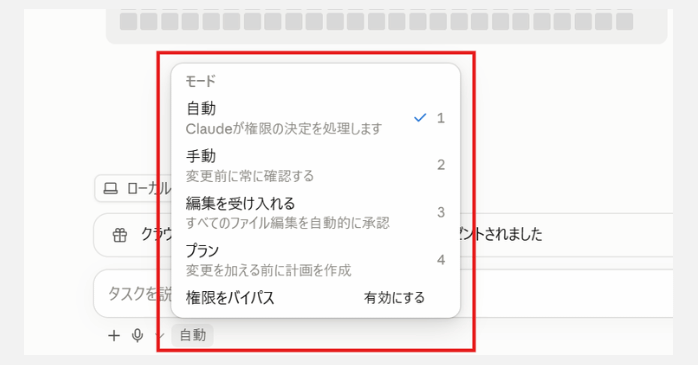
| モード | 動作 |
|---|---|
| 自動 | Claudeが権限の判断を行う |
| 手動 | 変更前に必ず確認を求める |
| 編集を受け入れる | ファイル編集を自動で実行する |
| プラン | 変更前に計画だけを提示する |
なお、すべての確認を省略する「権限をバイパス」もありますが、データ損失などのリスクがあるため、勉強段階では触らないほうが無難です。Claude Codeの挙動を理解しながら勉強したい方は、「手動」を選ぶのがおすすめです。
③タスクを依頼する
次はClaude Codeにタスクを依頼します。指示から実行までの流れを体験することで、Claude Codeの使い方を勉強できます。最初は結果を確認しやすい簡単なタスクがおすすめです。
ここではフォルダ内にあるファイルの中身を書き換えるよう指示しました。
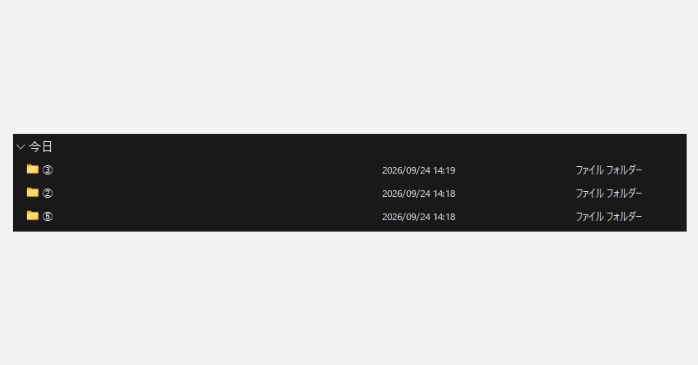
慣れてきたら少しずつ複雑な指示を出してみるのもよいでしょう。
④CLAUDE.mdを作成する
CLAUDE.mdを作成することで、毎回同じ説明を繰り返す必要がなくなります。作業のルールや前提を書いておけば、Claude Codeがセッション開始時に自動で読み込んでくれるためです。
CLAUDE.mdはClaude Code自身に作らせることができます。勉強の段階では、以下のように指示してみるとよいでしょう。
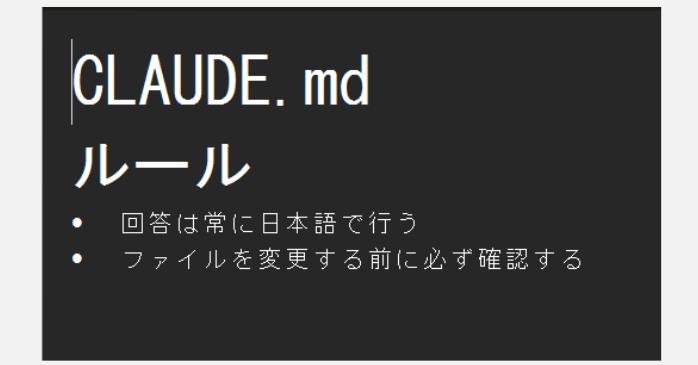
以降のやり取りでは、ここに書いたルールに沿ってClaude Codeが動きます。勉強を進めるなかで必要なルールがあれば、少しずつ書き足していきましょう。
⑤Skillsにスキルを登録する
繰り返し行う作業は、Skillsに登録しておくと効率化できます。一度作れば、次からは呼び出すだけで同じ処理を実行できます。SkillsもClaude Code自身に作らせることが可能です。
勉強の段階では、自分が繰り返し行っている作業をSkillsに登録するのがおすすめです。例えば、「複数のファイルを1つにまとめるスキルを作って」と指示すれば、その作業を登録できます。
作成したスキルは、新しいセッションを開始すると使えるようになります。チャット欄に「/」と入力すると一覧が表示されるので、そこから選びましょう。
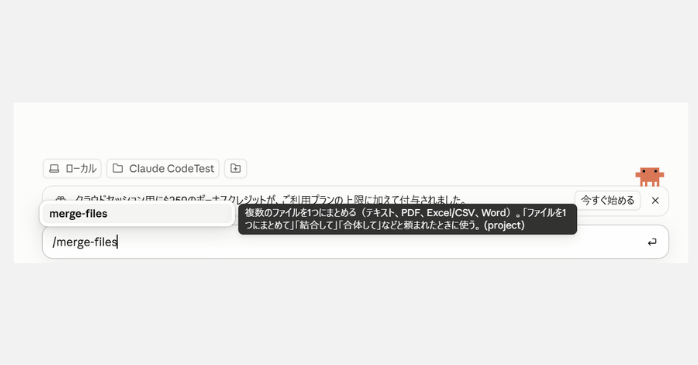
一覧には標準のコマンドも並ぶため、スキル名の一部を入力して絞り込むと見つけやすくなります。
⑥MCPを設定する
MCPを設定すると、Claude Codeから外部のツールやサービスを扱えるようになります。連携できるのは、Google DriveやGmail、Notionなどさまざまです。手順は以下です。
- Claude Codeのデスクトップアプリの「設定」を開く
- 「コネクタ」から連携したいサービスを選んで接続する
- 確認画面で「接続を続行」をクリックする
- 連携するサービス側の画面でアクセスを許可する
ここではNotionと連携し、以下の指示を出してみました。
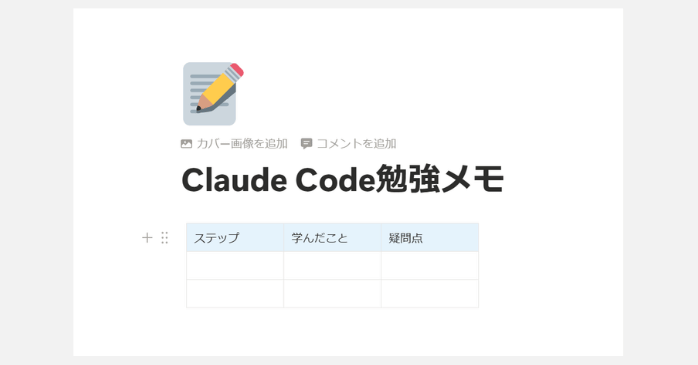
勉強の順番としては、CLAUDE.mdとSkillsに慣れてからで問題ありません。まずは自分のパソコン内の作業を任せられるように、本記事を参考に繰り返し勉強してみてください。
Claude Codeの勉強法
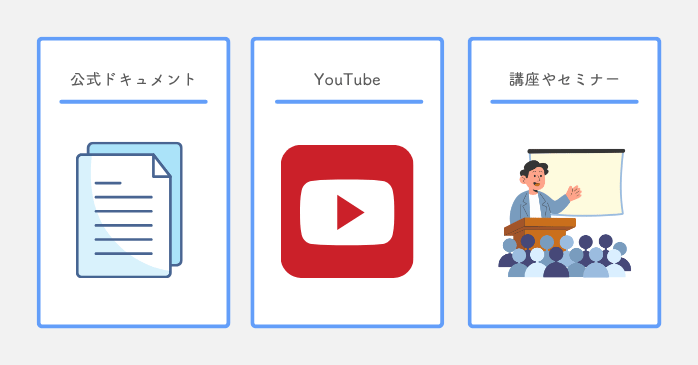
Claude Codeの勉強法は大きく3つに分けられます。それぞれ費用や習得スピードが異なるため、自分に合った方法を選ぶことが大切です。
- 公式ドキュメントで勉強する
- YouTubeで勉強する
- 講座やセミナーで勉強する
自分に合った勉強法を見つけたい方は、参考にしてください。
①公式ドキュメントで勉強する
Anthropic社が提供している公式ドキュメントで勉強すれば、最新機能の仕様や設定方法をインプットできます。ただし、今回実際に公式ドキュメントで勉強しましたが、専門用語の説明が省かれていたり、画面の表記と説明が一致しなかったりする箇所があり、理解に苦しみました。
公式ドキュメントでの勉強は、ある程度Claude Codeに慣れてから辞書のように使うのが現実的かもしれません。
②YouTubeで勉強する
手軽に始められるのが、YouTubeを使った勉強です。YouTubeなら実際の画面を見ながら学べるため、文章だけでの勉強より理解しやすい場合があります。
一方で、情報が古くなりやすい点には注意が必要です。Claude Codeは機能の追加や画面の変更が頻繁に行われており、数か月前の動画でも手順が変わっていることがあります。YouTubeで勉強する際は、公開時期を確認するのがおすすめです。
なお、書籍で勉強するという方法もあります。どの書籍で勉強するのがよいかおすすめを知りたい方は、以下の記事もあわせてご覧ください。
③講座やセミナーで勉強する
講座やセミナーを活用してClaude Codeを勉強する方法もあります。公式ドキュメントやYouTubeなどでの勉強もよいですが、専門用語の意味を調べながら進めることになり、時間がかかりがちです。また、勉強を始めたばかりだと、パソコン内で何が起きているのかわからないまま操作をすることになります。
その点、講座やセミナーなら基礎から段階的に学べるため、こうした不安を抱かずに済みます。特に勉強を始めたばかりの方は、Claude Codeの基礎から学べる講座やセミナーを選ぶとよいでしょう。
Claudeを勉強して業務効率化を実現する
 文章作成や情報の一元化といった業務を効率化したいなら、Claudeの勉強を進めるのが有効です。ClaudeはClaude Codeと異なり、基本操作さえ勉強すれば大体のことはできます。
ただし、自社専用のAIチャットを作成するなど少々入り組んだ作業になると、独学では手が止まりがちです。Claudeを業務で活用できる水準まで勉強したい方は、セミナー活用も視野に入れてみてはいかがでしょうか。
GETT ProskillのClaudeセミナーは、初心者でも短期間でClaudeの基礎からプロンプトエンジニアリング、自社独自のAIチャット作成まで学べると人気です。
筆者は普段からClaudeを使っていますが、MCPによるシステム連携や独自のAIチャット作成など、内容が複雑になると勉強の意欲が削がれてしまうことが多くあります。基礎はもちろん、業務活用に役立つ内容まで勉強できるセミナーであれば、挫折せずにスキルを身につけられると感じました。
| セミナー名 | Claudeセミナー |
|---|---|
| 運営元 | GETT Proskill(ゲット プロスキル) |
| 価格(税込) | 29,700円〜 |
| 受講期間 | 2日間 |
| 受講形式 | 対面(東京)・ライブウェビナー・eラーニング |
Claude Codeを勉強して業務効率化を目指す

図面データの整形やファイルの自動仕分けなど、パソコン内の作業を効率化したいなら、Claude Codeを勉強するのがよいでしょう。
ただし、ロードマップでご紹介した基本を勉強しただけでは、業務で使えるツールの作成までは届きません。実務で使えるレベルまでClaude Codeを勉強したい方は、セミナーの活用がおすすめです。
GETT ProskillのClaude Codeセミナーは、基礎はもちろん、PDF帳票のExcel化や見積書のチェックツール作成まで、ハンズオンで勉強できると好評です。
今回Claude Codeを勉強しましたが、実際の動作と公式ドキュメントの内容が食い違っている部分があり、不安を抱きながら進めることになりました。Claude Codeを勉強するなら、ハンズオンで学べるセミナーを活用したほうが安心だと痛感しました。
| セミナー名 | Claude Codeセミナー |
|---|---|
| 運営元 | GETT Proskill(ゲット プロスキル) |
| 価格(税込) | 38,500円〜 |
| 受講期間 | 2日間 |
| 受講形式 | 対面(東京・名古屋・大阪)・ライブウェビナー |
Claude Codeの勉強についてまとめ
今回はClaude Codeの勉強方法についてご紹介しました。Claude Codeは公式ドキュメントやYouTubeなどで勉強できますが、専門用語が頻出していたり情報が古くなっていたりと、独学には限界があります。
ただ使うだけならそれでも問題ないですが、業務活用まで踏み込んだスキルを習得したいとなると、セミナーを活用して勉強するのがおすすめです。ぜひ当記事でご紹介したセミナーへの参加も視野に入れ、勉強を進めてみてください。