「CADを使ってみたいけれど、有料ソフトを導入するのは不安」「2D図面と3Dモデリングのどちらに対応したフリーソフトを選べばよいかわからない」と悩んでいる方も多いのではないでしょうか。
CADのフリーソフトは、無料で始められる手軽さがある一方で、対応できる作図範囲や操作性、商用利用の可否、対応ファイル形式などがソフトによって異なります。
そこで本記事では、CADのおすすめフリーソフトを2D・3D別に紹介し、用途に合わせた選び方も解説します。建築図面や機械設計、3Dプリンター用データの作成など、自分の目的に合ったCADフリーソフトを見つけたい方は、ぜひ参考にしてください。
CADのフリーソフトとは?
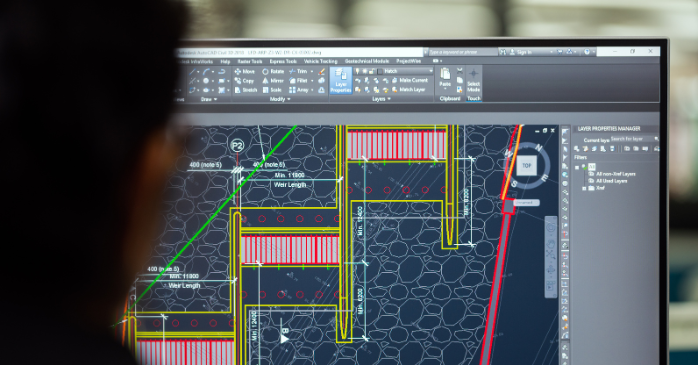
CADのフリーソフトとは、図面作成や3Dモデリングなどに使えるCADを、無料で利用できるソフトのことです。建築図面や機械部品の設計、インテリアのレイアウト、3Dプリンター用データの作成など、さまざまな用途で活用できます。
特に、CADを初めて触る方やまずは操作感を試したい方には、フリーソフトは導入しやすいでしょう。ただし、CADのフリーソフトはすべて同じではありません。2D作図に強いもの、3D設計に向いているもの、初心者向けに操作画面がわかりやすいものなど、それぞれ特徴が異なります。
目的別|CADフリーソフトを選び方

目的に合わないフリーソフトを選ぶと、操作に時間がかかったり、必要な形式でデータを出力できなかったりする可能性があります。ここでは、CADフリーソフトを選ぶ際に確認しておきたいポイントを解説します。
- 完成イメージを作りやすいソフトを選ぶ
- データの互換性を確認する
- 情報を調べやすいソフトを選ぶ
①完成イメージを作りやすいソフトを選ぶ
CADのフリーソフトを選ぶ際は、作りたいものの完成イメージを画面上で確認しやすいかを見ておきましょう。たとえば、平面図や間取り図を作成したい場合は、線や寸法を正確に引きやすい2D CADのフリーソフトが向いています。
特に初心者の場合、機能が多すぎるフリーソフトを選ぶと、どこから操作すればよいかわからなくなることがあります。最初は、画面構成がわかりやすく、作成中の図面やモデルを確認しながら進められるソフトを選ぶとよいでしょう。
②データの互換性を確認する
CADのフリーソフトを選ぶうえで、データの互換性は確認しておきたいポイントです。CADでは、用途によってさまざまなファイル形式が使われます。たとえば、
- ほかの人と図面を共有する場合
- 取引先から受け取ったデータを編集する場合
など対応していない形式だとファイルを開けないことがあります。
また、3Dプリンターで出力したい場合は、STL形式などに対応しているかも重要です。せっかくフリーソフトで図面やモデルを作成しても、必要な形式で保存・出力できなければ、後工程で使えません。仕事や学習、共同作業でCADを使うなら、対応ファイル形式やエクスポート機能まで確認しておきましょう。
③情報を調べやすいソフトを選ぶ
CADのフリーソフトは、使いながら操作を覚えていく場面が多いため、情報の調べやすさも重要です。動画やユーザーコミュニティなどが充実しているフリーソフトであれば、操作につまずいたときも解決しやすくなります。
特にCAD初心者の場合、基本操作だけでも迷うことがあります。利用者が多いCADフリーソフトであれば、同じ悩みを持つ人の解説や事例を見つけやすいです。長く使うことを考えるなら、機能だけでなく、学習しやすい環境があるかも選定基準に入れておきましょう。
2D・3Dソフト別|CADのフリーソフトおすすめ10選
ここからは2D・3D別におすすめのフリーソフトを10個紹介します。
| 種類 | ソフト名 | 特徴 |
|---|---|---|
| 2DCAD | LibreCAD | 画面構成が比較的シンプルで、線や寸法を使った基本的な作図を学びやすい |
| Jw_cad | 建築系の図面作成で利用されることが多く、日本語の情報を調べやすい | |
| QCAD | 平面図、インテリア、機械部品、ダイアグラムなど幅広い技術図面に対応しやすい | |
| RootPro CAD Free | DWG/DXF、JWW/JWCなど複数形式の読み込みに対応している | |
| Solid Edge 2D Drafting | 寸法配置、注釈、図面レイアウトなど、実務寄りの2D図面作成機能を備えている | |
| 3DCAD | FreeCAD | パラメトリック設計に対応し、後から寸法や条件を変更しやすい |
| Autodesk Fusion for personal use | 3Dモデリングに加え、設計から製造までの流れを学びやすい | |
| Onshape Free | インストール不要で使え、複数端末から設計データへアクセスしやすい | |
| SketchUp Free | 建築やインテリアの完成イメージを立体的に確認しやすい | |
| DesignSpark Mechanical | 形状を素早く作成・編集しやすく、部品カタログも活用しやすい |
2DCAD
まずは2DCADのフリーソフトを5つ紹介します。
- LibreCAD
- Jw_cad
- QCAD
- RootPro CAD Free
- Solid Edge 2D Drafting
LibreCAD
出典:LibreCAD
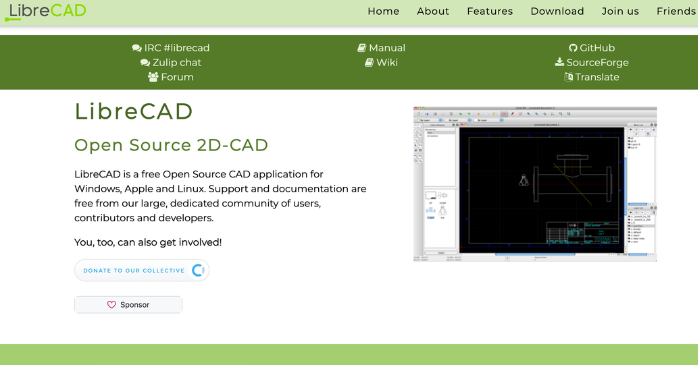
LibreCADは、2D作図に特化したオープンソースのCADフリーソフトです。Windows・macOS・Linuxに対応しているため、使用しているパソコン環境を問わず導入しやすい点が特徴です。
建築図面や部品図、簡単な設計図など、線や寸法を使って正確に作図したい場面に向いています。操作画面は比較的シンプルで、3D機能を必要とせず、まずは2D CADの基本操作を覚えたい方にも使いやすいでしょう。無料で使えるフリーソフトでありながら、コミュニティによる情報も多く、学習用としても検討しやすいCADです。
Jw_cad

出典:Jw_cad
Jw_cadは、日本国内で長く利用されている2D汎用CADフリーソフトです。Windows 10・11上で動作し、建築系の図面作成で使われることが多く、国内ユーザーが多いため、日本語の解説記事や操作方法を調べやすい点も魅力です。
独自の操作感があるため、最初は慣れが必要ですが、建築図面や平面図の作成を中心にCADを使いたい方には候補に入れやすいフリーソフトです。特に、国内向けの2D CADを探している方に適しています。
また、Jw_cadを実務で使いこなすにはJw_cad基礎セミナーがおすすめです。Jw_cad基礎セミナーは、基本操作や作図補助機能、テンプレートの考え方など、学習できます。以下のリンクから詳細をチェックできますので、確認してみてください。
| セミナー名 | Jw_cad基礎セミナー |
|---|---|
| 運営元 | GETT Proskill(ゲット プロスキル) |
| 価格(税込) | 29,700円〜 |
| 受講期間 | 2日間 |
| 受講形式 | 対面(東京・名古屋・大阪)・ライブウェビナー・eラーニング |
QCAD
出典:QCAD
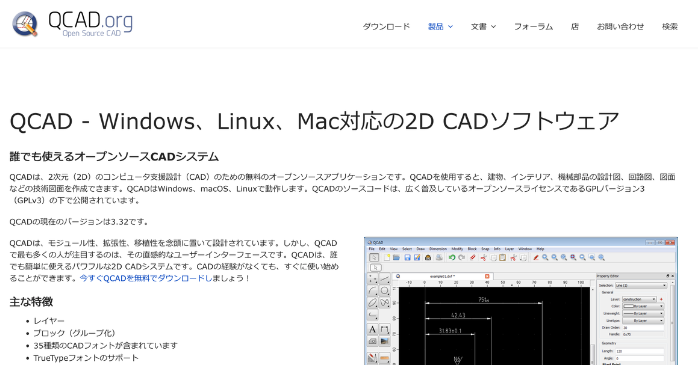
QCADは、2Dの製図に特化したオープンソースのCADフリーソフトです。建物の平面図、インテリア、機械部品、図式・ダイアグラムなどの技術図面を作成できる2D CADです。Windows・macOS・Linuxに対応しているため、複数のOS環境で使いやすい点も特徴です。
無料で使えるCommunity Editionがありますが、Professional版の試用機能が含まれる場合があるため、無料版として使うには導入時の確認が必要です。2D作図を中心に、汎用性の高いフリーソフトを探している方に向いています。
RootPro CAD Free
出典:RootPro CAD
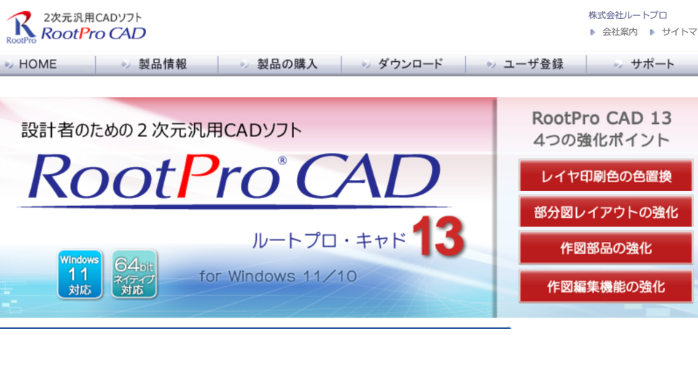
RootPro CAD Freeは、日本語環境で使いやすい2D汎用CADフリーソフトです。無料版でも基本的な作図機能を利用でき、AutoCADのDWG/DXF、Jw_cadのJWW/JWCなど、複数形式の読み込みに対応している点が特徴です。
国内で扱いやすいCADフリーソフトを探している方や、既存の図面データを確認しながら作図したい方に向いています。ただし、有料版と比べると一部機能に制限があるため、業務利用では必要な機能を事前に確認しておきましょう。
Solid Edge 2D Drafting
出典:Siemens
Solid Edge 2D Draftingは、Siemensが提供している無償の2D CADソフトウェアです。2D図面に必要な機能を備えた無償ソフトウェアで、DWGファイルのインポートにも対応しています。
寸法配置や注釈、図面レイアウトなど、実務寄りの2D図面作成を意識した機能が用意されている点が特徴です。一般的なフリーソフトよりも本格的な設計業務に近い操作感を試したい方に向いています。学習用だけでなく、将来的に本格的なCAD環境へ移行したい場合にもおすすめです。
3DCAD
続いて、3DCADのフリーソフトを5つ紹介します。
- FreeCAD
- Autodesk Fusion for personal use
- Onshape Free
- SketchUp Free
- DesignSpark Mechanical
FreeCAD
出典:FreeCAD
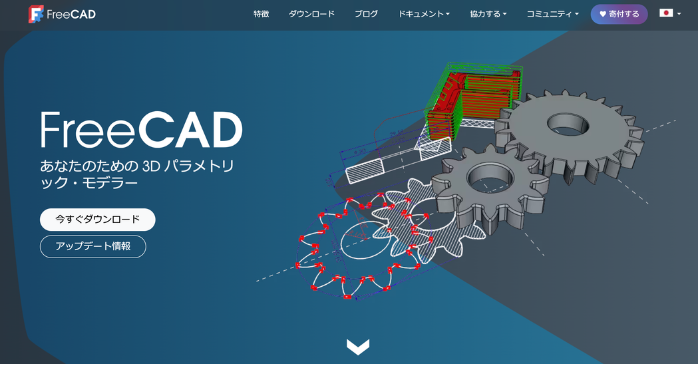
FreeCADは、3Dモデリングに対応したオープンソースのCADフリーソフトです。パラメトリック設計に対応しているため、後から寸法や条件を変更しながらモデルを調整しやすい点が特徴です。
機械部品や治具、3Dプリンター用のモデル作成など、形状を正確に作り込みたい場面に向いています。無料で使えるフリーソフトでありながら、拡張機能やユーザーコミュニティも充実しているため、学習用から本格的な3D CADの練習まで幅広く活用しやすいソフトです。
Autodesk Fusion for personal use
出典:Autodesk
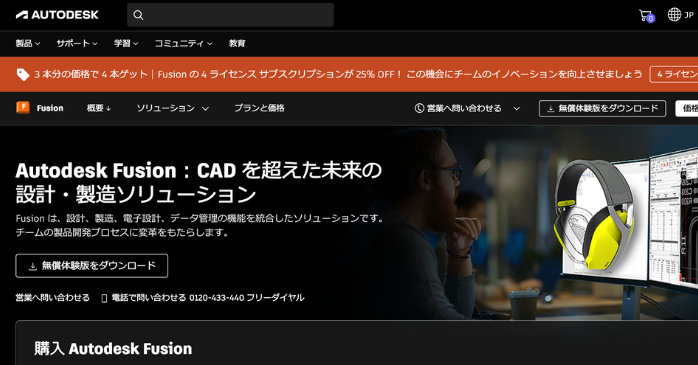
Autodesk Fusion for personal useは、個人の非商用プロジェクト向けに無料で使える3D CADフリーソフトです。通常のAutodesk Fusionは本格的なCAD/CAM/CAE機能を備えた製品ですが、Personal Use版は基本機能を中心とした制限付きの無料版として提供されています。
3Dモデリングだけでなく、設計から製造までを意識したワークフローを学びたい方に向いています。趣味のものづくりや3Dプリンター用データ作成を始めたい方におすすめのフリーソフトです。
Autodesk Fusionのスキルやノウハウを短期間で学習したい方は、Autodesk Fusionセミナー講習の受講がおすすめです。Autodesk Fusionセミナー講習では、モデリング方法の理解など基本操作から高度な組図の活用など応用スキルまで体系的に学習が可能です。
以下のリンクから詳細をチェックしてみてください。
| セミナー名 | Autodesk Fusionセミナー講習 |
|---|---|
| 運営元 | GETT Proskill(ゲット プロスキル) |
| 価格(税込) | 45,100円〜 |
| 受講期間 | 2日間 |
| 受講形式 | 対面(東京・名古屋・大阪)・ライブウェビナー・eラーニング |
Onshape Free
出典:Onshape
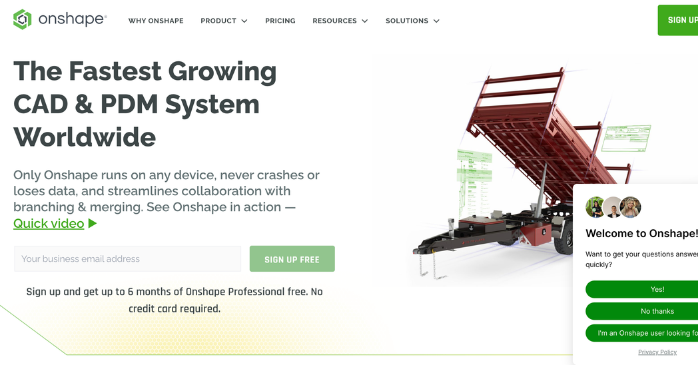
Onshape Freeは、ブラウザ上で利用できるクラウド型の3D CADフリーソフトです。インストール不要で使えるため、パソコンの環境に左右されにくく、複数端末から設計データへアクセスしやすい点が特徴です。
部品設計やアセンブリ、チームでの共有など、クラウドCADならではの使い方を試したい方に向いています。公開前提の学習用・個人練習用として、3D CADの操作を試したい場合に適したフリーソフトです。
SketchUp Free
出典:SketchUp
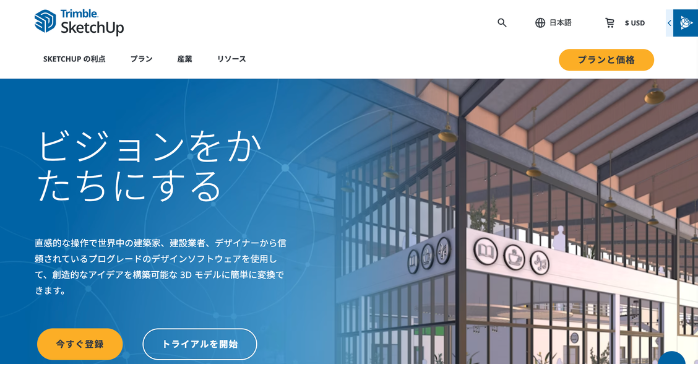
SketchUp Freeは、ブラウザ上で3Dモデリングを始められるフリーソフトです。直感的に形を作りやすいため、建築のラフモデル、インテリア配置、空間イメージの確認などに向いています。
寸法精度を細かく詰める機械設計よりも、完成イメージを立体的に把握したい場面で使いやすいCAD系フリーソフトといえるでしょう。ただし、SketchUp Freeは商用利用不可、無料ユーザーにはサポートが提供されないので、利用目的は事前に確認しておく必要があります。
DesignSpark Mechanical
出典:DesignSpark
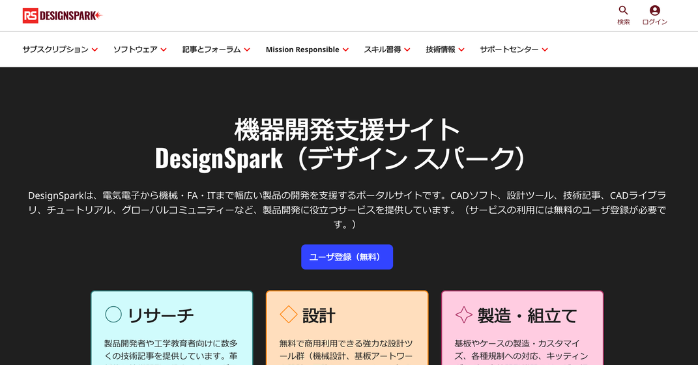
DesignSpark Mechanicalは、3D設計や試作品のモデリングに使える機械系CADフリーソフトです。3Dで設計・制作するための無料の機械CADソフトで、プロトタイプ作成や部品形状の検討に活用しやすい点が特徴です。
また、TracePartsとの連携により、CADモデルや部品カタログを利用しやすい点も魅力です。高機能な履歴管理型CADとは操作思想が異なるため、複雑な設計変更を前提とする業務よりも、アイデアを素早く形にしたい場面に向いているフリーソフトです。
以下の記事では、フリーソフトではないおすすめのCADソフトも紹介していますので、あわせてチェックしてみてください。
CADのフリーソフトを活用するメリット
有料ソフトを導入する前に、フリーソフトを使って操作感や機能の違いを確認しておくと、失敗しにくくなります。ここでは、CADのフリーソフトを活用する主なメリットを解説します。
- 学習や練習用として使いやすい
- 用途に合わせて複数のソフトを試せる
- 作業環境を選ばず導入しやすい
①学習や練習用として使いやすい
CADのフリーソフトは、これからCADを学び始める方の練習用として使いやすい点がメリットです。CADは、線を引くだけでなく、覚える操作が多くあります。最初から有料ソフトを導入すると、使いこなせるか不安なまま費用が発生してしまうため、初心者には負担に感じることもあるでしょう。
その点、フリーソフトであれば、基本操作を試しながら自分のペースで学習できます。まずはフリーソフトでCADの使い方に慣れておくことで、将来的に有料ソフトへ移行する場合もスムーズに操作を覚えやすくなります。
②用途に合わせて複数のソフトを試せる
CADのフリーソフトは、用途に合わせて複数のソフトを試しやすい点もメリットです。無料で使えるフリーソフトであれば、実際に操作しながら自分の作業に合うかを確認できます。
たとえば、平面図を作成したい場合は2D CADのフリーソフトを試し、立体的な完成イメージを作りたい場合は3D CADのフリーソフトを使ってみるとよいでしょう。複数のフリーソフトを比較することで、目的に合わないソフトを使い続けるリスクを減らせます。
③作業環境を選ばず導入しやすい
CADのフリーソフトは、作業環境に合わせて導入しやすい点も魅力です。近年は、Windowsだけでなく、macOSやLinuxに対応したCADフリーソフトもあります。また、ブラウザ上で使えるクラウド型のフリーソフトであれば、インストール不要で利用できる場合もあり、端末を変えて作業したい方にも便利です。
特に、学習用や個人制作でCADを使う場合、環境をすぐに用意できないこともあります。そのような場合でも、軽量な2D CADやWebブラウザで使える3D CADのフリーソフトを選べば、手持ちのパソコンで作業を始めやすくなります。
CADのフリーソフトを使いこなすコツ
ここでは、CADのフリーソフトを使いこなすために意識したいポイントを解説します。
- 定期的にアップデートされているものを使用する
- よく使う操作をテンプレート化して効率化する
①定期的にアップデートされているものを使用する
CADのフリーソフトを使用する際は、定期的にアップデートされているかを確認しておきましょう。更新が止まっているフリーソフトは、最新のOSで動作が不安定になったり、ファイル形式への対応が古くなったりする可能性があります。
また、アップデートが続いているフリーソフトは、不具合の修正や機能改善が行われている場合があり、使い続けるうえで安心感があります。無料で使えることだけを重視するのではなく、継続的にメンテナンスされているCADフリーソフトを選ぶことで、作業中のトラブルを減らしやすくなります。
②よく使う操作をテンプレート化して効率化する
CADのフリーソフトを使いこなすには、よく使う設定や操作をテンプレート化しておくことも大切です。図面サイズや寸法スタイル、文字サイズなどを毎回一から設定していると、作業に時間がかかります。
特に、建築図面や機械部品図、3Dプリンター用モデルなど、似た形式のデータを繰り返し作成する場合は、テンプレート化の効果が大きくなります。フリーソフトでも、設定済みのファイルをひな形として保存したり、よく使う部品や記号をまとめておいたりすることで、作業のムダを減らせるでしょう。
CADのフリーソフトを使いこなすには研修を受講するのもおすすめです。以下の記事では、2D・3DCAD別におすすめの研修を紹介していますので、以下の記事を参照してください。
CADのフリーソフトについてのまとめ
CADはいきなり高機能な有料ソフトを導入するよりも、まずはフリーソフトで2D作図や3Dモデリングの操作感を確かめる方が失敗を減らせます。
ただし、フリーソフトはソフトごとに得意分野や対応形式、商用利用の可否、操作性が異なります。大切なのは、「無料だから」ではなく、「作りたい図面やモデルに合っているか」で選ぶことです。建築図面なら2D CAD、立体的な形状確認や3Dプリンター用データ作成なら3D CADというように、目的から逆算して選べば、フリーソフトでも十分に活用できます。