Blenderの2Dアニメーションは、無料で利用できる3DCGソフト「Blender」を使って、簡単に手描き風やシンプルな動きを表現できる手法です。この記事を読むことで、アニメ制作の経験がない方でも、基本操作から制作の流れまで、一通り理解できます。
初心者がつまずきやすいポイントを分かりやすく解説しますので、これからBlenderの2Dアニメーションに挑戦したい方は、ぜひ参考にしてください。
Blenderの2Dアニメーションとは何か
Blenderの2Dアニメーションとは、3Dモデルの制作で有名なBlenderを用いて、2次元的なイラストや形を動かす技法を指します。
通常は3D空間で立体物を扱うBlenderですが、2Dモードを利用することで、手描き風のキャラクターや背景を自在に動かし、豊かな表現が可能になります。
たとえば、紙芝居のような動きから、シンプルなスプライトアニメ、さらには手描きテイストのループアニメまで、Blenderの2Dアニメーションを使えば幅広い表現が実現できます。
Blender2Dアニメーションに必要な準備
 Blenderの2Dアニメーションを始める前に、いくつかの準備が必要です。基本的にはBlender本体のインストール、ペンタブやマウスなどの描画環境、ある程度のPC性能などがあるとより快適です。
- 比較的高性能なPC(メモリ16GB以上推奨)
- 描きやすいペンタブレット
- Blender本体の最新版インストール
上記を準備し無理のないPC環境を整えることで、作業がスムーズになります。
Blender2Dアニメーションで覚えておきたい基本操作
Blenderの2Dアニメーションに取り組む上で、画面上部のモード変更やツール選択、キーフレーム打ち込みなどの基本操作をマスターすることは重要です。
例えば、Grease Pencilツールという描画機能を使えば、2DラインをそのままBlender上で引くことができ、直観的なアニメーション制作が行えます。最初は画面レイアウトに慣れるために、表示するパネルやツールバーの位置調整を行い、自分の作業しやすい環境を整えると良いでしょう。
Blender2Dアニメーションで使用するツールや機能
Blenderの2Dアニメーションでは、主に「Grease Pencil」という機能を軸に制作を進めます。これは筆で描くように2Dラインを引けるツールで、イラストを直接Blender内で描画できます。
また、キーフレーム機能を用いてオブジェクトの位置や形状、色などを時間軸上で変化させ、自在な動きを生み出すことが可能です。さらに、エフェクトやレイヤー機能を組み合わせることで、手描き風やセルアニメ風の演出を強化できます。
Blender2Dアニメーション制作の流れ
Blenderの2Dアニメーション制作は大まかに「下絵を描く→線画やカラーを加える→キーフレームで動きをつける→プレビューで調整」の流れで進みます。
最初は、紙にスケッチする感覚で、Grease Pencilで下絵を描きます。その後線画を整え、カラーを付けて完成イメージに近付けます。最後に、時間軸(タイムライン)にキーフレームを打ち、動きを段階的につけます。この工程を経れば、なめらかなモーションを生み出せます。
Blender2Dアニメーションの実践3ステップ
ここでは、初心者でもできるBlenderの2Dアニメーション制作の基本的な流れを3つのステップで説明します。
これらの手順を踏むことで、最初の小さなアニメーションを完成させることが可能です。
ステップ1 Blenderの2Dアニメーション用のGrease Pencil設定
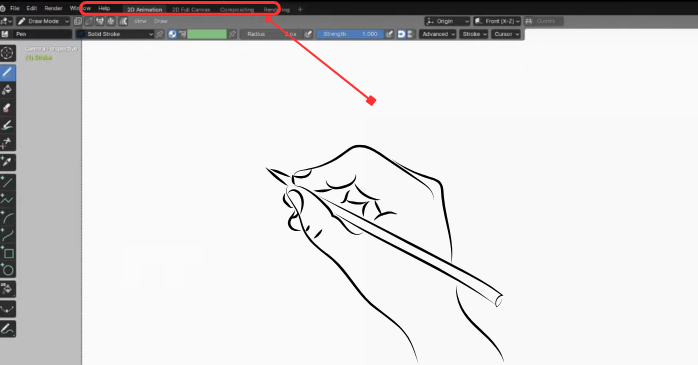 Blenderを起動したら、2Dアニメーション用のテンプレートを選びます。メニュー画面で「2D Animation」を選択すると、Grease Pencilツールが使える状態で新規シーンが開きます。
まずは、Grease Pencilオブジェクトを用いて紙にペンを走らせるように下書きを行い、描画モードでキャラクターやオブジェクトの形を簡単に描いてみましょう。
ステップ2 キーフレームで動きをつける
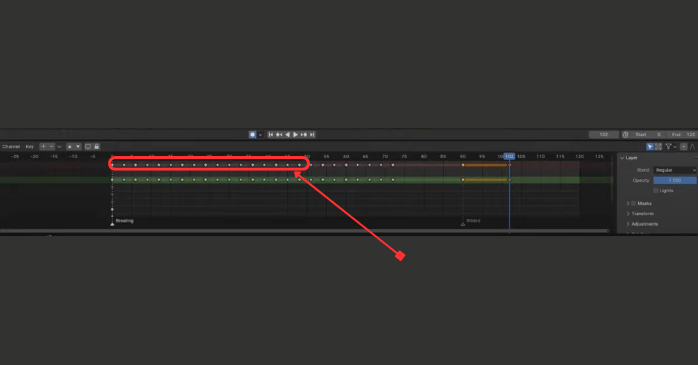 描いたイラストに動きを与えるためには、タイムライン上でキーフレームを打ちます。最初のフレームでオブジェクトの初期位置を決め、次のフレームで少し移動させます。
このように数フレームごとにキーフレームを設定していくことで、自然な変化が生まれます。移動や拡大縮小、回転など、基本的なトランスフォームを少しずつ変えていくと良いでしょう。
ステップ3 プレビューと書き出し
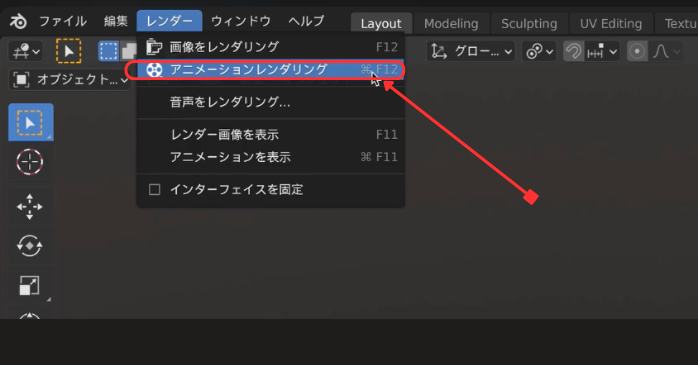 設定が完了したら、再生ボタンでアニメーションを確認します。思い通りになっていなければ、キーフレーム位置や描画タイミングを修正します。
納得いく動きが完成したら、動画ファイルとして書き出しを行いましょう。メニューからFile→Exportを選択して動画形式を指定すれば完了です。
効率的なBlender2Dアニメーションの素材管理
 Blenderの2Dアニメーション制作では、描いた絵やレイヤー数が増えると管理が複雑になります。そこで、ファイルを分けたり、命名規則を整えたり、定期的なバックアップを取ることが大事です。
特に大切なのはデータの保存戦略です。定期的に別名保存を行い、進捗に応じたバージョン管理を行えば、万が一のトラブルに備えられます。
このページではBlenderアニメーションデータの保存手順が詳細に説明されています。
Blender2Dアニメーションで表現を豊かにするテクニック
より魅力的なBlenderの2Dアニメーションを作るには、カメラワークや背景演出、効果的な色使いを考慮することがポイントです。
たとえば、背景に微細な動きを加えることで、全体の臨場感が大幅にアップします。木の葉が揺れたり、空がゆっくりグラデーションで変化したりすると、よりリアルな世界観を伝えられます。
このページでは手作りのアート表現に関するヒントが得られます。発想力を豊かにする上で参考になります。
Blender2Dアニメーションでのトラブルを解決する方法
 Blenderの2Dアニメーション制作中には、突然エラーが起きたり、描いたラインが表示されなくなったりといったトラブルが発生することがあります。このような場面では、公式ドキュメントやユーザーフォーラムを参照することで、類似の問題例や解決策を素早く見つけることができます。
公式ドキュメントとコミュニティでの解決策検索
トラブルが発生した際には、まずBlender公式のドキュメントやユーザーフォーラム、Q&Aサイトを参照します。ここでは同様の問題を抱えた利用者が投稿した質問や開発者が提示する対処法が見つかります。
特に公式ドキュメントは最新バージョンの変更点や注意事項が反映されており、手順通りに対処することでエラーの再発を防げます。これらの情報源を検索することで、効率的なトラブル解決が可能となります。
設定の初期化と再読み込みで問題箇所を特定
Blenderで想定外の表示エラーやツール動作不良が起きたら、一旦ユーザー設定をリセットすることで問題箇所を洗い出せます。「Load Factory Settings」で設定を初期化し、その状態で同じファイルを開いてみて、エラーが発生するか確認します。
もし正常に動作するなら、変更した設定やカスタムアドオンが原因かもしれません。この手順で問題点を特定すれば、効率的に解決へ近づけるでしょう。
Grease Pencilレイヤーと透過設定の見直し
2D描画の不具合は、Grease Pencilレイヤーの順序や透過設定が起因することがあります。意図せず上位のレイヤーが下位を隠していたり、透明度が極端な値になって表示が見えなくなっている可能性もあります。
レイヤーパネルで順序を整理し、問題のあるオブジェクトの透過値やブラシ設定を確認してください。こうした微調整で、描いたラインが再び明瞭に表示されるケースは少なくありません。
Blender2Dアニメーション制作で得られるスキル
Blenderの2Dアニメーション制作を継続することで、イラスト表現力やタイムライン操作、作品全体を俯瞰するディレクション力などが身につきます。たとえば、自分の頭の中で描いたアイデアを、映像として具体化できる能力は、他のクリエイティブ分野でも大いに役立ちます。
また、簡易なショートアニメを量産する中で、より効率的な制作ワークフローや独自の表現手法を蓄積できる点も魅力です。
| 機能名 | 目的 |
|---|---|
| Grease Pencil | 線画や下絵の描画 |
| キーフレーム | オブジェクトや線画の動きを時間軸に沿って指定 |
| レイヤー分け | 背景・キャラ・エフェクトを別管理して編集 |
| カメラ調整 | アニメ全体の構図、視点変化を演出 |
Blender2Dアニメーションまとめ
Blenderの2Dアニメーションは、無料ツールでありながら高い表現力を持ち、初心者でも取り組みやすい点が魅力です。
準備段階から基本操作、制作工程、素材管理、応用テクニックまでを理解すれば、クリエイティブな表現がどんどん可能になります。特にGrease Pencilを使った直感的な描画と、キーフレームでの動き付けは、初心者が最初に習得すべき基礎です。
今後、さらなる表現力を身につけたい方は、知識を深めるセミナーへの参加もおすすめです。最後に、より実践的で奥深いBlender活用を目指す方向けに、以下のセミナーへの参加もご検討ください。