エンジニア向けのソフトを提供しているAutodeskについて、具体的にどのような会社なのかわからないとお悩みの方も多いでしょう。また、無料で使える範囲や商用利用の条件などが気になる方もいるはずです。
そこでこの記事では、Autodeskの企業概要から業種別製品一覧、無料版・学生版の違い、ライセンス取得方法までわかりやすくまとめました。必要なソフトがあるかをチェックしてみてください。
Autodeskとは何の会社?
Autodeskは、建築(AEC)、製造(MFG)、映像・エンターテインメント(M&E)という3つの分野向けに設計・デザインソフトを提供する米国企業です。1982年に設立し、現在はNASDAQ上場企業として、世界的にソフトウェアを提供しています。
まずは、Autodeskの会社の全体像について解説します。
製品が活用されている業界
Autodesk製品は主に次の3分野で利用されています。
| 分野 | 主な利用例 |
|---|---|
| 建築・土木(AEC) | BIM設計、施工管理 |
| 製造(MFG) | 機械設計、CAM加工 |
| 映像・CG(M&E) | 映画、ゲーム制作 |
上記のなかでも建築・土木・製造の現場では、国土交通省や厚生労働省が推進する働き方改革やDX(デジタルトランスフォーメーション)によって、Autodeskが提供する3DCADやBIMソフトの需要も高まっています。
業界によって最適な製品が異なるため、導入を検討中の方は、まず業種・目的の整理からスタートしましょう。
AutoCADから始まったAutodeskの歴史
Autodeskは1982年の設立に合わせ、CADソフトの「AutoCAD」を発表しました。
当時は高価だったCADソフトをパソコン上で利用できるようにし、設計の民主化を進めた点が画期的でした。その後の流れを以下にまとめました。
- 1990年代「3DCADの強化」
- 2000年代「BIM(Revit)の買収」
- 2010年代「クラウド型Autodesk Fusionの提供をスタート」
- 2020年代「AI・クラウド統合に着手」
エンジニアやデザイナー向けのソフト開発を拡大してきたのがAutodeskの歴史です。
また、以前までは買い切り版の製品も提供されていましたが、現在はサブスクリプション版へ移行し、現在はほぼすべての製品が定額制ライセンスへ移行しています。
「Design & Make」戦略とは
Autodeskが掲げる「Design & Make」とは、設計から製造・施工・運用までをデジタルで統合する考え方です。具体的には、以下を一元管理することを目標としています。
- CAD設計
- シミュレーション
- クラウド共同作業
- CAM加工
- 施工管理
これまで複数の部署がバラバラのデータで管理していた業務を、すべて1つのデータに集約できるのが魅力です。作業データを1つにまとめられるため、設計や施工時に発生しやすい手戻りやミスを防止しやすくなります。
Autodesk日本法人の会社情報
Autodeskは海外本社の企業ですが、日本国内にも法人が置いてあります。
以下に、会社情報を整理しました。
| 項目 | 概要 |
|---|---|
| 法人名 | オートデスク株式会社 |
| 設立年 | 1985年4月1日 |
| 資本金 | 1億円 |
| 代表取締役社長 | 中西 智行 |
| 社員数 | 約370名 |
出典:Autodesk「会社概要」
日本では、建設業や製造業を中心にソフトウェアが導入されています。
Autodeskはどんな人におすすめ?
Autodeskでは設計・製造・建設・映像制作など、ものづくりや空間づくりに関わるすべての人に適したソフトウェアが提供されています。以下におすすめな人の特徴を整理しました。
- BIMやAutoCADの基礎を学び、就職に備えたい人
- BIM/CIM対応や施工シミュレーションが必要な人
- 3DCADやCAM連携で開発効率を高めたい人
- 業界標準ソフトで信頼性を高めたい人
- Mayaや3ds Maxでプロ品質の制作をしたい人
Autodeskが世界中で導入されているのは、2D図面作成からBIM、3DCAD、CAM加工、CGアニメーションまで幅広くカバーしているためです。建設DXや製造業のデジタル化が進む現代において、Autodesk製品は業界標準として位置づけられています。
上記にあてはまる方は、Autodesk製品の導入を検討してみてください。
Autodeskの提供ソフトを業界別に紹介(製品一覧)
Autodeskでは、業界ごとにソフトが用意されているため、導入時には目的に応じて最適なソフトを選ぶことが重要です。以下の製品一覧表、そして後述する各業界向けのソフトの解説を参考に、必要なソフトの目星をつけてみてください。
| 分野 | 代表製品 |
|---|---|
| 建築・土木(AEC) | Revit・AutoCAD・Civil 3D |
| 製造(MFG) | Autodesk Fusion・Inventor |
| 映像・CG(M&E) | Maya・3ds Max |
建築・土木向けのAutodesk製品一覧(AEC分野)

建築・土木分野では、BIM対応とインフラ設計に強みを持つ製品が中心です。
主なAutodesk製品は次の通りです。
| Autodeskのソフト | ソフトの特徴 | 建築 | 土木 |
|---|---|---|---|
| AutoCAD | 業界標準の2D・3D汎用CAD | 〇 | 〇 |
| Revit | BIM対応の統合建築設計 | 〇 | 〇 |
| Civil 3D | インフラ設計特化(道路・河川・造成) | × | 〇 |
| Navisworks Manage | 施工計画や施工前の干渉チェック・シミュレーション | △ | 〇 |
| InfraWorks | 都市計画向け(鳥瞰図) | △ | 〇 |
たとえば、2D・3Dでの納品をする際には、AutoCADを用いて図面を作成します。
一方で、建設DXをきっかけに原則適用がスタートしているBIM/CIMへの対応が必要な場合にはRevitやCivil 3Dなどを用いて設計しなければなりません。
特に土木業界では、2023年度以降のBIM/CIM原則適用により、RevitやCivil 3Dなどのソフトが必須となる業務も登場しています。
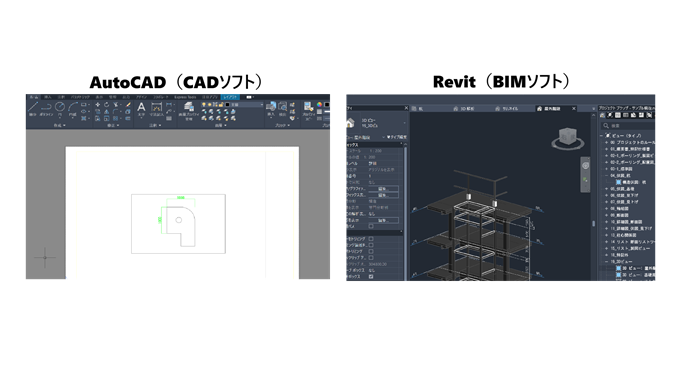
以下のように、ソフトごとに表示画面や図面の見た目が異なるため、導入時にはCADだけでいいのか、BIM/CIM対応が必要なのかを事前確認しておきましょう。
特に土木設計では複数のソフトを組み合わせる必要があることから、導入するソフトの範囲に注意してください。費用負担を抑える際には、複数のソフトがセットになった「AEC Collection」の契約も視野に入れましょう。
なかでも、2D・3D設計に使えるAutoCADに興味があり、導入に合わせて使い方を効率よく学びたい方は、以下のセミナー講習がおすすめです。複数の参加方法が用意されており、挫折せずにAutoCADをマスターできます。
| セミナー名 | AutoCAD基礎セミナー講習 |
|---|---|
| 運営元 | GETT Proskill(ゲット プロスキル) |
| 価格(税込) | 29,700円〜 |
| 開催期間 | 2日間 |
| 受講形式 | 対面(東京・名古屋・大阪)・ライブウェビナー・eラーニング |
製造向けのAutodesk製品一覧(MFG分野)

製造分野では、設計から加工・解析までを一体化できるソフトが中心です。
主なAutodesk製品は次の通りです。
| Autodeskのソフト | ソフトの特徴 | CAD | CAM | CAE |
|---|---|---|---|---|
| Autodesk Fusion | CAD/CAM/CAE統合クラウド | 〇 | 〇 | 〇 |
| Inventor | 機械設計特化の3DCAD | 〇 | △ | △ |
| AutoCAD | 2D図面中心の汎用CAD | 〇 | × | × |
| Nastran | 構造解析・シミュレーション | △ | × | 〇 |
| PowerMill | 高度なCAM加工特化 | × | 〇 | × |
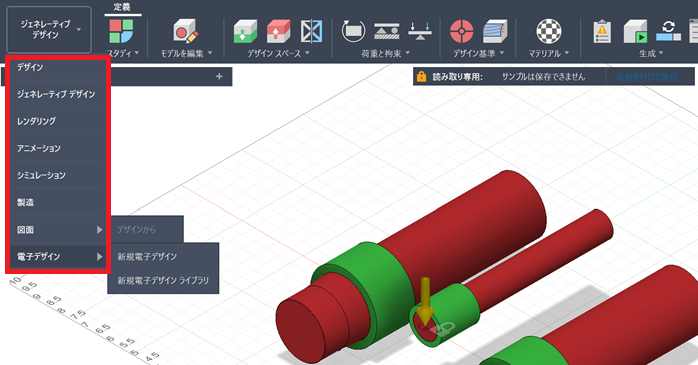
まず、機械部品の3D設計からNC加工まで一貫して行う場合にはCAD・CAM・CAEすべてに対応しているAutodesk Fusionが適しています。以下の画像のように、クラウドで情報を管理しながら設計~加工までを進められます。
一方、大規模機構設計や詳細な部品設計など設計に特化する場合にはInventorが選ばれる傾向があります。
近年は設計データをそのまま加工工程へ連携させる流れが主流になっているため、「設計専用CAD」で良いのか、「CAM統合型」にするべきかを事前に整理しておきましょう。
特に製造業では、将来的なDXやデータ共有を見据え、Product Design & Manufacturing Collectionのようなセット契約を検討するケースも増えています。
また、Autodesk Fusionの導入を検討しており、短期間で使い方をマスターしたい方は、以下のセミナー講習がおすすめです。基本操作から実務向けの操作手順までを体系的に学習できます。
| セミナー名 | Autodesk Fusionセミナー講習 |
|---|---|
| 運営元 | GETT Proskill(ゲット プロスキル) |
| 価格(税込) | 45,100円〜 |
| 開催期間 | 2日間 |
| 受講形式 | 対面(東京・名古屋・大阪)・ライブウェビナー・eラーニング |
映像・CG向けのAutodesk製品一覧(M&E分野)
映像・CG分野では、3Dモデリングやアニメーション制作に強い製品が中心です。
主なAutodesk製品は次の通りです。
| Autodeskのソフト | ソフトの特徴 | アニメ | CG |
|---|---|---|---|
| Maya | 映画・ゲーム向け3D制作 | 〇 | △ |
| 3ds Max | 建築CG・ゲーム制作向け | △ | 〇 |
| Arnold | 高品質レンダリングエンジン | 〇 | 〇 |
| MotionBuilder | モーション編集特化 | 〇 | × |
| Flame | 映像合成・VFX特化 | 〇 | × |
たとえば、映画やゲームのキャラクター制作を行う場合にはMayaが主流です。
一方、建築パースやビジュアライゼーション用途では3ds Maxが多く利用されています。
なお、レンダリング品質を重視する場合は、Arnoldと組み合わせるのが一般的です。
制作現場では、単体ソフトではなく「Media & Entertainment Collection」のようなパッケージ契約を選ぶケースもあります。
Autodesk製品が業界標準だと言われる理由
Autodesk製品は、以下の理由から業界標準のソフトウェアだと言われています。
- 長年の導入実績(1982年から)
- 高い互換性(業界ソフトの連携が可能)
- 業界動向への適応力(AIやクラウドにも対応)
たとえば、AutoCADのDWG形式は世界的に広く利用され、図面データのやり取りにおける事実上の標準となっています。また、建築分野ではBIM対応ソフトのRevitが多くの設計事務所やゼネコンで採用され、土木ではBIM/CIM推進の流れの中でCivil 3Dの導入が進んでいます。
実際、Autodesk製品のBIMソフト「Revit」は国内シェア率が60%を超えると言われています。
教育機関での利用も多いことから、実務と教育の両面で標準的な地位を築いています。
Autodeskは無料で使える?
Autodesk製品の商用利用は、有料(サブスクリプション契約)が原則です。
ただし、学生・教育機関向けには無償ライセンス、ソフトの操作確認や使い心地のチェックには期限付きの無料体験版も用意されています。
ただし、無料で使える設計ソフトなどは基本的に非商用です。
ビューワーなどの無料ソフトであれば商用も可能ですが、「学生版・教育版」や「体験版」についてはほとんどが非商用である点に注意してください。
学生版・教育版・商用版の違い
Autodeskには、「学生版(Education)」「教育機関向けライセンス」「商用版(有料サブスクリプション)」の3種類があります。以下にそれぞれの契約の違いをまとめました。
| 区分 | 対象者 | 商用利用 | 料金 | 利用目的 |
|---|---|---|---|---|
| 学生版(Education) 教育機関向け版 |
学生・個人学習者 学校・教育機関 |
× | 無料 | 学習・研究 授業・教育 |
| 商用版(サブスク) | 企業・個人事業主 | 〇 | 有料 | 業務利用 |
学生版と教育機関向け版は同じ扱いです。対象者にあてはまれば1年間更新で何度でもAutodesk製品を無料利用できます。
一方で、商用版は個人でソフトを契約する場合や企業で導入する場合に必須の契約方法です。
特に商用利用が目的なら、サブスクリプション契約として商用版を入手しなければなりません。
また、AutoCADの導入を検討中で、学生版についても詳しく知りたい方は、以下の記事がおすすめです。
Autodeskライセンス(サブスクリプション)の仕組み

Autodesk製品を導入する際には、ライセンスの取り扱いを間違えないように注意が必要です。
まず、Autodesk製品は、ほぼすべてがサブスクリプション(定額制)契約で提供されており、以前まで提供されていた買い切り型はなくなりました。契約期間を迎えたら、その都度更新の手続きをしなければなりません。
なお、Autodeskでは基本的に月間プラン・年間プラン(1年・3年)が提供されています。
金額としては長期契約となる年間プランのほうがお得です。
もしAutodesk製品のなかでもAutoCADに興味をお持ちの方は、以下のリンクからライセンス情報や機能をチェックできます。見積もりも可能です。
| ライセンス名 | 価格 | 特典 |
|---|---|---|
| AutoCAD 1年間ライセンス | 80,300円(税込)→3/20まで64,240円! | ・AutoCADインストール手順書 ・AutoCADの基礎レクチャー動画(eラーニング) ・AutoCADの自動化レクチャー動画(eラーニング) ・AutoCADトレーニングガイド ・AutoCAD教育セミナー5,000円OFFクーポン |
| AutoCAD Plus | 251,900円(税込) | ・AutoCADインストール手順書 ・AutoCADの基礎レクチャー動画(eラーニング) ・AutoCADの自動化レクチャー動画(eラーニング) ・AutoCADトレーニングガイド ・AutoCAD教育セミナー5,000円OFFクーポン |
個人・法人ライセンスの違い
個人と法人でソフトの機能自体は大きく変わりませんが、管理方法と契約形態が変化します。
以下に主なライセンス管理の違いを整理しました。
| 比較項目 | 個人ライセンス | 法人ライセンス |
|---|---|---|
| 契約主体 | 個人 | 企業・組織 |
| ユーザー管理 | 単独管理 | 管理者が一括管理 |
| ライセンス数 | 1ユーザー | 複数ユーザー |
個人事業主やフリーランスは個人契約で十分ですが、企業の場合は管理者アカウントを設定し、社員ごとにライセンスを割り当てます。
特に法人契約では、複数製品をまとめた「Collection」系の契約を選ぶことでコスト効率が良くなるケースもあります。利用人数や将来の拡張性を踏まえて契約形態を選びましょう。
Autodeskでの直接契約と代理店契約の違い
Autodeskでは、Autodeskの公式サイトで直接ソフトを契約する「直接契約」と、代理店を経由して導入する「代理店契約」の2タイプがあります。以下に契約方法の違いを整理しました。
| 比較項目 | 直接契約(公式) | 代理店契約 |
|---|---|---|
| 契約方法 | 公式サイトからオンライン契約 | 販売代理店経由 |
| 価格 | 基本は定価 | 条件により調整可能な場合あり |
| サポート | 基本サポート | 導入支援・運用相談あり |
たとえば、導入や操作トレーニングなどのサポートを受けたい場合は「代理店契約」がおすすめです。一方、すでにAutodesk製品の使い方や導入手順がわかっている場合には「直接契約」で問題ありません。
特に、サポートの有無を基準として、ライセンスの契約方法を判断することをおすすめします。
Autodeskサインインの方法
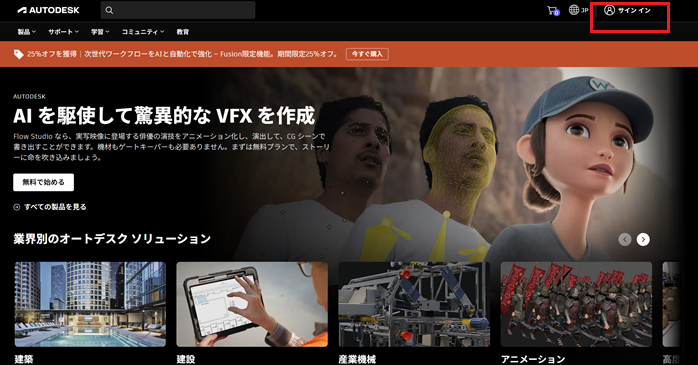
Autodesk製品を契約するためには、事前にAutodeskアカウントを作成して、サインインへと進まなければなりません。
まずは上の画像のように、公式サイトにアクセスして右上の「サインイン」をクリックしましょう。続いて、表示された画面の下側にある「アカウントを作成」を選択し、メールアドレスの入力やパスワード、プロフィール(個人情報)を設定することで、サインインの準備が終わります。
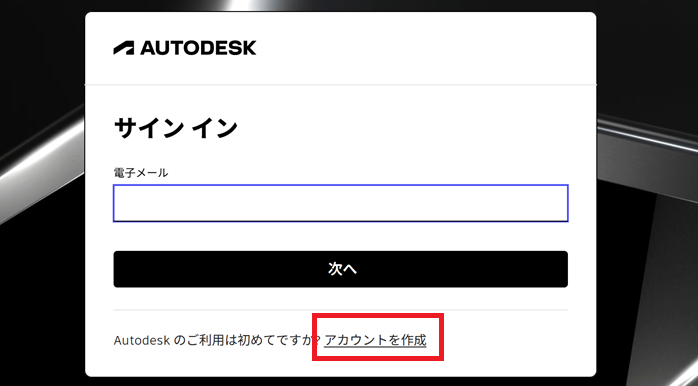
アカウントの作成が完了したら、公式サイトに戻り「サインイン」をクリックし、アカウント情報を入力しましょう。これでサインインが完了し、以下の情報を確認できるようになります。
- 新しいAutodesk製品の契約手続き
- 契約中のAutodesk製品のライセンス情報
アカウントがなければサービスを利用できないため、まずは無料登録から始めてみてください。
またAutodesk Fusionの導入を検討中で、インストール方法まで把握したい方は、以下の記事がおすすめです。
Autodeskについてよくある質問
ここまで解説したAutodeskについて、よくある質問をまとめました。
Autodeskについてまとめ
Autodeskは、建築・土木・製造・映像制作まで幅広い分野を支える世界的なソフトウェア企業です。AutoCADをはじめ、BIM対応のRevitや製造向けAutodesk Fusionなど、用途別に製品が用意されています。
また、学習目的なら学生や教員が利用できる「教育版」、業務利用なら「商用版」のライセンスが必要です。自分の目的と業界に合った製品と契約形態を整理し、最適なAutodesk製品を導入しましょう。