市場調査サービス「6sense」の最新データによると、AutoCADは38.43%のシェアでランキング1位を獲得しています。近年は、CAD×生成AIも注目を集めていますが、このAutoCADでも生成AI機能は利用できるのでしょうか。
本記事では、AutoCADに搭載されている生成AI機能の概要から、現場での使い方やメリットまで解説します。AutoCADの作業効率を高めたい方は、ぜひ最後までご覧ください。
AutoCADの生成AIとは?
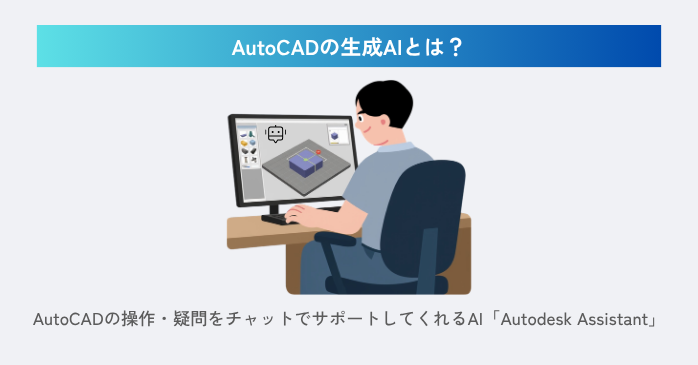 AutoCADの生成AIとは、チャットで質問すると、操作方法やトラブルの解決策を生成して教えてくれる「Autodesk Assistant(オートデスク アシスタント)」のことです。
現時点でAutoCADに標準搭載されている会話型生成AIは、このAutodesk Assistantで、AutoCADの公式ページでも以下のように記されています。
Autodesk Assistant:会話型AIを使用すると、AIが生成したAutoCADに関連する有意義なサポートや解決策に手軽にアクセスできます。
「AutoCADの生成AI」と呼べるのはAutodesk Assistantのみ
Autodesk社の公式ページでは、Autodesk Assistant以外に「マークアップ読み込み/アシスト」や「マイ インサイト:マクロ アドバイザ」などのAI機能も紹介されています。
しかし、これらは指示の読み取りや操作の提案を行う自動化・提案機能であり、対話によって回答をゼロから生成する「生成AI」には該当しません。そのため、AutoCADの生成AIと呼べるのは現状「Autodesk Assistant」のみです。
参照:Autodesk AI
Autodesk AIの機能については、以下の記事をご参照ください。Autodesk Assistantをはじめ、マークアップについてもわかりやすく解説しています。
AutoCADの生成AIは「MCP」で外部連携する
AutoCADの生成AI「Autodesk Assistant」は、MCP(Model Context Protocol)という仕組みで外部データや各種ツールと連携しています。たとえば、「Excelのデータを図面に読み込む」といった外部ファイルとの連携ができるのも、このMCPという接続機能によるものです。
MCPの詳細は以下の記事で解説しています。AutoCADの生成AI機能を理解する際にも役立ちますので、ぜひチェックしてみてください。
AutoCADの生成AIとAutodesk AIの違い
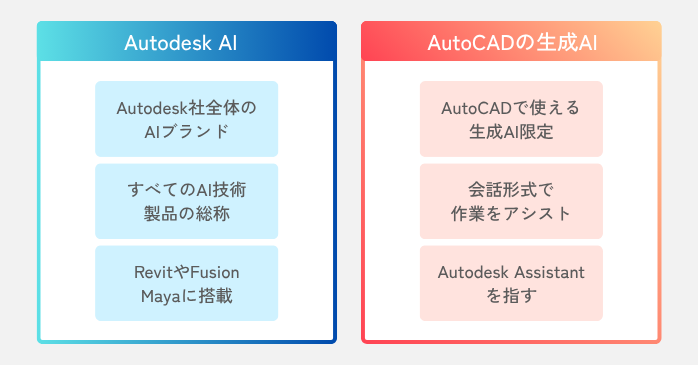 ネットで「AutoCAD 生成AI」と検索すると、「Autodesk AI」の公式ページがトップに表示されます。そのため、「AutoCADの生成AI=Autodesk AI」と思ってしまう方も少なくありません。
結論からいうと、AutoCADの生成AIとAutodesk AIは同じものではありません。Autodesk AIは、Autodesk社が提供するAI技術全体の総称です。AutoCADだけでなく、RevitやFusionなど、さまざまな製品に搭載されたAI機能も含まれます。
他のAutodesk製品に搭載されている生成AIとの違い
AutoCADの生成AIとAutodesk AIの違いがピンとこない方もいるでしょう。わかりやすい例を挙げると、設計案向けの生成AI「ジェネレーティブデザイン」はRevitやAutodesk Fusionで利用できる機能であり、AutoCADには搭載されていません。
また、映像・CG分野向けの製品では、次のようなAI機能が提供されています。
- Flow Studio:実写映像を3D(CG)シーンへ変換
- Autodesk Maya:モーション(動き・動作)を自動生成
- Flow Production Tracking:制作スケジュールを最適化
- Autodesk Flame:映像の3D点群生成・フレーム追加
これらはいずれも、建築・設計向けのAutoCADとは異なる製品に搭載されたAI機能です。「Autodesk AI」の公式ページには幅広いAI技術が紹介されているため、混同しないように注意深くチェックしてください。
参照:メディア & エンターテインメントにおける AI | Autodesk
「Autodesk AI」は3つの原則に基づいて開発
多くのAutodesk製品に搭載される「Autodesk AI」は、以下の3原則に基づき開発しています。
- 人間の独創性を高める:作業を効率化し、創作作業への集中を支援
- 信頼のあるパートナーシップを築く:ユーザーの知的財産を保護・透明性を確保
- より良い世界を築く:持続可能な設計やエンジニアリングを通じて社会に貢献
AutoCADの生成AI機能もこの共通原則のうえに成り立っているため、ユーザーは生成AIの機能を享受しながら、安全性の高い環境で生成AIを活用することができます。
参照:Autodesk AI
AutoCADの生成AI×Autodesk AIを使いこなそう!
AutoCADの生成AIとAutodesk AIの違いが分かったら、次はAutoCAD自動化セミナーでスクリプトやExcel連携による自動化まで一気にマスターしましょう。短期間で手軽に学べるお得&効率的なセミナーなので、多忙な方でも気軽に利用できます。
AutoCADの生成AIの機能・活用例
ところで、実際にAutoCADの生成AI機能はどのように活用するのでしょうか?ここでは、はじめにAutoCADの生成AI機能を紹介し、その後に具体的な活用例をご紹介しましょう。
AutoCADの生成AI機能一覧
まずは、AutoCADの生成AIの機能を一覧で見てみましょう。
| 項目 | できること |
|---|---|
| 操作・手順の確認 |
|
| オブジェクト選択・条件変更 |
|
| 標準仕様の差分チェック |
|
| 図面情報の集計・表作成 |
|
AutoCADの生成AIの具体的な活用例
続いて、AutoCADの生成AI機能をよりわかりやすくするため、具体的な活用例を通じてどのような場面で役立つのかを確認しましょう。
| 活用例 | 内容 |
|---|---|
| 操作方法を確認 |
|
| 図面の修正作業 |
|
| 図面のチェック作業 |
|
| 図面データを整理 |
|
このように、AutoCADの生成AI機能を活用すれば、図面作業の疑問点や手間暇をAIがまとめて請け負ってくれます。
AutoCADの生成AI機能はセミナーで効率的に学ぼう!
 上記でご紹介したAutoCADの生成AI(Autodesk Assistant)の活用例はほんの一部にすぎません。AutoCADには、標準機能の自動化をはじめ、スクリプトやAutoLISP、VBA、Excel連携といった、さらに業務を効率化できる便利な自動化機能が豊富に備わっています。
こうした生成AI機能と高度な自動化技術をまとめて学べるのが、AutoCAD自動化セミナーです。
本セミナーは、ニーズに合わせて選べる学習スタイル、ハンズオン形式を併用した実践的なカリキュラムが魅力です。事前準備からスタートするので、「はじめてAutoCADに挑戦する」という初心者の方でも無理なくステップアップできます。
セミナー名 AutoCAD自動化セミナー 運営元 GETT Proskill(ゲット プロスキル) 価格(税込) 29,700円〜 受講期間 2日間 受講形式 対面(東京)・ライブウェビナー・eラーニング
AutoCADの生成AIを使うメリット
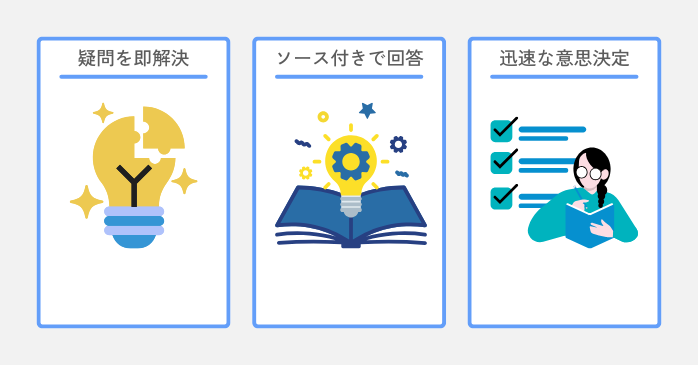 AutoCADの生成AI機能である「Autodesk Assistant」を活用すると、主に以下のようなメリットを得られます。
疑問を即座に解決できる
AutoCADの生成AIを使うと、AutoCADを離れることなく生成AIを使えます。従来のように「他の生成AIにアクセスし直す」といった手間が省けるため、「作業の手を止めずに目の前の問題を解決したい」という場合にも最適です。
ソース付きの回答を生成してくれる
AutoCADの生成AIは、質問を投げかけると、ソース(情報源)リンク付きの回答を生成してくれます。回答の根拠をすぐに確認できるため、回答の信頼性を高めたい方にもおすすめです。
スピーディに意思決定できる
AutoCADの生成AIは、状況に合わせて高度な分析や最適な提案(推奨事項)をしてくれます。次に何をすべきか迷う時間を減らせるため、作業がスムーズになり、判断や意思決定をスピーディーに行えます。
AutoCADの生成AIの使い方
AutoCADの生成AI「Autodesk Assistant」は、AutoCADの画面上から呼び出して使用できます。
AutoCADの生成AIの起動方法
AutoCADの生成AIは、製品によって画面の見た目は若干異なりますが、主に2つの起動方法があります。
- 画面右上(ツールバー付近)にある「Autodesk Assistant」アイコンをクリック

引用:Autodesk Support - 画面の下部やサイドパネルの「Autodesk Assistant」タブをクリック
引用:Autodesk Support
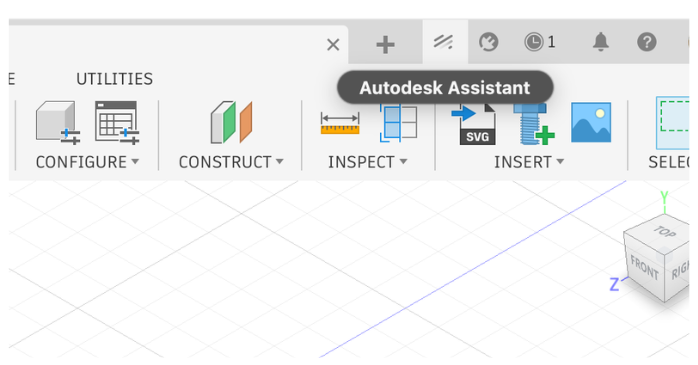
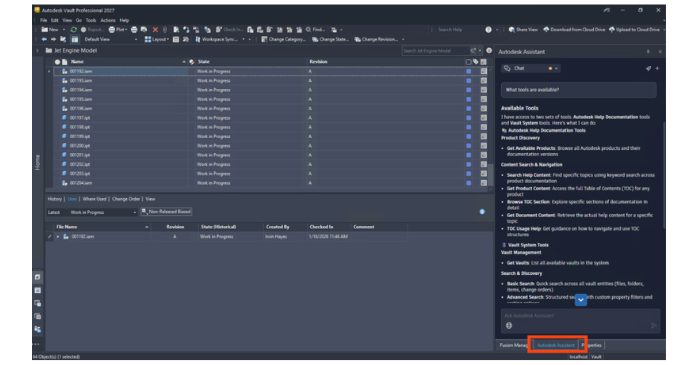
ぜひ、上記の画像とご自身の画面と見比べたうえで、使いやすいアクセス方法でAutoCADの生成AIをスタートしてください。
基本的な使い方
上記の方法でAutoCADの生成AI機能を起動したら、以下の手順で使いましょう。
- 上記のアイコンまたはタブをクリック
- 表示された入力欄に、知りたい操作方法や指示を入力
- 入力した内容に応じて、AIが提案や検索を実行
このように、通常の生成AIのように手軽に利用でき、チャット画面も画面中央右寄りに大きく表示されるので、入力もしやすく回答もサッと把握できます。
参照:Autodesk Assistant: 概要とよくある質問(FAQ)
AutoCADの生成AIを利用する際の注意点
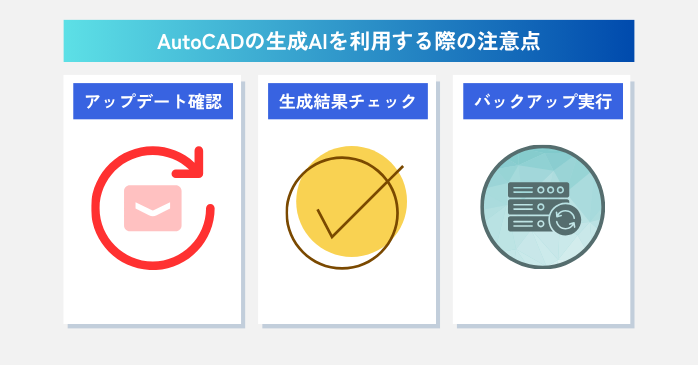
AutoCADの生成AIを利用する際は、以下の3点に注意しましょう。
アップデートを確認しながら活用する
AutoCADの生成AI機能は、2026年7月31日現在「テクニカルプレビュー段階」となっています。AutoCADの生成AIでできることや精度は今後も改善されていく予定となっているため、定期的に機能のアップデート状況などを確認しながら使いましょう。
生成結果を必ず自身で確認する
AutoCADの生成AIが提示した回答は、必ずしも正確とは限りません。提示したソースリンク(情報源)自体が間違っているケースもあるため、AIの回答を鵜呑みにせず、内容が正しいかどうかをご自身で必ず確認しましょう。
重要なデータはバックアップを取る
AutoCADのAI機能を使って図面やデータを変更する際、予期せぬ結果になるリスクを考慮しましょう。たとえば、入力後にデータ構造が破損する可能性も否定できません。こうした状況も視野に入れ、重要なデータを扱う場合は必ず事前にバックアップを取る習慣をつけてください。
AutoCADの生成AIに関するよくある質問
 最後に、AutoCADの生成AIを利用する方のよくある質問をご紹介します。
AutoCADの生成AIについてまとめ
AutoCADの生成AIは、AutoCADのAI機能やAutodesk AIと混同しがちですが、その仕組みは、大きなAutodesk AIという技術基盤の中に、AutoCADでも使える生成AI「Autodesk Assistant」が含まれているといった形です。
Autodesk Assistantは、AutoCAD以外にも、Autodesk Fusionなどでも使える機能であり、タブや画面下部からアクセスすれば、その場で手軽に質問・支援を受けられます。
もし、効果的な使い方がわからない場合は、セミナーを活用してプロから実務で使えるスキルを身につけましょう。短期型セミナーやオンライン形式なら、学習の負担を抑えつつ、着実にステップアップできます。