サイトを作りたいけれど、ノーコードツールでは限界を感じている。
WordPressがよいと聞くけれど、何から始めればよいのかわからない。
このように悩んでいませんか?
本記事では、今さら聞けない「WordPressとは何か」という基礎知識から、WordPressでできること、学習からブログ作成・副業・Web制作に活かす方法まで解説していきます。
WordPressの学習でできるようになること
WordPressを学習することで、大きくわけて以下の3つのことができるようになります。
1.ブログやホームページを作成できる
WordPressを学習し、基本的な操作を習得することで、個人ブログや会社のホームページを比較的簡単に作成できるようになります。
2.サイトの更新や運用ができる
自社がWordPressでサイトを運営している場合、サイト制作だけではなく、更新や運用に関わる作業もできるようになります。
たとえば、お知らせの投稿、記事の更新、画像の差し替え、固定ページの編集などが可能です。
3.Web制作や副業にも活かせる
WordPressの学習を進めると、ブログやホームページの作成だけではなく、Web制作の仕事にも活かせます。
多くの企業サイトではWordPressが活用されているため、就職先や取引先のサイト更新、運用、簡単なカスタマイズなどに携わることができます。
また、個人ブログ制作や小規模なサイト制作など、副業につなげやすいなどのメリットもあります。
WordPressの初心者が最初に知るべき基礎知識
WordPressとは
まずは、そもそも「WordPress」とはどのようなものなのか、解説していきます。
WordPressとは、簡単にいうとブログやホームページなどを作成・管理できるCMSです。
CMSとは「コンテンツ管理システム」のことで、専門的なコードの知識がなくても、記事の投稿やページの編集、画像の追加などができます。
HTMLやCSSなどの知識があるとカスタマイズの幅は広がりますが、基本的な操作を覚えれば、初心者でもサイト制作を始めやすい点がWordPressの魅力です。
WordPress.comとWordPress.orgの違い
WordPressには「.com」と「.org」の2種類があります。
WordPress.com
手軽に始めやすく、サーバー契約が不要です。
初心者向けサービス寄りでカスタマイズの制限があります。
WordPress.org
自分でサーバーやドメインを用意する必要があります。
カスタマイズの自由度が高く、本格的なサイト運営向きです。
企業サイトやブログ運営でもよく使われています。
| 項目 | WordPress.com | WordPress.org |
| 始めやすさ | ◎ アカウント作成ですぐ始められる | △ サーバー・ドメイン契約が必要 |
| サーバー契約 | 不要 | 必要 |
| カスタマイズ性 | 制限あり | 自由度が高い |
| 難易度 | 初心者向け | 中〜上級者向け |
| デザイン変更 | 一部制限あり | 自由に変更可能 |
| プラグイン利用 | プランによって制限あり | 自由に追加可能 |
| 向いている用途 | 趣味ブログ・簡易サイト | 企業サイト・本格ブログ・制作学習 |
| 学習での使用 | 基本操作の学習は可能 | Web制作学習でよく使われる |
※ 一般的にWeb制作の学習や仕事では、「WordPress.org」がよく利用されています。
WordPress学習に必要なもの
パソコン
WordPressの学習やサイト制作では、基本的にパソコンを使用します。
インターネット環境
WordPressのインストールや情報収集には、インターネット環境が必要です。
サーバー
サーバーとは、Webサイトのデータを置く場所です。サイトを公開する際に必要になります。
ドメイン
ドメインとは、Webサイトの住所にあたるものです。
たとえば、URLが「https://example.com」の場合、「example.com」の部分がドメインです。
サイトを公開する際には、サーバーとあわせてドメインを取得する必要があります。
WordPress学習のおすすめ手順
1.HTML・CSSの基礎を学ぶ
HTML・CSSとは、Webサイトの見た目を作るコードのことです。
HTMLでは文章やサイトの構造を作成し、CSSでは色やデザイン、レイアウトなどを設定できます。
WordPressはHTML・CSSを使わなくてもサイト制作ができる点が大きな特徴ですが、実際に運用していく中で、
- 文字サイズを変更したい
- 色を変更したい
- レイアウトを調整したい
など、細かな修正をしたい場面もあります。
そのため、HTML・CSSは必須ではありませんが、基礎知識を知っておくとカスタマイズしやすくなります。
2.WordPressを動かす環境を用意する
WordPressを学習するためには、まずWordPressを動かす環境を準備する必要があります。
Localを使う方法
Localは、自分のパソコン内でWordPressを試せる無料ソフトです。インターネット上に公開されないため、練習用として安心して使えます。
レンタルサーバーを使う方法
レンタルサーバーは、Webサイトを公開するために必要です。将来的にブログやホームページを公開したい場合に利用します。
3. WordPressを操作してみる
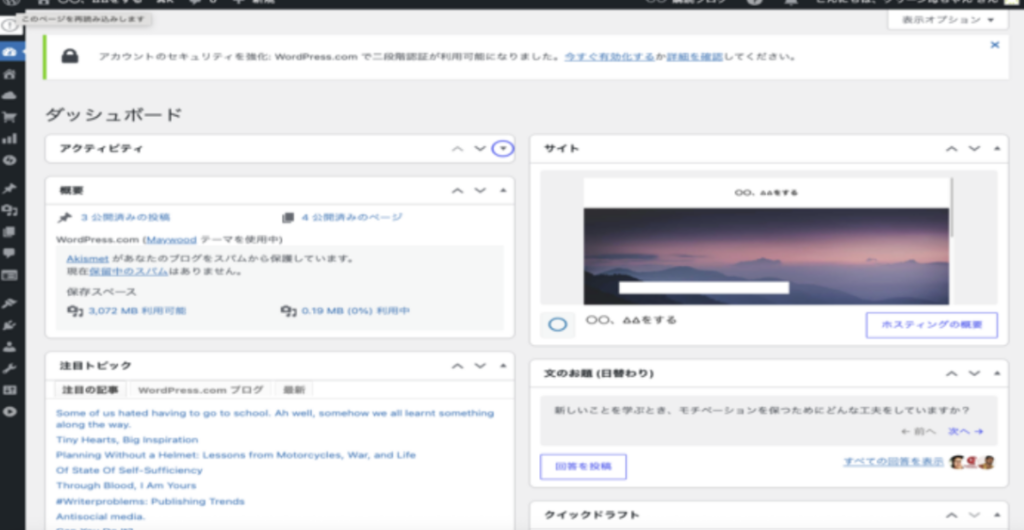
WordPressは、操作しながら学ぶことで理解しやすくなります。
まずは基本機能を触ってみましょう。
投稿機能
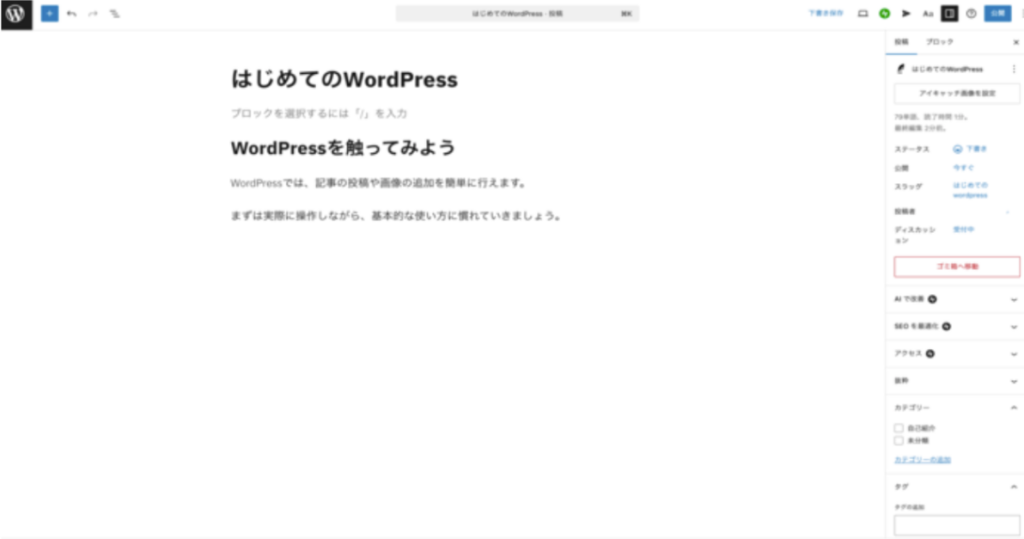
投稿機能は、ブログなどの記事を書く機能です。
「お知らせ」や「コラム」などの記事を投稿する際に使用します。
固定ページ
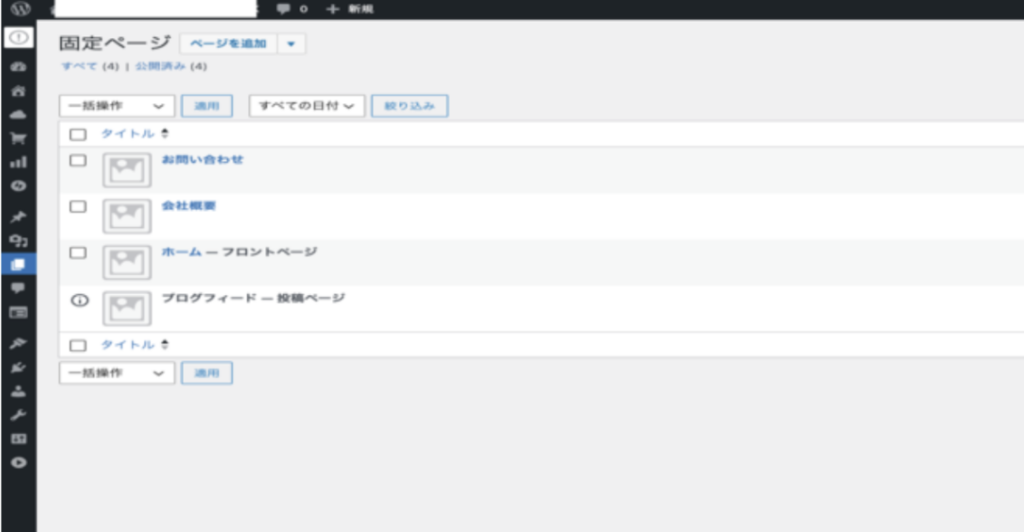
固定ページとは、頻繁に更新しないページのことです。
たとえば、
- トップページ
- 会社概要
- お問い合わせ
などが該当します。
最初は投稿ページとの違いが分かりづらいですが、実際に作成してみると理解しやすくなります。
プラグイン
プラグインとは、WordPressに機能を追加するためのものです。
たとえば、お問い合わせフォームの設置、SEO対策、セキュリティ強化など、必要な機能を追加できます。
4.実際にサイトを作ってみる
WordPress学習で理解を深めるためには、実際にサイトを作ってみることが大切です。
初めての場合は、まず簡単なブログから作成してみましょう。
①テーマを選ぶ
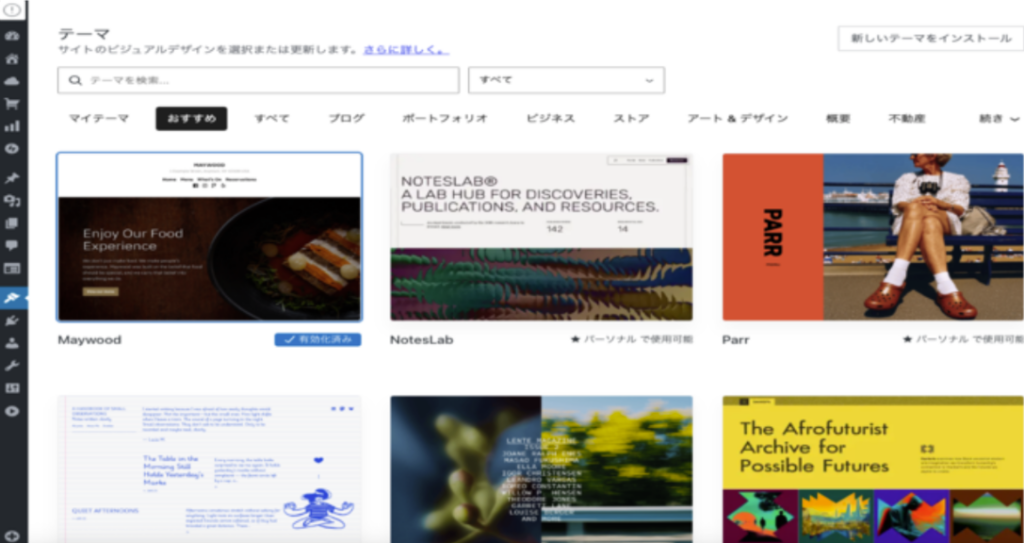
WordPressでは、テーマ一覧から好みのデザインを選択できます。
無料のテーマも多く、初心者でも比較的簡単にブログのデザインを整えることが可能です。
また、テーマは以下のようなカスタマイズも可能です。
- 色変更
- 文字変更
- レイアウト変更
初心者でも比較的簡単にサイトデザインを調整できます。
おすすめのテーマや選び方などは以下のページでくわしく解説しています。
②サイトタイトルを設定する
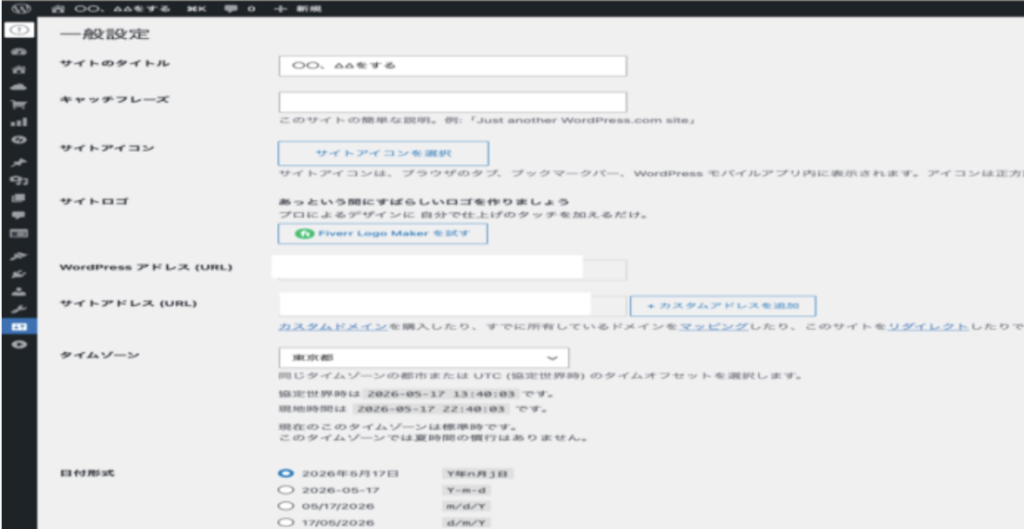
次に、ブログ名やキャッチコピーを設定します。
サイトタイトルは、どのような内容を発信するサイトなのかが伝わる名前にすることが大切です。
たとえば、
- ビジネス情報を発信するブログ
- キャンプやアウトドアを紹介するブログ
など、サイトのジャンルに合わせたタイトルを設定することで、読者にも内容が伝わりやすくなります。
③投稿ページを作成する
テーマやタイトルが決まったら投稿ページを作成し、実際に記事を書いてみます。
最初は、
- 自己紹介
- 趣味
- 学習記録
など簡単な内容でよいでしょう。
④画像や見出しを入れてみる
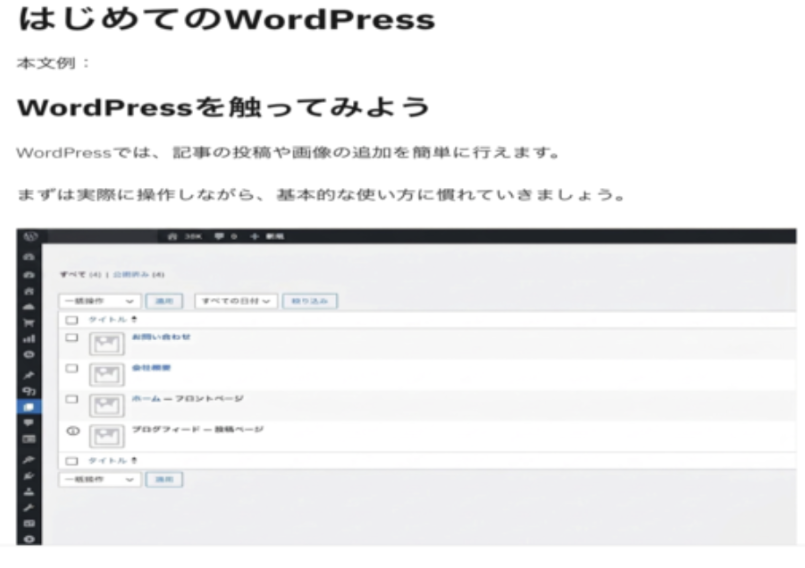
WordPressでは、 ブロック機能を使って、以下のような機能を簡単に追加できます。
- 見出し
- 画像
- ボタン
実際に投稿画面を触ってみると、見出しや画像追加は直感的に操作しやすい印象です。
⑤プラグインを追加する
続いて、必要に応じてプラグインをインストールし、機能を追加します。
よく使われるものは以下のとおりです。
- お問い合わせフォーム
- SEO対策
- セキュリティ強化
必要な機能を追加し、使いやすいサイトにしていきましょう。
おすすめのプラグインについてくわしく知りたい方は、以下の記事も参考にしてみてください。
⑥公開して確認する
ここまで完成したら、公開して確認してみましょう。
パソコンだけではなくスマートフォンでも表示を確認し、 見やすさやデザインを調整します。
WordPress学習におすすめの勉強方法
WordPressの学習方法はさまざまですが、主に以下の3つの方法があります。
1.本や学習サイトで基礎を学ぶ
1つ目は、本や学習サイトなどで基礎を学ぶ方法です。
メリットは、専門用語や全体の流れを体系的に理解しやすい点です。
特に初心者向けの書籍は、図解を用いた説明が多く、視覚的に理解しやすい傾向があります。
また、自分のペースで学習を進めたい方にもおすすめです。
2.YouTube動画で操作方法を学ぶ
次に、YouTubeなどの動画を見ながら操作方法を学ぶ方法です。
大きなメリットは、実際の操作画面を見ながら学習できるため、視覚的に理解しやすい点です。
現在は無料で学べる動画も多くあります。
また、WordPressはプラグインや管理画面などが更新されることもあるため、できるだけ最新の動画を参考にすることをおすすめします。
3.セミナーやスクールを活用する
最後に、セミナーやスクールなどで講師から教わりながら学習する方法です。
大きなメリットは、不明点をその場で質問できるため、短期間で効率よく学習しやすい点です。
そのほかにも、
- 学習の順番が整理されている
- 実践形式で学べるケースが多い
- 独学より挫折しにくい
などのメリットがあります。
特に、「何から始めればよいかわからない」という初心者の方におすすめの学習方法です。
WordPressの学習で挫折しやすいポイント
WordPressは、基礎を理解すれば比較的始めやすいツールですが、最初の導入で挫折してしまう人も少なくありません。
ここでは、初心者がつまずきやすいポイントを紹介します。
1.専門用語が多く理解しづらい
WordPressでは、
- サーバー
- ドメイン
- プラグイン
- テーマ
など、初心者には聞き慣れない専門用語が多く登場します。
特に、「サーバー」と「ドメイン」などは違いが分かりづらく感じる人も。
一つひとつの用語を理解するまでに時間がかかるため、特に最初は「難しい」と感じてしまいがちです。
2.エラーが起きると対処が難しい
WordPressでは、以下のようなトラブルが起きることがあります。
- 画面表示が崩れる
- ログインできない
- プラグイン同士が干渉する
これらは、基礎知識がない初心者だと原因を特定することが難しく、挫折につながる要因となります。
3.学習だけで満足してしまう
本や動画だけで学習し、実際にサイトを作らないまま終わってしまう人も少なくありません。
WordPressは、実際に操作しながら学ぶことで理解が深まりやすくなります。
小さなブログでもよいので、実際にサイトを作ってみることがおすすめです。
特に最初は、テーマ変更やプラグイン追加を触りながら覚える人が多い印象です。
効率よくWordPress学習をするならセミナーの活用もおすすめ
独学が向いている人
以下のような人は、独学でも十分WordPressを学習しやすいでしょう。
- 自分のペースで学びたい
- 費用を抑えたい
- 調べながら進めることが苦にならない
- 時間をかけて学習できる
セミナーが向いている人
反対に、以下のような人はセミナーやスクールなど、実践的に学べる環境がおすすめです。
- 短期間で学びたい
- 不明点を質問したい
- 何から始めればよいかわからない
- 独学だと挫折しやすい
WordPressは、実際に操作しながら学ぶことで理解しやすくなるケースも多くあります。
「独学だと何から始めればよいかわからない」「短期間で効率よく学びたい」という場合は、実践形式で学べるWordPressセミナーを活用する方法もおすすめです。
セミナー名 WordPressセミナー 運営元 GETT Proskill(ゲット プロスキル) 価格(税込) 29,700円〜 受講期間 2日間 受講形式 対面(東京・大阪)・ライブウェビナー・eラーニング
実践形式で学ぶメリット
実践形式で学ぶメリットは、実際に操作しながら学べるため、サイト制作の流れを理解しやすい点です。
また、実際に操作することで学習内容が定着しやすく、エラー時の対処方法なども学びやすくなります。
実務に近い形で経験を積める点も、実践形式で学ぶ大きなメリットです。
まとめ
WordPressは、初心者でも始めやすいCMSです。基礎知識を学ぶだけでなく、小さなサイトを作りながら操作に慣れることで理解が深まります。
独学が不安な場合は、実践形式で学べるセミナーを活用するのもおすすめです。