全ウェブサイトの43.5%、CMSに限れば61.7%という圧倒的なシェアを誇るWordPress。しかし、WordPressには「WordPress.com」と「WordPress.org」の2種類があり、「どちらを選ぶべきか」とブログの始め方に迷う方も多いでしょう。
この記事では、両者の違いやブログの始め方、無料の始め方・超初心者向けの方法までわかりやすく解説します。WordPressでのブログ開設に迷っている製造業・建設業の担当者の方は、ぜひ参考にしてください。
参照:WordPressの市場シェア統計(2011〜2026 年)|Kinsta®
WordPressのブログの始め方は2種類ある

WordPressでのブログの始め方は、「WordPress.com」と「WordPress.org」の2種類があります。それぞれ仕組みや費用面で違いがあるので、まずは両者の違いを把握して「自分がどんなブログを作りたいか」に合わせて選ぶのが失敗しないコツです。
WordPress.comとWordPress.orgの違い
WordPress.comは、無料プランであればアカウント登録だけで利用できます。一方WordPress.orgは無料で使えるオープンソースソフトですが、ブログでの始め方はサーバー契約など別途費用が必要です。
では、「WordPress.com」と「WordPress.org」の違いを一覧で比較してみましょう。
| 項目 | WordPress.com | WordPress.org |
|---|---|---|
| 運営 | Automattic社 | オープンソースソフト |
| 費用 |
|
|
| カスタマイズ | 制限あり、プラグイン不可(無料) | テーマ・プラグイン自由 |
| 収益化 | 無料プラン不可 | 広告・アフィリエイト自由 |
| URL | 〜.wordpress.com | ~.com、.net、.org、.infoなど |
参照:WordPressの料金・プラン一覧、XServer、SAKURAinternet
上記のサーバーの料金はXServer、ドメインはSAKURAinternetを参照しています。なお、サーバーやドメインの料金は変動する場合がありますので、利用前には再度確認しておきましょう。
無料ブログの始め方はどっちがおすすめ?
WordPressのブログの始め方は、完全無料ならWordPress.comの無料プランがおすすめです。
ただし、WordPress.comの無料プランは制限が多いため、「安いブログの始め方」も視野に入れるのであれば「WordPress.org+格安サーバー」という選択が良いでしょう。例えば、ロリポップであれば月額121円から利用できます。
ビジネスでの始め方はどっちがおすすめ?
ビジネスでのブログの始め方で迷っているなら、WordPress.org一択です。理由は、独自ドメインによる信頼性と、プラグインを用いた高度なカスタマイズ性にあります。例えば、製造業・建築業のブログの始め方では、
- カタログの資料ダウンロード
- お問い合わせ・相談窓口ページ
- 現場の施工写真(ビフォー、アフターなど)の表示
といった機能が必要です。デザインの制約なくブログを構築できるWordPress.orgなら、こうした専門的なサイトの始め方もスムーズです。
セミナーでWordPressのブログの始め方を効率的に学ぼう!
WordPressセミナーは、どちらを選んでも最初に必要になるWordPressの基礎知識やインストール方法・ドメイン取得・初期設定、さらに応用操作まで短期でまとめて学べます。実務に即したハンズオン形式なので、最短でスキルを身につけたい方にも最適です。
WordPressの費用相場は以下の記事で詳しく解説しているので、ぜひこちらもあわせてご一読ください。
WordPress.comの無料ブログ・記事投稿の始め方
 まずは、WordPress.comを使った無料ブログの始め方をご紹介します。ここでは、無料プランでのブログの始め方、そして初心者でも迷わない記事投稿の始め方を画像つきで分かりやすく解説していきます。
- WordPress.comの無料ブログの始め方
- WordPress.comのブログ記事投稿の始め方
ステップ1. WordPress.comの無料ブログの始め方
まずは、WordPress.comを使った無料ブログの始め方をお伝えしましょう。
- WordPress.com公式サイトのトップページ「始めてみよう」をクリック
- アカウント作成方法を選び、アカウントを作成
- 「WordPress にログイン」画面で「次へ」を押して進む
- 表示画面でサイトのドメイン名を入力→「Search domains」をクリック
(無料プランは「○○.wordpress.com」の形式で記述) - ドメイン候補と有料プラン一覧が表示されたら下部へスクロール
- 「WordPress.com サブドメイン」欄の「購入をスキップ」を選択
- プラン一覧が表示されたら無料プランを選ぶ
すると、メールに「WordPress.comへようこそ」の通知が来るので、そこからログインするとWordPressの編集画面が開き、ブログ作成の始め方が完了です。
なお、ここで紹介している手順はWordPress.comの無料ブログの始め方に限定した内容です。WordPress.orgで必要となる「初期設定」や「テーマのカスタマイズ」は次項で解説します。
ステップ2. WordPress.comのブログ記事投稿の始め方
続いて、WordPress.comを使ったブログ投稿の基本的な始め方を画像付きで紹介します。
- 管理画面の「投稿」メニュー下部の「投稿を追加」をクリック

- 記事のタイトルを入力し、「+」で画像をアップロード
- 「+」で見出し階層(H2・H3)をつけて記事を記載
- 確認後、画面右上の「Publish」ボタンを2回クリック


これで、WordPress.comのブログ記事投稿の始め方は完了です。公開後でも、編集画面を開いて内容を変更することができます。
なお、サイトで「お問い合わせフォーム」を作る際、管理画面の「投稿」の下部にある「固定ページ」を使いましょう。固定ページの始め方は以下の記事で解説しているので、迷ったときはぜひこちらをご参照ください。
WordPress.orgを使ったブログの始め方
WordPressブログの始め方として、「WordPress.org」を選ぶ方も多く見られます。こちらは、自由度の高いブログ運営と収益化ができるため、本格的な始め方を目指す方向けです。
- レンタルサーバーと独自ドメインの契約
- WordPressをインストール
- WordPressの初期設定
- テーマ(外観)のカスタマイズ
- プラグインの導入と削除
ステップ1. レンタルサーバーと独自ドメインの契約
「WordPress.org」のブログの始め方では、まずネット上のブログの場所「レンタルサーバー」を借り、自分の住所となる「独自ドメイン」を入手します。一般的には以下のようなサーバー会社があります。
- エックスサーバー:国内シェアNo.1、安定性と実績が抜群
- ConoHa WING:国内最速級の表示速度、使いやすい管理画面
- ロリポップ!:コスパ最高、他社からの移行が簡単
多くのサーバー会社では、契約期間中ドメイン代が永久無料になるキャンペーンを行っているので、「WordPressのブログの始め方」の第一ステップでは多くのサーバーをリサーチすることからスタートしましょう。
ステップ2. WordPressをインストール
次のブログの始め方は、WordPressのインストールです。多くのサーバー会社では、契約後に管理画面から「WordPress簡単インストール」ができるようになります。
一般的な使い方では、ブログ名やユーザー名、パスワードを設定するだけで、システムが自動でサーバーにWordPressを設置してくれます。
ステップ3. WordPressの初期設定
インストールが完了したら、ブログを公開するための初期設定を行います。これは、WordPressでのブログの始め方におけるSEO(検索エンジン最適化)対策の基本です。安全かつ上位表示されるためにも必ず行いましょう。
- SSL化:URLを「http」から「https」に変更しセキュリティを高める
- パーマリンク設定:管理画面の「設定」→「パーマリンク」→「投稿名」を選択して保存
なお、多くのサーバー会社では、インストールからSSL化まで対応してくれます。
ステップ4. テーマ(外観)のカスタマイズ
WordPressのブログの始め方では、ブログの見た目を整える「テーマ」のカスタマイズも行います。テーマとは、Webサイトのデザインや機能を一括変更できるテンプレートのことです。
WordPressの始め方では、コード不要でプロ級デザインが作れるテーマを活用しましょう。「Cocoon」を活用すると、無料で高機能なブログの始め方を実現できます。
ステップ5. プラグインの導入と削除
始め方の最後は、ブログを便利にするプラグインの導入と、不要な初期プラグインの削除です。プラグインの始め方は、
- 管理画面の「プラグイン」→「新規追加」から名前を検索
- 「今すぐインストール」→「有効化」を選択
をクリックすると導入できます。なお、セキュリティ対策には「SiteGuard WP Plugin」や「Invisible reCAPTCHA」などのプラグインが代表的です。この際、動作が重くならないためにも、不要なプラグインを同時に削除しましょう。
その後のブログ記事の始め方は、WordPress.comで紹介した手順をご参照ください。まずはブログの始め方の各ステップを押さえながら、一歩ずつ進めましょう。
WordPressのブログの始め方を最短でマスターしよう!
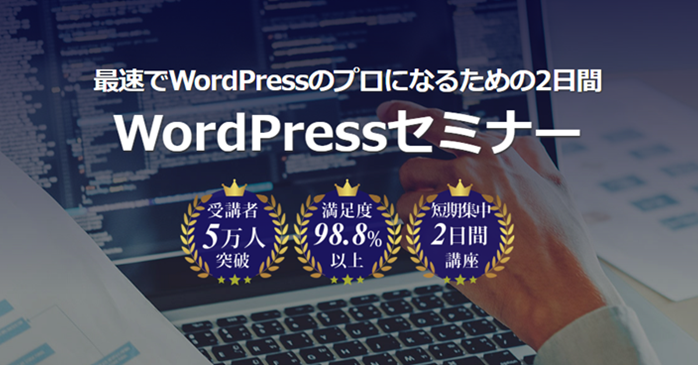 WordPressで本格的なブログの始め方を目指すなら、自由度の高い「WordPress.org」が最適です。しかし、サーバー契約からSSL化、プラグイン選定、さらにはSEO対策まで多彩な工程があるため、ブログの始め方や運営に不安を感じる方もいるでしょう。
WordPressセミナーは、こうした不安を幅広くカバーし、さらにスキルが自然に身につく実践的カリキュラムで学べます。「WordPressを使ったブログの始め方に時間をかけたくない」「万全なセキュリティ対策で臨みたい」という初心者の方にも最適なカリキュラムです。
セミナー名 WordPressセミナー 運営元 GETT Proskill(ゲット プロスキル) 価格(税込) 29,700円〜 受講期間 2日間 受講形式 対面(東京・大阪)・ライブウェビナー・eラーニング
WordPressのブログの始め方の注意点

続いて、WordPressのブログの始め方で注意しておきたいポイントと対処方法をお伝えします。
- セキュリティ対策を後回しにしない
- サポート先を把握しておく
- 読者のニーズに合った記事を書く
①セキュリティ対策を後回しにしない
WordPressのブログの始め方で最も多い失敗が、セキュリティ対策を後回しにすることです。WordPressは世界中で使われているため、攻撃者にとっては格好の標的です。そのため、ブログの始め方の際には
- 強力なパスワードを使う(英数字+記号10桁以上)
- ログインURLを変更する(無料プラグインで可能)
- ニックネームを設定し、ログインIDを公開しない
- WordPress本体・テーマ・プラグインを更新する
を最低限行っておきましょう。実際、テーマやプラグインの脆弱性を突いた攻撃は毎年報告されており、対策を怠るとサイト改ざん・情報漏えいなど深刻な被害につながります。
②サポート先を把握しておく
WordPressのブログの始め方で迷いがちなのは、「どこに相談してよいのかわからない」という点です。例えば、WordPress.orgはオープンソースのため、電話やメールで問い合わせる公式サポートがありません。もし、ブログの始め方で困ったときは、次の方法で解決しましょう。
- WordPress公式フォーラム
- レンタルサーバーのサポート
- 専門業者への依頼
WordPressは利用者が多いため、検索で解決するケースも多く、その他、生成AIに相談するという手段もあります。
③読者のニーズに合った記事を書く
WordPressのブログの始め方で意外と多いのが、記事の内容が「読者の知りたいことではない」というつまずきです。ブログは書きたいことを表現する「日記」ではありません。検索される記事にするためには、
- 検索キーワードの上位記事を調べる
- 関連ワードを見出し・本文に盛り込む
- 検索結果に出てくる「よくある質問」を含める
といった工夫が必要です。WordPressのブログの始め方では、「読者の悩みを解決する内容でないと読まれない」ことを把握しておきましょう。
WordPressのブログの始め方でよくある質問
最後に、WordPressのブログの始め方で、多くの人が抱く疑問点を4つお伝えしましょう。
WordPressのブログの始め方についてまとめ
「ブログといえばWordPress」と言われるほどその認知度は高いですが、実際には「WordPress.com」と「WordPress.org」の2種類があり、それぞれ特徴や機能が異なります。
企業向けやビジネス利用なら、やはり自由度の高いWordPress.orgがおすすめですが、使いこなして自社の資産として活用するには、一定の運用ノウハウや学習が必要です。
WordPressのブログの始め方で迷ったときは、専門のセミナーを活用して、正しい設定や構成をマスターしましょう。長く愛されるブログを作るためにも、WordPressのブログの始め方の基本をしっかり押さえておいてください。