SOLIDWORKSの設計業務では、3Dモデルの作成以外にも、図面作成や部品配置、合致設定、設計エラーの確認など多くの作業に対応しなければなりません。これらの作業負担を削減する方法が、AIによる自動化です。
この記事では、SOLIDWORKSでAI自動化できる作業・できない作業、具体的なAI機能、生成AIを使ったマクロ作成の方法や注意点をわかりやすくまとめました。「Auto-Generate Drawing」「Design Assistant」などの自動化に使える機能や、代替CADソフトについても解説しています。
SOLIDWORKSのAI自動化とは?
SOLIDWORKSには、設計業務の作業負担を削減してくれる次のような自動化に使えるAIが搭載されています。
- 3Dモデルから図面を作成する自動化向けAI機能
- アセンブリ内の部品を認識して配置する自動化向けAI機能
- 設計エラーの原因を分析する自動化向けAI機能
まずは、このような自動化に役立つ機能が搭載されているSOLIDWORKSのAI機能で「できること」「できないこと」を紹介します。
SOLIDWORKSでAIを活用して自動化できる作業
SOLIDWORKSでは、次のような作業をAIで自動化・効率化できます。
- 3Dモデルをもとにした図面の初期作成
- 図面ビューや寸法の自動配置
- 穴形状の認識や穴注記の作成
- ボルト、ナット、ワッシャーなどの認識
- アセンブリ部品の配置や合致設定
- 次に選択するモデル要素の提案
- 設計エラーの原因分析
- 大規模アセンブリの簡略化
- 組立手順や設計情報の作成
- ファイル変換やプロパティ更新などの定型作業
特に、部品点数が多いアセンブリや、似たような図面を繰り返し作成する業務では、AI自動化の効果を得やすいです。1項目でも作業に負担を感じているなら、SOLIDWORKSのAI機能で自動化を進めてみてください。
自動化にあわせて、SOLIDWORKSでできることも知りたい方は、以下の記事がおすすめです。
SOLIDWORKSでAIの活用では自動化できない作業
逆に、SOLIDWORKSに搭載されているAI機能だけでは自動化できない作業もあります。
- 製品仕様の最終決定
- 安全性や法規制への適合判断
- 強度や耐久性の最終評価
- 材料や加工方法の決定
- 製造工程を考慮した設計判断
- 公差や表面処理の最終決定
- 正式図面の承認
SOLIDWORKSのAIは過去のデータやモデル形状をもとに候補を提示できますが、その設計が実際の製品として安全か、製造できるかまでは保証できません。自動化によってAIで作成した図面やモデルは、設計者が確認する必要があります。設計者が最終判断を行いましょう。
また、3DCADソフトである「Autodesk Fusion」では、Claudeなどの外部AIとMCPで連携し、自然言語によるモデリングや寸法変更を試せます。CADと外部AIを組み合わせた設計自動化に興味がある方は、Autodesk Fusion×AIで何ができるか確認してみてください。
Autodesk FusionでAIを活用して自動化できる作業
SOLIDWORKSも便利ですが、Autodesk FusionでもAIを活用して自動化することが可能です。
- 3Dモデルをもとにした2D図面の作成
- 図面ビューの配置と寸法記入
- 組図の部品表やバルーンの作成
- 締結部品など図面に不要な部品の判別
- スケッチの拘束・寸法の自動付与
- 自然言語による押し出し、フィレット、穴、パターンなどのモデリング操作
- 条件を満たす設計案の生成と比較
- ツールパスや加工戦略の作成
- プロジェクトやフォルダ、アクセス権などのデータ管理
- Pythonスクリプト・アドインの作成
Autodesk Fusionの強みは、これらをひとつのソフト内で完結できることです。設計・製図・CAM・データ管理がクラウド上でつながっているため、AIで自動化した結果がそのまま次の工程に引き継がれます。
とくに図面作成は、手間がかかる割に創造的な付加価値が生まれにくい工程です。図面の自動化を使えば、3Dモデルからビューと寸法を配置した図面をクラウド処理で数分のうちに出力できます。
SOLIDWORKSでできるAIの自動化の種類
SOLIDWORKSのAIの自動化には、図面作成、操作支援、アセンブリ作業、設計相談など、さまざまな種類があります。ここでは、SOLIDWORKSに搭載されている4つのAI機能について紹介します。
| 自動化に役立つAI機能 | 自動化に適している業務 |
|---|---|
| Auto-Generate Drawing | 3Dモデルからの図面作成、図面のたたき台作成 |
| Design Assistant | アセンブリ設計、部品配置、合致作業 |
| ファスナー認識 | 締結部品が多い機械装置や設備のアセンブリ設計 |
| AIバーチャルコンパニオン | 設計エラーの原因調査、モデルの簡略化、設計情報の検索 |
図面を自動生成する「Auto-Generate Drawing」
Auto-Generate Drawingは、3Dモデルをもとに図面シートや図面ビュー、寸法などを自動生成する機能です。設計業務で発生しやすい、次の図面作成作業の一部を自動化できます。
- 図面ビューの作成の自動化
- ビューの自動配置
- 寸法の提案
- 穴形状の認識
- 穴注記の作成
- 用紙サイズやシートフォーマットの設定
- BOMや改訂テーブルの追加
これまでは、3Dモデルを確認しながら図面ビューを配置し、必要な寸法や注記を手作業で追加するといった対応が必要でした。一方、SOLIDWORKSのAuto-Generate Drawingを使えば、図面の初期状態の作成を自動化できます。
ただし、SOLIDWORKSのAuto-Generate Drawingはベータ機能としての提供です。
まだ試作段階であるため、自動化によって生成された図面をそのまま正式図面として使用することは避けましょう。
操作支援に役立つ「Design Assistant」
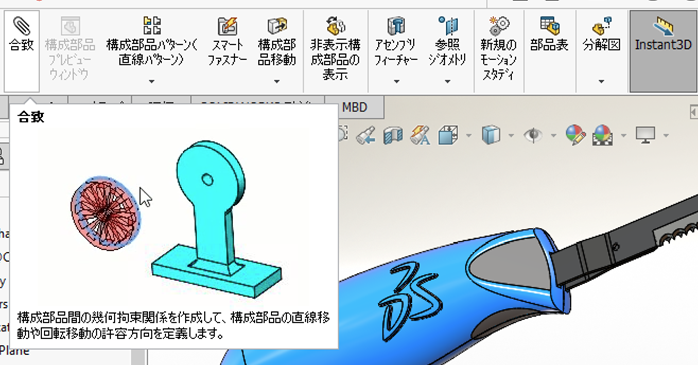
SOLIDWORKSのDesign Assistantは、AIと機械学習を活用して、設計者の操作を支援してくれる機能です。設計中のモデルや周囲の部品を認識し、次に行う操作や選択候補を提案してくれるため、メニュー内を探し回る時間短縮という面で自動化を実現できます。
また、Design Assistantのなかにも複数の自動化に役立つ機能があります。
- スマート合致
- Mate Helper
- 選択ヘルパー
- 部品の複製先の提案
たとえば、スマート合致では、部品を配置したい位置にドラッグすると、周囲の形状を認識して適切な合致条件を提案してくれます。自動化により合致の種類を1つずつ設定する作業を減らすことで、アセンブリ設計の効率化につながります。クリック数や入力ミスを減らしたい際に便利です。
アセンブリ部品の認識・配置の自動化できる「ファスナー認識」
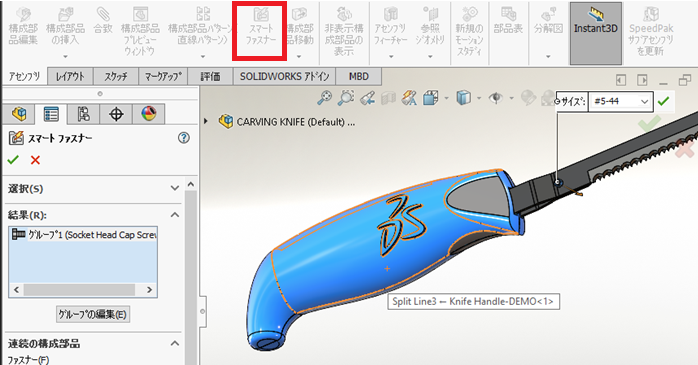
SOLIDWORKSでは、次のようなファスナー(締結部品)をAIで認識し、アセンブリへの配置を自動化できる「ファスナー認識」という機能が備わっています。
- ボルト
- ナット
- ワッシャー
SOLIDWORKSの機械装置や設備のアセンブリでは、同じ種類の締結部品を複数箇所に配置することがよくあります。ですが従来は、部品を選択して配置し、合致を設定する作業を繰り返す必要がありました。
これに対しSOLIDWORKSの自動化を実現すれば、ファスナー認識を使えば、締結部品の種類や位置を認識し、関連する部品をまとめて配置しやすくなります。部品点数が多い製品ほど、AI機能により、作業時間の削減や配置ミスの防止を期待できるようになります。
設計相談・分析できる「AIバーチャルコンパニオン」
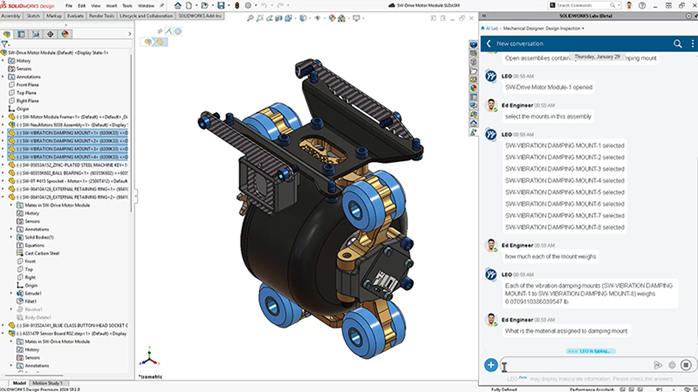
AIバーチャルコンパニオンは、自然言語を使ってSOLIDWORKSの設計内容を相談できる機能です。使い方はChatGPTやCopilotのような生成AIと似ており、SOLIDWORKSでは、用途に応じて以下のAIコンパニオンを使い分けます。
| AIバーチャルコンパニオン | 主な役割 |
|---|---|
| AURA | 設計情報や社内・外部の知識を探す支援 |
| LEO | 機械設計、アセンブリ、シミュレーション、製造の支援 |
| MARIE | 材料や科学分野の調査支援 |
たとえば、LEOには「このアセンブリが重い原因を分析してください」「不要な詳細形状を簡略化してください」といった指示が可能です。一部の確認作業や分析を自動化できるのが魅力です。
SOLIDWORKSの自動化は生成AIでも対応可能
SOLIDWORKSに搭載された自動化向けのAI機能だけでなく、ChatGPTやClaudeなどの生成AIを使って、SOLIDWORKSのマクロやAPIコードを作成する方法もあります。以下より、自動化に活用するマクロの作成手順と注意点を解説します。
生成AIでSOLIDWORKSマクロを作成する方法
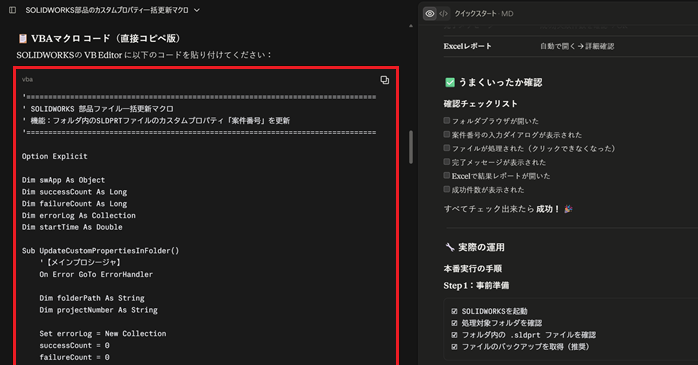
SOLIDWORKSのマクロを使えば、複数ファイルの変換やプロパティの更新など、同じ作業を繰り返し行う業務を自動化できます。ただし、マクロを作成するにはVBAやSOLIDWORKS APIの知識が必要です。そこで活用したいのが、ChatGPTなどの生成AIです。
たとえば、次のように依頼します。
指定したフォルダ内にあるSOLIDWORKS部品を順番に開き、カスタムプロパティの「案件番号」を更新して保存するVBAマクロを作成してください。処理できなかったファイルは一覧に記録してください。
このように、何を対象に、どのような処理を行いたいのかを具体的に伝えると、目的に合ったマクロを作成しやすくなります。また、マクロがうまく動作しなかった場合も、表示されたエラーメッセージや実行した環境を生成AIに伝えれば、原因の確認やコードの修正を依頼できます。
プログラミングの知識がまったく必要なくなるわけではありませんが、生成AIを使うことで、マクロ作成の自動化はもちろん、その後のSOLIDWORKS操作の自動化も実現しやすくなります。
またSOLIDWORKSの自動化にも利用するAPIについて詳しく知りたい方は、以下の記事もチェックしてみてください。
生成AIでSOLIDWORKSマクロを作成する際の注意点
SOLIDWORKSの自動化を進める際の注意点として、生成AIが作成したマクロは、そのまま実務で使えるとは限りません。生成AIが実際には存在しない関数を記述したり、処理の順番を誤ったりすることもあります。特に注意したいのが、次のような処理です。
- ファイルを上書き保存する
- 複数のファイルを一括変更する
- ファイルを移動・削除する
- モデル情報を一括更新する
- 図面や部品をまとめて出力する
これらのデータの変更や削除などに関わるマクロをいきなり実務データに使うと、必要なファイルや設計情報を誤って変更するおそれがあります。自動化を実現する弊害にもなるため、バックアップを取ったうえで、コピーしたテスト用ファイルを使って動作を確認しましょう。
SOLIDWORKSのAI自動化を導入する手順
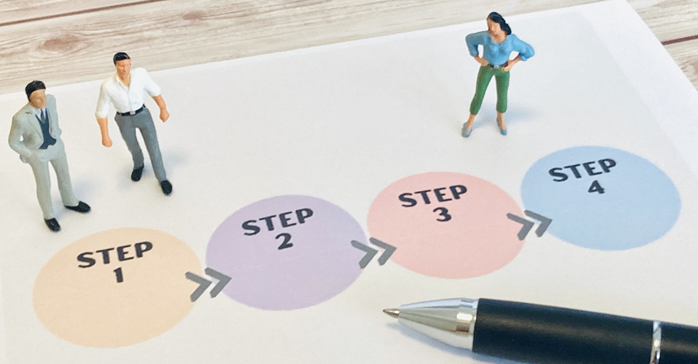
SOLIDWORKSのAI自動化を導入するときには、設計業務全体を一度に変えようとせず、まずは時間のかかっている作業を洗い出しましょう。同じ作業を繰り返している業務から始めると、AI導入の効果を確認しやすくなります。以下に、SOLIDWORKSの自動化の手順を整理しました。
| 手順 | 自動化のポイント |
|---|---|
| 時間のかかる作業を洗い出す | 作業時間や繰り返し回数が多い業務を優先する |
| 自動化する作業を決める | 判断が少なく、作業手順が決まっているSOLIDWORKSの業務から自動化を始める |
| AIやマクロで作業を自動化する | 図面はAuto-Generate Drawing、部品配置はファスナー認識、定型処理はVBAマクロなど、目的に合う方法を選ぶ |
| AIやマクロの結果を確認する | SOLIDWORKSで寸法、公差、部品構成、注記、ファイルの保存状態などを確認する |
| 導入効果を測定する | 作業時間だけでなく、修正回数や入力ミスが減ったかも確認する |
| 効果の高い作業を社内展開する | マクロの標準化や操作手順の共有を行い、担当者が変わっても使える状態にする |
最初から複雑な自動化をAIに任せるのではなく、PDFやSTEPファイルの出力、カスタムプロパティの更新など、ルールが明確な作業から自動化を試すのがおすすめです。なお、AIが作成した図面やモデル、生成AIが作成したマクロは、必ず設計者が確認してから自動化を実務に使用しましょう。
Autodesk FusionでできるAIの自動化の種類
Autodesk FusionのAI自動化にも、図面作成、操作支援、アセンブリ作業、設計検討といった種類があります。ここでは代表的な4つを紹介します。
- 図面の自動化:3Dモデルからの図面作成、部品表・バルーンの作成
- Autodesk Assistant:自然言語でのモデリング、操作支援、データ管理
- AutoConstrain:スケッチの拘束・寸法付け、完全定義の作業
- 自動モデリング/ジェネレーティブデザイン:設計案の検討、形状の比較・最適化
図面を自動生成する「図面の自動化」
図面の自動化(Automated Drawings)は、3Dモデルを解析して、製造に必要なビュー・寸法・注記を自動配置する機能です。次のような作業を自動化できます。
- 図面ビューの作成と配置
- 寸法の自動記入
- 組図の部品表(BOM)とバルーンの作成
- 図面標準やシートレイアウトの適用
- 締結部品など図面に載せない部品の除外
この機能のポイントは、図面を機械的に生成するだけでなく、何を載せて何を省くかをAIが判断するところにあります。標準的な締結部品等を認識して図面から除外するため、情報量を絞った見やすい図面が出力されます。
さらに、セットアップが不要ですぐに使える点も実務では扱いやすい部分です。既存のテンプレートでも新規作成したテンプレートでも、そのまま機能を試せます。設定は自社のニーズに合わせて自由にカスタマイズできるため、社内の図面ルールに寄せていくことも可能です。
処理はクラウド上で実行され、数分で完了します。出力された図面は通常の図面として編集できるので、細かい調整はそのまま続けられます。
操作支援に役立つ「Autodesk Assistant」
Autodesk Assistantは、やりたいことを文章で入力すると、Fusionのコマンドに変換して実行してくれるAIアシスタントです。
たとえば「この面を10mm押し出す」と入力すると、Assistantが指示を解釈して対応する操作を実行します。実行結果はタイムラインに残るため、パラメトリック履歴を保った編集可能なデータとして扱えるのが大きな特徴です。後から寸法を変更したり、フィーチャーを編集したりする通常の使い方がそのままできます。
対応している操作は幅広く、主に次のようなものがあります。
- 基本形状:ボックス、円柱、球などを寸法指定で作成
- スケッチ:スケッチの作成、寸法の設定
- 押し出し:面やプロファイルを指定距離まで押し出す
- フィレット・面取り:指定したエッジをまとめて加工
- 穴・シェル:穴の追加、肉厚の設定
- パターン:円形・矩形パターンの作成
- パラメータ変更:既存フィーチャーの寸法などを変更
- モデル確認:体積やフィーチャーの種類などを確認
1つの操作だけでなく、複数のコマンドをまとめて依頼して連続実行させることもできます。
操作支援としての使い方も便利です。「この形状を作るにはどの機能を使えばよいか」「フィレットと面取りはどのように使い分けるのか」といった質問を入力すると、公式ドキュメントをもとに回答が返ってきます。メニューを探したりヘルプを検索したりする時間そのものを短縮できるため、他のCADから移ってきた設計者でも立ち上がりが早いのが魅力です。
スケッチ作業では、AutoConstrainが活躍します。スケッチの図形要素を解析し、不足している拘束と寸法を予測して自動で付与する機能です。完全定義に近づけるための候補が複数提示されるので、設計意図に合うものを選んで適用できます。気に入る案がなければ、別の候補を生成し直すことも可能です。
アセンブリ部品の認識・配置の自動化できる「Autodesk Assistant」
アセンブリ作業では、「部品を認識する」処理と「部品を配置する」処理の両方をAIに任せられます。
部品の認識は、図面の自動化ですでに実用段階にあります。モデル内の標準締結部品をAIが判別し、図面に出す部品と出さない部品を切り分ける動きがその一例です。締結部品が多い機械装置や設備のアセンブリほど、この判別の効果を実感しやすくなります。
配置については、Autodesk Assistantにコンポーネントの挿入やジョイントの作成を文章で指示できます。Autodesk Fusionのアセンブリは、ジョイントとジョイントの原点で相対位置と可動範囲を定義する仕組みです。そのため、AIに指示した内容がそのままジョイント定義として残り、後から動きを確認したり編集したりできます。
さらに、剛性グループを使えば複数のコンポーネントをまとめて扱えるため、サブアセンブリ単位の配置指示にも対応できます。部品点数が多い製品ほど、配置作業の時間短縮とミス防止につながります。
後述するMCP連携を使えば、複数ステップにまたがるアセンブリ作業をまとめて依頼することも可能です。
設計相談・分析できる「自動モデリング・ジェネレーティブデザイン」
Autodesk Fusionは、設計案を広げる場面でもAIが使えます。
自動モデリングは、必ず維持しなければならない形状と、避けなければいけない空間を定義するだけで、数分後に編集可能な設計案を多数提示してくれる機能です。設計の初期段階で、特定の設計課題へのアプローチ方法を素早く洗い出したいときに向いています。
より踏み込んだ検討にはジェネレーティブデザインが使えます。材料、荷重、製造方法などの条件を指定すると、要件を満たす複数の設計案を生成して比較できる機能です。定義した問題に対して多数の製造可能な解を探索するため、人が思いつきにくい形状の候補まで拾い上げられるのが強みです。軽量化や材料費の削減を検討する場面で効果を発揮します。
このほか、CADモデルをもとにしたAI画像生成にも対応しています。モデルを見せたい角度に配置し、作りたいシーンや表現スタイルを文章で指示すると、現在のビューをもとにしたフォトリアルな画像が生成されます。設計した製品を実際の利用シーンに置いた画像を作れるため、提案資料やレビュー用のビジュアル作成にそのまま使えます。
データ管理もAssistantの守備範囲です。プロジェクトの作成、フォルダの整理、メンバーの追加、権限の変更、アクセス状況の確認まで、会話形式で進められます。Assistantは変更を適用する前に内容を確認するため、誤操作を防ぎながら作業できます。
Autodesk FusionのAI自動化を導入する手順
Autodesk FusionのAI自動化は、効果が見えやすい工程から段階的に広げるのがおすすめです。以下に手順を整理しました。
- 時間のかかる作業を洗い出す:図面作成、スケッチの拘束付け、定型部品の配置など、繰り返し発生する業務を優先する
- ライセンスと機能を確認する:使いたいAI機能が契約に含まれるか確認する。30日間の無償体験版でも機能を試せる
- 標準搭載のAI機能から試す:図面の自動化とAutoConstrainはセットアップ不要で、その日のうちに効果を確認できる
- Autodesk Assistantを使ってみる:自然言語でのモデリングや機能の質問を試し、どこまで任せられるかを把握する
- MCPでClaudeと連携する:複数ステップの作業や独自のワークフローを自動化する段階へ進む
- 確認と社内展開を行う:寸法や拘束を設計者が確認するフローを決め、効果の高い使い方を社内で共有する
最初から複雑な自動化を目指すのではなく、図面作成やスケッチの拘束付けなど、ルールが明確で効果が測りやすい作業から試すのが近道です。一度効果を実感できれば、MCP連携やスクリプト開発への展開もスムーズに進みます。
SOLIDWORKSのAI自動化についてまとめ
SOLIDWORKSでは、Auto-Generate Drawingによる図面作成、Design Assistantによる操作支援、ファスナー認識による部品配置など、さまざまな作業をAIで自動化・効率化できます。
さらに、生成AIとVBAマクロやSOLIDWORKS APIを組み合わせれば、ファイル出力や情報入力などの定型業務も自動化可能です。設計作業を自動化するためにも、SOLIDWORKSのAIを適切に活用し、設計者が本来の判断や検討に集中できる環境を整えましょう。