AIのプログラミング解決能力を競う「SWE-bench Pro」で首位を獲得し、世界中で大きな話題となっている「Claude」。その性能をターミナルやエディタで直接活かせる公式ツールが「Claude Code」です。
本記事では、Claude Codeのインストール手順、VS Codeへインストールする方法、インストールがうまくできないときの対処法まで、初心者の方にもわかりやすく解説します。
Claude Codeとは?
 Claude Code(クロードコード)とは、言葉の指示だけで人間に代わってパソコンを操作し、プログラムを作成するAIエージェントです。
これまでのAI(ChatGPTなど)のように「チャット欄で一問一答する」だけではなく、文章の作成、アプリの構築、必要なファイルの検索、トピックスの調査などさまざまな作業を自律的に行ってくれます。
世界トップレベルのプログラミング性能
AIのプログラミング性能を評価するベンチマーク「SWE-bench Pro」において、Claude Codeの基盤モデル「Claude Opus 4.8」は、1位と2位を独占しました。
この結果は2026年6月4日に公開され、OpenAIの「GPT-5.5」を5位に抑える快挙も成し遂げています。詳しいランキングは以下の表をご参照ください。
| 順位 | モデル名 | スコア1 | スコア2 | 差分 |
|---|---|---|---|---|
| 1 | Claude Opus 4.8 | 69.2% | 88.6% | -19.4 pp |
| 2 | Claude Opus 4.7 | 64.3% | 87.6% | -23.3 pp |
| 3 | MiniMax M3 | 59.0% | 85.0% | -26.0 pp |
| 4 | Kimi K2.6 | 58.6% | ー | ー |
| 5 | GPT-5.5 | 58.6% | 82.6% | -24.0 pp |
| 6 | GLM 5.1 | 58.4% | ー | ー |
| 7 | GPT-5.4 | 57.7% | 78.2% | -20.5 pp |
このように、Claude Codeの処理能力の高さは圧倒的で、スコア1で比較すると、1位の「Claude Opus 4.8」と5位のGPT-5.5には10.6ポイントもの差があります。
Claude Codeの使い方
Claude Codeは、ChatGPTや通常のClaude(Web版)のように「ブラウザでサイトにアクセスしてチャットする」という使い方ではありません。Claude Codeは、自分のパソコン上の開発環境(ターミナルやエディタ)から呼び出して使うツールです。
| 呼び出す場所 | 開き方 |
|---|---|
| ターミナル(Windows) | コマンドプロンプト(検索窓で「cmd」と入力して開く) |
| ターミナル(Mac) | 「ターミナル」アプリを開く |
| エディタ(VS Code) | VS Codeを起動して、Claude Codeをインストールする |
なお、Claude Codeは無料プランがなく、利用する際にはClaudeの有料プラン(Pro、Max、Teamなど)への加入が必要です。Claudeの有料プランに入っていない方は、Claude Codeをインストールする前にいずれかのプランに加入しましょう。
プラン選びに迷ったら、まずは一番安いProに加入して、必要に応じて上位プランを検討するのがおすすめです。「使いこなせるか不安…」という方は、まずClaude Codeセミナーで実際にClaude Codeの機能を確認してみてください。
以下の記事では、上記のClaude Code有料プランをはじめ、従量課金で使えるAPIプランもご紹介しています。事前に料金プランを確認したい方はぜひご一読ください。
Claude Codeのインストール方法
Claude Codeのインストールをする際、先ほどお伝えしたようにClaudeの有料プランに入るのが事前条件です。Claudeの有料プランは通常のClaudeからアクセスするほか、Claudeの料金プランページからも加入できます。
ではさっそく、Claude Codeのインストールを行ってみましょう。
ステップ1. Windowsの「コマンドプロンプト」を開く
Claude Codeのインストールをするために、まずはお使いのパソコンで「コマンドプロンプト」または「ターミナル」を開いてください。ここでは、Windowsの「コマンドプロンプト」でインストールしてみます。
インストールコマンドは以下の3種類あるので、自分のパソコンに合ったインストールコマンドを使いましょう。
【Windows CMD】
curl -fsSL https://claude.ai/install.cmd -o install.cmd && install.cmd && del install.cmd【Windows PowerShell】
irm https://claude.ai/install.ps1 | iex【macOS、Linux、WSL】
curl -fsSL https://claude.ai/install.sh | bash
- パソコンの検索窓に「cmd」と入力しコマンドプロンプトを選択して開く

- 適したインストールコマンドをコピーして右クリックで貼り付け→Enterキーを押す
(インストールコマンドは上記参照) - インストールが完了した際、下部の「Setup notes」にPATHの設定が指示
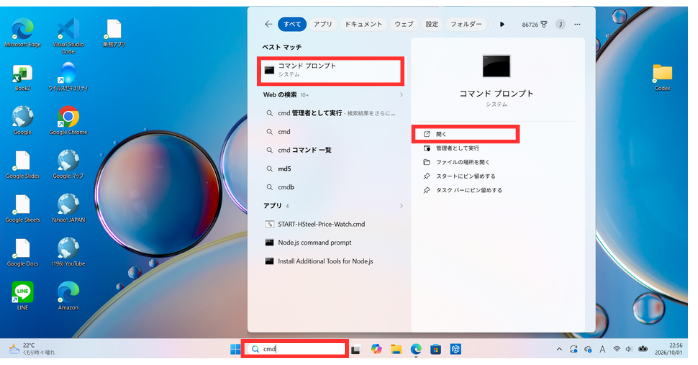
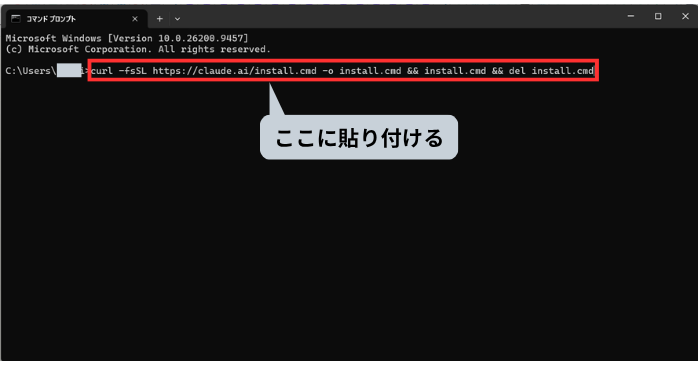
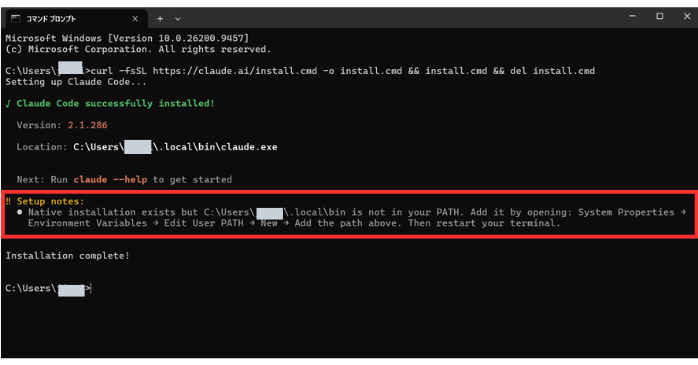
この時点でインストールはできたのですが、パソコンのPATH(環境変数)にClaudeの場所が登録されていません。そのため、PATHを設定して再起動を行う必要があります。
ステップ2. PATH(環境変数)の設定
では、「Setup notes」の指示通りにPATHの設定を行いましょう。
- Win+Rを押して「sysdm.cpl」と入力し「OK」をクリック
- 「詳細設定」→右下にある「環境変数…」→「Path」を選んで「編集」をクリック
- 「新規」→入力欄に「C:\Users\(※ユーザー名)\.local\bin」を貼り付け→「OK」
- すべてのウィンドウを「OK」で閉じ、コマンドプロンプトは一度「×」で閉じる
- 再度コマンドプロンプトを開き、「claude –version」の確認コマンドを入力してEnterを押す
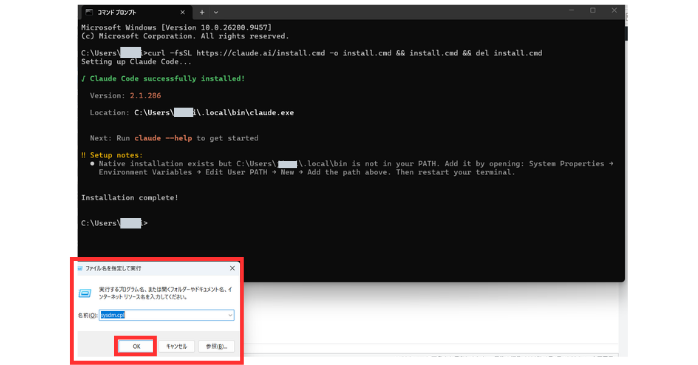
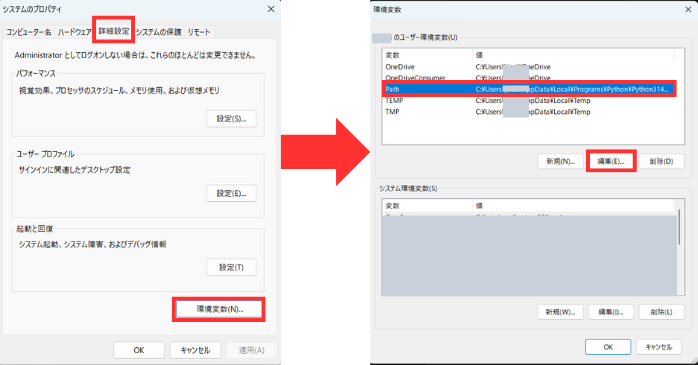
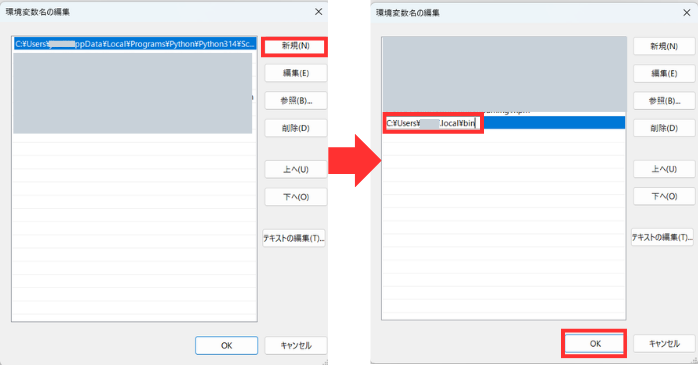
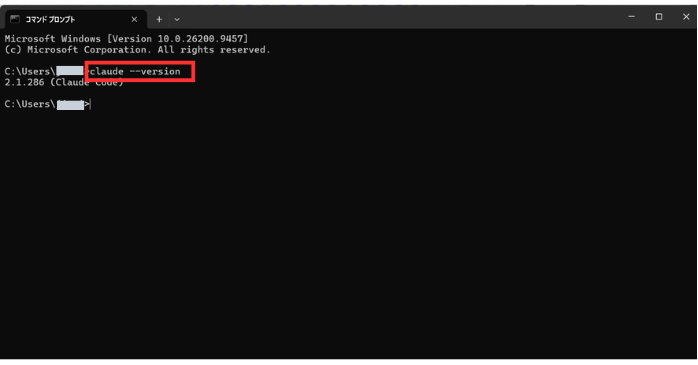
これで、PATH(環境変数)の設定が完了しました。
ステップ3. Claude Code起動とログイン
最後に、Claude Codeを初回起動させログインしてみましょう。
- 今開いているコマンドプロンプトの画面で、「claude」と入力してEnterを押す
- 下矢印キー「↓」を押し、「Yes, I trust this folder」に移動させてEnterを押す
- Claudeがインストールされる
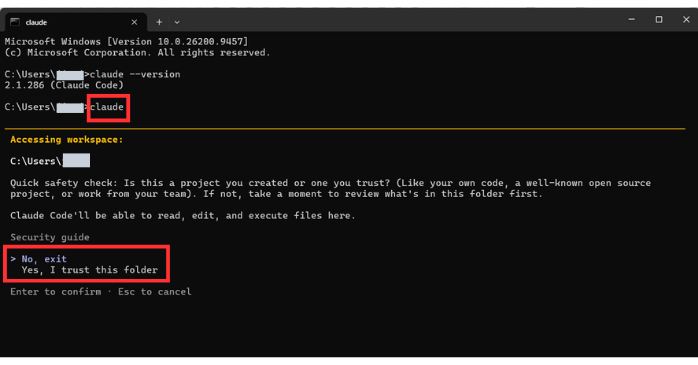
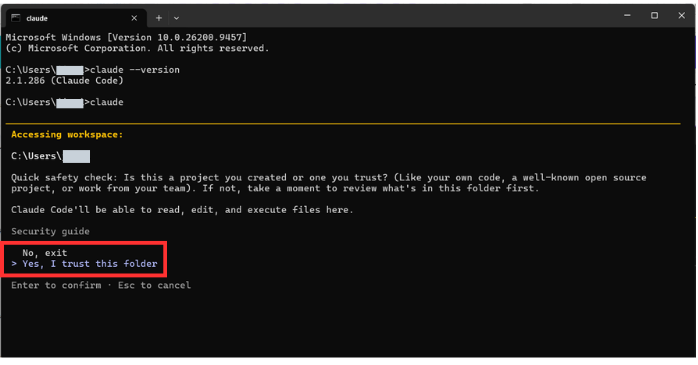
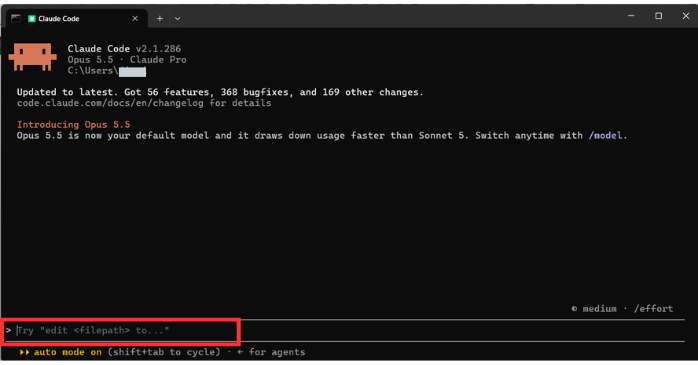
これで、Claude Codeのインストールは完了です。この後は、一番下の「>」のチャット欄を活用して、普段通りの言葉で指示を送りましょう。
参照:クイックスタート – Claude Code Docs
VS CodeにClaude Codeをインストールする方法
続いて、VS CodeにClaude Codeをインストールしてみます。まだVS Codeをインストールしていない方は、VS Codeの公式サイトにアクセスしてインストールを済ませておきましょう。
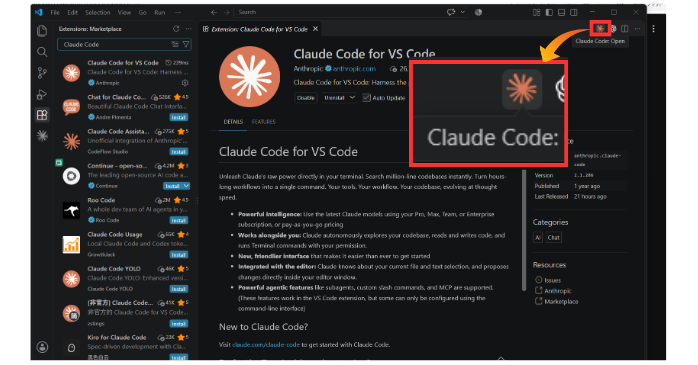
- VS Codeの四角のアイコン→「Claude Code」と入力→Claude Codeをインストール
- 「Trust Workspace&Install」をクリックしてインストール
- インストールが終わったら、画面右上の小さなClaudeのアイコンをクリック
- 画面右下にチャット欄が開いたら、ここでClaudeに指示を送る
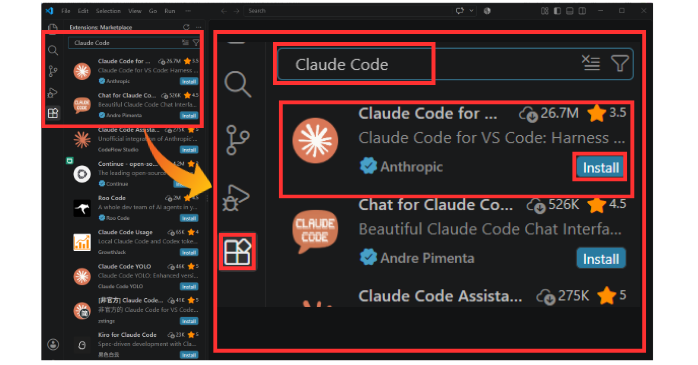
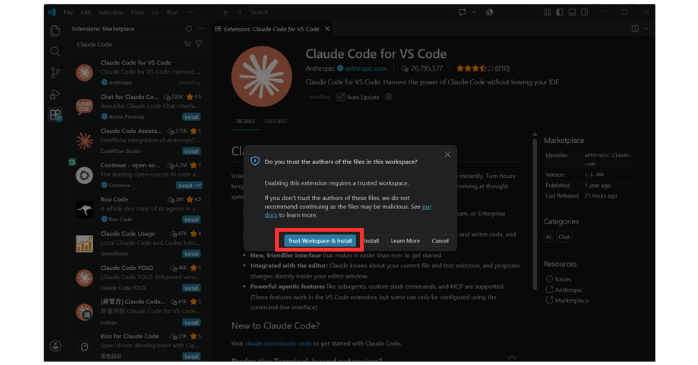
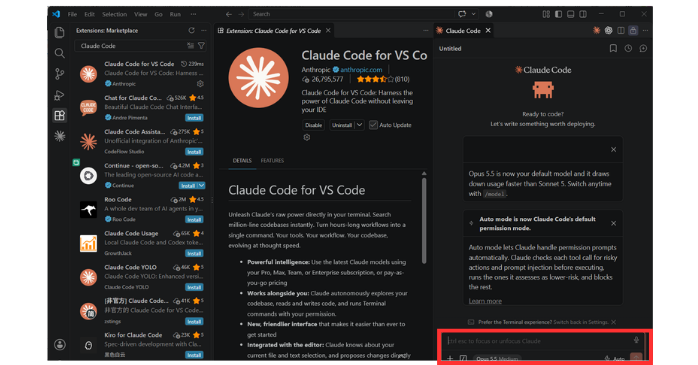
これで、VS CodeにClaude Codeがインストールされ、VS Code上でもClaude Codeを使えるようになりました。
Claude Codeのインストール後は何ができる?
Claude Codeをインストールすると、チャットで業務効率化に役立つアプリが作れます。
ここでは、「Claude Codeのインストール」で最初に紹介したコマンドプロンプトの画面を使い、製造業や建築業で役立つ「資材価格のリサーチ・計算アプリ」を作ってみましょう。今回は、以下のプロンプトを使いました。
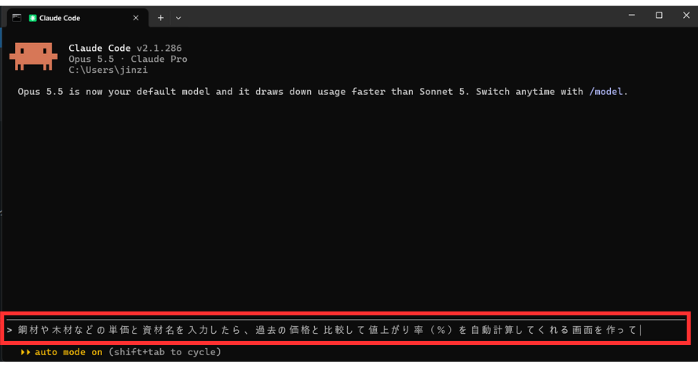
「鋼材や木材などの単価と資材名を入力したら、過去の価格と比較して値上がり率(%)を自動計算してくれる画面を作って」
- コマンドプロンプトを開き、下のチャット欄にプロンプトを入力→実行
- アプリが完成したら内容の解説が表示され、アプリが自動で別ブラウザで開く
- 完成したアプリの画像
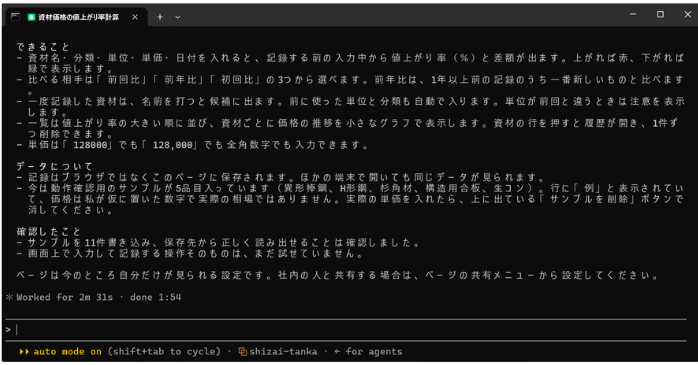
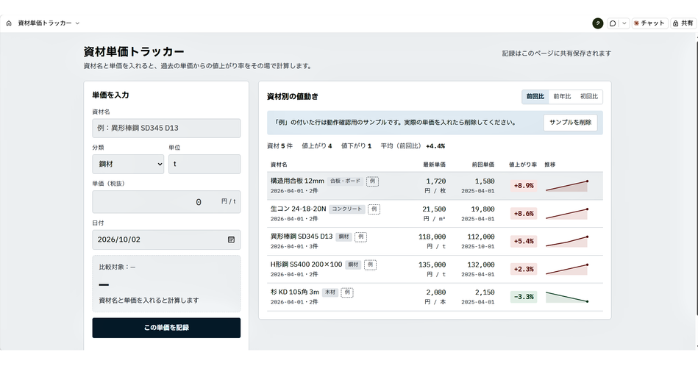
このアプリを使えば、最新価格に対応した見積もりも簡単に作成できます。もちろん社内で共有することも可能です。
Claude Codeのインストール後はセミナーでレベルアップしよう!
 Claude Codeセミナーは、短期間で効率的に学べるハンズオン講座です。私がこのセミナーで魅力に感じたのは、上記のアプリよりさらに高度な
- データからExcel表を自動で作るアプリ
- 自動でフォルダを監視・整理・報告するアプリ
などを実際に作れるということです。受講者の「基礎から学べて社内ですぐに使えた」といった口コミからも、業務効率化に直結するスキルが身につく講座であることがわかります。
セミナー名 Claude Codeセミナー 運営元 GETT Proskill(ゲット プロスキル) 価格(税込) 38,500円〜 受講期間 2日間 受講形式 対面(東京・名古屋・大阪)・ライブウェビナー
Claude Codeのスキルアップには、スクールを利用するのもおすすめです。短期間で手軽に学べるClaude Codeのスクールも多いので、ぜひ以下の記事で多くのスクールを比較検討してみてください。
Claude Codeのインストールができないときの対処法
Claude Codeのインストールができないときは、Node.jsがインストールされていない、PATH(環境変数)の設定がうまくできていないなどが原因かもしれません。ここでは、Claude Codeのインストールができないときの原因と対策をご紹介しましょう。
Node.jsがインストールされていないケース
Claude Codeのインストール時に、ターミナルで「node –version」を実行し「command not found」と表示された場合はNode.js(v18以上)が入っていません。
この際は、Node.jsの公式サイトからダウンロードしてインストールし、ターミナルを開き直したら、再度「node –version」を実行しましょう。
PATHが通っていないケース
Claude Codeのインストールで、PATHの設定ができないときは、「’claude’ は、内部コマンドまたは外部コマンド、操作可能なプログラムまたはバッチファイルとして認識されていません。」と表示されます。
この際は、再度同じ手順を繰り返しましょう。今回も2度目でPATH(環境変数)の設定ができました。また、ウィンドウを閉じるときは「×」ではなく、「OK」で閉じるようにしてください。
Claude Codeのインストールについてまとめ
Claude Codeのインストールは簡単なようで、PATHの設定など案外つまずきやすいポイントもあります。
ClaudeのようにWeb上で手軽に使えれば良いですが、コードを直接操作・実行するという特性を最大限活かすためにも、エディタやコマンドプロンプトでのインストールが必要となります。
こうしたインストールの壁や操作時の疑問をサッと解決したい方は、セミナーを活用して効率よくスキルを身につけましょう。