


生成AIの進化により、文章や画像から3Dモデルを作成できるサービスが増えています。
そこで気になるのが、「生成AIで作ったモデルは、実際の設計や3DCADの業務で使えるのか」という点です。
そこでこの記事では、生成AIにテキストや画像から3Dモデルを作成させて、そのデータを3DCADに読み込み、実務で使えるのかを検証します。デザイン案の作成だけでなく、寸法変更や編集のしやすさも含めて、生成AI×3DCADの実用性を確認してみました。
生成AI×3DCADとは?
本記事で紹介する生成AI×3DCADとは、生成AIで作成した3Dモデルや設計データを、3DCADの設計工程で活用する方法のことです。
従来の3DCADでは、スケッチを描き、寸法を設定し、押し出しなどの機能を使いながら、設計者が1つずつ形状を作成していました。一方、生成AIを使えば、作りたい製品の形状や用途を文章で指示したり、参考画像を読み込ませたりすることで、モデルやデザイン案を自動作成できます。
生成AIを業務に取り入れることで、3DCADの作業を最小限に抑えやすくなるのが魅力です。
AI搭載3DCADとの違い
生成AIとは別に、AI機能が搭載された3DCADというものもあります。
たとえばAutodesk Fusionの「ジェネレーティブデザイン」は、荷重や素材などの条件をもとに複数の設計案(3Dモデル)を作成できます。
ただし、すべての3DCADにAI機能があるわけではありません。
そこで本記事ではChatGPTやGemini、Copilotなどの外部の生成AIを使い、一般的な3DCADでどこまで活用できるか検証します。
生成AI×3DCAD検証の条件・項目
今回の生成AI×3DCADの検証では、日用品に近く、形状の確認もしやすい「円柱形のペン立て」の3Dモデルを題材にします。また、生成AIに読み込ませる方法として、以下の2つを利用します。
- テキストのみの指示
- 画像×簡単なテキストの指示
なお、利用する生成AIは、同じ種類のモデルを利用し、そこから生成されたデータを3DCADに読み込み、形状や編集性を確認します。
検証に用いる入力内容
今回の生成AI×3DCADの検証で入力する条件は、以下の通りです。
| 項目 | 条件 |
|---|---|
| 用途 | デスク上で使用するペン立て |
| 形状 | シンプルな円柱形 |
| 高さ | 100mm |
| 外径 | 70mm |
| 内径 | 60mm |
| 底面の厚さ | 5mm |
| 開口部 | 上面のみ開いた形状 |
| 外側の装飾 | なし |
| 内側の形状 | 平らな円筒形 |
| 材質のイメージ | 一般的なプラスチック |
| デザイン | 直線的でシンプル |
| 出力条件 | 3Dプリンターで出力しやすい形状 |
| 拡張子 | OBJ |
また、画像からの生成では、同じ条件をもとに作成した円柱形のペン立て2D図面の画像を使用し、テキストでの生成との違いを確認します。
使用する生成AI・3DCAD

生成AIには、一般的なChatGPT(GPT-5.6 Lunaモデル)を使用します。
入力した条件をもとに、円柱形のペン立てを作成するためのプロンプトや、3DCADで利用できるモデリング手順を生成します。

また、生成AIから出力されたデータを読み込む3DCADには、Autodesk Fusionを使用します。ChatGPTが作成した手順をもとにモデルを作成し、指定した寸法や形状を再現できるか確認します。
生成AIに3DCADのモデルを作らせてみた
実際に、前述した条件で生成AIに3DCADのモデルを作らせてみました。
テキストのみで生成した場合と、数値情報が書き込まれた図面の画像を使った場合の2パターンで検証していきます。
テキストから3DCADのモデルを生成

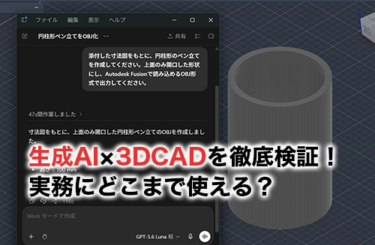
以下のテキストを、ChatGPTにプロンプトとして入力した結果、上の画像のようにOBJ形式で3Dモデルが出力されました。かかった時間は約26秒でした。
高さ100mm、外径70mm、内径60mm、底面の厚さ5mmの円柱形ペン立ての3Dモデルを作成してください。上面のみ開口し、外側に装飾は付けないでください。直線的でシンプルな形状にし、Autodesk Fusionで読み込めるOBJ形式で出力してください。
Autodesk FusionでOBJデータを確認すると、ペン立てとしての基本的な形状は再現されていました。高さ、外径、内径、底面の厚さを測定したところ、指定した寸法が反映されていることも確認できました。

ただし、スケッチや押し出しなどの編集履歴が残らない点には注意が必要です。
形状の確認はできますが、通常のFusionデータのように数値を簡単に変更できないことがあります。
操作をした際に気になったのが、Autodesk Fusionを起動していない状態でChatGPTに指示を出すと、読み取りエラーが起こる場合がある点です。生成する際には、生成AIと3DCADの両方を起動した状態で実施する必要があります。
画像から3DCADのモデルを生成

正面図・上面図・断面図と寸法を記載した設計図を画像に変換して、ChatGPTに読み込ませました。かかった時間は約47秒です。

なお、プロンプトは図面にある情報を除いた以下の文章で指示を出しています。
添付した寸法図をもとに、円柱形のペン立てを作成してください。上面のみ開口した形状にし、Autodesk Fusionで読み込めるOBJ形式で出力してください。
Autodesk Fusionに読み込んだ後、外径や内径、高さなどを測定した結果、こちらも図面通りの寸法でした。

ただし、画像から寸法を読み取る場合、画質やフォントの種類によっては数値を誤認識する可能性があります。特に、画像に写っていない部分や内部構造は、AIが推測して作成することがあります。
そのため、画像から生成したOBJデータも、そのまま使用するのではなく、Autodesk Fusion上で寸法と形状を確認し、必要に応じて修正することが重要です。
生成AI×3DCADの検証結果
今回、2パターンで実施した検証の結果、どちらもOBJ形式で出力され、Autodesk Fusionに読み込みもでき、形状と寸法も正しいことが確認されました。
これらの結果、そして私自身が実際に操作した際に感じたポイントなども参考にしながら、現状の生成AI×3DCADでできること、そしてまだ課題があると感じたポイントを整理します。
生成AI×3DCADモデルでできること
今回のようなシンプルな形状であれば、生成AIに寸法や用途を伝えるだけで、3DCADで確認できる3Dモデルを作成できます。特に、数値情報を文章や画像で正しく指示できれば、それがモデルに反映されることも確認できました。
このことから、生成AI×3DCADは、以下のような用途で活用できると考えられます。
- シンプルな3Dモデルの作成
- 3Dプリンター用データのたたき台作成
- 手作業で作成する前の形状確認
- 寸法や形状を指定したモデリングの補助
- 2D図面やアイデアの3D化
特に、単純な形状であれば、3DCADを1から操作するよりも短時間でモデルを作成できます。
今回の検証では、テキストからの生成は約26秒、画像からの生成は約47秒で完了しているため、手作業で3DCADを操作するよりも、効率化を期待できると言えます。
※出力時間や精度は利用している生成AIや契約プランによって変動します。
生成AI×3DCADモデルでまだ難しいこと

一方で、生成されたモデルが、通常の3DCADデータと同じように扱えるとは限りません。
今回出力されたOBJデータは、Autodesk Fusion上で形状や寸法を確認できましたが、スケッチや押し出しなどの編集履歴は残らないため、数値を簡単に変更できない場合があります。
また、シンプルな形状であれば問題ありませんが、上の画像のように「ロゴマークを追加して」「曲線を加えたい」などの複雑な形状や幾何学的なデザインなどにはうまく対応できませんでした。
そのため、生成AIが作成した3DCADのモデルは、そのまま最終設計データとして使用するのではなく、Autodesk Fusionで寸法や形状を確認し、必要に応じて修正することが重要です。
今回の検証から、生成AI×3DCADは、シンプルな形状の作成や設計初期のたたき台づくりには活用できます。一方で、複雑な形状や高い寸法精度が必要な設計では、人が最終確認と修正を行う必要があることを理解して活用することが大切です。
ほかにも、生成AI×3DCADを組み合わせたアイデアを知りたい方は、以下の記事もチェックしてみてください。
生成AI×3DCADが向いている人・向いていない人
生成AI×3DCADは、すべての設計作業を自動化できるわけではありません。
用途によって向き・不向きがあるため、以下の目的に合わせて活用することが大切です。
| 向いている人 | 活用できること |
|---|---|
| 3Dモデルを短時間で作成したい人 | テキストや画像からモデルを作成できる |
| 3Dプリンターで試作品を作りたい人 | 出力用データのたたき台を作成できる |
| デザイン案を複数比較したい人 | 条件を変えて形状を作成できる |
| 3DCAD初心者 | モデリング手順やコード作成を補助してもらえる |
| 設計の初期検討を効率化したい人 | アイデアを早く立体化できる |
一方で、生成AI×3DCADは、複雑な機械部品や高い寸法精度が必要な製品の設計には向いていません。公差や嵌合、強度、安全性などを重視する場合は、生成されたモデルをそのまま使わず、専門知識を持つ人が3DCAD上で確認・修正する必要があります。
本記事で紹介した生成AIの活用方法やプロンプトの組み方などを学びたい方は、セミナーを通じて基礎・応用のスキルを身につけるのがおすすめです。以下のセミナーでは、ChatGPTだけでなくGeminiやCopilotなどの生成AIについても学べます。
短期間で実務に使えるようになりたい方は、参加を検討してみてください。
| セミナー名 | 生成AIセミナー |
|---|---|
| 運営元 | GETT Proskill(ゲット プロスキル) |
| 価格(税込) | 29,700円〜 |
| 受講期間 | 2日間 |
| 受講形式 | 対面(東京・名古屋・大阪)・ライブウェビナー・eラーニング |
また、生成AIは本記事で紹介した3DCADだけでなく、2DCADなどにも活用できます。
以下の記事では、AutoCADと生成AIを組み合わせて自動化する方法を解説しているので、更なる活用法を見つけ出す参考にしてみてください。
生成AI×3DCADの検証についてまとめ
今回の検証では、ChatGPTを使ってテキストや図面画像から3DCADモデルを作成しました。
シンプルな形状であれば、短時間でモデルを作成できることがわかりましたが、一方で、複雑な設計や高い精度が必要な場合は、Autodesk Fusionでの確認・修正が欠かせません。3DCADの作業に生成AIを活用してみたい方は、まずは簡単なモデル作成から試してみてください。
-
Next
記事がありません


