Rhinocerosを導入したけれど、3D PDFとして出力する機能がないとお悩みではないでしょうか。
また、どのようにすれば3D PDFを出力できるのか、エクスポートの方法を知りたい方もいるはずです。
そこでこの記事では、Rhinocerosで作成した3Dモデルのデータを3D PDFとして出力する方法についてわかりやすくまとめました。納品データとして3D PDFを求められているのなら、ぜひ紹介する方法や手順を参考にしてみてください。
Rhinocerosとは
Rhinocerosは、アメリカのRobert McNeel & Associates社が開発・提供している3DCADソフトです。直感的な操作で3Dモデリングができることはもちろん、作成したモデルの解析・レンダリングなど、多業種の設計業務やモデリング作業で利用できるソフトウェアになります。
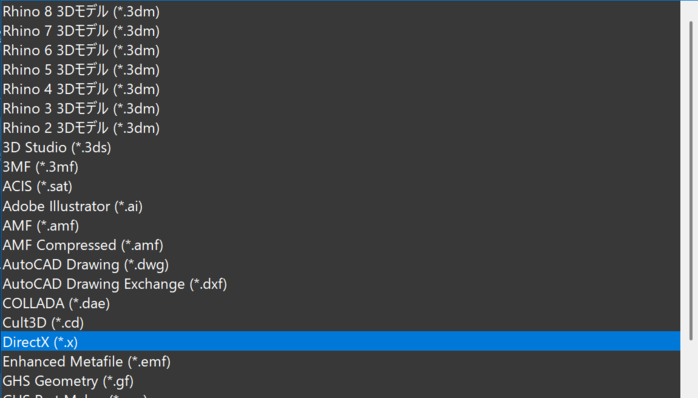
またRhinocerosは、以下に示す複数のソフトウェアに対応したデータを出力できるのが特徴です。
- AutoCAD
- SOLIDWORKS
- SketchUp
- 3D Studio
- Adobe関連ソフト
- COLLADA
- DirectX
また、3Dモデルの共通データとしてよく利用される「e57」「fbx」「obj」「stl」といったファイル形式での出力にも対応していることから、汎用性の高い3DCADソフトをお求めならRhinocerosを導入するのがおすすめです。
また最新のRhinocerosの情報を詳しく知りたい方は、以下の記事をチェックしてみてください。
Rhinoceros単体では3D PDFの出力が不可
Rhinocerosで作成した3Dモデルを3D PDFとして出力したいという方は、Rhinocerosの基本機能に3D PDFとしての出力機能がないことに注意してください。
なおRhinocerosで出力できるPDFの種類は、2D図面として表示できる従来のPDFのみです。
Rhinocerosで3D PDFを出力するためには、後述する方法を実施しなければならないので、Rhinocerosの導入が欠かせないという方は、ぜひ参考にしてみてください。
PDFと3D PDFとの違い
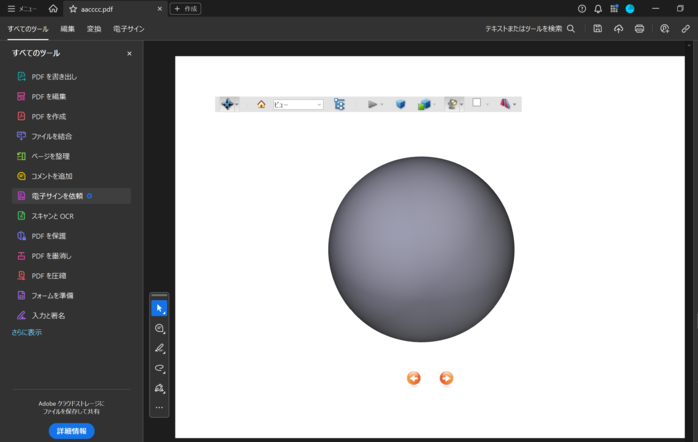
従来のPDFと3D PDFは、それぞれ異なるデータである点に注意が必要です。
参考として以下に、2つのPDF形式の違いについて整理しました。
| 従来のPDF | 3D PDF | |
| XML | 〇 | 〇 |
| テキスト | 〇 | 〇 |
| 画像 | 〇 | 〇 |
| 動画 | 〇 | 〇 |
| 2Dの図形オブジェクト | 〇 | 〇 |
| 3Dモデル | × | 〇 |
複数のデータをまとめて格納し、プレゼンテーションレイヤーとしてビジュアル表示できるPDFですが、PDF・3D PDFによって3Dモデルへの対応が異なります。
PDFのリーダーや編集ソフトを使って3Dモデルを表示したい場合には、必ず3D PDFというデータとして出力が必要です。3D PDFは専用のCADソフトがなくても3Dモデルを表示できる便利な拡張子であり、納品データや共有データとして求められることが少なくありません。
すばやく3D PDFとして出力できるように対策するためにも、ぜひRhinocerosから3D PDFをエクスポートする方法をチェックしてみてください。
Rhinocerosから3D PDFを出力する方法
Rhinocerosの出力機能に3D PDFは含まれていませんが、本項で紹介する方法を活用すれば、3D PDFのエクスポートに対応できます。今すぐRhinocerosで作成したデータを3D PDFとして出力したい方は、紹介する方法を試してみてください。
Rhinocerosのプラグインを導入する
Rhinocerosには、既存の基本機能にプラスして追加の機能を搭載できるプラグインを導入できるとご存じでしょうか。
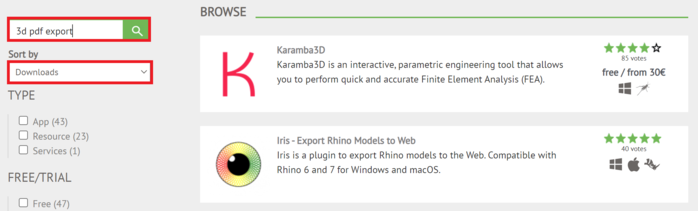
なおプラグインはRhinocerosを起動したのちに「ヘルプ>プラグインの追加」から自由に検索できます。プラグインが保管されているFood4Rhino(サイのごはん)というページに切り替わり、3D PDFのプラグインを入手すれば、Rhinoceros上で3D PDFの出力が可能です。
ただし、プラグインを利用する際には次の点に注意しなければなりません。
- 無料だけではなく有料のプラグインもある
- 更新されていないプラグインは最新のRhinocerosで使えない
- 有志の方がシェアしているためバグやエラーが起きる場合がある
Rhinocerosで利用できる3D PDF出力のプラグインといってもさまざまな種類があるため、比較検討をしたうえで導入してください。
ほかの3DCADで3D PDFを出力する
Rhinocerosで3D PDFを出力できないけれど、次のようなCADソフト・BIMソフトをお持ちなら、別のソフトにデータを移動させることで3D PDFとしての出力に対応できます。
- SOLIDWORKS
- IRONCAD
- BricsCAD
- NX
- Creo
上記の製品はあくまで一例ですが、Rhinocerosを一緒に導入している場合には、互換性のあるファイル拡張子で共有することにより、3D PDFとしての出力が可能です。
例えばRhinocerosでobjといった拡張子で出力をし、SOLIDWORKSなどに読み込ませたのち、SOLIDWORKSで3D PDFのデータを出力すれば、Rhinocerosのデータを3D PDFにできます。
ただし、製品によって3Dモデルの設定が書き換わる場合もあるので、事前に確認しておくことをおすすめします。また、複数のソフトを導入している場合にのみ対応できる手法ですので、利用できる人が絞られてしまう点に注意してください。
3D PDFの変換ができるフリーソフトを活用する
「Rhinocerosのアドインの導入方法がわからない」「Rhinoceros単体しかソフトを導入していないため変換ができない」という場合には、サードパーティーとして提供されている3D PDF変換用のフリーソフトを利用するのがおすすめです。
フリーソフトの種類によって3D PDFの出力方法が異なりますが、多くのソフトでは一度Rhinocerosで出力した3Dモデルの拡張子をフリーソフトに読み込ませ、フリーソフト上で3D PDFに変換するのが一般的です。
無料で導入できる製品が多いことはもちろん、Rhinocerosとは別にソフトを管理できるため、余計なエラーなどを発生させる心配がありません。ただしフリーソフトであることから、Rhinocerosのバージョンアップにすばやく対応できない点に注意してください。
場合によっては提供が中止されることもあるので、予備として利用するのがおすすめです。
また、Rhinocerosのプラグインを利用してレンダリングを効率化したい方は、以下の記事をチェックしてみてください。
Rhinocerosで3D PDFを出力する手順
Rhinocerosで作成したデータを3D PDFとして出力する方法として、ここではプラグインを利用したエクスポートの手順を整理しました。Rhinocerosを導入した人なら誰でも利用できるので、ぜひ参考にしてみてください。
Rhinocerosのプラグインを導入する
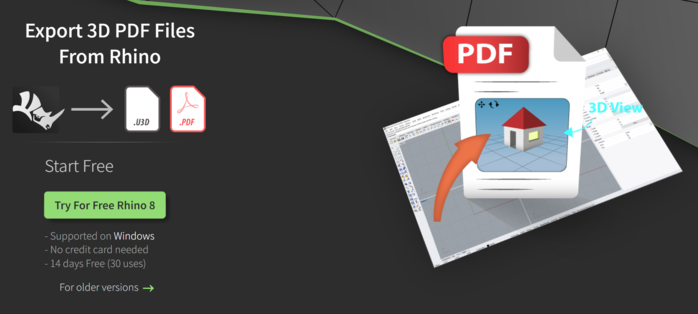
今回は、Rhinocerosの公式サイトでも情報が公開されているSimLabの「Export 3D PDF Files From Rhino」を利用して、3D PDFの出力を実施します。まずは公式サイトにアクセスしたら、トップページに表示されている「Try For Free Rhino 8」をクリックしてください。
クリックするとページが移行し、自動でインストーラーのexeファイルのダウンロード画面へと移行します。
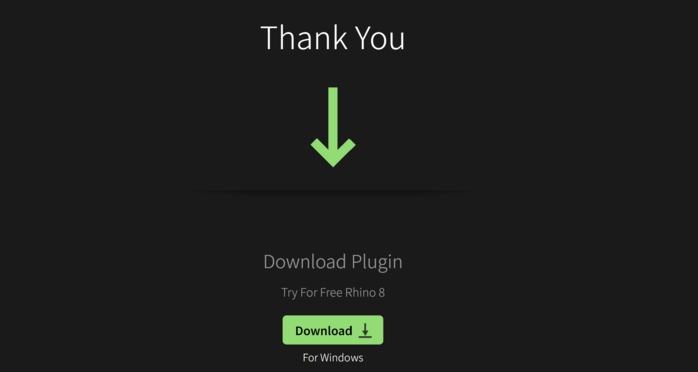
自身のパソコンの任意のフォルダにインストーラーをダウンロードしたら、ダブルクリックで起動し、インストールを完了させましょう。
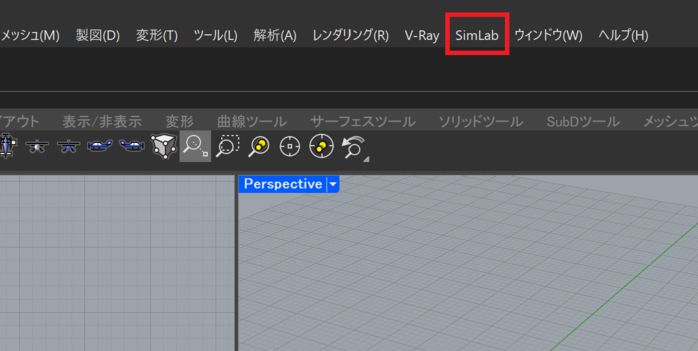
インストールが完了したら、Rhinocerosを起動して、ツールバーに「SimLab」という項目が追加されていれば導入の完了です。
Rhinocerosから3D PDFを出力する
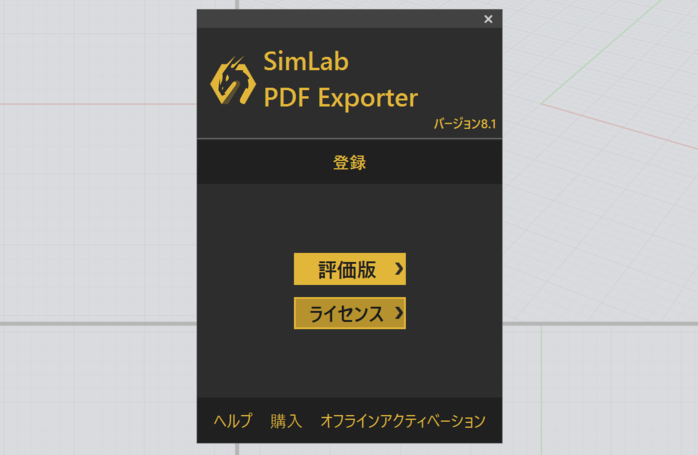
Rhinoceros上で3Dモデルを作成したら「SimLab>Export」をクリックしてください。
初回の利用では、評価版とライセンス情報の確認を求められるため、今回は評価版をクリックします。次に名前やメールアドレスを画面に入力したら、メールを開いて添付されているデータを保存しましょう。
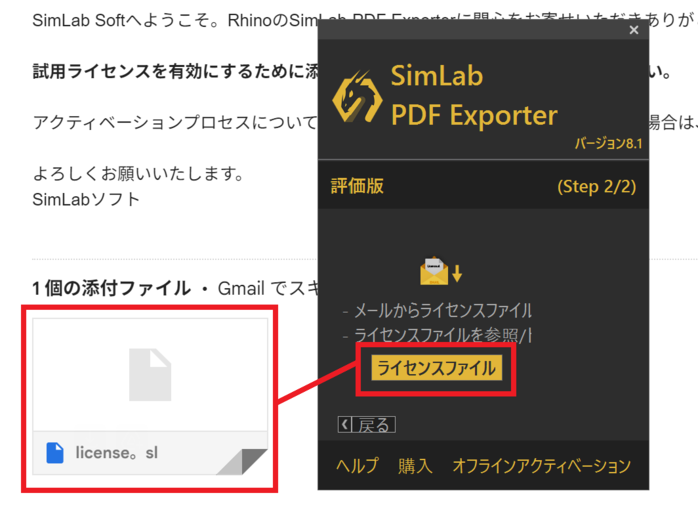
最後にRhinocerosで起動しているSimLabのウィンドウ上で添付されていたデータを読み込むことで、3D PDFのエクスポートの準備が整います。最後に出力したい図面を選んだら、名前を付けて保存しましょう。
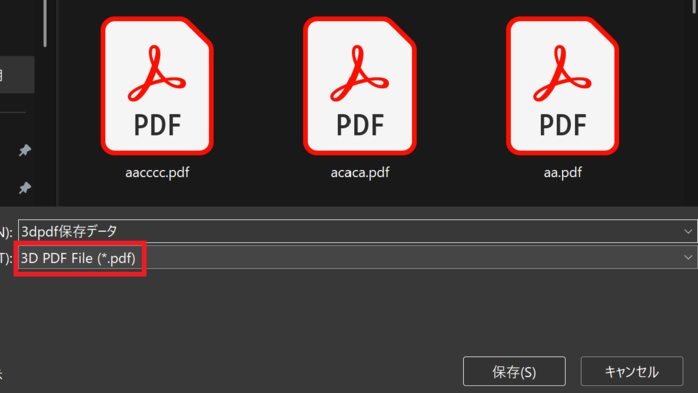
これでRhinocerosから直接3D PDFが出力されました。
Rhinocerosの使い方をセミナー講習で学ぼう
 Rhinoceros単体では3D PDFを出力できないことを初めて知ったという方は、ほかにも抱えているさまざまな操作の疑問を解決するために、Rhinocerosのセミナー講習に参加するのがおすすめです。
プロの講師が操作する画面を見ながら、見よう見まねでRhinocerosを操作することにより、基本的な操作と実践的な作図について学べます。豊富なセミナー講習が実施されているため、自分の気になる講座が開催されていないかチェックしてみてはいかがでしょうか。
セミナー名 Rhinoceros基礎セミナー講習 運営元 GETT Proskill(ゲット プロスキル) 価格(税込) 29,700円〜 開催期間 2日間 受講形式 対面(東京・名古屋・大阪)・ライブウェビナー・eラーニング
Rhinocerosにおける3D PDFの出力についてまとめ
Rhinocerosで作成した3Dモデルを3D PDFとして出力するためには、プラグインや他ソフトとの連携、フリーソフトの導入などで対応しなければなりません。
そのなかでも手順を減らしつつRhinocerosから3D PDFに出力したいなら、プラグインの利用がおすすめです。Food4Rhinoというプラットフォームが用意されているので、まずは自分が使いたいプラグインが提供されていないかチェックしてみてください。