営業、マーケティングなど、さまざまなビジネスシーンで活用されているエクセル。
しかし、「商談中に過去の取引データが必要になった」「顧客に競合製品の価格を提示したい」など、外出先で対応できない不便さを感じている方もいるのではないでしょうか?
そんな時には、どこでもスピーディにアクセスできるiPhoneのエクセルアプリがおすすめです。
この記事では、iPhoneを使ったエクセルアプリの基本的な操作方法を詳しく解説します。
iPhoneで使えるエクセルとは?

iPhoneで使えるエクセルとは、マイクロソフトが提供しているエクセルアプリのことです。
このエクセルアプリをiPhoneにインストールすれば、普段使っているiPhoneでエクセルの主要な機能を利用できます。
iPhone版エクセルの料金形態
iPhone版エクセルは、基本機能を備えた無料版と高度な機能を使える有料版があります。
有料版は、ニーズに合わせた2つのプランが提供されています。
iPhone版エクセルの料金形態は以下の通りです。
| プラン名 | 年額 | 月額 | 対象ユーザー数 |
| 無料版 | ー | ー | 1ユーザー |
| Microsoft 365 Personal | 21,300円 | 2,130円 | 1ユーザー |
| Microsoft 365 Family | 27,400円 | 2,740円 | 最大6ユーザー |
参照:Microsoft
年額払いを選択すると、月額払いよりも17%お得になります。
使いたいエクセルの機能や使用頻度に応じて、最適なプランを選択しましょう。
エクセルを無料で使いたい場合は、iPhoneアプリ以外にもさまざまな方法があります。
以下の記事では、エクセルを無料で利用する方法を紹介しているので、コストをかけずにエクセルを活用したい方はぜひ参考にしてください。
iPhone版エクセルの有料版・無料版の機能比較表

iPhone版エクセルは、有料版と無料版で使える機能が異なります。
以下は、iPhone版エクセルの有料版・無料版の機能比較表です。
| 機能 | 有料版 | 無料版 |
| ファイルの新規作成・編集 | 〇 | 〇 |
| 数式・関数の利用 | 〇 | 〇 |
| 図形やグラフの挿入 | 〇 | 〇 |
| データの並べ替え、フィルタ | 〇 | 〇 |
| フォント設定 | 〇 | 〇 |
| ファイル共有 | 〇 | 〇 |
| マクロの記録・実行 | 〇 | ー |
| ピボットテーブルの作成 | 〇 | ー |
| タイムラインの挿入 | 〇 | ー |
| スタイルの変化 | 〇 | ー |
| 条件式書式の追加 | 〇 | ー |
| 外部データの取り込み・追加 | 〇 | ー |
| iPadでの利用 | 〇 | △ |
参照:Microsoft
上記「iPadでの利用」の無料版は、iPadのサイズが10.1インチを超えた場合は閲覧のみしか対応していません。
iPhoneにエクセルアプリをインストールする方法
iPhoneでエクセルを使う際は、まずエクセルアプリをiPhoneにインストールしましょう。
以下では、マイクロソフトアカウント作成とインスト―ルの2ステップに分けて解説します。
STEP1. アカウント作成
まずは、マイクロソフトアカウントを作成しましょう。
既にアカウントを持っている方は、このステップは飛ばしてください。
- マイクロソフト公式サイトにアクセスし、「アカウント作成」を選択
- メールアドレスを入力し、「次へ」をタップ
- 任意のパスワードを設定し、「次へ」を選択
- 登録したメールアドレスに送られてくる確認コードを入力
- 簡単な本人確認クイズに回答し、「完了」をタップ
これでマイクロソフトアカウントの作成が完了しました。
STEP2. インストール
続いて、iPhoneにエクセルアプリをインストールします。
- App Storeを開く
- 「エクセル」を検索
- エクセルアプリを開く
- 「インストール」をタップ
- Apple IDでの認証後、インストールが開始
- インストール完了後、アプリを起動
- Microsoftアカウントでサインイン
- 利用規約に同意
これで、iPhoneへのエクセルアプリのインストールが完了しました。
iPhoneのエクセルの基本的な操作方法
iPhoneにエクセルアプリをインストールしたら、さっそく基本的な操作からスタートしましょう。以下では、3つの基本的な操作を画像付きで解説します。
- ファイルを開く
- コピーする
- オートフィル機能を使う
基本操作①ファイルを開く
はじめに、エクセルのファイルの開き方を解説しましょう。
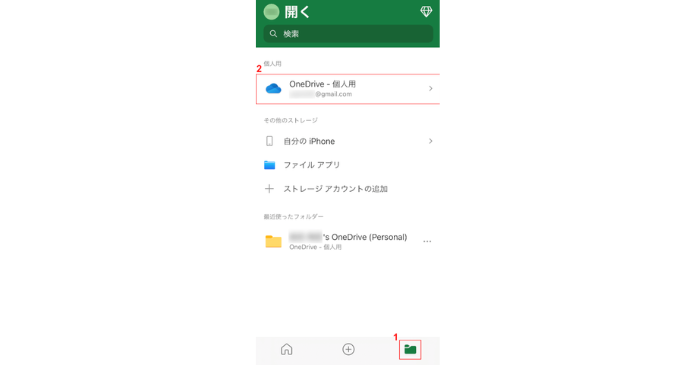
- まずエクセルアプリを開き、画面右下にあるファイル型アイコンをタップしてください。

引用元:Office-Hack - その後、「OneDrive-個人用」をタップします。
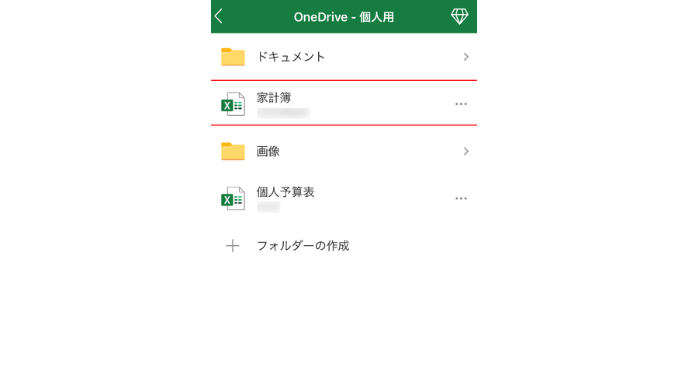
引用元:Office-Hack - 最後に、閲覧したいファイルを選択したら、指定したファイルが開きます。
基本操作②コピーする
次は、セル内の文字や数値などのデータをコピーする方法を解説します。
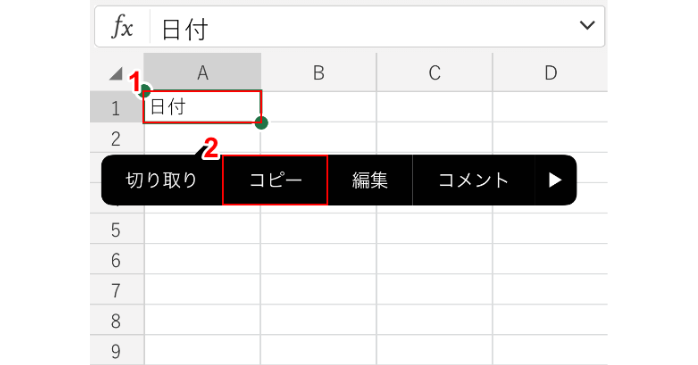
- まず、コピーしたいデータが入ったセルを2回タップしましょう。
- すると、画像のように表示されるため、「コピー」を選択してください。
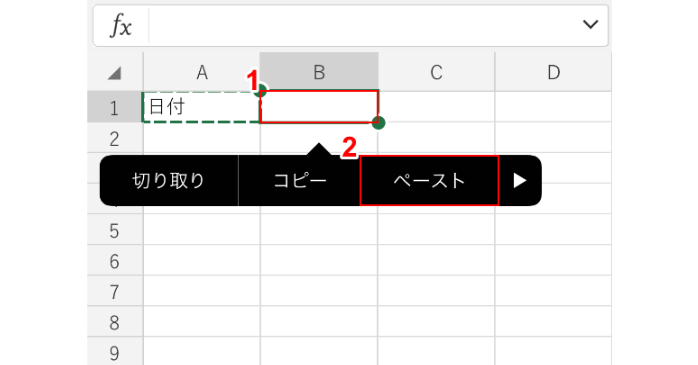
引用元:Office-Hack - 次に、コピーしたい位置にあるセルを2回タップします。
- すると、以下のように表示されるため「ペースト」を選択しましょう。
引用元:Office-Hack - これで、移動したいセルに文字データをコピーすることができました。
基本操作③オートフィル機能を使う
最後にオートフィル機能を使ってみましょう。
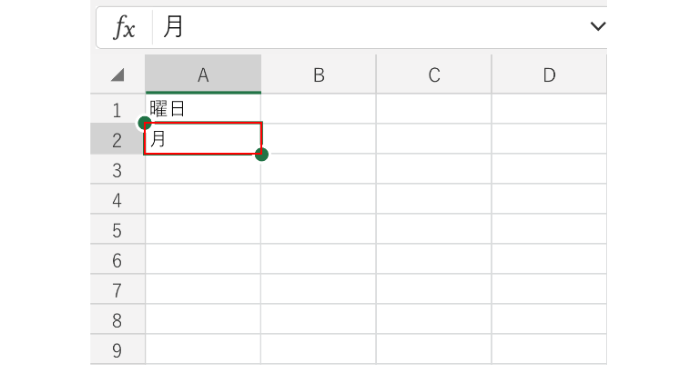
- まず、希望のセルに任意のデータを入力します。ここでは、曜日を設定するため「月」を入力しました。
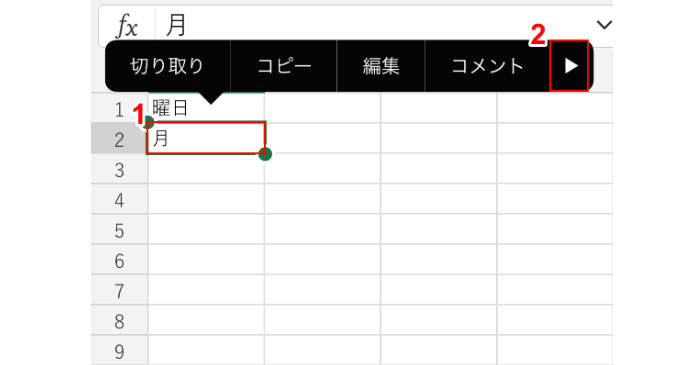
引用元:Office-Hack - 次に、選択したセルを2回タップしましょう。その後、「▶」で左に移動してください。
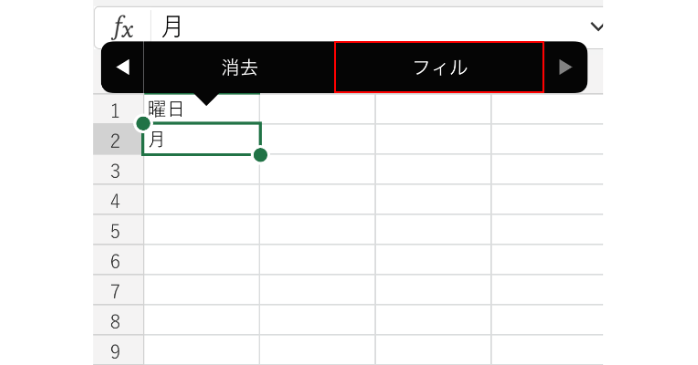
引用元:Office-Hack - 続いて、左端にある「フィル」をタップしてください。
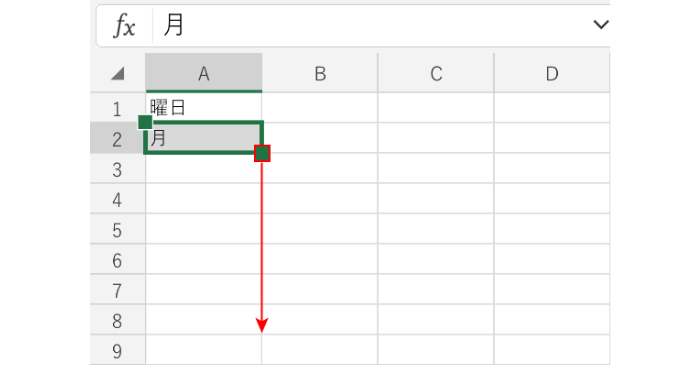
引用元:Office-Hack - そして、セルの対角線右下の「■」を下方向にドラッグしましょう。
引用元:Office-Hack - 範囲を指定したら、以下のようにオートフィル機能でデータが自動入力されました。
引用元:Office-Hack
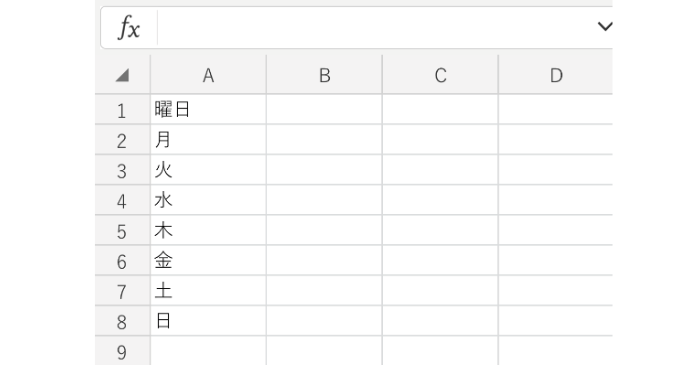
オートフィル機能を使えば、曜日だけでなく、数字や文字列を自動的に並べることも可能です。
iPhoneのエクセルは上記以外にもさまざまな機能が使え、またiPhoneだけではなくiPadでも使えます。以下の記事は、iPadでエクセルを使う方法を解説しているので、iPadでの操作に興味がある方はぜひ参考にしてください。
パソコンでiPhoneのエクセルファイルを見る方法

iPhoneで作成したエクセルファイルをパソコンで開きたいと考えたことはありませんか?
出先で作成したデータをオフィスの大画面でしっかりと確認したい場合もあるでしょう。
そんなときには、オンラインストレージサービスの活用がおすすめです。
これを使えば、iPhoneとパソコン間でファイルを簡単に共有でき、どちらのデバイスからでもスムーズに作業を続けることができます。
以下は、3つのオンラインストレージサービスとその特徴です。
| サービス名 | 特徴 | 無料容量 |
| Dropbox |
|
5GB |
| OneDrive |
|
5GB |
| iCloud |
|
5GB |
iPhoneのエクセルアプリ使用時によくあるトラブル

「iPhoneのエクセルアプリを使っている際に、思うように動作しなくなった」とケースは案外多く耳にします。そこで以下では、iPhoneのエクセルアプリ使用時によくあるトラブルを3つピックアップして、対処法とともに解説していきます。
- ファイルが開かない
- ファイルの編集作業ができない
- データが消えた
トラブル①ファイルが開かない
このトラブルは、サポートされていないファイル形式や一時的なアプリの不具合が原因で発生することがあります。同じような状況になった場合、以下の順番で対処してみてください。
- サポートされていないファイル形式(.xltm、.txtなど)でないか確認する
- エクセルアプリを再起動する
- iPhoneを再起動する
- アプリをアンインストールして再度インストールする
トラブル②ファイルの編集作業ができない
このトラブルは、マイクロソフトアカウントが未作成の場合や、古いバージョンのエクセルファイルを開いた際に発生することがあります。対処法は以下の2つです。
- マイクロソフトアカウントを作成したか確認する
- ファイルの拡張子の形式が読み取り専用の「.xls」でないか確認する
②のトラブルの場合、コピーしたファイルであれば編集作業に対応できます。
コピーの方法は、読み取り専用になっているファイルを開き、「コピーを保存」をタップすればOKです。
トラブル③データが消えた
データが消えた場合は、主に保存場所を誤認している、もしくは保存操作を忘れていることが原因です。対処法としては、以下の2つが挙げらます。
- OneDriveなどのクラウドストレージにファイルがないか確認する
- 保存場所を再確認する
iPhoneでエクセルを効果的に使うには?
iPhoneでエクセルを効果的に使うには、確実なスキルを習得できる学習方法を選びましょう。
書籍やネットを使った独学も良いですが、プロの指導によるセミナーを利用すると、効率的に疑問点を解消し、実践的なスキルを習得できます。
エクセルスキルを向上させるための2つの充実したセミナーをご紹介します。ぜひ、iPhoneのエクセルアプリのスキルアップに活用してください。
Excel基礎セミナー講習

Excel基礎セミナー講習は、エクセル初心者に最適な短期型セミナーです。
カリキュラムは、エクセルの基本操作からグラフ作成、データ分析、顧客情報管理、複合グラフの作成など、ビジネスを効率化できるスキルを幅広く学べます。丁寧で分かりやすい講師の指導と実践的な演習は、口コミでも高評価されています。
| セミナー名 | Excel基礎セミナー講習 |
|---|---|
| 運営元 | GETT Proskill(ゲット プロスキル) |
| 価格(税込) | 29,700円〜 |
| 開催期間 | 2日間 |
| 受講形式 | 対面(東京・名古屋・大阪)・ライブウェビナー・eラーニング |
Excelマクロ・VBAセミナー

Excelマクロ・VBAセミナーは、iPhone有料版エクセルを利用する方に最適なセミナーです。
カリキュラムは、VBAプログラミングの基礎、簡易なプログラミング、業務効率化のためのVBA活用法など高度なエクセルスキルを学べます。社員研修にも活用されている人気のセミナーの詳細は以下でご確認ください。
| セミナー名 | Excelマクロ・VBAセミナー |
|---|---|
| 運営元 | GETT Proskill(ゲット プロスキル) |
| 価格(税込) | 29,700円〜 |
| 開催期間 | 2日間 |
| 受講形式 | 対面(東京・名古屋・大阪)・ライブウェビナー・eラーニング |
iPhoneをエクセルで使う方法についてまとめ
iPhoneをエクセルで使うと、外出先でもスムーズにデータ分析できるなど、ビジネス効率化に大きく貢献します。しかし、エクセルの高度な機能を最大限に活用するには、体系的な学習が不可欠です。
今回ご紹介したエクセルセミナーは、iPhoneでのExcel操作を初心者から上級者まで、レベルに合わせて段階的に習得できます。ぜひセミナーの実践的な演習を通して、iPhoneを使ったエクセルの魅力的な機能を習得してください。