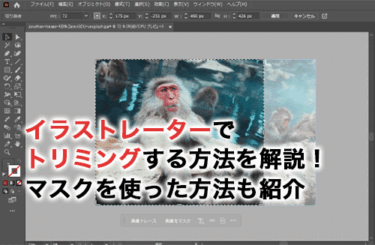
デザイン作成をするうえで、決められたレイアウトに画像をはめ込みたい場合も多いでしょう。イラストレーターには、さまざまな方法で画像をトリミングすることができます。
本記事では、イラストレーターで画像をトリミングする方法について解説しています。また、イラストレーターのクリッピングマスクを使って自由な形でトリミングする方法も紹介しているので、ぜひ参考にしてみてください。
イラストレーターでトリミングが求められる場面
イラストレーターでは、以下のような場面でトリミングが求められます。
- 画像を収めるサイズが決まっているとき
- 画像の一部を目立たせたいとき
- 不要な物体をカットしたいとき
これらのイラストレーターでトリミングが求められる場面について見ていきましょう。
①画像を収めるサイズが決まっているとき
チラシやバナー、Webページなどでは、あらかじめ画像を配置する枠のサイズが決まっているケースが多くあります。このような場合、イラストレーターでトリミングを行えば、レイアウトに合わせて画像を正確なサイズに整えられます。
ほかのソフトで画像を編集してから再配置する手間が不要になるため、デザイン作業を効率的に進められる点がメリットです。
②画像の一部を目立たせたいとき
写真の中で伝えたい主役がはっきりしている場合には、トリミングが効果的です。周囲の情報を排除し、必要な部分だけを切り取ることで、見る人の視線を自然に誘導できます。
特に、全体に対して被写体が占める割合が少ない場合に有効です。アイキャッチ画像やメインビジュアルの作成時に使われます。
③不要な物体をカットしたいとき
撮影した写真には、意図しない背景や余計な物体が写り込んでしまうことがあります。こうした場合でも、トリミングを行えば不要な要素を簡単に取り除くことが可能です。
不要な部分をカットすることで、情報が伝わりやすくなります。結果として、視線を誘導しやすくなり、見栄えの良い仕上がりになります。
イラストレーターの画像の切り抜きでトリミングする
イラストレーターに配置したリンク画像や埋め込み画像をトリミングしたいなら、「画像の切り抜き」が最適です。画像の切り抜き機能を使えば、直感的な操作で画像サイズの変更が可能です。
イラストレーターの画像の切り抜きでトリミングする方法は以下のとおりです。
- ファイルメニューの「配置」からトリミングしたい画像を読み込む
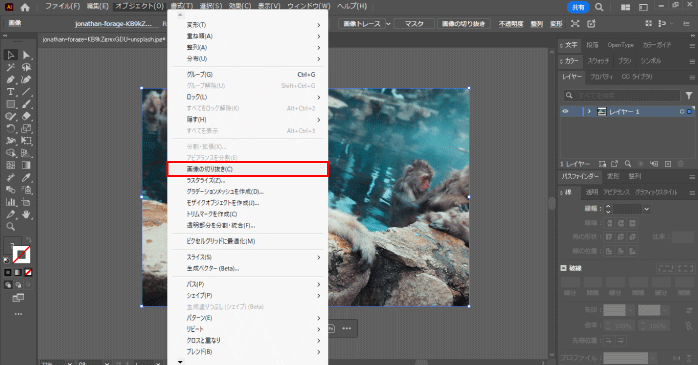
- オブジェクトメニューから「画像の切り抜き」を選択する

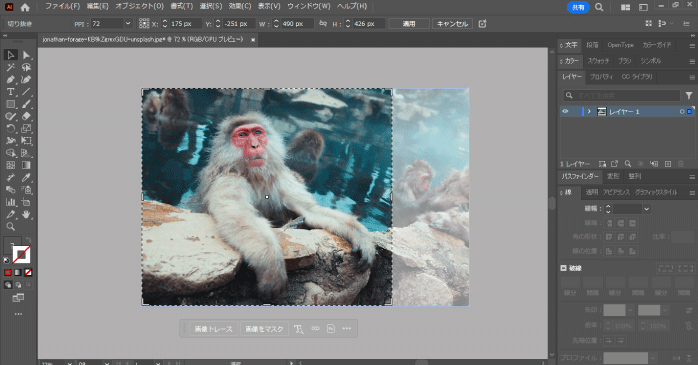
- ウィジェットコーナーとエッジハンドルをドラッグして、トリミングする領域を指定する
- Enterキーで確定する
また、イラストレーターの画像の切り抜きが使えない場合は、対象の画像が選択されているかチェックしてみてください。トリミングをキャンセルしたい場合は、Escapeキーを押しましょう。
なお、イラストレーターで画像を挿入する方法については、以下の記事を参考にしてください。イラストレーターの基本となる画像の挿入方法について解説しています。ほかにも、画像に関連する編集方法も紹介しています。
イラストレーターのマスクを使ってトリミングする
イラストレーターの機能を使えば、トリミングした箇所を削除せずに表示・非表示を切り替えられます。イラストレーターのクリッピングマスクを使ってトリミングする方法は以下のとおりです。
- 「開く」からトリミングしたい画像ファイルを開く
- 長方形ツールを使ってトリミングしたい形のオブジェクトを作成し、移動ツールで位置やサイズを調整する
- 画像とオブジェクトのレイヤーを同時に選択して、右クリックで表示されるメニューから「クリッピングマスクを作成」をクリックする
- 画像がトリミングされる
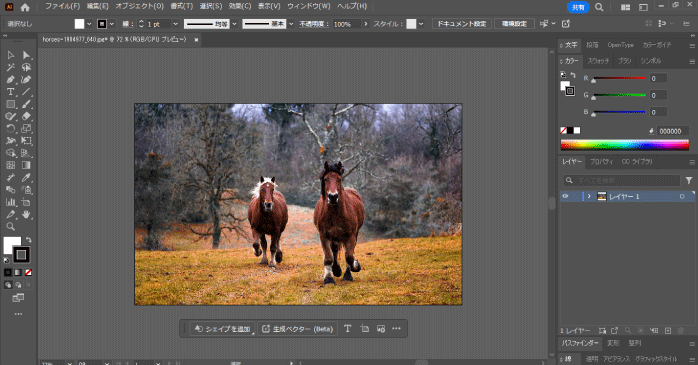
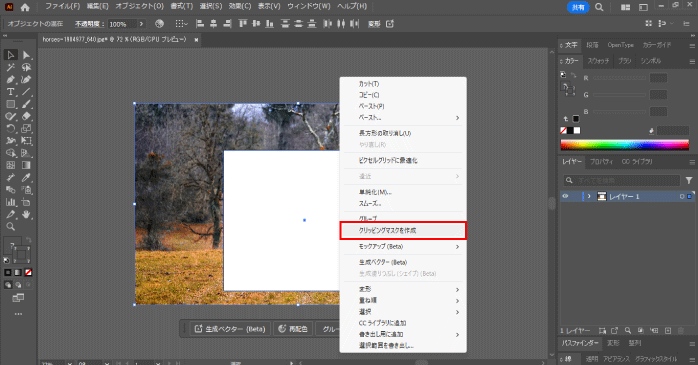
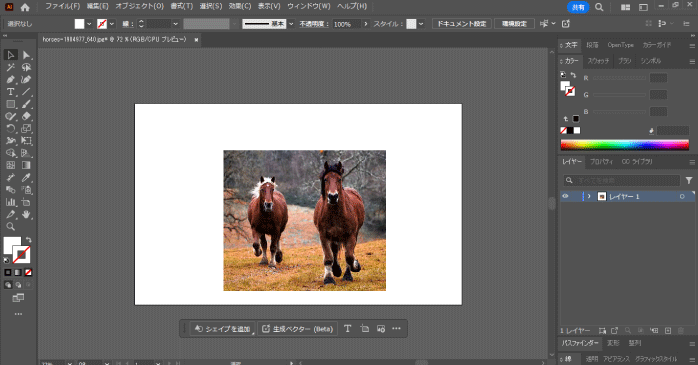
イラストレーターでマスクを適用後、画像をダブルクリックをすればいつでも編集モードに入れます。見えていない領域は削除されたわけではないため、柔軟性の高い編集が可能です。
また、イラストレーターでクリッピングマスクがうまくできない場合は、以下の記事を参考にしてください。イラストレーターのクリッピングマスクでよくある問題とその対処法について解説しています。ほかにも、マスクを応用しておしゃれなデザインを作成する方法も紹介しています。
イラストレーターの「トリミング表示」とは
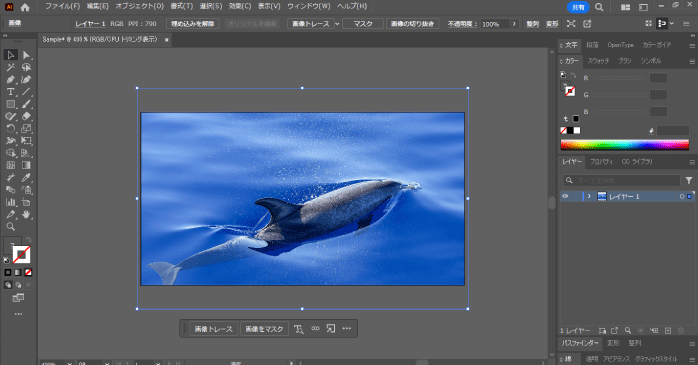
イラストレーターの「トリミング表示」とは、アートボードの外に配置されている要素を一時的に非表示にする機能です。実際にオブジェクトを削除したり、画像を切り取ったりするわけではなく、あくまで表示上の見え方だけを切り替えるための機能として使われます。
画面上部の表示メニューから「トリミング表示」を選択することで適用できます。完成形がどのように見えるかを確認したいときに便利ですが、画像自体がトリミングされるわけではない点には注意が必要です。
また、イラストレーターの機能を使って、アイコンや文字デザインなどの実践的な制作をする方法については、Illustrator基礎セミナーで学べます。短期間でプロからイラストレーターの基礎をしっかり学習できるので、これからイラストレーターを学びたいと考えている方は、ぜひこちらもチェックしてみてください。
自由な形でトリミングするならフォトショップがおすすめ
イラストレーターでも画像のトリミングはできますが、より自由度の高いトリミングをしたいならフォトショップがおすすめです。フォトショップでは、画像自体の単純なトリミングだけでなく、被写体の輪郭に沿った柔軟なトリミングもできます。
フォトショップはイラストレーターと同じAdobeが提供している画像編集ソフトで、Adobe Creative Cloudを契約している方なら、追加料金なしで利用可能です。用途に応じてイラストレーターとフォトショップを使い分けることで、効率的にデザイン作成ができるでしょう。
フォトショップでトリミングする方法
フォトショップでトリミングする方法として、以下の2つがあります。
- 切り抜きツールでトリミングする
- 選択範囲を作成して切り抜きする
これらのフォトショップを活用したトリミング方法について詳しく見ていきましょう。
①切り抜きツールでトリミングする
フォトショップの切り抜きツールを使ったトリミングは、画像の不要な部分を切り取り、構図を整えたいときに行う基本的な操作です。
- 切り抜きツールを選択する
- 周囲のボックスをドラッグしてトリミングしたい形に調整する
- Enterキーで確定する
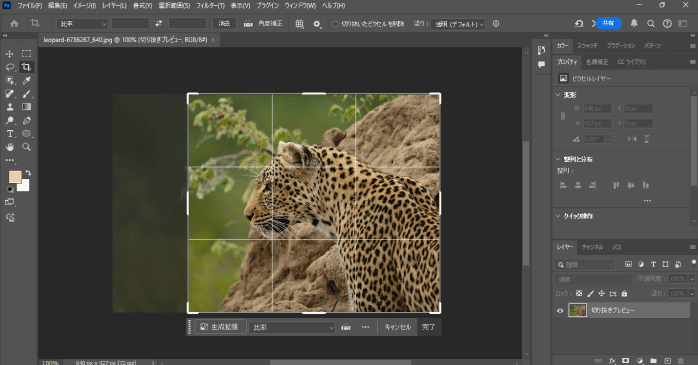
画像の構図をシンプルかつ直感的に変更したい場合に、切り抜きツールを活用しましょう。また、切り抜きツールのオプションバーからは縦横比のオプションを変更できます。以下は、よく使う縦横比のオプションとその説明です。
| オプション | 説明 |
| 比率 | 比率を固定せずにトリミングできる |
| 幅×高さ×解像度 | 幅、高さ、解像度を指定してトリミングできる |
| 元の比率 | 画像の元の縦横比を維持しながらトリミングできる |
| 1:1(正方形) | 正方形にトリミングできる |
| 16:9 | ワイドスクリーンビデオの比率でトリミングできる |
画像サイズがあらかじめ決まっている場合は、「幅×高さ×解像度」を使用することで、数値指定でのトリミングができます。
②選択範囲を作成して切り抜きする
被写体だけを抽出したい場合に使われる方法です。フォトショップで画像の合成をする際に便利です。
- 自動選択ツールを選択して背景をクリックする
- Shift+Ctrl+Iキーで選択範囲を反転する
- レイヤーパネル下部の「レイヤーマスク」をクリックする
- 選択範囲外が切り抜かれる
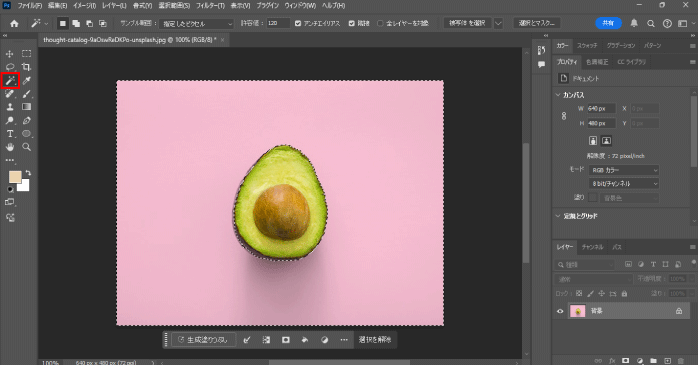
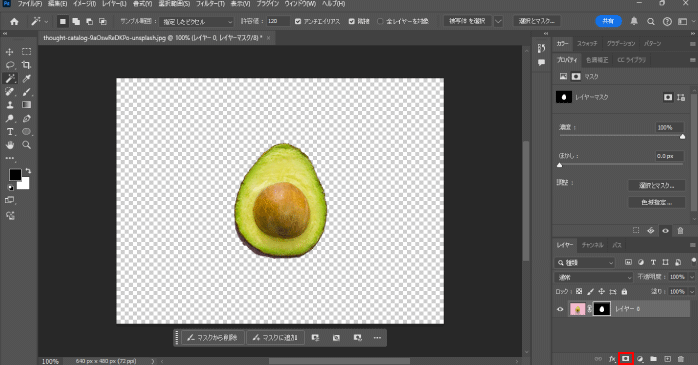
自動選択ツールは、クリックした箇所の色を基準とした選択範囲を作ってくれるツールです。オプションバーの「許容値」の数値を変更すれば、どれくらい近い色までを範囲に含めるのかを調整できます。
許容値を下げた場合は、基準とほぼ同じ色のみが選択され、許容値を上げた場合は、多少離れた色までまとめて選択されます。
今回は、背景が単色だったので自動選択ツールを使いましたが、より複雑な背景を切り抜きたい場合は、クイック選択ツールで被写体の上をなぞるときれいな選択範囲が作成できるでしょう。
イラストレーターとフォトショップを学べる講座
イラストレーターとフォトショップは専門性の高いソフトなので、講座で基礎からしっかり学ぶのがおすすめです。以下は、イラストレーターとフォトショップを学べるおすすめの講座です。
- Illustrator基礎セミナー
- Photoshop基礎セミナー講習
これらのイラストレーターとフォトショップを学べる講座の特徴について見ていきましょう。
①Illustrator基礎セミナー

イラストレーターの使い方を学習するなら、短期間でプロレベルのイラストレータースキルを身につけられるIllustrator基礎セミナーがおすすめです。Illustrator基礎セミナーなら、以下のカリキュラムで基礎から段階的にイラストレーターのスキルアップができます。
- イラストレーターの基礎知識
- オリジナルアイコン作成
- タイポグラフィック作成
- 画像トレース
- イラスト・名刺・バナー作成
- カタログ作成
トリミングにも使用できる汎用性の高いクリッピングマスクも学べるので、講座を修了するころには、イラストレーターを使ってオリジナルの作品を作れるところまで到達できるでしょう。
セミナー名 Illustrator基礎セミナー 運営元 GETT Proskill(ゲット プロスキル) 価格(税込) 29,700円〜 開催期間 2日間 受講形式 対面(東京・名古屋・大阪)・ライブウェビナー・eラーニング
②Photoshop基礎セミナー講習

デザイン制作をするなら、イラストレーターだけでなく、フォトショップのスキルも高めておくと付加価値がつきます。Photoshop基礎セミナー講習では、以下のカリキュラムでフォトショップの使い方を一から学べます。
- フォトショップの基礎知識
- タイポグラフィックの作成
- 合成写真の作成
- グラフィックの作成
- モックアップの作成
- 人物の修正
- GIFアニメーションの作成
- クリエティブ画像の作成
切り抜きツールを使って写真を合成する方法も学べるので、ただの画像編集だけでなく、一つの画像作品を作るためのスキルも身につけられます。フォトショップの総合的なスキルアップに効果的です。
セミナー名 Photoshop基礎セミナー講習 運営元 GETT Proskill(ゲット プロスキル) 価格(税込) 29,700円〜 開催期間 2日間 受講形式 対面(東京・名古屋・大阪)・ライブウェビナー・eラーニング
イラストレーターでトリミングする方法のまとめ
今回は、イラストレーターでトリミングする方法について紹介しました。イラストレーターでは、画像の切り抜きやクリッピングマスクを使うことで、用途に応じたトリミングが行えます。
画像サイズを調整したい場合は画像の切り抜き、形を自由に指定したい場合はクリッピングマスクが有効です。また、フォトショップと使い分けることで、より効率的な編集ができるでしょう。
用途に合ったトリミングができるようにしておくことで、スムーズに制作が進められます。