Adobe社が提供する「イラストレーター」のアプリを使いたいけれど、どのようなデバイスでダウンロードできるのかわからないとお悩みではないでしょうか。結論として、イラストレーターアプリは、パソコン(一部タブレット)向けアプリであり、スマホ版は提供されていません。
そこでこの記事では、イラストレーターアプリの概要やできること、値段や料金体系についてわかりやすくまとめました。さらに代替ソフトとの比較も行っているため、自身に必要なアプリを見つける参考にしてみてください。
イラストレーターのアプリとは?基本はパソコン向け
イラストレーターは、Adobe社が提供しているプロデザイナーや印刷業界・Web制作現場向けのデザインソフトです。印刷時のクオリティを高めやすいベクターグラフィックに対応しており、ビジネス向けのデザインとして世界中で活用されています。
そして現在提供されているイラストレーターのアプリは、基本パソコン向けとしてつくられたものです。タブレット用として専用アプリも提供されていますが、一部機能が制限され、フル機能版を使うためにはパソコンが必須です。
まずはイラストレーターアプリの対応デバイスや、必要スペックについて見ていきましょう。
- 対応デバイス一覧
- イラストレーターアプリの必要スペック
対応デバイス一覧(パソコン・タブレット・スマホ)

イラストレーターアプリの対応デバイスを、以下の表に整理しました。
| パソコン | タブレット | スマホ | |
|---|---|---|---|
| 対応状況 | ◎フル機能あり | 〇一部機能制限 | ×対応不可 |
| 対応機種 | Windows・Mac | iPad(iOS) | iPhone(iOS)・Androidともに不可 |
| 用途の目安 | 印刷・Web出力など | 簡易的なイラスト作成 | - |
イラストレーターのアプリは、基本パソコンとタブレットでのみ利用が可能です。
ただし、パソコンとタブレットを比較した場合、タブレットはOSの処理スペックが劣ることから、フル機能を使うことができません。
よって、ビジネスへの本格導入ならパソコン用アプリを優先して導入するのが良いでしょう。
イラストレーターアプリの必要スペック
イラストレーターアプリを導入する際には、まずパソコンやタブレット(iPad)が必要スペックを満たしているかを確認することが重要です。以下に、対応デバイスごとの必要スペックを整理しました。
| パソコン (Windows) |
パソコン (Mac) |
タブレット (iPad) |
|
|---|---|---|---|
| OS | Windows10・11 | macOS13以降 | iPadOS14.0以降 |
| RAM | 8GB以上 | 8GB以上 | × |
| データ容量 | 2GB以上 | 3GB以上 | 897.8MB以上 |
| GPU | 1GB以上のVRAM | 2GB以上のVRAM | × |
出典:Adobe「Illustrator デスクトップ版の技術要件」
表からわかるように、同じ端末でも必要要件が異なります。
また数値は最小要件であるため、可能であれば余裕のあるスペックのパソコンやタブレットを準備しておきましょう。
イラストレーターアプリでできること
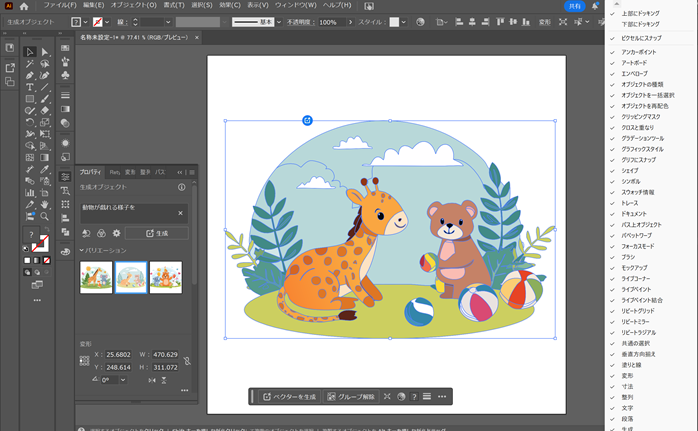
イラストレーターでは、ロゴ制作・印刷物・Webデザイン・デジタルイラストなど、商用制作に必要な作業を幅広く行うことができます。しかし、パソコン版とタブレット版では次のように、できることが異なります。
| パソコン | タブレット | |
|---|---|---|
| スケッチ | 〇 | 〇 |
| データ変換 (ラスター→ベクター) |
〇 | 〇 |
| レイヤー操作 | 〇 | △ |
| カスタム設定 | 〇 | × |
| 出力の幅 | ◎ | △ |
| AI機能 | 〇 | × |
特に、幅広い作業に対応するためのカスタム設定は、パソコン版のほうが優れています。
また、最新のAI生成機能なども、現在はパソコンのみの機能となっています。
そのため、細かな調整やデザインのカスタマイズまでしっかりと対応し、顧客満足度を高めたい場合にはパソコン版を導入するのがおすすめです。
またイラストレーターアプリを初めて使う入門者の方は、基本操作や実践的な使い方をセミナー講習で学ぶのが最適です。イラストレーターアプリはUIが複雑であるため、どの機能を使ってデザインを行うのか、プロ講師から学んでみてはいかがでしょうか。
セミナー名 Illustrator基礎セミナー 運営元 GETT Proskill(ゲット プロスキル) 価格(税込) 29,700円〜 開催期間 2日間 受講形式 対面(東京・名古屋・大阪)・ライブウェビナー・eラーニング
イラストレーターアプリの値段・料金体系
イラストレーターは、サブスクリプション形式での月額制として契約するのが基本です。
提供されているプランを整理しました。
| プラン | 対象者 | 料金(税込) | 向いている人 |
|---|---|---|---|
| 単体プラン |
個人 | 3,280円/月 | イラストレーター単体を契約したい |
| 教育機関 | 1,828円/月 | 教育機関として導入したい | |
| Creative Cloud Pro |
法人 | 11,990円/月 | Adobeの複数アプリをまとめて活用したい |
| 学生・教職員 | 9,080円/月 | 学生・教職員単体で契約したい | |
| 教育機関 | 4,048円/月 | 教育機関として導入したい |
出典:Adobe「Illustratorのプランを比較」
イラストレーターアプリは、契約する対象者・プラン内容によって値段が変動します。
イラストレーター以外にも、写真編集に強いPhotoshopや動画編集に強いPremiere Proを導入したい方は、「Creative Cloud Pro」のプランを契約するとお得です。
また以下より、イラストレーターの料金体系についてわかりづらいポイントを解説します。
- イラストレーターアプリは無料で使える?
- イラストレーターアプリに買い切り版はある?
イラストレーターアプリは無料で使える?
イラストレーターアプリの場合は7日間の無料体験期間が設けられています。
期間中はすべての機能を制限なく利用できるため、動作処理や機能の確認としておすすめです。
ただし、永続的に完全無料で使い続けることはできません。
なお、導入後は自動更新となります。不要と判断した場合には、アプリのランチャー上から解約手続きが必要になる点に注意してください。
イラストレーターアプリに買い切り版はある?
現在、イラストレーターアプリの買い切り版(永久ライセンス)は提供されていません。
旧バージョンのイラストレーターCSシリーズまでは買い切り版が提供されていましたが、すべて廃止されています。
イラストレーターアプリの価格情報を詳しく知りたい方は、以下の記事もチェックしてみてください。
イラストレーターアプリが必要な人・代替アプリでいい人

イラストレーターは業界標準のデザインツールですが、すべての人に必須ではありません。
用途や作業レベルによって、イラストレーターのアプリが必要か、無料アプリや代替アプリで十分かが分かれます。
参考として以下に、「自身がどちら側なのか」を判断できるよう、条件に整理しました。
| 質問 | YESの場合 | NOの場合 |
|---|---|---|
| 印刷所へ入稿する予定がある? | イラストレーター必須 | 代替アプリ可 |
| ロゴ・UI・広告制作など仕事で使う? | イラストレーター推奨 | 代替アプリ可 |
| 継続的に学習する意欲がある? | イラストレーター推奨 | 代替アプリ可 |
| 操作より結果の速さ重視? | 代替アプリ可 | イラストレーター推奨 |
つまり、細かな調整や印刷所とのやり取りがあるような本格ビジネス向けならイラストレーター、その必要がない場合には代替アプリを選ぶと良いでしょう。
イラストレーターの代替アプリを徹底比較

イラストレーターは、提供されているグラフィック系アプリのなかでも値段が高い傾向にあるため、代替アプリを探している方も多いのではないでしょうか。
ここでは、自分に最適な代替アプリを見つけたいという方向けに、以下のデバイスに分けておすすめの製品を比較していきます。
- パソコンで使いたい場合
- タブレットで使いたい場合
- スマホで使いたい場合
パソコンで使いたい場合
パソコン版として手軽に利用できるイラストレーターの代替アプリをお探しなら、以下の製品がおすすめです。
| アプリ | 料金(税込) | 互換性 | 向いている用途 |
|---|---|---|---|
| Inkscape | 無料 | 〇 ai拡張子の出力可 |
ロゴ・アイコン・入稿準備前の作業 |
| Affinity Designer | 無料 | △ 出力形式は豊富だがai拡張子非対応 |
ロゴ・Web・バナー制作 |
| Canva | 無料~8,300円/年 | △ 出力形式は豊富だがai拡張子非対応 |
SNS画像・バナー・資料制作 |
処理速度が早く、SVGなどの印刷データとして出力することも可能です。
タブレットで使いたい場合
iPadやAndroidタブレットで利用できるイラストレーターの代替アプリをお探しなら、以下2つの製品がおすすめです。
| アプリ | 料金(税込) | 互換性 | 対応機種 |
|---|---|---|---|
| Procreate | 1,800円~ (買い切り) |
× Photoshopのpsd拡張子に強い |
iPad(iOS) |
| Clip Studio Paint | 480円/月~ (買い切りは6,400円~) |
× Photoshopのpsd拡張子に強い |
iPad(iOS)・Android |
タブレット版の場合、イラストレーターアプリとの互換性は薄めです。
逆にAdobe社のPhotoshopとの互換性に優れているため、ベクターデータとして処理したい場合には、タブレット版のイラストレーターアプリもしくは、前述したパソコン版の代替アプリを活用するのがおすすめです。
なお、イラストレーターアプリだけでなく、同じAdobe製品のPhotoshopに興味がある方は、以下の記事もチェックしてみてください。
スマホで使いたい場合
スマホのみでグラフィックデザインを実施する場合は、イラストレーターそのものよりも次のような軽量・テンプレありのアプリが便利です。
| アプリ | 料金(税込) | 互換性 | 対応機種 |
|---|---|---|---|
| ibisPaint X | 無料 | × 基本はJPEG・PNGのみ |
iPhone(iOS)・Android |
| Canva | 無料~8,300円/年 | △ 出力形式は豊富だがai拡張子非対応 |
iPhone(iOS)・Android |
特にCanvaは、アカウントを制作するだけでパソコン・スマホで連携が可能です。
イラストレーター形式には対応していませんが、汎用性の高さならCanvaを利用すると良いでしょう。
もし代替アプリの「Canva」を利用する予定なら、独学で使い始めるよりもセミナー講習で実践的な使い方を学んだ方が効率的です。以下のセミナー講習では、プロの講師から実務で役立つイラスト作成、バナー広告、Webデザインまで幅広く学習できます。
セミナー名 Canva基礎セミナー 運営元 GETT Proskill(ゲット プロスキル) 価格(税込) 29,700円〜 開催期間 2日間 受講形式 対面(東京・名古屋・大阪)・ライブウェビナー・eラーニング
イラストレーターや代替アプリの選び方(用途別)
イラストレーターや代替アプリを選ぶときには、「どのアプリが人気か」ではなく「何をつくるか」を考えましょう。たとえ同じ「デザイン制作」でも、ロゴ制作・漫画制作・SNS運用・印刷物制作では選ぶべきアプリが大きく変わります。
参考として以下に、目的別に最適な選択肢を整理しました。
- 「ロゴ制作・ブランドデザイン」はベクター対応アプリ
- 「印刷物(チラシ・ポスター・名刺)」はCMYK・アウトライン化が必要
- 「SNS画像・バナー制作」は複数のアプリで対応可能
- 「漫画・イラスト制作」はタッチペン対応アプリが最適
- 「Web・UIデザイン」はSVGとUI設計機能をチェック
上記のうち、どの項目に対応したいかで必要なアプリを判断できます。
なお、すべての目的に対応したい場合には、イラストレーターアプリを導入するのがおすすめです。
イラストレーターアプリをダウンロードする流れ
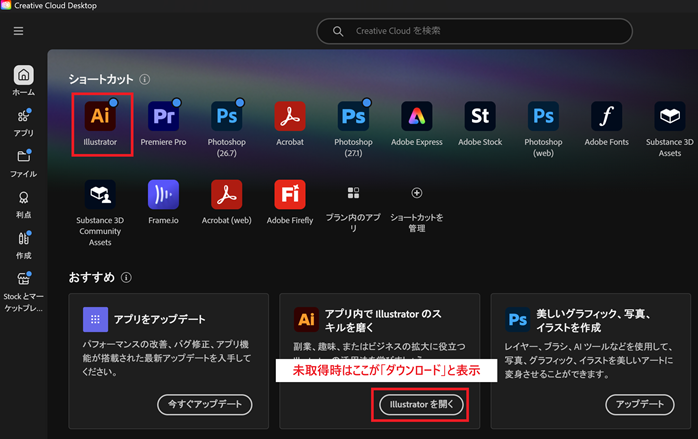
イラストレーターアプリは、パソコン版・タブレット版でダウンロードの手順が異なります。
まずパソコン版については、以下の手順でアプリをダウンロードしましょう。
- Adobe公式サイトでイラストレーターを契約する
- ランチャー(Creative Cloud Desktop)をダウンロードする
- イラストレーターアプリをインストールする
一方で、タブレット版はApple社が提供している「App Store」を利用してアプリをダウンロードします。以下に手順を整理しました。
- App Store(iPad向け)でイラストレーターを検索する
- インストールボタンをタップする
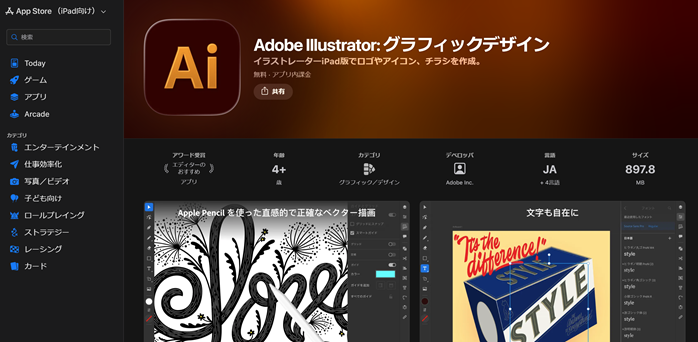
スマホアプリと同様の手順でダウンロードできるため、実際にアプリを導入してみてください。
(利用するためには契約後に取得できるアカウントが必要です)
イラストレーターアプリについてよくある質問
ここまで紹介したイラストレーターアプリについて、よくある質問をFAQ形式で回答します。
イラストレーターアプリについてまとめ
Adobe社のイラストレーターアプリは、プロ向けのデザイン制作に対応した定番ツールで、基本はパソコンで使うのが前提です。スマホだけで使うことはできないため、用途に応じてタブレット(iPad)版や代替アプリを併用しましょう。
なお、仕事・印刷物・ロゴ制作など本格的なデザインをするならセミナー講習などに参加し、基本操作や実践的な使い方を学習しておくとスムーズです。