1980年代に富士通が培ってきたCAD技術を受け継ぐ「iCAD」。現在は、機械設計に特化した3次元CADとして、日本の製造業で広く利用されています。
この記事では、iCADの注目機能「iCAD 3D Browser」の特徴や使い方、無償ダウンロードの方法を解説します。iCADの3Dモデルを手軽に閲覧したい方は、ぜひ参考にしてください。
iCAD 3D Browserとは?
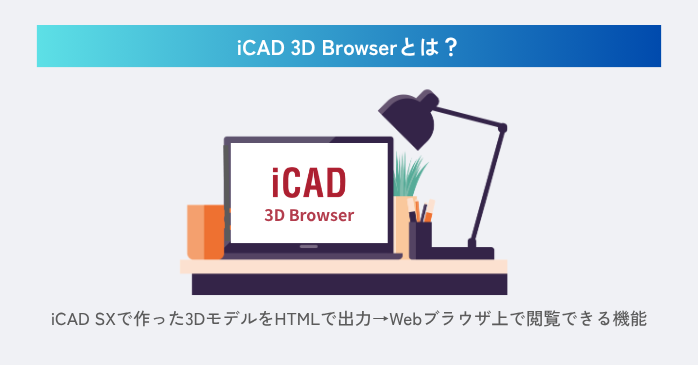 iCAD 3D Browser(アイキャド 3Dブラウザー)とは、3次元CADであるiCAD(iCAD SX)で作成した3DモデルをWebブラウザ上で閲覧できる機能です。具体的には、以下のような手順でデータを共有・3Dモデルを閲覧します。
- iCAD SXのデータをiCAD 3D Browserで出力(HTML形式)
- そのHTML形式のファイルを相手に渡す
- 相手はWebブラウザで3Dモデルを見る
このように、3DモデルのデータをHTMLファイルに変換することで、iCAD SXを持たない人、またはCADを導入していないクライアントとも、3Dモデルを簡単に共有できます。
iCAD SXとは
iCAD SXは、「一社一ソフトウェア(1つのソフトウェアに専門特化)」という社是のもと、2010年にiCAD株式会社が開発した機械設計向け3DCADソフトです。
iCAD SXは、3Dデータの容量を従来の約1/50にできる軽さ、さらに300万部品を0.2秒で処理する高速性能を備えており、大規模で複雑な3Dモデルでも、持ち運び用のノートパソコンでスムーズに読み込みや編集を行えます。
iCADについては以下の記事で解説しているので、ぜひiCADの詳細情報をご確認ください。
iCAD 3D Browserは無料?
iCAD 3D Browserで出力した3Dモデルは、無料で閲覧できます。ただし、データを共有できるHTML形式にするには、iCAD SXのプロフェッショナル版、またはマイスター版のライセンスが必要です。つまり、「見る側は無料、データを出力する側は有料ライセンスが必要」なのです。
このライセンスはiCAD SXの正規取扱店で取り扱っており、購入金額はそれぞれにお問い合わせが必要です。「導入前に実際の操作感をチェックしたい」という方は、ぜひiCADの無償版ダウンロードをご活用ください。
iCAD 3D Browserによるデータ伝達の仕組み
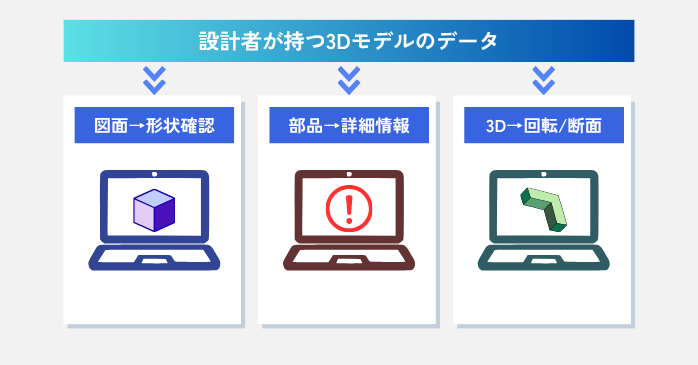 iCAD 3D Browserでは、設計者が作成した3Dデータを1つの形で提示するのではなく、「図面」「部品リスト」「3Dモデル」の3つに区分して表示・伝達します。詳しい仕組みは、以下の表をご参照ください。
| 情報 | 表示・確認できる内容 | わかること |
|---|---|---|
| 図面 | 3次元データから起こした図面 | 装置全体の形や構成 |
| 部品リスト | 3Dモデルのパーツ名・パーツコメント・材質など | 使われている部品、部品ごとの情報 |
| 3Dモデル | マウス操作でモデルを回転、断面表示など | 正面からは見えない裏側や内部の構造 |
このように、iCAD 3D Browserを使うと、設計者が作成した3Dデータを、図面だけでは伝わりにくい部分も含めて共有できます。たとえば、
- 製造→装置全体の形や部品の情報を把握
- 組立→部品の位置や内部の構造を見ながら作業
のように、口頭や図面だけでは伝えにくい内容を具体的に伝えたい場合に便利です。
iCAD 3D Browserに搭載した4つの機能
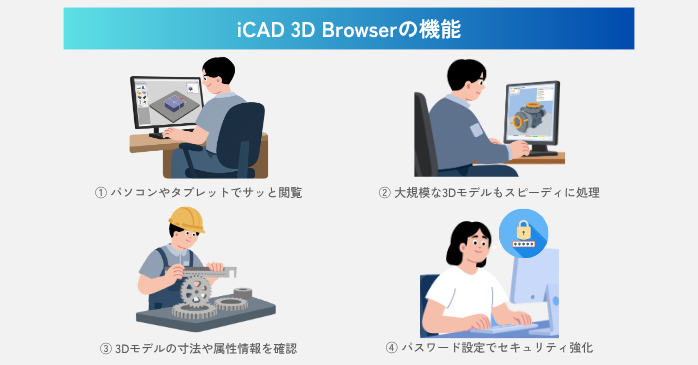 ここからは、「iCAD 3D Browserで何ができるのか」を知るために4つの機能をお伝えします。
①パソコンやタブレットで閲覧
iCAD 3D Browserで最も注目したいのは、パソコン、タブレットやスマホから3Dモデルを確認できる機能です。タブレットやスマホはタッチ操作にも対応し、このタッチ操作は2本の指で拡大・縮小、1本の指で動かすと表示位置を移動できます。
②大規模モデルもスムーズに処理
iCAD 3D Browserは、大規模な3Dモデルでもスピーディにロード・表示(データの読み込みや画面への表示)できるのも特徴です。加えて、モデルの回転もできるので、複雑な3Dモデルの詳細も簡単に把握できます。
③属性情報や寸法のチェック
このiCAD 3D Browserを使うと、設計者がiCAD SXで出力設定した属性情報(パーツ名・材質など)や寸法を確認できます。たとえば、取引先と3Dモデルを共有する際、部品の寸法や材質などを確認してもらうことが可能です。
④パスワードで機密データを保護
iCAD 3D Browserには、HTMLファイルにパスワードを設定できるセキュリティ機能もあります。パスワードを知っている人だけが閲覧できるため、設計情報や機密情報を含む3Dデータを共有するときにおすすめです。
iCAD 3D Browserの使い方
では、iCAD 3D Browserの使い方を5ステップでわかりやすく解説します。
- 3DデータをHTMLに変換
- 3Dモデルを表示
- 3Dモデルを操作
- 部品の情報を確認
- 内部構造を確認
STEP1. 3DデータをHTMLに変換
まずは、iCAD 3D Browserを使い、iCAD SXの3Dデータをパソコンやスマホで閲覧できるHTMLデータに変換します。この際、出力する情報やパスワードなどを設定してから、データを出力してください。
- iCAD SXで3Dデータを開く
- アイコンメニューの「ツール」から「3D設計情報出力」を選択
- 材質・パーツ名など出力する設計情報を選択
(製造現場に渡す際に迷ったときは全部チェックを入れる) - 出力先のフォルダ、出力ファイル名を設定
- 「パスワードによるデータの保護」にチェックを入れてパスワード設定
(8から16文字の半角英数字記号を入力) - 「出力」をクリック
なお、パスワード設定は任意なので、状況に合わせて設定を行ってください。
STEP2. 3Dモデルを表示
次は、iCAD 3D Browserで出力→保存したHTMLファイルを開き、3Dモデルを表示してみます。
- エクスプローラーなどで出力先のフォルダを開く
- 該当のHTMLファイルをダブルクリック
- HTMLファイル(3Dモデル)が表示
STEP3. 3Dモデルを操作
ブラウザ上でHTMLファイルを開いたらさっそく動かしましょう。マウスを使ったシンプルな操作ばかりなので、普段iCADに触れていない方でもスムーズに使いこなせます。
- 左のパーツ名をクリックすると、該当のパーツ箇所がブルーで表示
- マウスの左ボタンを押したままカーソルを動かすと、3Dモデルが回転
- マウスホイールを回すと、3Dモデルを拡大・縮小
- マウスホイールを押したままカーソルを動かすと、3Dモデルが移動
STEP4. 部品の情報を確認
画面右の部品表示箇所(ストラクチャーパネル)では、3Dモデルの各部品をクリックすると、部品情報を確認できます。ここでは、エアシリンダーを例に挙げてお伝えしましょう。
- ストラクチャーパネルから「エアシリンダー」を展開
- エアシリンダーの下にあるパーツを展開し、ロッドを確認
- パーツ名や材質などの情報が表示
STEP5:内部構造を確認
3Dモデルの内部を確認するときは、「内部表示」を使用してください。この機能を使うと、向きや位置を変えながら3Dモデルの内部を確認できます。
- 画面左下に小さく表示されている「内部表示」をクリック
- スライダーを動かして断面の位置を調整
- 「側面」などのボタンを使って断面の向きを変更
- 元の表示に戻す場合は、「通常表示」をクリック
こうしたiCAD 3D Browserの操作方法は、「iCAD SXの操作ヘルプ」の「iCAD 3D Browserの操作」でわかりやすく解説していますので、iCAD SXを入手したらぜひ活用してみてください。
iCAD SXの操作方法は、以下の記事で分かりやすく解説しています。作業ウィンドウやツールバーも画像付きで紹介しているので、実際の画面を見ながら、iCAD SXがどのようなソフトなのか知りたい方にもおすすめです。
iCAD 3D Browserを無料ダウンロードする方法
ここまでの手順で、iCAD 3D Browserを使ったデータの変換から実際の操作、細かな情報の確認方法までイメージしていただけたのではないでしょうか。
「実際の操作感を自分の環境でも試してみたい」「自社のデータでどれくらい軽快に動くか確認したい」という方は、iCAD SXの正規取扱店が提供する無料体験版を活用してみましょう。
ここでは、iCAD 3D Browserの魅力的な機能を試すことができる、iCAD SXの無料ダウンロード方法をお伝えします。
- 「iCAD SX正規取扱店公式ページ」にアクセス
- 画面中央の「iCAD 無料体験版ダウンロード」をクリック

- iCAD無料体験版ダウンロードフォームに必要事項を入力
- 下にスクロールし、「お客様情報の取扱いに同意しダウンロード」をクリック
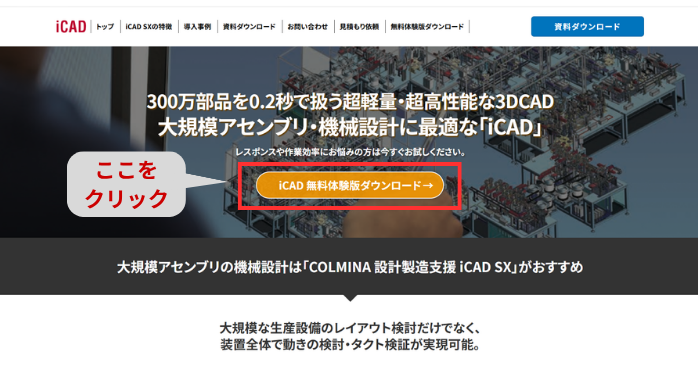
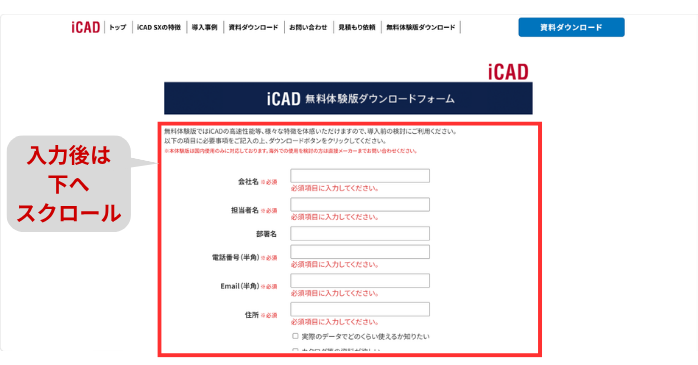
これで、iCAD 3D Browserの無料体験版のダウンロードは完了です。なお、このiCAD 3D Browserの無料体験版は、以下のボタンリンクからもアクセスできます。
iCAD 3D Browserを使うメリット
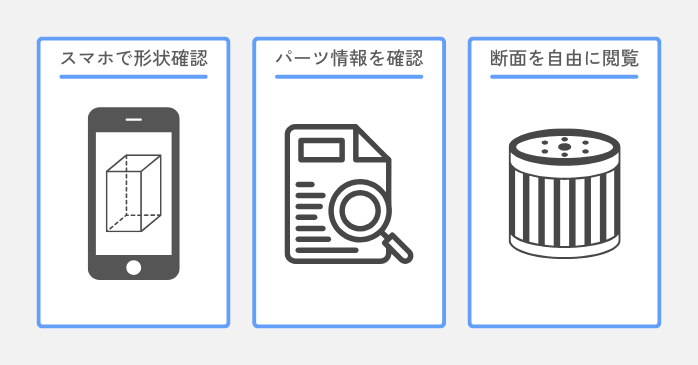 iCAD 3D Browserを活かすことで、日々の製造・組立の現場ではどのような業務効率化が生まれるのでしょうか。ここでは、具体的な活用シーンに合わせた3つのメリットを解説します。
①現場で形をその場で確認できる
iCAD 3D Browserは、製造現場での確認作業をスムーズにします。たとえば、エアシリンダーなどの複雑な形状を、手元のスマホやタブレットから確認することが可能です。
これにより、「図面を見ながら形状をイメージするのが難しい」「実物を見に現場まで足を運ぶ必要がある」といった業務時の負担や課題を克服できます。
②パーツの材質や詳細情報をすぐに把握できる
iCAD 3D Browserは、確認作業の効率を高めてくれる点もメリットです。iCAD 3D Browserは、ヘルプ機能のストラクチャーパネルから「端板」などのパーツ名をクリックするだけで、対応するパーツ形状がハイライトで示されます。
同時に、パーツ名や材質(SCM420など)といった詳細なプロパティ情報も表示されるので、「取引先へ材質や型番をサッと伝えたい」という場合にも便利です。
③装置の裏側や内部構造まで確認できる
iCAD 3D Browserは、内部表示機能を使って断面図を閲覧できます。画面下のスライダーでは断面図の場所を指定でき、さらに「正面」「側面」「平面」のボタンをクリックすれば断面場所も自由に変更できます。
通常の外観からは見えない内部構造がわかるので、「エアシリンダーを確認したい」「パーツの収まり具合を事前にチェックしたい」という場合にもおすすめです。
iCAD 3D Browserに関するよくある質問
最後に、iCAD 3D Browserに多く寄せられる質問を3つご紹介します。
iCAD 3D Browserについてまとめ
iCAD 3D Browserでデータを共有用HTMLファイルに変換するには、iCAD SXの有料ライセンス(プロフェッショナル版、マイスター版)が必要です。ただし、閲覧側は無料で利用できるため、専用ソフトがない部署や現場ともスムーズに情報を共有できるという大きなメリットがあります。
利用に迷う場合は正規取扱店等の無料版ダウンロードを活用して、ぜひiCAD 3D Browserの便利な機能を実際に試してみてください。