Googleが開発した生成AIのGeminiは、ただのチャットAIではなく、画像や動画まで扱える次世代型のAIツールです。しかし、どのような目的で使えるのかわからない、ChatGPTとの違いがわからないとお悩みの方もいるでしょう。
そこでこの記事では、Geminiの概要や、できること、使い方、料金プランについてわかりやすくまとめました。Geminiの導入方法も紹介しているので、スタートアップの参考にしてみてください。
Gemini(ジェミニ)とは?
Gemini(読み方 ジェミニ)とは、Googleが提供しているAIサービスです。
テキスト・画像・動画・音声といった複数の情報を同時に理解できるのが特徴であり、指示(プロンプト)に合わせて、最適な回答を出力してくれます。
またGeminiは、以前まで提供されていた「Bard」というチャットAIを進化させたものであり、Gemini 2.5 Proという大規模マルチモーダルAIモデル(LMM)が最新版になります。
ちなみに、Geminiという名称の由来は「双子座」であり、多様な知識や表現を組み合わせるという意味合いから名づけられています。
Geminiを含め、AIツールを使ってビジネスの業務効率化に取り組みたい方は、導入に合わせて以下のセミナーで使い方の基礎・応用を学習するのがおすすめです。プロの講師から実践的なスキルを学べます。
セミナー名 生成AIセミナー 運営元 GETT Proskill(ゲット プロスキル) 価格(税込) 29,700円〜 開催期間 2日間 受講形式 対面(東京・名古屋・大阪)・ライブウェビナー・eラーニング
ChatGPTとの違い
GoogleのGeminiとよく比較に挙がるのが、OpenAIが開発・提供しているChatGPTです。
参考として以下に、2つのAIツールの違いを比較表にまとめました。
| Gemini | ChatGPT | |
|---|---|---|
| 提供元 | OpenAI | |
| できること | ・文章生成 ・画像生成(Whisk) ・動画生成(Veo) ・調査レポート作成 ・学習教材の自動化 ・Google Workspace連携 |
・文章作成(ブログ・メール・広告) ・画像生成 ・動画生成(Sora) ・プログラミング補助 ・翻訳や要約 ・カスタマイズしたワークフロー ・API活用による業務効率化 |
| おすすめの人 | ・学習にAIを活用したい学生 ・画像や動画も扱いたい人 ・Googleサービスと連携したい人 |
・ライティングを効率化をしたい人 ・開発や業務自動化に使いたいエンジニア ・自然な会話AIを求める人 |
どちらもプライベート・ビジネスでの活用が可能ですが、そのなかでもGeminiは学習・調査・マルチモーダル活用に強みがあります。教育や研究分野での活用におすすめです。
また、ChatGPTの詳しい情報を知りたい方は、以下の記事もチェックしてみてください。
生成AIのGeminiでできること一覧(使い方も解説)
Geminiは、よくある「会話型AI」の枠を超え、画像・動画の生成や、情報リサーチ、Googleサービスとの連携など、幅広い用途に対応しています。
ここでは代表的な機能と、その使い方をわかりやすく整理しました。
- 画像生成・動画生成
- 包括的なリサーチ機能
- 対話・ブレスト・プレゼン練習
- 専門特化型AIの活用
- ChromeやGoogle Workspaceとの連携
画像生成・動画生成

Geminiには、Google独自の最新モデル「Imagen 4(画像生成)」と「Veo(動画生成)」が統合されているため、プロンプトで指示を出すだけで以下のことが可能です。
- ロゴやイラスト、写真風の画像を数秒で生成できる
- 「アニメ風」「油絵風」など多彩なスタイルに調整できる
- テキストから最大8秒の短い動画を自動生成できる
- 写真をもとに動画化するアニメーション機能が搭載されている
1つのツール内でビジュアルコンテンツの作成に対応できるため、わざわざ複数のアプリやツールを使い分ける必要がありません。
画面下側にある入力画面に文字を入力するだけで、簡単に画像や動画を生成できます。
包括的なリサーチ機能(Deep Research)
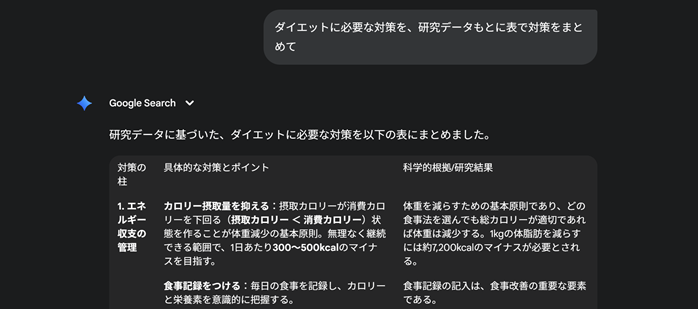
Geminiには、Google検索と連動したリサーチ機能である「Deep Research」が搭載されています。この機能を活用すれば、次の作業を簡単に効率化できるのが魅力です。
- 数十〜数百のWebサイトを自動で調査する
- 要点を整理したレポートを短時間で生成する
- 表・グラフ・リスト形式での整理ができる
たとえば、上の画像は「ダイエットに必要な対策を、研究データもとに表で対策をまとめて」という指示から出力された内容です。わずか数分で、情報を分析して最適解を導き出してくれます。
画面下側にあるプラスボタンをクリックすれば、項目が用意されています。
対話・ブレスト・プレゼン練習(Gemini Live)
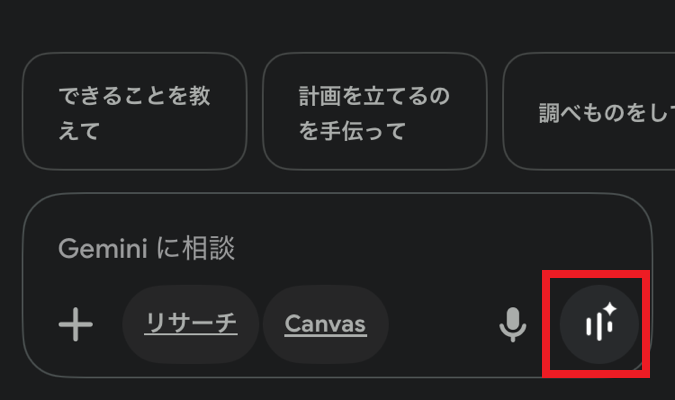
Geminiに搭載されている「Gemini Live」を活用すれば、リアルタイムでAIと会話しながらアイデア出しやトーク練習ができます。
上の画像はスマートフォンのGeminiアプリで表示される画面です。
入力画面右下にある3本線のボタンをクリックすれば、Gemini Liveが起動し、マイクを使いながらAIと会話をしながらアイデア出しなどができます。
文字入力などは特に必要なく、声だけでやり取りができるのが魅力です。
専門特化型AIの活用(NotebookLM・Gem)
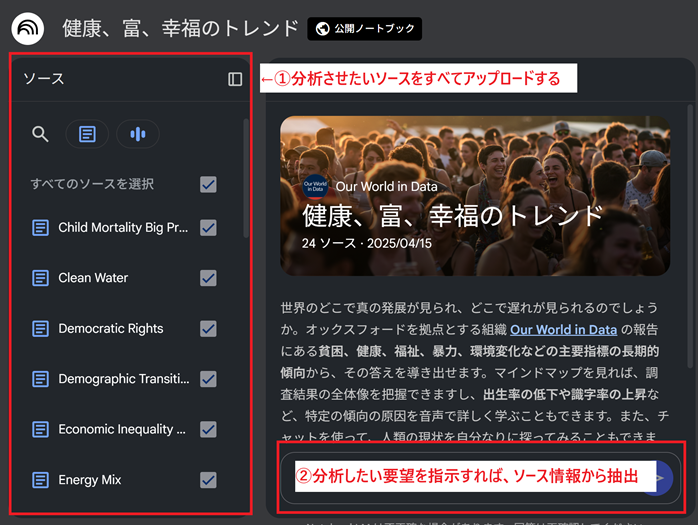
Geminiは、特定分野に特化したアシスタントとして、以下の2種類の機能が用意されています。
| AIアシスタント | 用途 |
|---|---|
| NotebookLM | 学術論文やノートをまとめ、要約やクイズを自動生成 |
| Gem | ユーザーが独自の設定を保存し、自分専用のAIエキスパートを構築できる |
たとえばNotebookLMでは、読み込ませた情報から必要な要素だけを抽出するといった分析が可能です。上の画像のように、複数のソースをアップロードして指示するだけで、見つけたい情報がどこに載っているのかを抽出してくれます。
また、抽出した情報をもとに、要約や新たな情報整理も可能です。
リサーチにかかる時間を最小限に抑えられるため、特に研究分野などではGeminiのNotebookLMが活用されています。
ChromeやGoogle Workspaceとの連携
Geminiの魅力は、既存のGoogleサービスとシームレスに連携できることです。
以下に、連携できるツールや用途をまとめました。
| Googleのツール | Geminiとの連携・用途 |
|---|---|
| Gmail | ・メール文の下書きを自動生成する ・長文メールの内容を要約する |
| Googleドキュメント | ・レポートの初稿や要約を自動作成する ・執筆した内容・誤字脱字をブラッシュアップする |
| Googleスライド | ・プレゼン資料を自動生成する ・作成した資料の見栄えや配置構成を改良する |
| Chrome | ・閲覧中のページを要約&翻訳する ・ページコンテンツの強みや弱みを分析する (マーケティング活用も可) |
これまで人間による手入力や校閲が必要だった作業を、Geminiに任せられるのが魅力です。
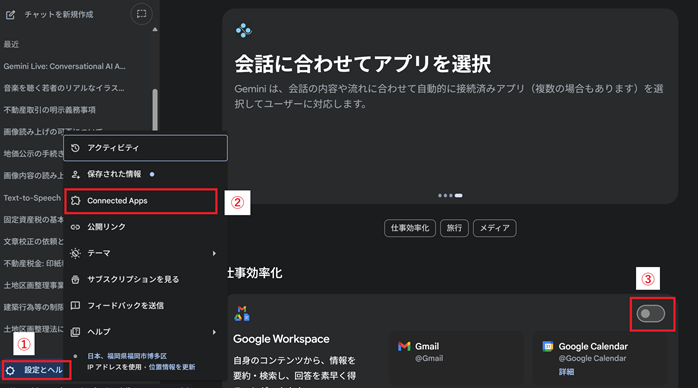
なお、Geminiの初期設定ではGoogle関連のツールとの連携はできていません。
上の画像のように「設定(歯車マーク)>Connected Apps>チェック」という流れでどのツールと連携するのかを決めておく必要があります。
また、Googleの最新生成AIサービスについて詳しく知りたい方は、以下の記事もチェックしてみてください。
Geminiの料金プラン(無料・有料プランの違い)
Geminiは無料プランからスタートできる便利な生成AIです。
ただし、次のような高度機能を使いたい場合には、有料プランの登録が欠かせません。
- AI機能の利用上限を増やしたい
- 長尺の動画を生成したい
- 大規模ファイルを一度に読み込ませたい
- ストレージを拡張したい
参考として以下に、有料プランであるPro・Ultraの料金情報をまとめました。
| プラン名 | 料金(税込) | 特典 |
|---|---|---|
| Google AI Pro | 2,900円/月 | 1か月目は無料 |
| Google AI Ultra | 36,400円/月 | 3か月間は18,000円/月 |
無料版でも豊富な機能を使えるので、「まずは無料で試して、必要に応じてアップグレードする」という使い方が安心です。
学生は1年間無料でProプランが使える
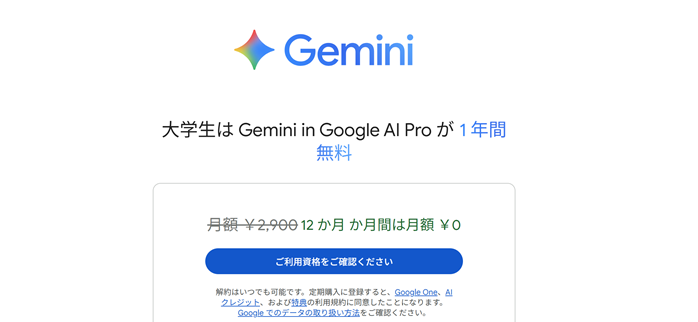
大学生や大学院生の場合、GeminiのProプランを12か月無料で利用できます。
参考として以下に、大学生版のGemini契約方法をまとめました。
- Geminiの大学生契約ページにアクセスする
- 「ご利用資格をご確認ください」をクリックする
- 大学名や基本情報(名前や生年月日など)を入力して認証する
- 12か月間無料でGeminiを利用できる
SheerIDという会社を通じて、現在在籍中の学生であることを認証しなければならないため、確実に在籍している方でなければ、当プランを利用できません。
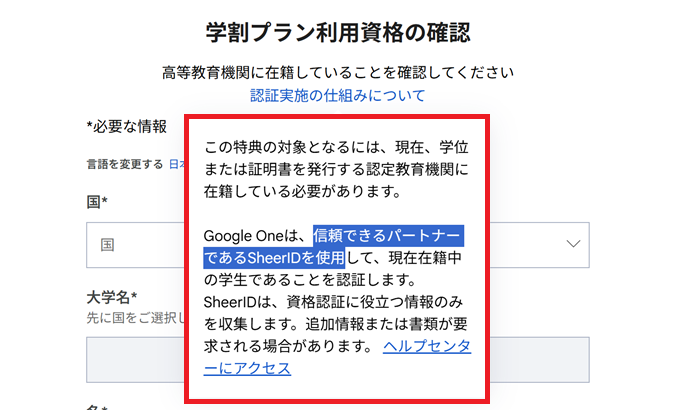
通常料金が2,900円/月であるため、実質34,800円分お得になるイメージです。
費用面に負担を感じているなら、ぜひ学割から利用を開始してみてください。
Geminiを始める方法(アプリ・公式サイト)
Geminiは、スマートフォンのアプリ、そしてパソコンのブラウザから利用をスタートでき、Googleアカウントさえあれば特別な準備も不要です。
ここでは、アプリ・ブラウザそれぞれの使い方、始め方を紹介します。
| アプリ版 | ブラウザ版 | |
|---|---|---|
| 操作性 | タップ・音声操作・カメラ入力などモバイルに最適化されている | キーボード入力がメインであり、複数タブで並行作業しやすい |
| 利用シーン | 外出先でのクイック検索や、日常アシスタントとして活用しやすい | 仕事・学習・リサーチでの本格利用におすすめ |
Geminiアプリ(iOS・Android)をダウンロードする
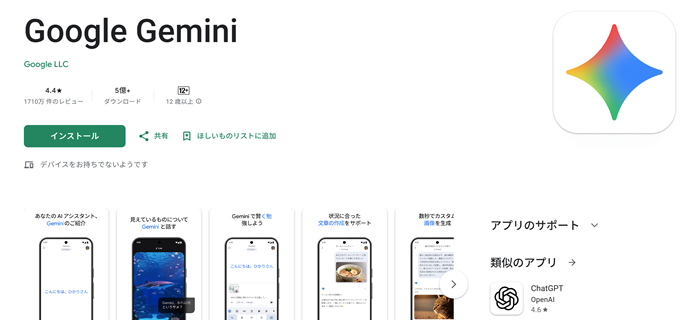
スマートフォンでGeminiを使うなら、アプリをインストールするのが簡単です。
Geminiは、iOS・Androidの両方に対応しており、アプリストアから簡単にインストールできます。インストール後、Googleアカウントでログインすれば、すぐにAI機能を使えるため、まずは自身のスマートフォンにアプリを導入してみてください。
Gemini公式サイトから利用する
PCやタブレットから使う場合は、公式サイトから直接Geminiにアクセスするのが簡単です。
使い方の流れは前述したスマートフォンアプリと同じであり、公式サイトにログインしたら、Googleアカウントでログインをするだけで、すぐにAI機能に触れられます。
Geminiに関するよくある質問
Geminiについてよくある質問をまとめました。
Geminiについてまとめ
Geminiは、Googleが提供する最新の生成AIであり、文章・画像・動画の生成からリサーチ・プレゼン練習・学習支援まで幅広く活用できるツールです。
ChatGPTと同じ生成AIの仲間ですが、他の生成AIと比べてGoogle検索やWorkspaceとの連携力に強みがあり、特に調査や実務利用に向いています。無料版でも十分な機能が揃っているため、まずはアカウントの作成からスタートしてみてはいかがでしょうか。