Copilotは無料で使い始められるわりに、その制度の高さが話題となっています。「無料だから精度が低いのでは?」と身構えていた人も、Copilotを触ってみると印象が大きく変わるはずです。
ただ、Copilot無料版を上手に扱うにはちょっとしたコツがあるうえ、無料の範囲でどこまでできるかは事前に知っておくほうが安心です。今回は無料のCopilotでできることや始め方、有料版との違いなどを解説します。
Microsoft Copilotとは?
Microsoft Copilotは、質問への回答や文章作成をはじめ画像生成までこなすAIアシスタントです。Copilotはブラウザから無料で使えるうえ、もちろんスマホでも無料で試せます。
一般的なAIが苦手とする「調べ物」や「資料づくり」の負担を軽くしてくれる存在として、注目を浴びているツールです。
Copilot無料版のおすすめ機能・できること
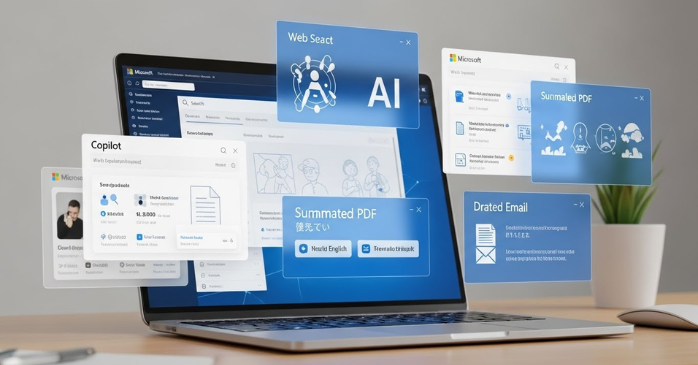
この章では、Copilot無料版のおすすめ機能・できることとして、以下をご紹介します。
- Web上の最新情報を引きながら回答を作ってくれる
- 高性能な画像作成ツールで無料イラスト生成できる
- PDFやWeb記事の内容を読み取り要約してくれる
- 自然な英語(または日本語)に翻訳できる
- メール文面や資料案・ブログ原稿など文章作成を代行してくれる
①Web上の最新情報を引きながら回答を作ってくれる
Copilot無料版は、調べ物に強いのが魅力です。検索結果を踏まえて答えてくれるので、古い情報が出てくる心配がありません。
さらにCopilotは、無料でニュースや最新トピックを要約もできるので、情報収集の手間を減らせます。無料のままでもキーワード比較や最新データをざっくり把握する用途に最適です。
②高性能な画像作成ツールで無料イラスト生成できる
Copilot無料版ではプロンプトを入力するだけで画像を作れて、使い勝手についても良い評判が目立ちます。無料にもかかわらず高品質で、資料に載せるイメージやブログ用素材もCopilotがサッと生み出してくれます。
無料で試せるので、アイデアスケッチやデザイン案のたたき台として気軽に活用できるのもメリットです。
なお、画像作成はChatGPTでも可能です。詳しくは以下の記事を参考にしてみてください。
③PDFやWeb記事の内容を読み取り要約してくれる
Copilot無料版は、長いPDFやWebページを読む時間がない時にも重宝します。コピペして要約を依頼するだけで、Copilotが内容を解析して要点を整理してくれるので、無料でも十分効率的に情報を把握できます。
たとえば会議前の資料確認などに使うと、圧倒的な時短につながり、無料とは思えない実用性を発揮してくれます。
④自然な英語(または日本語)に翻訳できる
Copilot無料版は翻訳も得意で、単語をただ置き換えるのではなく文脈を理解した自然な文章に仕上げます。
もちろん無料で英文メールの下書きも整えてくれるので、急ぎの場面でも安心できます。
⑤メール文面や資料案・ブログ原稿など文章作成を代行してくれる
Copilot無料版は文章生成にも強く、ビジネスメールや資料案の叩き台を作る時に役立ちます。無料で構成まで提案してくれるので、ゼロから書く負担が減ります。
無料ながら文書作業を手伝ってくれる存在として、Copilotはさまざまなシーンで重宝されています。
Copilot無料版と有料版の主な違い
以下では、Copilot無料版と有料版の主な違いをまとめました。
| 比較ポイント | Copilot無料版(ブラウザ/スマホ) | 有料版(Microsoft 365 Copilot) |
|---|---|---|
| 主な利用環境 | Edgeブラウザやスマホアプリ上で使える | Word・Excel・PowerPoint・Outlookなどと連携 |
| 回答生成 | かんたんな質問に答えてくれる | 業務文書の下書き・要約・書き換えまで可能 |
| 画像生成 | 簡単な指示で画像を作成できる | 高速生成が期待でき、資料用の素材にも活用できる |
| Wordでの支援 | 基本的な文章案内 | 下書き、要点整理、表形式への変換など高度な補助 |
| Excelでの支援 | データの簡易解釈 | 関数生成、集計、並べ替え、グラフ化など実務レベル |
| PowerPointでの支援 | 使用不可 | スライド案や構成案、要約作成まで可能 |
| Outlookでの補助 | 使用不可 | メール内容の要点整理や文章改善 |
| OneNoteでの補助 | 使用不可 | アイデア整理、要約、タスク化にも対応 |
| セキュリティ | 個人利用向けの一般的な仕様 | 企業レベルの保護で、入力データはAI学習に使われない |
| 向いている人 | AIをまず試したい個人利用者 | 実務効率を求める技術者・管理職・ビジネス利用者 |
| 料金 | 無料 |
|
こうして見ると、Copilot無料版は日常的な用途に十分対応できますが、実務でしっかり成果を出したい場合は有料版が向いています。Copilot無料版をまず試して感触をつかみ、そのうえで必要に応じて有料プランを検討するのが現実的でしょう。
Copilot無料版に制限はある?
Copilot無料版には利用制限がありますが、制限を気にする必要はほとんどありません。Copilot無料版では1日に約300回まで利用できるためです。
一般的な質問や資料作成、要約などの用途なら十分すぎる回数です。制限があるとはいえ、通常の使用では問題にならないでしょう。
【PC・スマホ別】Copilot無料版の始め方
この章では、PC・スマホ別に、Copilot無料版の始め方をご紹介します。
- ブラウザから利用する場合のセットアップ手順
- Microsoft 365アプリで使う場合の手順
- スマートフォンで使い始めるためのアプリ導入方法
①ブラウザから利用する場合のセットアップ手順
まずPCでCopilotの公式サイトを開き、自分のMicrosoftアカウントでログインします。画面上で質問入力や要約指示ができ、画像生成も同じ場所で実行できます。
Edge利用時は右上のcopilotアイコンからサイド表示ができ、閲覧中のページを要約したり深掘りしたりと、無料でも便利に使えます。
②Microsoft 365アプリで使う場合の手順
CopilotをMicrosoft 365アプリ内から使う場合は、まずWordやExcelなど対象アプリを立ち上げ、自分のMicrosoftアカウントでサインインします。その後、画面上部または右側に表示される「Copilot」をクリックすると、文章生成や要約を指示できます。
個人向けではCopilot ProとMicrosoft 365 Personal/Familyの契約が必要で、法人・学校ではMicrosoft 365 Copilotにログインして利用権限の範囲で使える仕組みです。
③スマートフォンで使い始めるためのアプリ導入方法
まずApp StoreまたはGoogle Playで「Copilot」と検索し、アプリをインストールします。完了したら起動して、Microsoftアカウントでログインします。
インストールは無料で、ログインが済むとすぐに会話が始められ、質問や要約依頼、画像生成までスマホ上で完結します。スマホアプリは、移動中に思いついた内容をその場で相談できるのが便利です。
Copilot無料版を最大限活用するコツ
ここでは、無料版のCopilotを最大限活用するコツとして、以下をそれぞれ紹介します。
- プロンプトはなるべく具体的にする
- 回答はそのまま使わず必要に応じて微修正する
- PDFやURLなど有効活用し手作業を減らす
①プロンプトはなるべく具体的にする
Copilot無料版をうまく使うには、指示内容を曖昧にしないことが大切です。Copilotは無料でも十分高い精度で応えてくれますが、前提条件や目的を書き添えると一段と質が上がります。
たとえば「短く要約して」ではなく「会議説明用に400文字以内でまとめて」のように、用途まで伝えると狙った答えを返しやすくなります。無料のままでも工夫次第で精度を引き出せます。
プロンプトのコツについては、以下の記事も参考になるので、ぜひお読みください。
②回答はそのまま使わず必要に応じて微修正する
Copilot無料版の回答は便利ですが、最終的な文章として使うなら少し手直しする意識が重要です。Copilotの案を骨組みにして、自分の言葉に置き換えるだけで、格段に自然な仕上がりになります。
無料版でも十分活用できますが、最終チェックは必ず実施する癖をつけましょう。
③PDFやURLなど有効活用し手作業を減らす
Copilot無料版は、PDFやWeb記事のURLを渡すと、内容を読み取り、要点整理まで担当してくれます。そしてCopilotが無料で必要な文章を分析して要約などをしてくれるため、長文を読む手間を大幅に省けます。
資料の事前確認や学習メモづくりのシーンにおいて効果的で、手作業でまとめるより圧倒的に早く、無料でも作業時間を短縮できるのが強みです。
Copilot無料版を利用する際の注意点

ここでは、Copilot無料版を利用する際の注意点として、以下をご紹介します。
- Microsoftアカウントと連携しないと履歴や同期が使えない
- アクセス集中時は応答が遅くなるため時間帯に留意する
- 機密情報や個人データは入力しない
- 商用利用は自己責任
①Microsoftアカウントと連携しないと履歴や同期が使えない
Copilot無料版はサインインなしでも使えますが、履歴保存やデバイス間の同期など、より便利に使うにはMicrosoftアカウント連携が前提です。
ログインによって、PCとスマホを行き来しても途中から作業を再開できたりと、利便性は更にアップします。
②アクセス集中時は応答が遅くなるため時間帯に留意する
Copilot無料版は、多くの人が同時に利用する時間帯だと応答が重くなることがあります。無料ユーザーの場合、ピーク時にリソースが割かれにくいため、回答が遅く感じる場面が出るでしょう。
重要な作業は混雑しづらい時間に実行するなど、無料版ならではの特性を踏まえて工夫することが大切です。
③機密情報や個人データは入力しない
Copilot無料版に限らず、AIサービスへは個人情報や重要データを入力しないほうが安全です。無料利用時も、社外秘の資料や固有データをそのまま貼り付けるのは避けましょう。
どうしても扱う必要がある場合は内容を加工したり、要点のみ記載するなど工夫しましょう。
④商用利用は自己責任
Copilot無料版で生成した文章や画像を仕事に使う場合、著作権や表現上のリスクは自分で確認する必要があります。Copilotは無料でも多彩な出力ができますが、商用で利用する際の最終判断はユーザー側にあります。
とくに画像は権利面の確認が必須です。無料は利便性が高いですが、使う場面に応じて慎重に扱う姿勢が求められます。
Copilotは設計・製造業の現場でどう実用的に使える?

設計・製造業の現場でCopilotを実用的に活用するなら、以下のような選択肢が挙げられます。
- 図面の要点整理をCopilot無料版に任せる
- 仕様書・変更履歴の要約をCopilotで生成、共有資料まで作成させる
- 3Dモデルの説明文や設計意図の文章化の下書き
- 会議前の技術資料、抜け漏れ確認を任せる
- 海外メーカー向けの英語メールをCopilotで自然な日本語にする
- 安全規格・技術資料の長文をCopilot無料版が読み取り要点化
- 現場改善案やアイデア出しをCopilotに投げ、複数案を素早く取得
設計・製造業の現場では、図面や仕様書など扱う情報量が多いため、無料のCopilotでも十分に負担を軽くできます。中でも「文章化」「要点整理」「レビュー補助」といった作業はAIとの相性が良く、業務効率の大きな違いを感じるはずです。
もっと深いレベルで「AI×設計業務」を活用したい方は、基礎から応用まで体系的に理解できる「生成AIセミナー」がおすすめです。現場での使い方を具体的に学べるため、AI活用を仕事に落とし込みたい技術者に向いています。
セミナー名 生成AIセミナー 運営元 GETT Proskill(ゲット プロスキル) 価格(税込) 29,700円〜 開催期間 2日間 受講形式 対面(東京・名古屋・大阪)・ライブウェビナー・eラーニング
Copilot無料版についてまとめ
Copilotは無料版でも、調べ物から文章作成、画像生成まで幅広く支えてくれるので、利便性は十分といって差し支えありません。中でも日常業務の下準備や情報整理においては、欠かせない存在となるでしょう。
一方、Microsoft 365アプリとの連携や高度な処理を求めるなら、有料版を視野に入れるのもひとつです。まずは無料で使い心地を確かめ、自分の業務にどこまで活かせるか試してみるのがおすすめです。