Claude Codeを使ってみたいと考えていても、デスクトップアプリやVS Code・CLI(Standalone CLI)など複数の始め方があるため、どれを選べばよいのか迷う方もいるでしょう。Claude Codeは利用する環境によって、事前に用意するものや導入手順が異なります。
そこで本記事では、代表的な利用方法の違いを解説します。さらに導入・認証の方法から実際に利用するまでの流れを紹介するので、自分に合ったClaude Codeの始め方をチェックしてみてください。
Claude Codeを始められるプラン
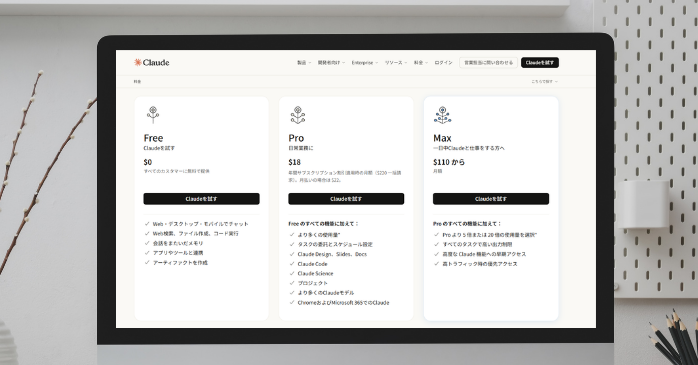
Claude Codeの始め方を確認する前に、利用できるアカウントとプランの違いを確認しておきましょう。これからClaude Codeを始めたい方は、自分の利用目的に合ったプランを選ぶことが大切です。
現状、Claude CodeはClaudeのFreeプランでは利用できず、以下のような有料プランやClaude Consoleなどから始められます。(※2026年10月時点)
| プラン | Claude Code(※2026年10月時点) | 主な対象 |
|---|---|---|
| Free | 利用不可 | Claudeを無料で利用したい方 |
| Pro | 利用可 | Claude Codeを始めたい方 |
| Max | 利用可 | Proより多くClaudeを利用したい方 |
| Team | 利用可 | チーム・企業で始めたい方 |
| Enterprise | 利用可 | 大規模な組織・企業で始めたい方 |
| Claude Console | 利用可 | API利用料に応じてClaude Codeを始めたい方 |
個人でClaude Codeを始める場合は、ProまたはMaxを利用する方法があります。企業・組織向けにはTeam・Enterpriseが用意されています。
加えて、Claude Consoleのアカウントを使って、APIの利用量に応じて料金を支払う方法もあります。これからClaude Codeを触る方は、自分の利用目的や使用範囲に合った始め方を選びましょう。
また、Claude Codeは自分で導入して使い方を覚えることもできますが、初めて触る場合は、セミナーで必要な知識を身につけるのもおすすめです。GETT Proskillの「Claude Codeセミナー」では、基本操作から業務での活用方法まで体系的に学べます。
Claude Codeの始め方4パターン
Claude Codeは以下のように、デスクトップアプリやVS Code・CLI・ブラウザなどから利用できます。
| 始め方 | 選ぶ目安 | 必要な準備 |
|---|---|---|
| デスクトップアプリ | ターミナルを使わず始めたい方 | Claude Desktop |
| VS Code | 普段VS Codeを使っている方 | Claude Code拡張機能 |
| CLI | ターミナルから直接利用したい方 | Claude Codeのインストール |
| ブラウザ | クラウド環境で始めたい方・まずは試しに始めたい方 | ブラウザ・対応アカウント |
初めて利用する方は、普段の作業環境やターミナル操作の経験などを基準に、始め方を選ぶとよいでしょう。
デスクトップアプリによるClaude Codeの始め方
デスクトップアプリを使った始め方は、ターミナル操作を避けたい方にも取り入れやすい方法です。まずは、Claude Desktopをパソコンにインストールしてログインしましょう。
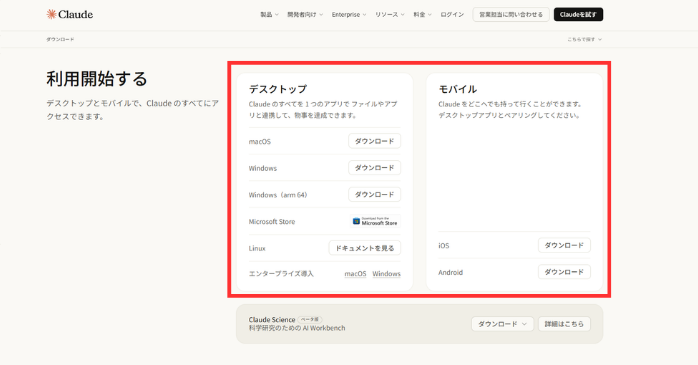
ログイン後に「Code」タブを開き、作業するフォルダを指定すれば、Claude Codeの利用を始められます。ターミナルを開いてコマンドを入力する必要がないため、直感的な操作でClaude Codeを使いたい初心者の方におすすめです。
VS CodeによるClaude Codeの始め方
普段からVS Codeを使っている方であれば、作業環境を大きく変えずにClaude Codeを始められます。VS Codeからの始め方を選ぶ方は、まず拡張機能をインストールしましょう。VS Codeの拡張機能画面で「Claude Code」を検索し、インストールしてください。
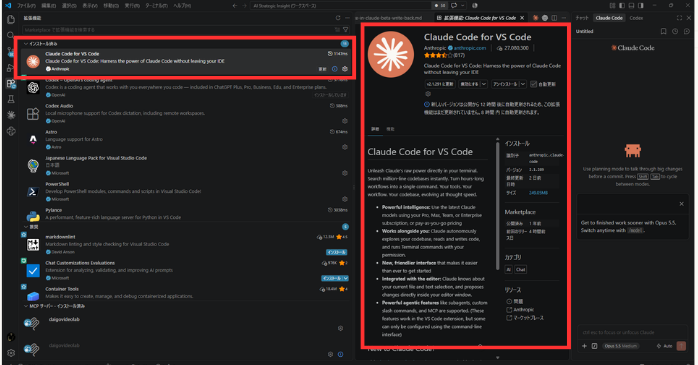
インストール後にClaude Codeのパネルを開き、初回表示される案内に従ってブラウザで認証します。認証が完了すると、VS Code上からClaude Codeに指示を出せるようになります。
なお、Claude Codeの拡張機能には、チャットパネルで利用するためのCLIが含まれています。そのため、VS Code上のClaude Codeパネルを使うだけなら、CLIを事前にインストールする必要はありません。
一方、VS Codeの統合ターミナルからclaudeコマンドを直接実行したい場合は、CLIを別途インストールする必要があります。
CLIによるClaude Codeの始め方
CLIによる始め方は、PowerShellやターミナルからClaude Codeを直接操作したい方に向いており、PowerShellやターミナルなどにコマンドを入力してClaude Codeを操作する方法です。
CLIから始める場合は、使用しているOSに対応したコマンドを実行して、Claude Codeをインストールしましょう。
現在は、Node.jsなどの開発環境をあらかじめ用意せず、インストールする方法(Native Install)が推奨されています。Windowsでは、PowerShellとコマンドプロンプト(CMD)で入力するコマンドが異なるため、自分がどちらを使っているか確認してから進めてください。
WindowsのPowerShellを使う場合は、以下のコマンドを入力します。
irm https://claude.ai/install.ps1 | iexコマンドプロンプト(CMD)を使う場合は、以下のコマンドを入力しましょう。
curl -fsSL https://claude.ai/install.cmd -o install.cmd && install.cmd && del install.cmd一方、macOSやLinuxを利用している場合は、ターミナルを開いて以下のコマンドを入力してください。
curl -fsSL https://claude.ai/install.sh | bashインストールが完了したら、Claude Codeで作業したいフォルダをPowerShellやターミナルで開き、以下のコマンドを入力します。
claude初回起動の際にはブラウザが開くので、そこでClaudeのアカウント認証を完了させましょう。認証が完了すると、開いているフォルダを対象にClaude Codeを利用できるようになります。
ブラウザによるClaude Codeの始め方
ブラウザを使った始め方は、Claude Codeをパソコンへインストールしたくない方に適しています。デスクトップアプリやCLIとは異なり、GitHub上のリポジトリをClaude Codeに接続し、クラウド環境で始める方法です。
まずはClaudeの有料プランのアカウントを作成し、ブラウザでClaude Codeにアクセスしてログインしましょう。
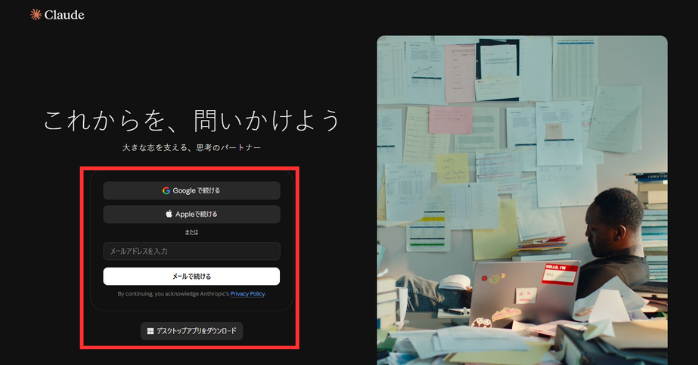
初回利用時はGitHubとの接続を求められるため、案内に従ってGitHubアカウントを接続してください。既存のGitHubリポジトリを利用する仕組みなので、新しく作業を始める場合も、あらかじめGitHub側にリポジトリを用意する必要があります。
GitHubとの接続が完了したら、Claude Codeで作業するリポジトリとブランチを選択しましょう。
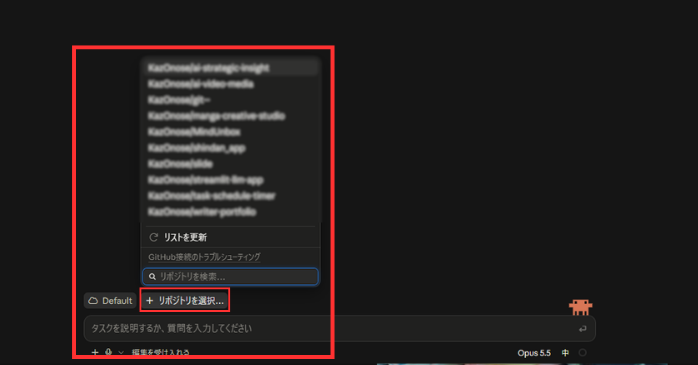
その後の使い方は、基本的にデスクトップアプリ版と同様です。日常的にGitHubを利用している方であれば、ローカル環境を準備せずにClaude Codeを始められます。ブラウザからの始め方を選ぶ方は、あらかじめリポジトリを用意しておきましょう。
なお、GitHubに関しては、以下の記事で詳しく解説しています。どういったサービスか分からない方は、こちらを参考にしてください。
Claude Codeを始めたら最初に確認すべきこと

Claude Codeを導入したら、以下のように作業対象を正しく認識し、問題なく利用できる状態になっているかを確認しましょう。どの始め方を選んだ場合でも、Claude Codeを使い始めた直後は作業対象を確認することが大切です。初めて利用する方は、簡単な操作から始めましょう。
- 作業するフォルダやプロジェクトをチェックする
- Claude Codeに指示を出して動作を確認する
- ファイルの変更やコマンドの実行を試してみる
①作業するフォルダやプロジェクトをチェックする
Claude Codeを使い始めたら、どのフォルダやプロジェクトを作業対象にしているか確認しましょう。対象を間違えたまま進めると、意図していないファイルを読み取ったり変更したりする可能性があります。
作業対象を間違えたまま操作を進めてしまい、無関係なプロジェクトのファイルが変更されてしまうケースもあるので注意しましょう。
デスクトップアプリでは選択したフォルダ、CLIではClaude Codeを起動したフォルダが作業対象になるため、作業を始める前に確認してください。Claude Codeを使い始めたばかりの方は、作業対象を確認するところから始める習慣を付けておくと安心です。
②Claude Codeに指示を出して動作を確認する
作業対象を確認したら、Claude Codeに指示を出して、正しくプロジェクトの内容を読み取れているかチェックしましょう。ユーザー自身がファイルの内容を正しく認識し、Claude Codeに適切な指示を与えるためにも確認が必要です。
例えば、「このフォルダの内容を説明して」「このファイルが何をしているか説明して」といった指示でOKです。返答が実際のフォルダやファイルの内容と合っていれば、Claude Codeが作業対象を正しく認識していると判断できます。
Claude Codeを始めたばかりの方は、いきなりファイルの内容を変更するのではなく、読み取りだけの指示から始めるとよいでしょう。
③ファイルの変更やコマンドの実行を試してみる
読み取りが問題なくできたら、簡単なファイル変更やコマンドの実行を試してみましょう。Claude Codeがどのファイルをどのように変更したか、すぐに確認できる作業から始めるのがおすすめです。
特に、初めてClaude Codeを始めた方は、ファイル内の文言を一部変更したり、不要なコメントを削除したりなど、簡単な操作で使い方を覚えていきましょう。
また、Claude Codeでは、ファイル変更やコマンド実行の前に確認を求められることがあります。表示された内容を確認し、意図した操作になっているか判断した上で、承認するようにしましょう。
Claude Codeを始めたら試したいおすすめの使い方
Claude Codeを使い始めて基本的な操作に慣れてきたら、以下のように実際の業務でも活用してみましょう。何から始めればよいか迷う方は、ちょっとした作業の自動化から始めるのがおすすめです。
| 使い方 | 指示の例 | 確認すること |
|---|---|---|
| CSVの集計・加工を自動化する | 「複数のCSVをまとめて、商品別の売上を集計するツールを作って」 | 元データと集計結果が一致しているか |
| 定型作業を自動化する | 「指定フォルダ内のファイル名をルールに沿って一括変更するツールを作って」 | 対象ファイル・変更後の名前に問題がないか |
| 社内向けの簡単なツールを作る | 「入力した内容から見積金額を計算する簡単なWebツールを作って」 | 計算条件・入力項目が意図通りか |
| レポート作成を効率化する | 「CSVの数値を集計してレポート用のデータを作るスクリプトを作って」 | 集計条件・出力結果が正しいか |
| 外部のAPIを使ったツールを試作する | 「APIからデータを取得して一覧表示するツールを作って」 | 取得項目・更新方法・エラー処理に問題がないか |
これから業務での活用を始める方は、普段繰り返している作業を一つ選び、そこから始めてみましょう。まずは小さな処理から試してみると、より高度な使い方も分かるようになります。
ただし、Claude Codeに処理を任せるだけの使い方ではなく、出力結果や変更内容は必ず確認することが大切です。
Claude Codeのおすすめの使い方に関しては、以下の記事でも紹介しています。こちらも始め方とともに参考にしてください。
Claude Codeの始め方を確認するならセミナーもおすすめ

Claude Codeは独学でも使い始められますが、実務で活用するには、業務に合わせたツールの作成や自動化まで身につける必要があります。基本操作から一歩進んだ使い方を体系的に学びたい場合は、セミナーを活用するのもおすすめです。
GETT Proskillの「Claude Codeセミナー」では、PDF帳票のExcel化やGASとの連携・外部API連携・MCPサーバーを使った業務アシスタントAIの構築など、実務を想定した内容を学べます。
著者自身もClaude Codeの使い始めの段階では、自分に合った始め方や業務への取り入れ方も分からず、試しながら覚えていきました。これから始める方で同じように迷っているなら、必要な事柄を体系的に学ぶ方が理解しやすいと感じています。
セミナーを受講すれば、独学では試行錯誤しながら身につける知識を順序立てて学べるため、これから触る方には特におすすめです。実際、Claude Codeの操作方法を覚えるだけでなく、要件定義・実装・テストまで一連の流れに沿って学べる構成になっています。
Claude Codeを何に使えばよいか分からない方や、業務への活用方法まで効率よく身につけたい方などは、ぜひ受講を検討してみましょう。
| セミナー名 | Claude Codeセミナー |
|---|---|
| 運営元 | GETT Proskill(ゲット プロスキル) |
| 価格(税込) | 29,700円〜 |
| 受講期間 | 2日間 |
| 受講形式 | 対面(東京・名古屋・大阪)・ライブウェビナー・eラーニング |
Claude Codeは自分に合った方法から始めよう
Claude Codeの始め方には、デスクトップアプリ・VS Code・CLI・ブラウザなど複数の選択肢があります。これから始める方は、自分の作業環境に合った始め方を選びましょう。
実際に使い始めたら、まず簡単な読み取りやファイル変更から始めてください。初めて使う方は、小さな作業から始めた方がClaude Codeの動きを把握しやすくなります。使いながら操作に慣れていくことで、自分の業務でどのように活用できるのかも、分かるようになってきます。
まずは自分に合った始め方を選び、Claude Codeを実際に動かしてみましょう。