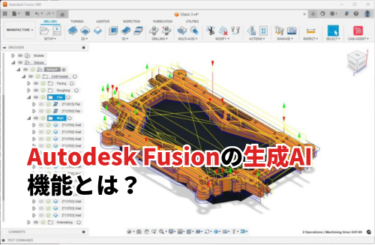
「Autodesk Fusionの生成AI機能とは?」「知識がなくても生成AI機能を活用できる?」と悩む方も多いでしょう。
Autodesk Fusionの生成AIは、ひとつの機能を指す言葉ではありません。スケッチの自動拘束や2D図面の自動作成、プロンプトからの形状生成、AI画像生成など、設計から製造・データ管理までの各工程にAIが組み込まれています。
そこで、本記事では、Autodesk Fusionの生成AI機能の概要をはじめ、できることや注意点を解説します。
Autodesk Fusionの生成AI機能とは?
出典:Autodesk
Autodesk Fusionの生成AI機能とは、設計・製図・製造・データ管理の各工程に組み込まれた複数のAI機能の総称です。特定の1機能を指すものではなく、「AIが何かを生成して作業の手数を減らす」仕組みが、Fusionの各ワークスペースに分散して搭載されていると捉えると分かりやすいでしょう。
Autodesk Fusionの主な生成AI機能
Autodesk Fusionの生成AI機能は以下の表のとおりです。
| 機能 | 概要 |
|---|---|
| Autodesk Assistant | 自然言語の指示をFusionの操作に変換して実行するAIアシスタント |
| Automated Drawings | 3Dモデルから2D図面のビューや寸法を自動作成 |
| ジェネレーティブデザイン | 材料、荷重、製造方法などの条件を指定し、要件を満たす複数の設計案を生成・比較 |
| AutoConstrain | スケッチに必要な拘束・寸法を予測して自動付与 |
| CAM自動化 | 3D形状から加工戦略(ツールパス)を自動生成 |
ただし、これらはすべて同じ仕組みの生成AIではありません。自然言語を理解するAI、形状や条件を解析して処理を自動化するAI、最適な設計案を探索するジェネレーティブデザインなど、機能ごとに使用される技術や目的は異なります。
Autodesk Fusionの概要や基本的な使い方については、以下の記事をチェックしてみてください。
Autodesk Fusionの生成AI機能でできること
Autodesk Fusionの生成AI機能でできることは主に以下8つです。
- 自然言語での設計・モデリング
- プロンプトからの形状生成
- スケッチの自動拘束・自動寸法
- 2D図面の自動作成
- AI画像生成
- スクリプト・アドイン生成
- 製造の効率化
- データの整理と検索
①自然言語での設計・モデリング
Autodesk Assistantを使うと、メニューを探す代わりに、やりたいことを文章で入力して形状を作成・修正・確認できます。
例えば「この面を10mm押し出す」と入力すると、Assistantが指示を解釈し、対応するFusionのコマンドを実行します。実行結果はタイムラインに残り、パラメトリック履歴を保った編集可能なデータとして扱えます。主に次のような操作に対応しています。
| 操作 | できることの例 |
|---|---|
| 基本形状 | ボックス、円柱、球などを寸法指定で作成 |
| スケッチ | スケッチ作成、寸法の設定 |
| 押し出し | 面やプロファイルを指定距離まで押し出す |
| フィレット・面取り | 指定したエッジをまとめて加工 |
| 穴・シェル | 穴の追加、肉厚の設定 |
| パターン | 円形・短形パターンを作成 |
| パラメーター変更 | 既存フィーチャーの寸法などを変更 |
| モデル確認 | 体積やフィーチャーの種類などを確認 |
単純な1操作だけではなく、複数のコマンドをまとめて依頼し、タイムラインへ連続実行させることもできます。
②プロンプトからの形状生成
AutodeskはAU 2025で、製造業向け基盤モデルを活用し、単一のプロンプトから編集可能なB-repジオメトリを生成する技術を開発中だと発表しました。ポイントは、生成されるものがメッシュや画像ではなく、そのまま編集できるCADデータである点です。
Autodesk Researchが取り組む「BrepGen」などの研究成果がベースになっており、AIが出した形状をたたき台として、通常のモデリング操作で作り込んでいく使い方です。
③スケッチの自動拘束・自動寸法
AutoConstrainは、スケッチのジオメトリを解析し、不足している拘束と寸法を自動で付与するAI機能です。
内部ではTransformerベースのモデルが使われており、スケッチの図形要素の並びを入力として、対応する拘束・寸法の組み合わせを生成します。完全定義に近づけるための候補が複数提示されるため、設計意図に合うものを選んで適用できます。
気に入る案がなければ、別の候補を生成し直すことも可能です。
④2D図面の自動作成
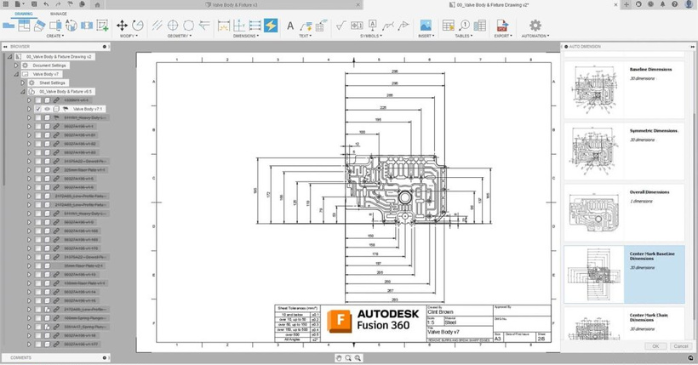
Automated Drawingsは、3Dモデルを解析して、製造に必要なビュー・寸法・注記を自動で配置する機能です。特徴は、図面を機械的に生成するだけでなく、何を載せて何を省くかをAIが判断する点にあります。
例えば、標準的なファスナー類を認識して図面から除外し、情報量を絞った図面を出力します。処理はクラウド上で実行され、数分で完了。図面作成は手間がかかる一方で創造的な付加価値が生まれにくい工程のため、FusionのAI機能のなかでも、利用されています。
⑤AI画像生成
Autodesk Fusionでは、CADモデルをもとに製品イメージを生成するAI画像生成を利用できます。モデルを見せたい角度に配置し、作りたいシーンや表現スタイルを文章で指示すると、現在のビューをもとにスタイル適用済みの画像が生成されます。
AutodeskはMicrosoftとの協業により、Azure OpenAI ServiceやGPT-image-1を活用して、Fusionのデータを文脈に合わせて配置したフォトリアルな画像を生成できるようにしています。設計した製品をキッチンなどの利用シーンに置いた画像を作るといった使い方が可能です。
⑥スクリプト・アドイン生成
Autodesk Fusionでは、PythonやC++を使って独自のスクリプトやアドインを作成できます。Fusion APIには、モデルの作成や変更、パラメータ操作などをプログラムから実行する仕組みが用意されています。
例えば、製造ワークスペースで「ツールパスの名前を、順序・種類・工具番号を含む形式に一括変更するアドインを作って」と依頼すると、対応するアドインが作られます。生成したアドインは、通常のスクリプト・アドインライブラリに保存され、以降は繰り返し利用できます。
プログラミング知識がなくても定型作業を自動化できるため、Fusionの生成AIのなかでも実務効果が出やすい領域といえるでしょう。
⑦製造の効率化
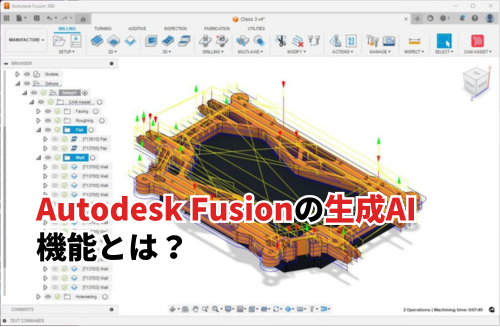
Autodesk FusionのAI活用は設計だけではありません。Autodesk Assistantは製造ワークスペースにも対応しており、
- セットアップやツールパスの作成
- 工具の選択
- 操作名の変更
- 加工プロセスに関する質問への回答
などを、会話形式で進められます。
さらに、パートナー製のアドインを組み合わせる方法もあります。CloudNCが提供する「CAM Assist」アドインは、3軸部品の3Dモデルから加工戦略を数秒で生成し、従来は数時間から数日かかっていたCAMプログラミングの初期設定を短縮します。
⑧データの整理と検索
Autodesk Assistantを使うと、設計プロジェクト周辺の管理作業も自然言語で進められます。以下は主な操作です。
| 管理作業 | 指示の例 |
|---|---|
| プロジェクト作成 | 新しい共同設計用プロジェクトを作成 |
| フォルダ管理 | フォルダを作成・名称変更 |
| メンバー追加 | プロジェクトやフォルダへユーザーを招待 |
| 権限変更 | ViewerやEditorなどの権限を変更 |
| アクセス確認 | 誰がどのプロジェクトへアクセスできるか確認 |
Assistantは変更を適用する前に内容を確認するため、誤操作を防ぎながら作業できます。なお、プロジェクトやユーザー管理機能の利用可否は、契約プランやHubの設定、ユーザー権限によって異なります。
Autodesk Fusionのプロジェクトでは、設計データやドキュメントをクラウド上で共有し、メンバーごとに役割やアクセス権を設定できます。Autodesk Assistantを組み合わせることで、管理画面を何度も開いて設定する代わりに、会話形式で操作できるようになります。
Autodesk Fusionの生成AI機能を利用するには、スキルやノウハウが必要です。短期間で作業を効率化したい場合は、Autodesk Fusionセミナーの受講を検討してみてください。
Autodesk Fusionセミナーでは、複数部品を使ったアセンブリ(組立品)の概要、本体の設計とモデリング、後述するFusion×生成AI(MCP)による自動設計などを学ぶことができます。まずは以下のリンクから詳細をチェックしてみてください。
| セミナー名 | Autodesk Fusionセミナー講習 |
|---|---|
| 運営元 | GETT Proskill(ゲット プロスキル) |
| 価格(税込) | 45,100円〜 |
| 受講期間 | 2日間 |
| 受講形式 | 対面(東京・名古屋・大阪)・ライブウェビナー・eラーニング |
Autodesk Fusionの生成AIを使用する際の注意点
Autodesk Fusionの生成AIを使用する際、メリットだけではありません。ここでは、3つの注意点を紹介します。
- テクニカルプレビュー段階の機能がある
- 単位と寸法のズレに注意する
- 生成結果とヘルプ回答は必ず検証する
①テクニカルプレビュー段階の機能がある
Autodesk Fusionの生成AI機能にはテクニカルプレビューとして提供されているものが含まれます。そのため、機能や挙動が変更されたり、不具合が発生したりする可能性があります。
現時点では、これらの機能を前提にした業務フローを組むのではなく、検証用途から始めるのが良いでしょう。
②単位と寸法のズレに注意する
生成AIを利用するときに注意したいのが、単位と寸法の解釈です。
Autodesk Assistantの内部モデリング処理では、センチメートルを基準として扱われる場合があります。そのため、Fusion側でインチを使って設計している場合、生成AIへ入力した座標と実際に作成される位置がずれる可能性があります。
プロンプトには「10mm」のように単位を明記し、実行前にAssistantが解釈した単位と寸法を確認してください。生成後も計測などで主要寸法を検証しましょう。
③生成結果とヘルプ回答は必ず検証する
Fusionの生成AI機能は、形状や図面を作るだけでなく、公式ドキュメントを検索してツールやワークフロー、フィーチャの動作を説明する用途にも使えます。
例えば、
- 「この形状を作るにはどの機能を使えばよいか」
- 「フィレットと面取りはどのように使い分けるのか」
といった質問を入力し、Fusionの操作方法を調べることができます。
ただし、生成AIの回答や実行内容が正しいとは限りません。自動生成された図面の寸法漏れ、自動付与された拘束の設計意図とのズレ、生成された形状の精度など、確認すべきポイントは機能ごとに異なります。
Autodesk Fusionと外部の生成AIをつなぐ「MCP」とは
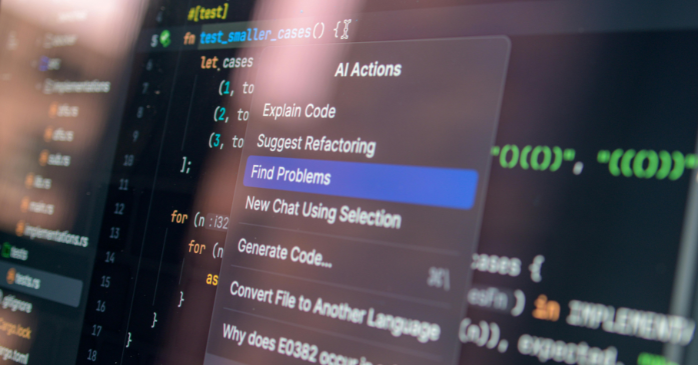
Autodesk Fusionを生成AIで効率化したい時に活用できるのは、内部の機能だけではありません。外部の生成AIをつなぐことでも設計業務を効率化できます。ここでは、MCPの概要をはじめ、生成AIとの連携でできることも解説します。
MCPとは
MCPは、AIアプリケーションを外部のツールやデータに接続するためのオープン標準です。Autodeskはこれを自社製品に持ち込み、Fusion MCPを公開しました。AIが設計について助言するだけでなく、設計環境の中で実際に手を動かせるようにする仕組みです。
Autodeskが提供するMCPサーバーは複数あり、Fusion関連では次のように分かれています。
| MCPサーバー | 役割 |
|---|---|
| Autodesk Fusion MCP Server | AIがFusionの設計に直接関与し、フィーチャ作成やジオメトリ編集、設計・製造タスクを実行する |
| Autodesk Fusion Data MCP Server | Fusionのプロジェクト構造、フォルダ、メンバー、アクセス権などのデータ管理機能にAIからアクセスする |
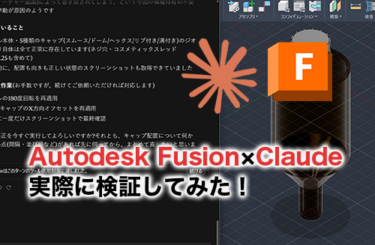
Fusion MCPは既存のAPIやスクリプトの仕組みを置き換えるものではなく、その上にAI主導のワークフローを作るための新しいインターフェースです。Claude DesktopやCursor、VS Codeなど、MCPに対応したクライアントから利用できます。
生成AIとの連携でできること
Autodesk Fusionを外部の生成AIで動かす時に、おすすめなのがClaudeとの連携です。Claudeは、「Claude Connector for Autodesk Fusion」を通じてAutodesk Fusionに接続できます。
単純なパラメトリック部品の作成にも利用できますが、複雑なCADモデルやアセンブリの自動生成は、現時点では結果の一貫性や信頼性に課題があります。その上で、対応領域は以下のとおりです。
- Fusion内での設計ジオメトリとフィーチャの作成・修正・照会
- 複数ステップにわたる製造ワークフローの自動化
- ユーザーや開発チームが独自に組む、エージェント型のカスタムワークフロー
Claudeから実行した操作もFusion上の編集可能な設計データとして扱えます。ただし、複雑なアセンブリや高い精度を要求する生産用設計を自動生成し、そのまま製造へ進める用途には現時点で適していません。
また、Autodesk FusionとAIを組み合わせた使い方については以下の記事をチェックしてみてください。
Autodesk Fusionの生成AIについてよくある質問
最後にAutodesk Fusionの生成AIについてよくある質問をまとめています。
Autodesk Fusionの生成AIについてのまとめ
Autodesk Fusionの生成AIは、設計そのものを完全に自動化する機能ではなく、モデリングや情報検索といった作業の手数を減らすために活用するのが適しています。
一方で、寸法や単位の解釈、生成結果の正確性などには注意が必要です。現段階では生成AIに設計判断を任せるのではなく、設計者が結果を確認できる範囲から導入し、どの工程なら安全に効率化できるかを見極めながら活用することが重要です。