生成AIにMCP技術が加わったことにより、Autodesk FusionでもClaudeと連携して、一部作業を生成AIで対応できるようになりました。しかし、連携することにより何ができるのかわからないとお悩みの方もいるのではないでしょうか。
そこでこの記事では、Autodesk FusionとClaudeの連携によってできることをわかりやすく解説します。さらに、連携の手順や実際の操作感の検証も掲載しているので、Autodesk Fusionを効率化する参考にしてみてください。
Autodesk Fusion×Claudeでできること
Autodesk FusionとClaudeは、「MCP(Model Context Protocol)」という仕組みを活用することで連携が可能となります。
MCPとは、起動中のツールをAIから直接操作できる状態に橋渡しする技術のことです。
この技術を活用することで、Autodesk FusionとClaudeを連携して、以下を実行できるようになります。
| できること | 概要 |
|---|---|
| プロンプトによる3Dモデルの作成・編集 | 1回のプロンプトで形状の作成や修正を行う |
| 反復作業のまとめた自動化 | 同じ処理を複数箇所・複数部品にまとめて適用する |
プロンプトによる指示で3Dモデルを作成・編集できる
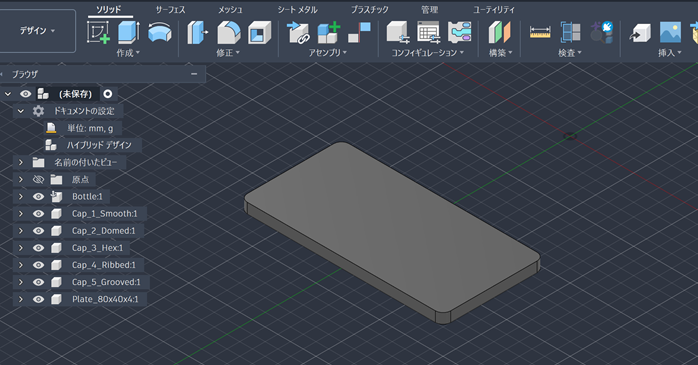
Autodesk FusionとClaudeの連携を活用すれば、コマンド操作を行わなわずに、日本語や英語のプロンプトだけで3Dモデルを作成・編集できます。
たとえば、「幅80mm、奥行き40mm、厚さ4mmの板を作成し、角に半径3mmのフィレットを追加して」と指示するだけで、Claudeがスケッチ・押し出し・フィレットといった一連の操作をAutodesk Fusion内で実行します。
なお、Claudeが対応できる操作には、主に以下のようなものがあります。
- スケッチの作成・編集
- 押し出し、フィレット、シェルなどの3Dモデリング操作
- ボディ・コンポーネント・フィーチャーの追加や削除
- パラメータ(寸法など)の変更
「まずは設計モデルのベースをClaudeでつくりたい」「Autodesk Fusionの作業負担を減らしたい」という場合に活用してみてください。
複数部品への処理をまとめて自動化できる
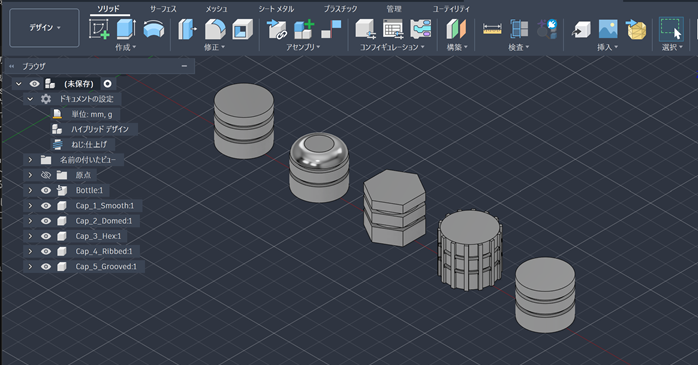
Autodesk FusionとClaudeを連携すれば、単発の指示だけでなく、複数部品への同じフィレット処理や穴あけといった反復作業も、Claudeにまとめて依頼できます。
たとえば、「すべてのボディの角に半径2mmのフィレットを追加して」のように一括指示を出すことで、部品ごとに同じ操作を繰り返す手間を省けます。以下に一括処理の例をまとめました。
- 複数部品への同一フィレット・穴あけ処理
- 部品セット全体の寸法パラメータの一斉変更
- 開いているアセンブリ内の部品一覧・構成確認
「何度も繰り返し行う単純作業を減らしたい」「時間のかかる手作業を一括で完了させたい」という場合には、Autodesk FusionとClaudeをMCPで連携してみてください。
Autodesk Fusion×Claudeを活用できるシーン
Autodesk FusionとClaudeの組み合わせは、「検討スピードを上げたい場面」「操作スキルに左右されず設計に関わりたい場面」の2つのシーンで効果を発揮します。
設計の初期構想を素早く形にしたい場合
MCPでAutodesk FusionとClaudeを連携すれば、アイデア段階の検討スピードを高めやすくなります。
設計でよくあるのが、細かい操作を覚えながら手を動かすより先に、形にして検討したいケースです。Autodesk Fusion×Claudeを組み合わせれば、プロンプトで条件を伝えるだけでたたき台を作成できます。
ラフな寸法感の確認や複数案の比較、会議前のサンプル形状の用意といった場面で検討をスピーディーに進められます。
Autodesk Fusion操作に不慣れな状況で設計に参加したい場合
Autodesk FusionをClaudeで操作できるようになれば、モデリング操作の習熟度に関わらず、初心者からでも設計作業に参加できるようになります。
日本語の指示だけでモデリングに関われるため、設計担当以外の営業・企画メンバーが要望を形にしたり、新人メンバーが早い段階から設計作業に参加したりすることも可能です。さらには、3Dモデリングに不慣れなベテランの担当者も、3Dモデリングをスタートしやすくなります。
経験豊富な設計担当者に属人化しがちなモデリング作業の負担を分散できる点も、Autodesk FusionとClaudeを組み合わせるメリットだと言えます。
Autodesk Fusion×Claude連携の手順
連携の手順は、まずAutodesk Fusion側でMCPサーバーを有効化し、その後にClaude側でコネクタを接続するという2ステップで完了します。具体的な設定の流れをキャプチャ付きでわかりやすく解説します。
①Autodesk Fusion側の設定
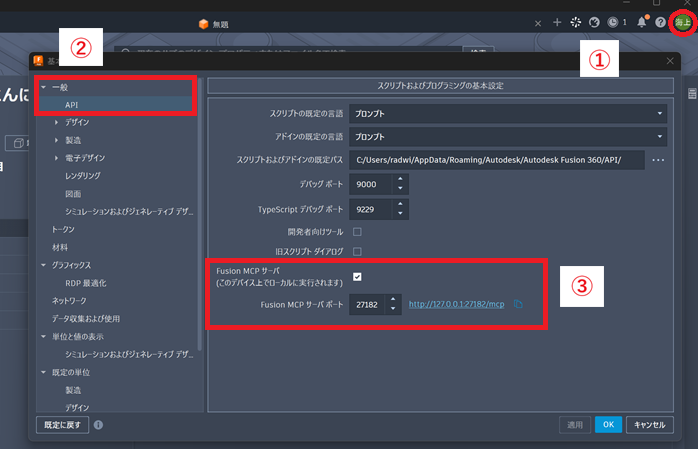
まずはAutodesk Fusionを起動し、設定画面から「Fusion MCP Server」を有効化するだけで準備は完了します。手順は以下の通りです。
- 右上のアカウントから「基本設定」を開く
- 「一般>API」を開く
- 「Fusion MCP Server」にチェックを入れて有効化する
- ポート番号(通常は27182)を確認し、設定を保存する
有効化すると、ローカルの「http://127.0.0.1:27182/mcp」がMCPサーバーの接続先になります。
なお、これはあくまでPC内での待ち受けです。外部にAutodesk Fusionを公開するものではないため、セキュリティ面でも安心して利用できます。
②Claude側の設定
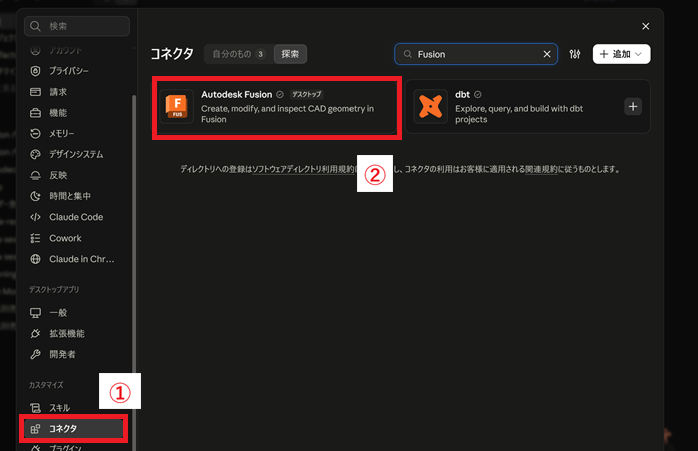
Claude Desktopのコネクタ機能からAutodesk Fusionを追加するだけで、Autodesk Fusion側と接続できます。手順は以下の通りです。
- Claude Desktopを開く
- 「アカウント>設定>コネクタ」を開く
- 一覧から「Autodesk Fusion」用のコネクタ・拡張機能を探してインストールする
- 必要に応じてAutodeskアカウントで認証する
- Claude Desktopを再起動し、会話画面でコネクタが有効になっていることを確認する
マイコネクタのページでエラー表記がなければ、接続が完了しています。
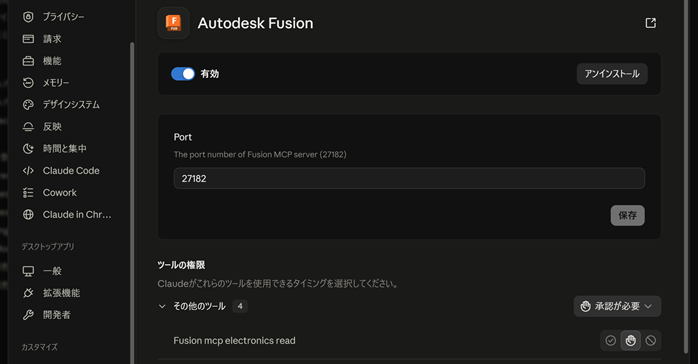
ここで注意したのが、Web版ではなくデスクトップ版でのみ利用できる点です。
現時点では、デスクトップ版のみ(開発者モードONの状態)で利用できるため、Web版をメインで利用している方は、デスクトップ版のアプリを導入したうえでAutodesk Fusionと連携しましょう。
なお、設定完了後は、Autodesk Fusionを先に起動して新規デザインを開いてから、Claude Desktopを起動する順番にすると接続が安定しやすくなります。
実際にAutodesk Fusion×Claudeでモデリングを検証
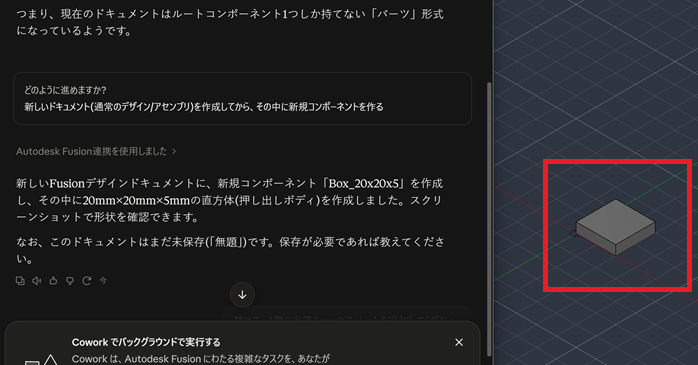
MCPを用いて連携したAutodesk FusionとClaudeを用いて、実際にモデリングを行ってみます。なお、Claude上で指示を出す際には、両方のツールを起動した状態にしておく必要があります。また、Claudeはチャット上で指示を出す必要があります。
まずは、以下のプロンプトを用いてシンプルな立方体を作成してみました
30秒ほど時間がかかり、上の画像のモデルが作成されました。
これに追加で修正指示を出してみます。
こちらの対応には1分半ほどの時間がかかりましたが、以下の修正が適切に実施されました。
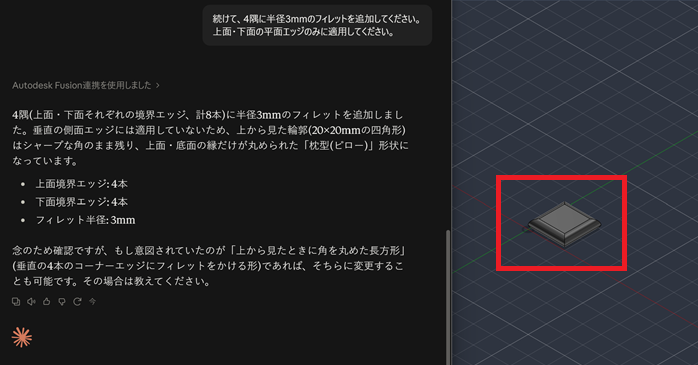
Autodesk FusionとClaudeで実際にモデリングを実行できることがわかりました。
「よく行う作業」「まとめて一斉に行う作業」がある場合には、MCPを活用してAutodesk Fusionを効率よく操作してみてください。
MCP連携では具体的な指示が結果を左右する
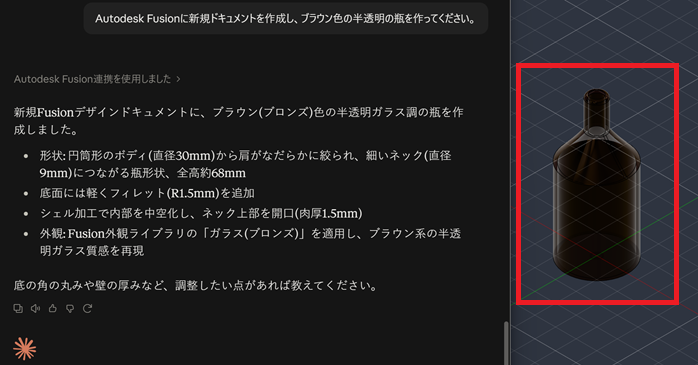
Autodesk FusionとClaudeでMCP連携を使う際に気をつけたいのが、プロンプトです。
参考として以下のようにあいまいなプロンプトを読み込ませた結果、出力されたのが上の画像です。
一見すると、綺麗にモデリングされていますが、素材の厚みや高さ、曲線の作りなどがClaudeの任意で作成されているため、希望に合わない場合があります。
そこで重要になるのが、具体的な数値の指示です。以下を明確化しておけば、理想に近いモデルを作成しやすくなります。
- どのドキュメントでつくるか
- どこに配置するか
- どの機能(コマンド)を使うか
- どれくらいの寸法で入れるか
Autodesk FusionとClaudeを使う際は、特に具体的な数値を入れること、具体的な場所や機能を入れることを意識してみてください。
検証してわかったMCP連携の注意点
MCP連携は非常に魅力的な機能ですが、以下に注意が必要です。
- 複雑なモデリングほど時間がかかる
- 使う頻度が多いほど、膨大なClaudeの使用量を消費する
特に気をつけたいのが、Claudeで設定されている使用量の上限です。
有料版のなかでもPro版だと、数時間で使用量の制限を迎えるため、連続での使用が難しいケースもあります。
高頻度で使うためには、更なる上位プランや法人プランの契約をしておくと安心です。
Autodesk Fusion×Claude連携は基礎知識が必要
Autodesk FusionとClaudeの連携を使いこなすためには「Autodek Fusion自体の操作知識」と「Claudeへの指示力(プロンプトスキル)」の両方が必要です。
AIに任せきりにすると、誤った寸法や干渉に気づけないまま製造工程に進んでしまうリスクがあるため、基礎を学ぶことからスタートしましょう。
Autodesk Fusionの基礎・応用を学ぶ

Autodesk FusionとClaudeを活用する際には、Claudeが作成した3Dモデルの「妥当性・正確性」を自分で判断できるだけのAutodesk Fusionの知識が必要です。
スケッチ拘束・フィーチャー編集・寸法確認といった基本操作を理解していなければ、Claudeが出力した形状が意図通りかどうかを見抜けません。特に穴径やクリアランス、干渉チェックなど製造に直結する部分は、必ず人の目で確認する前提で運用する必要があります。
もしAutodesk Fusionを導入したばかりでお困りなら、以下のセミナーで基礎・応用を学んでみてください。短期集中型として基本操作から実践スキルまでまとめて学習できます。ハンズオン形式で学習できるため、MCP連携はもちろん、実務でもAutodesk Fusionを活かせます。
私自身、AIが作った形状を「これで合ってる?」と不安に思うことが多いので、干渉チェックまで学べるのは心強いと感じました。短期間ですべてを学ぶのは大変なので、復習用の教材も欲しくなりそうです。
| セミナー名 | Autodesk Fusionセミナー講習 |
|---|---|
| 運営元 | GETT Proskill(ゲット プロスキル) |
| 価格(税込) | 45,100円〜 |
| 受講期間 | 2日間 |
| 受講形式 | 対面(東京・名古屋・大阪)・ライブウェビナー・eラーニング |
まずは独学で使い方を学びたい方は、以下の記事がおすすめです。
Claudeの操作・プロンプトを学ぶ
Autodesk FusionとClaudeを用いた設計の効率化では、Claudeへの指示の精度が、そのままモデリング作業の質を左右します。
たとえば、寸法や角度を具体的な数値で伝える、画面に表示された「Body1」「Setup1」などの名称を使う、一度に複数の要望を詰め込まず1指示1操作を意識するといった基本的なプロンプトスキルを押さえるだけで、修正のやり取りを大きく減らせます。
Claudeを実務で使いこなしたい方は、以下のセミナーで操作方法やプロンプトの作り方を学んでみましょう。MCP連携の設定方法に加え、業務の自動化など、AIを用いた幅広い活用方法を学べます。Claudeを仕事で最大限まで活かしたい方におすすめです。
正直、Claudeを「なんとなく」で使っていた私には、プロンプトからMCP、Coworkまで順に学べる構成はありがたく感じました。ただAutodesk Fusion連携専用ではないので、その点は割り切りが必要です。
| セミナー名 | Claudeセミナー |
|---|---|
| 運営元 | GETT Proskill(ゲット プロスキル) |
| 価格(税込) | 29,700円〜 |
| 受講期間 | 2日間 |
| 受講形式 | 対面(東京)・ライブウェビナー・eラーニング |
また、Claudeの概要から学習したい方は、以下の記事もチェックしてみてください。
Autodesk Fusion×Claude連携についてまとめ
Autodesk FusionとClaudeの連携は、MCPを通じてプロンプトから3Dモデルの作成・編集・自動化ができる仕組みです。設計の初期構想を素早く形にしたい場面や、操作スキルに左右されず設計に関わりたい場面で工数削減が期待できます。
一方で、複雑な形状では修正対応が必要になることもあり、Fusionの基礎知識とプロンプトスキルの両方が求められます。まずはシンプルな部品作成から試し、寸法や干渉の確認を人の目で行う運用を徹底しながら、少しずつ活用範囲を広げてみてください。