「Claudeの使い方を1から知りたい」「Claudeを使ってみたいけれど、ChatGPTと何が違うのかわからない」という方もいるでしょう。Claudeは他の生成AIと異なり、さまざまな使い方が可能です。
そこで本記事では、Claudeの使い方を基本操作と応用操作に分けて解説し、最新のモデル構成や主要機能の使い方まで解説します。
Claudeとは?
出典:Claude
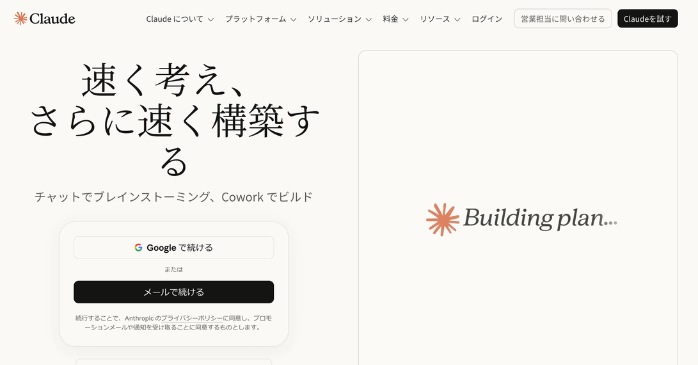
Claudeとは、Anthropicが開発・提供している生成AIです。ブラウザ版のClaudeに加えて、Windows・macOS向けのデスクトップアプリやiOS・Androidアプリも提供されており、パソコンとスマートフォンの両方から利用できます。
Claudeのモデル一覧
Claudeには複数のAIモデルが用意されており、目的に応じてモデルを使い分けられます。Claudeの使い方を理解するうえでは、それぞれのモデルの性能や処理速度を押さえておくことも重要です。
| モデル | 特徴 | コンテキスト |
|---|---|---|
| Claude Fable5 | 長時間稼働するエージェント向けの最高性能モデル | 100万トークン |
| Claude Opus 5 | 複雑なコーディングや企業業務向け | 100万トークン |
| Claude Sonnet5 | 処理速度と性能のバランスに優れたモデル | 100万トークン |
| Claude Haiku4.5 | 高速かつ低コストなモデル | 20万トークン |
出典:Claude
Claudeのモデル選びで迷った場合は、使い方から逆算するとわかりやすくなります。複雑なエージェント型コーディングや企業業務ではClaude Opus 5、さらに高い能力が必要な長時間のエージェント処理ではClaude Fable 5といった具合です。
基本編|Claudeの使い方
Claudeは設定をしなくても、質問や指示を入力するだけで利用できます。ここではまず、以下の基本的な使い方を紹介します。
- Claudeでアカウント登録する
- Claudeでチャットする
- Claudeにファイルを読み込ませる
①Claudeでアカウント登録する
Claudeを使い始めるには、最初にアカウントを作成します。Claudeのアカウント登録は難しくなく、基本的には画面の案内に沿って進めるだけで完了します。
登録の流れは以下のように行いましょう。
- Claudeの公式サイト「claude.ai」にアクセスする
- Googleアカウントまたはメールアドレスでサインアップする
- メールアドレス宛に届いた認証コードを入力する
- 名前や利用目的などの必要事項を入力する
- 登録を完了してClaudeを利用する
アカウント登録後は、ブラウザ上ですぐにClaudeを利用できます。また、Windows・macOS向けのデスクトップアプリやスマートフォンアプリを使う場合も、同じClaudeアカウントでログインすれば利用できます。
②Claudeでチャットする
Claudeの基本的な使い方は、画面下部の入力欄に質問や指示を入力して送信するだけです。チャットを使う際は、単純に質問するだけでなく、目的や条件まで具体的に伝えるのがポイントです。Claudeのチャットでは、モデルの変更や回答の再生成なども利用できます。
主な使い方は以下の通りです。
| 項目 | 概要 |
|---|---|
| モデルを切り替える | 利用できるプランでは、入力欄付近からOpusやSonnetなど目的に合ったモデルを選ぶ |
| 会話を途中からやり直す | 過去に入力した内容を編集し、異なる条件でClaudeに回答させる |
| 回答を作り直す | 回答が希望と異なる場合は、追加指示を出して別案を生成する |
| 新しいチャットを作る | それまでの会話と関係のない内容を質問する場合は、新規チャットへ切り替える |
Claudeの使い方で特に意識したいのが、話題ごとにチャットを分けることです。
③Claudeにファイルを読み込ませる
Claudeでは、文章を直接入力するだけでなく、資料やデータなどのファイルを読み込ませる使い方もできます。入力欄からファイルを添付し、その内容について質問したり、要約や分析を依頼することが可能です。
例えば、議事録を整理したい場合は、次のように指示できます。
| 添付した議事録PDFを読み、以下の形式で整理してください。
・決定事項を箇条書き |
このように出力形式や確認してほしい項目まで指定すると、Claudeから必要な情報だけを取り出しやすくなります。
Claudeに限定せずに生成AIの使い方を知りたい方は以下の記事をご確認ください。
応用編|Claudeの使い方

Claudeの基本的な使い方を覚えたら、次はリサーチ機能やコネクタ、Skillsなどを活用して、より高度な作業にClaudeを使ってみましょう。
- Claudeのリサーチ機能で調査を任せる
- Claudeをコネクタで外部ツールと連携する
- ClaudeのSkillsで作業手順を覚えさせる
- ClaudeをブラウザやOfficeで使う
①Claudeのリサーチ機能で調査を任せる
Claudeのリサーチ機能は、複数の情報源を横断して調査し、その内容を整理して出典付きの回答を作成できる機能です。通常のウェブ検索では、検索結果を1つずつ開いて内容を確認し、必要な情報を自分で整理する必要があります。
例えば、
- 「国内の生成AI市場について主要企業・市場規模・今後の動向を調査して」
- 「競合5社の料金や機能を比較して」
といった使い方ができます。市場調査や競合分析、業界動向、法規制など、複数のページを確認しなければならないテーマほどClaudeとの相性が良いでしょう。
②Claudeをコネクタで外部ツールと連携する
Claudeでは、コネクタを利用してGoogle DriveやSlack、Microsoft 365などの外部サービスと接続する使い方もできます。
外部サービスとClaudeを連携させることで、必要な情報を毎回チャットへコピー&ペーストしなくても、接続先にあるデータを参照しながらClaudeに質問できます。
社内に蓄積された資料やチャットの内容をClaudeで活用できるため、情報を探してからAIへ貼り付ける手間を減らせる点がメリットです。
③ClaudeのSkillsで作業手順を覚えさせる
Claudeを繰り返し業務で使う場合に便利なのが、Skillsを活用する使い方です。Skillsとは、特定の作業を実行するときに必要となるルールや手順、フォーマットなどをClaudeに与え、再利用できるようにする仕組みです。
企業でClaudeを利用する場合は、
- 提案書の構成
- 記事制作のルール
- データ分析の手順
など、担当者によって品質がばらつきやすい業務をSkillsとして標準化する使い方もあります。
④ClaudeをブラウザやOfficeで使う
Claudeはチャット画面だけで利用するのではなく、普段利用しているブラウザや業務ツールと組み合わせる使い方もあります。代表的な使い方には、以下があります。
| 機能 | Claudeの使い方 |
|---|---|
| Claude in Chrome | ブラウザ上のページを確認しながら、情報整理やブラウザ操作をClaudeに任せる |
| Claude for Microsoft 365 | Word・Excel・PowerPoint・Outlookなどの業務データとClaudeを組み合わせる |
| Claude Design | Claudeと会話しながらスライドやデザイン、プロトタイプなどを作成する |
Claudeを別のチャットツールとして使うだけでなく、普段の業務環境の中へ組み込むことで、より実践的な使い方ができるようになります。ここまでClaudeの使い方について解説しましたが、短期間で実務レベルを身につけたい方は「Claudeセミナー」の受講を検討しましょう。
Claudeセミナーは、Claudeを活用した生成AI業務効率化とAI開発を学べるハンズオン形式の講座です。Claudeの基本操作から、
- MCPによるシステム連携
- Projectsを活用した社内AIチャット構築
- Coworkによる業務自動化
など、実務で役立つClaude活用スキルを体系的に習得できます。まずは以下のリンクから詳細をチェックしてみてください。
| セミナー名 | Claudeセミナー |
|---|---|
| 運営元 | GETT Proskill(ゲット プロスキル) |
| 価格(税込) | 29,700円〜 |
| 受講期間 | 2日間 |
| 受講形式 | 対面(東京)・ライブウェビナー・eラーニング |
Claudeで使えるプロンプトの例

ここからはClaudeで使えるコピペOKのプロンプトの例を紹介します。
- 文章作成・リライトで使えるプロンプト
- 分析・企画で使えるプロンプト
- プログラミングで使えるプロンプト
①文章作成・リライトで使えるプロンプト
Claudeは、記事やコラム、営業資料などの文章作成・リライトに活用できます。文章を修正してもらう使い方では、「読みやすくして」とだけ依頼するのではなく、想定読者や一文の長さ、専門用語の扱いなどを指定するのがポイントです。
| 【プロンプト例】
あなたは〇〇に詳しいプロの編集者です。 条件: 【元の文章】 |
このように条件を具体化する使い方をすると、Claudeが独自の判断で文章を変更するのを防ぎながら、目的に合ったリライトを依頼できます。
②分析・企画で使えるプロンプト
Claudeは、課題に対する施策案や企画を考える用途にも活用できます。ただし、「売上を伸ばす方法を考えて」のような抽象的な指示だけでは、実行可能性を考慮していない一般的な案が出てくる可能性があります。
| あなたは〇〇に詳しいコンサルタントです。 以下の課題に対して、実行可能な打ち手を5つ提案してください。課題:「具体的な課題」 予算:「金額」 実施期間:「期間」 担当者:「氏名・役職」各案について、以下の項目を表形式で比較してください。・施策内容 ・期待できる効果 ・必要なコスト ・実施難易度 ・想定されるリスク 最後に、上記の条件を踏まえて最も推奨する案を1つ選び、その理由を説明してください。 |
このClaudeの使い方では、複数案を同じ基準で比較できるため、施策の優先順位を決める際にも活用できます。
③プログラミングで使えるプロンプト
Claudeはプログラミングにも活用でき、Claude Codeを使えばリポジトリ内のコードを確認しながら、バグ調査やコード修正、テストなどを進められます。
| このリポジトリの〇〇にバグがあります。 現在、〇〇という現象が発生しています。以下の順番で対応してください。1.関連するコードを確認し、原因になっている可能性が高い箇所を特定する 2.原因と修正方針を説明する 3.この時点ではコードを変更せず、私の承認を待つ 4.承認後に必要なコードを修正する 5.関連するテストを実行し、結果を報告する既存機能への影響が考えられる場合は、修正前にその内容も説明してください。 |
Claude Codeでは、上記のように作業工程と確認すべきポイントを明確にすると、Claudeがどのような判断で修正しようとしているのかを把握しながら作業を進められます。
また、一般的なソフトウェア開発だけでなく、CADに関連するスクリプトの作成やコードの修正などにも活用できます。Claudeを使ってCAD業務を効率化する具体的な方法を知りたい方は、以下の記事もチェックしてみてください。
Claudeの使い方についてのまとめ
Claudeの使い方で重要なのは、高性能なモデルを選ぶことだけではありません。「誰に向けた成果物なのか」「何をしてほしいのか」「どの形式で出力するのか」まで具体的に指示することで、回答の精度を高められます。
基本操作に慣れたら、リサーチやコネクタ、Skillsなども活用し、自分の業務に合ったClaudeの使い方を見つけていきましょう。