無料3DCADソフトを活用すれば、費用をかけずに部品や製品の立体モデルを作成できます。
たとえば、3Dプリンター用データの作成や、建築・インテリアのイメージ確認などに使えるソフトもあり、3DCADを初めて学ぶ人にもおすすめです。
そこでこの記事では、無料3DCADでできることや有料3DCADとの違い、選び方を解説したうえで、おすすめの無料3DCADソフトを5つ紹介します。学習方法や有料版へ移行する目安も解説するので、3DCADを導入する参考にしてください。
無料3DCADでできること
無料3DCADは、以下のように、立体モデルの作成や設計変更、完成イメージの確認、3Dプリンター用データの出力などに活用できます。
- 部品や製品の立体モデルを作成する
- 穴、面取り、フィレットなどを追加して形状を整える
- 寸法や設計履歴を使ってモデルを修正する
- 複数の部品を組み合わせて完成形を確認する
- 建物や室内、家具の配置を立体的に確認する
- STLや3MF形式で3Dプリンター用データを出力する
寸法や設計履歴を管理できる無料3DCADなら、幅や高さなどの数値を変更することで、モデルの形状を修正できます。設計変更が発生しても、モデルを最初から作り直す必要がありません。
また、STLや3MF形式に対応したソフトを使うことで、試作品、治具、収納ケース、模型などを設計し、3Dプリンターで造形できます。ただし、造形する際は、3DCADから出力したデータを別途、スライサーソフトで処理する必要があります。
無料3DCADで目的を満たせそうなら、後述する無料3DCADをチェックしてみてください。また、3DCADの概要から知りたい方は、以下の記事がおすすめです。
無料3DCADと有料3DCADの違い(機能・条件)
無料3DCADと有料3DCADは、利用できる機能や商用利用の条件、サポート体制などが異なります。主な違いは次のとおりです。
| 比較項目 | 無料3DCAD | 有料3DCAD |
|---|---|---|
| 基本的なモデリング | 対応しているソフトが多い | 対応 |
| 高度な設計・解析 | 非対応または制限がある | 高度な解析や自動化に対応しやすい |
| 商用利用 | 非商用限定の場合がある | 業務利用を前提とするプランが多い |
| データ管理 | 公開・保存数などの制限がある場合がある | 非公開管理や共同作業に対応しやすい |
| 対応形式 | 読み書きできる形式が限られる場合がある | 幅広い形式に対応しやすい |
| サポート | マニュアルやコミュニティが中心 | 公式サポートを利用できる場合がある |
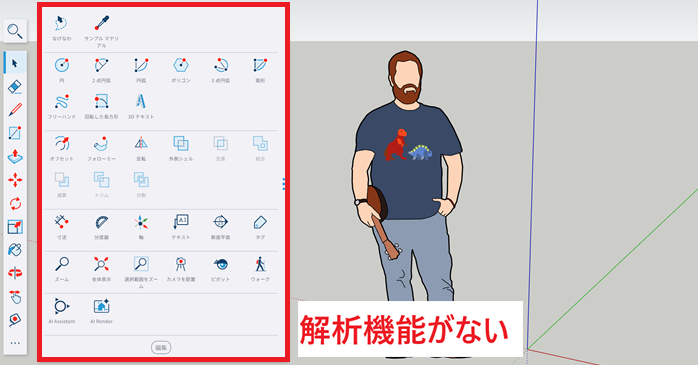
無料3DCADでも基本的な立体設計はできますが、商用利用やデータ管理、解析などに制限が設けられている場合があります。実際、SketchUp Freeには、解析機能が搭載されていません。
趣味利用なら無料3DCADでも問題は少ないですが、仕事で使用する予定なら、必要な機能だけでなく各3DCADソフトの利用条件も確認しましょう。
無料3DCADソフトの選び方
無料3DCADソフトを選ぶ際には、機能の多さだけでなく、「無料」だからこその使える範囲や利用条件を確認することが重要です。特に、次の項目をチェックしましょう。
- 無料で使える期間や対象者に制限がないか
- 個人利用だけでなく商用利用も認められているか
- 作成したデータが外部に公開されないか
- モデルの保存数や編集できるデータ数に制限がないか
- STEPやSTLなど、必要な形式で書き出せるか
- 有料版へ移行するときにデータを引き継げるか
私自身、無料・有料の両方の3DCADソフトを使いますが、データの保存方法や対応形式、商用利用の条件は、導入後に気づきやすいポイントです。モデリング機能だけで選ぶと、完成したデータを共有・出力する段階で困ることがあるため、作成後の使い方まで想定して選びましょう。
おすすめの無料3DCADソフト5選
ここでは、設計用途や無料で利用できる範囲を比較しながら、おすすめの無料3DCADソフトを5つ紹介します。
| 無料3DCADソフト | 主な用途 | 利用方法 | 商用利用 | 無料利用時の注意点 |
|---|---|---|---|---|
| Autodesk Fusion(無料版) | 機械設計・製品設計・3Dプリンター | インストール | 個人用無料版は非商用 | 一部の機能や対応形式に制限がある |
| FreeCAD | 機械部品・製品・3Dプリンター | インストール | 可能 | 多機能だが操作に慣れが必要がある |
| Onshape | 機械設計・共同作業 | ブラウザ | 無料版は非商用 | 作成したデータが第三者に公開される |
| SketchUp Free | 建築・内装・家具 | ブラウザ | 不可 | 精密な機械設計には不向き |
| Tinkercad | 初心者・教育・3Dプリンター入門 | ブラウザ | 可能 | 高度な設計機能が限られる |
※無料版の機能や利用条件は変更される場合があります。導入前に公式サイトで最新情報を確認してください。
Autodesk Fusion(無料版)
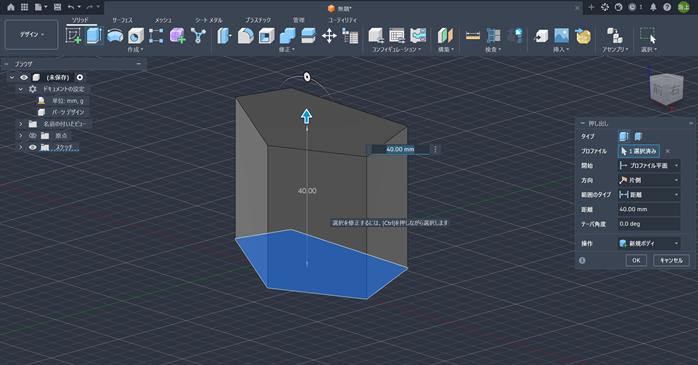
Autodesk Fusionは、機械部品や製品、3Dプリンター用モデルなどを設計できる3DCADソフトです。個人用の無料版も提供されており、スケッチ、押し出し、回転、穴、面取りといった基本的なモデリングに対応しています。
なお、有料版と比べて、CAMや図面、データ管理、対応ファイル形式などに一部制限があります。非商用で個人用にモデリング目的として使いたい人向けです。
また、実際に操作してみると、スケッチから立体モデルを作る流れがわかりやすく、設計履歴から形状を修正できる点が非常に便利でした。拘束や基準面の考え方に慣れは必要ですが、将来的に実務的な3DCAD操作に応用していきたい人にも向いています。
| ライセンス名 | 価格 | 特典 |
|---|---|---|
| Autodesk Fusion 1年間ライセンス | 要見積もり | ・Autodesk Fusion インストール手順書 ・Autodesk Fusionの約70分のレクチャー動画 ・Autodesk Fusion トレーニングガイド ・Autodesk Fusion 教育セミナー20%OFFクーポン |
FreeCAD
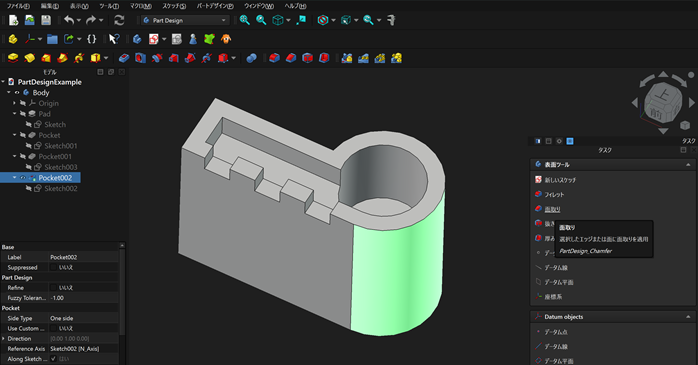
FreeCADは、オープンソースで提供されている無料3DCADソフトです。
スケッチした2D図面に寸法や拘束を設定し、押し出しや切り取りなどを加えることで、簡単に機械部品や製品の3Dモデルを作成できます。
また拡張子として、STEP、IGES、STLなどの形式に対応しています。
3Dプリンター用データの作成や、ほかの3DCADとのデータ交換にも利用できるほか、商用利用も可能であるため、「機械設計×無料×商用可」という目的で使いやすいのが特徴です。
実際にソフトを操作してみると、無料でありながら部品設計に必要な機能が多い点が実用的でした。一方で、用途に応じて作業環境を切り替える必要があり、最初は目的の機能を探しにくいと感じましたが、高性能であるためデメリットを上回る便利さがあります。
Onshape
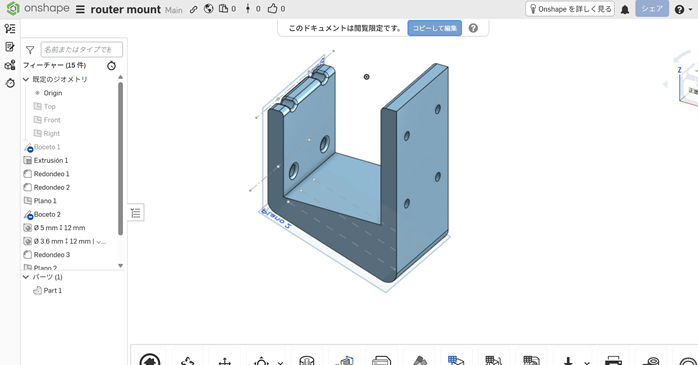
Onshapeは、ソフトをインストールせず、Webブラウザ上で利用できるクラウド型の無料3DCADソフトです。部品の作成、アセンブリ、図面作成などに対応しており、設計履歴やバージョンもクラウド上で管理できます。
インターネット環境があれば複数の端末からアクセスできるため、パソコンを変えながら作業したい場合にも便利です。ただし、無料プランは非商用利用向けであり、作成したドキュメントはほかのユーザーが閲覧・コピーできる公開状態になります。
実際に操作してみましたが、インストールせずに本格的なモデリングを始められ、端末を問わずデータを開ける点が便利でした。ただし、無料版ではデータが公開されるため、外部へ公開しても問題のない学習や個人プロジェクトでない場合には、有料版の契約が必要だと感じました。
SketchUp Free
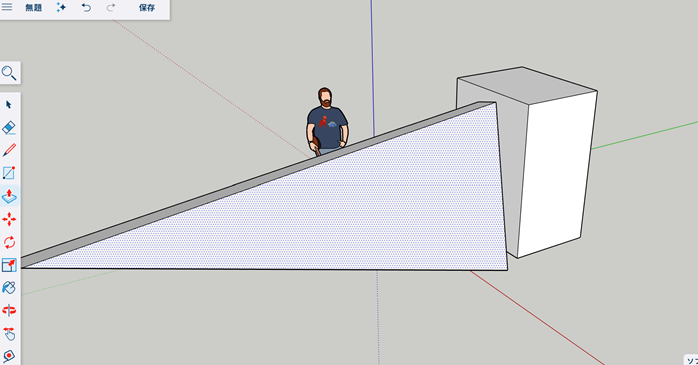
SketchUp Freeは、ブラウザ上で建物や室内、家具などの3Dモデルを作成できる無料3DCADソフトです。描いた面を立体化して3Dモデルを作成できるため、完成形を確認しながら直感的なモデリングを行えます。
特に、建築物の外観、室内レイアウト、家具の配置など、空間全体のイメージを作成したい場合に適しています。一方、無料版は商用利用できず、精密な寸法管理や複雑な機械部品の設計にも向いていません。
実際に操作してみたところ、面を押し引きするだけで建物や家具の形を作れるため、完成イメージを短時間で確認できました。ただ、凹凸のある地形の作成などは難しいことから、細かな機械設計よりも、平面の上に置く住宅、内装、家具などを立体的に検討したい人に向いています。
Tinkercad
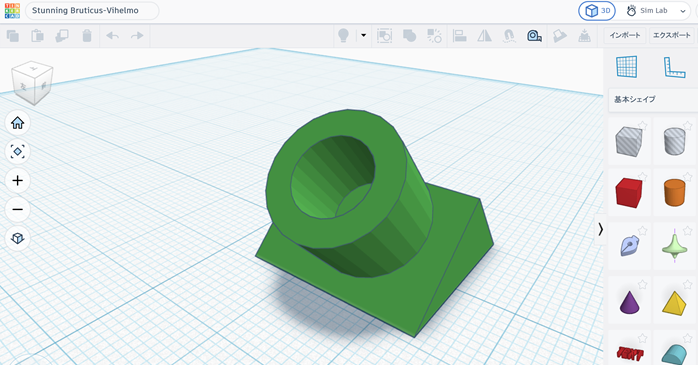
Tinkercadは、Autodeskが提供しているブラウザ型の無料3DCADソフトです。
直方体、円柱、球などの基本形状を組み合わせたり、形状を切り抜いたりしてモデルを作成できます。
専門的なモデリング操作を覚えなくても使いやすく、ネームプレート、小物入れ、簡単なケースなどの作成に対応できます。3Dプリンター用データも出力できますが、設計履歴や高度なアセンブリなど、本格的な機械設計に必要な機能は限られています。
実際に操作してみた結果、基本形状をドラッグして配置するだけでモデルを作成でき、5つのなかでも特に操作を覚えやすいと感じました。精密で複雑な設計には不向きですが、初めて3DCADや3Dプリンターに触れる人におすすめです。
無料3DCADから有料3DCADへ移行する目安
無料3DCADの機能や利用条件が作業の負担になり始めたのなら、有料3DCADへの移行を検討するタイミングです。以下のポイントにあてはまるか確認してみてください。該当する項目が多いほど、移行する必要性が高まっています。
- 受託設計や販売する製品の開発に使用する
- 設計データを非公開で管理したい
- 複数人で同じデータを編集・共有したい
- 部品数の多いアセンブリを作成したい
- 解析や高度なCAMなどの機能が必要になった
- 取引先と幅広いファイル形式でデータをやり取りしたい
- 公式サポートへ操作方法や不具合を相談したい
- 無料版の制限によって作業時間が増えている
もちろん、無料3DCADで必要な作業を問題なく進められているのなら、急いで有料版へ移行する必要はありません。一方、無料版の制限を補うために変換作業や別ソフトの併用が増えている場合には、有料3DCADを導入したほうが、結果的に作業時間や手間を減らせる可能性があります。
有料3DCADも含めて製品を比較したい方は、以下の記事もチェックしてみてください。
無料3DCADの学習方法
無料3DCADは独学から学ぶことができます。そのなかでも、操作を効率よく身につけたいなら、簡単なモデルから順番に作成することが大切です。また、短期間で実践的な操作を習得したい場合は、セミナーの受講も検討しましょう。
無料3DCADを独学する
無料の3DCADを独学する場合は、公式チュートリアルや解説動画を見ながら、実際にモデルを作成する方法がおすすめです。最初は直方体や円柱などの基本形状から始め、次の順番で練習すると操作を覚えやすくなります。
- 寸法を指定してスケッチを作成する
- スケッチを押し出して立体化する
- 穴や切り欠きを追加する
- 面取りやフィレットで形状を整える
- 寸法を変更してモデルを修正する
- STLなどの形式でデータを出力する
また、特定の操作だけを確認したい場合は動画、基礎から体系的に学びたい場合は書籍が適しています。ただし、古い教材では現在の3DCADのバージョンと画面構成やコマンド名が異なる場合があるため、対応バージョンを確認しましょう。
無料3DCADをセミナーで学ぶ

独学で操作方法がわからない場合や、短期間で実践的なスキルを身につけたい場合は、3DCADのセミナーを活用しましょう。講師の操作を確認しながらモデルを作成できるため、スケッチの拘束や基準面の選択など、初心者がつまずきやすい部分も質問できます。
もしAutodesk Fusionについて学びたい方は、以下のセミナーを利用することで、短期間で実務的な使い方をマスターできます。段階的に基本操作やモデリングの流れを身につけられるため、自己学習に苦手意識を持つ人におすすめです。
無料版のAutodesk Fusionでも参加できるため、セミナーにかかるコストを最小限に抑えられます。
| セミナー名 | Autodesk Fusionセミナー講習 |
|---|---|
| 運営元 | GETT Proskill(ゲット プロスキル) |
| 価格(税込) | 45,100円〜 |
| 受講期間 | 2日間 |
| 受講形式 | 対面(東京・名古屋・大阪)・ライブウェビナー・eラーニング |
無料3DCADについてまとめ
無料3DCADを使えば、費用をかけずに立体モデルの作成や3Dプリンター用データの出力を始められます。ただし、商用利用やデータ公開、対応形式などの条件が無料の3DCADソフトごとに異なります。
導入後に目的に合わないと後悔しないためにも、必要になる用途と無料で使える範囲を比較し、自分に合う無料3DCADを選んでみてください。