「2DCADと3DCADは何が違うの?」「これから覚えるならどちらがいい?」と迷っていないでしょうか。2つの違いをひと言でいうと、2DCADは「図面を描く道具」、3DCADは「立体の形を作り、そこから図面も出せる道具」です。
そこでこの記事では、同じ部品を2DCADと3DCADの両方で作ってみて、作り方や修正の手間にどのような違いがあるのかをわかりやすくまとめました。2DCADと3DCADのどちらが自分の仕事や学習の目的にどちらが合うのか、判断するための材料にしてください。
2DCADと3DCADの違いとは?
2DCADと3DCADのいちばん大きな違いは、作るデータが「線」なのか「立体」なのかという点です。
2DCADでは、平面の上に線や円、寸法を描いて、正面図や平面図などの図面を作ります。
一方の3DCADでは、パソコンの中に縦・横・高さを持つ立体(3Dモデル)を作り、完成したモデルから図面を自動で作ったり、体積や重さを計算したりできます。
2DCADと3DCADの主な違いを表にまとめました。
| 違いのポイント | 2DCAD | 3DCAD |
|---|---|---|
| 作るもの | 平面の図面(線と寸法) | 立体のモデル(+図面) |
| 形の確認 | 頭の中で立体を想像する | 画面上で回して確認できる |
| 修正の手間 | 関係する図をすべて直す | モデルを直せば図面も連動する |
| 干渉・重さの確認 | 難しい | 自動でチェック・計算できる |
| 覚えやすさ | 製図の知識があれば始めやすい | モデリングの考え方に慣れが必要 |
| 費用・PC | 無料ソフトも多く、動作が軽い | 高くなりやすく、高性能なPCが必要 |
| 代表的なソフト | Jw_cad/AutoCAD/BricsCAD | Autodesk Fusion/SOLIDWORKS/Inventor |
表だけで違いを見ると3DCADのほうが優れているように見えますが、作る図面の種類や業界によっては、2DCADのほうが早くて合理的な場面も多くあります。また利用する業種によっては、2DCADだけでも業務に対応できるケースもあるため、必要な納品物から選ぶのが最適です。
2DCADと3DCADの作り方の違い(同じ部品で比較)
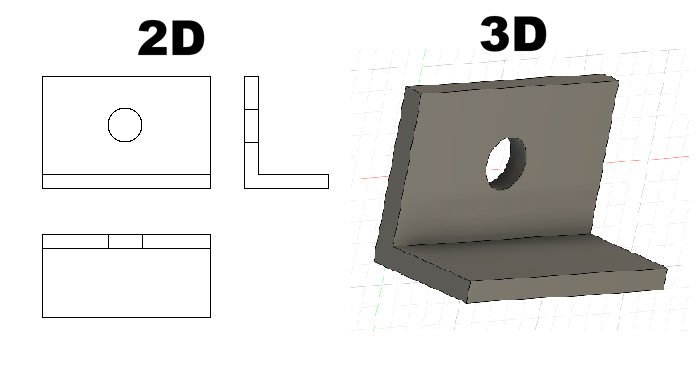
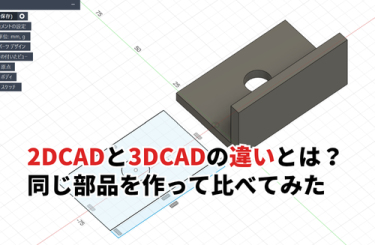
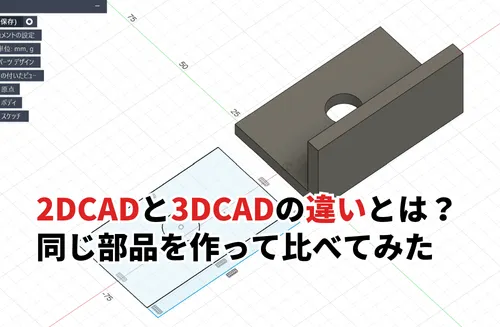
違いを実感しやすいように、同じL字ブラケットを2DCADと3DCADの両方で作ってみました。2DCADは無料のJw_cad、3DCADはAutodesk Fusionを使っています。
なお、部品の寸法は、幅60mm・高さ40mm・奥行き30mm・板厚5mmです。
取り付け用のφ6mmの穴が2か所あるだけの、シンプルな形にしました。
2DCADは三面図を1つずつ描いていく
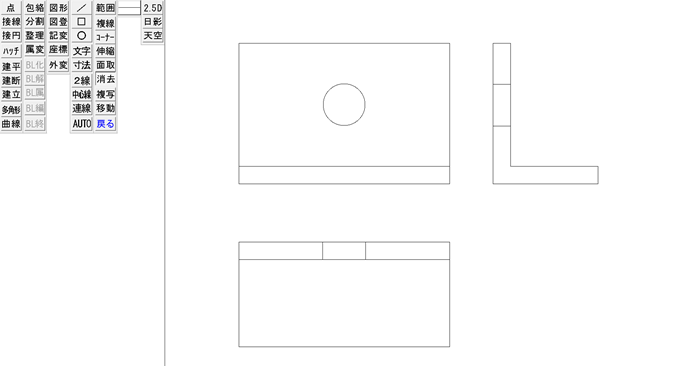
2DCADでは、正面図・平面図・側面図をそれぞれ線で描いていきます。
ここで大事なのは、立体の形を自分の頭の中で組み立てながら描いているという点です。
たとえば穴は、正面図では円、平面図では隠れ線(見えない部分を表す点線)として、別々に描く必要があります。図どうしの位置をそろえるために、補助線も何本も引くことになりました。
製図に慣れた人なら手早く描けます。それでも、図と図の食い違いには自分で気づかなければならず、そこが2DCADの難しいところです。
なお、2DCADの使い方を学びたい方は、無料から始められるJw_cadを使って操作を学べる「Jw_cadセミナー」がおすすめです。サービスを見てみると、Jw_cadの操作のなかでも難しいレイヤー設定なども学べるのが魅力だと感じました。
Jw_cadは通常のCADソフトとUIが異なるため、すばやく仕事に活用していきたい人に最適です。
| セミナー名 | Jw_cad基礎セミナー |
|---|---|
| 運営元 | GETT Proskill(ゲット プロスキル) |
| 価格(税込) | 29,700円〜 |
| 受講期間 | 2日間 |
| 受講形式 | 対面(東京・名古屋・大阪)・ライブウェビナー・eラーニング |
3DCADはスケッチを立体にしてから図面を出す
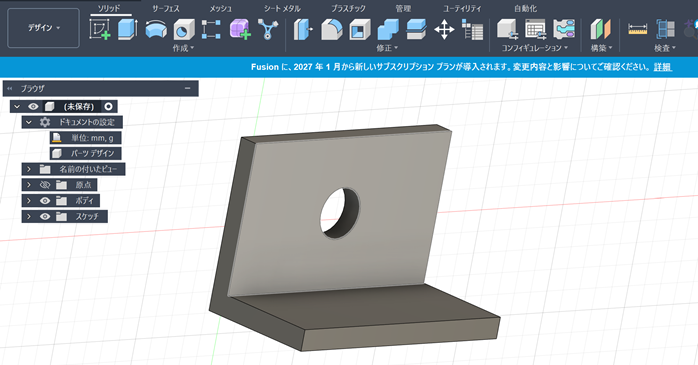
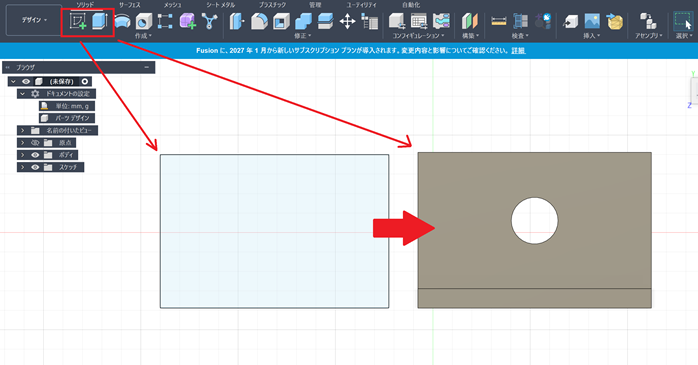
3DCADでは、まずL字の断面をスケッチ(立体の元になる平面の下書き)として描き、それを押し出して立体にします。穴は、面の上に円を描いて「穴」コマンドで開けるだけです。
形ができたら、図面作成の機能で2DCADと同じように正面図・平面図・側面図を自動で並べられます。隠れ線も自動で入るので、2DCADとは違い、図どうしがずれる心配はありません。
なお、筆者は3DCADのAutodesk FusionとSOLIDWORKSの両方を使ったことがありますが、初めて3DCADを触る人は、画面がシンプルなAutodesk Fusionのほうが取り組みやすいと感じました。
Autodesk Fusionの導入を検討したい方は、あわせて「Autodesk Fusionセミナー」で実践的な使い方を学ぶのがおすすめです。サービスを見てみると、ただ操作を学ぶだけでなく、AI機能や検証などについても学べるのが魅力だと感じました。
知識のインプットだけでなく、業務にアウトプットもしていきたい方に向いています。
| セミナー名 | Autodesk Fusionセミナー講習 |
|---|---|
| 運営元 | GETT Proskill(ゲット プロスキル) |
| 価格(税込) | 45,100円〜 |
| 受講期間 | 2日間 |
| 受講形式 | 対面(東京・名古屋・大阪)・ライブウェビナー・eラーニング |
2DCADと3DCADの寸法を変えたときの手間の違い
2DCADと3DCADの違いがいちばんはっきり出たのは、寸法を変えたときです。
2DCADでは、正面図の円、平面図の隠れ線、寸法線と、関係する箇所を一つずつ直す必要があります。これに対して3DCADは、スケッチの寸法を書き換えるだけです。モデルが変わると、そこから作った図面も自動で更新されます。
2DCADと3DCADにおける「直す手間の違い」を表にまとめると、次のとおりです。
| 違いのポイント | 2DCAD | 3DCAD |
|---|---|---|
| 直す箇所 | 正面図の円、平面図の隠れ線、寸法線 | スケッチの寸法1か所 |
| 図面の更新 | 図ごとに手作業で直す | モデルに合わせて自動で更新 |
| 直し忘れ | 起きやすい | 起きにくい |
| 図どうしの食い違い | 自分で確認する必要がある | モデルが元なので起きにくい |
2DCADでは、1か所でも直し忘れると図面の中で食い違いが生まれます。
そのため、修正のたびにすべての図を見比べる確認作業も必要でした。
今回のような単純な部品でも、直す箇所の数ははっきり違いました。
部品の数が多い製品や修正の多い設計ほど、この3DCADにある「連動」の効果が大きくなります。
2DCADと3DCADの違いからわかるメリット・デメリット
実際に作ってみてわかった2DCADと3DCADの違いを、メリット・デメリットとして整理しました。
どちらにも得意・不得意があるため、違いを見る際には、「どちらが上か」ではなく「何に向いているか」で考えるのがポイントです。
2DCADのメリット・デメリット
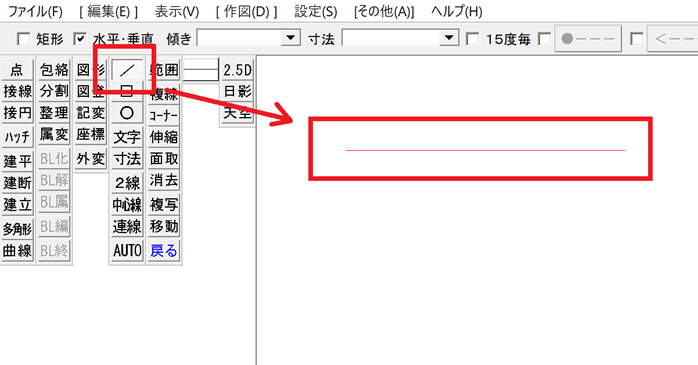
2DCADの強みは、必要な図面をすぐに描ける手軽さです。
ソフトが軽く、Jw_cadのような無料ソフトでも実務に十分使えます。
一方で、立体の形は自分の頭の中で組み立てる必要があるため、図どうしの確認には手間がかかります。
| メリット | デメリット |
|---|---|
| 製図の知識があれば始めやすい | 立体を想像する力が必要 |
| 無料・低価格のソフトが多い | 図どうしの食い違いが起きやすい |
| 一般的なPCでも軽く動く | 干渉や重さを確認しにくい |
| 図面の一部をすばやく直せる | 解析や3Dプリントに直接使えない |
特に、既存の図面を少し直す作業では2DCADのほうが早いことも少なくありません。
施工図や加工図のように「図面そのものが成果物」の仕事でも同じです。
また、違いの解説に加え、2DCADの概要を詳しく知りたい方は、以下の記事もチェックしてみてください。
3DCADのメリット・デメリット
3DCADの強みは、形を画面上で確かめながら設計できることです。
部品どうしがぶつからないかを調べる干渉チェックや、体積・質量・重心の計算も、ソフトが自動で行います。
ただし、機能が多いぶん、ソフトの費用やPCの性能、操作に慣れるまでの時間が必要になります。
| メリット | デメリット |
|---|---|
| 形を回して確認できる | ソフトが高くなりやすい |
| 図面がモデルと連動する | 高性能なPCが必要 |
| 干渉や重さを確認できる | モデリングの手順に慣れが必要 |
| 解析や3Dプリントに使える | データ容量が大きくなりやすい |
ただ費用面では、Autodesk Fusionのように、個人の非商用利用なら条件付きで無料で使える3DCADもあります。仕事で使う場合は有料ライセンスが必要になるため、利用規約を確認しておきましょう。
違いにあわせて3DCADの概要を詳しく知りたい方は、こちらの記事がおすすめです。
2DCADと3DCADの目的別の選び方
2DCADと3DCADの違いがわからず、どちらを選ぶべきか迷っている方向けに、目的別に紹介します。
| 目的 | おすすめ |
|---|---|
| 既存図面の修正やトレースが中心 | 2DCAD |
| 建築・土木の図面を描く仕事に就きたい | 2DCAD(+BIM/CIMの基礎) |
| 機械部品や製品をゼロから設計したい | 3DCAD |
| 3Dプリンターで造形物を作りたい | 3DCAD |
| CADを初めて学ぶ | 2DCADで製図の基礎を覚え、3DCADへ進む |
3DCADでも、最後は図面にして出す場面が多くあるため、製図の基本ルールを知っておくと上達が早くなります。初めて学ぶなら、無料ソフトで2DCADの製図に触れてから3DCADに進む流れがおすすめです。
製図の基礎に触れたあと、無料で3DCADを始めたい方は、初心者向けのおすすめソフトや独学の進め方をこちらの記事で紹介しています。
建設業界における2DCADと3DCADの違い
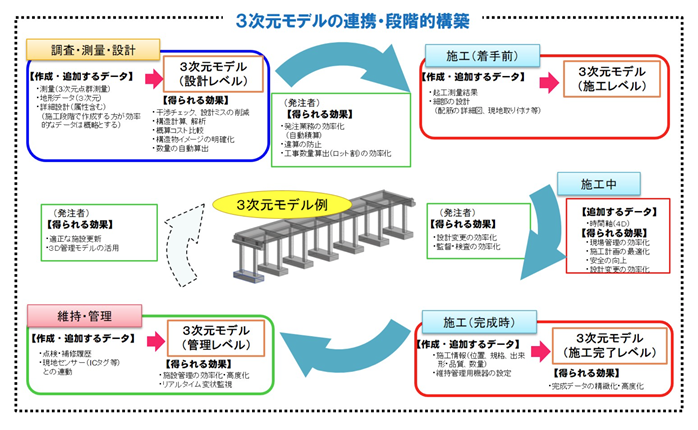
建設業界では、2DCADと3DCADは「どちらかを選ぶ」ものではなく、役割を分けて使われています。イメージとして、図面を作るのは2DCAD、形を確かめて関係者と共有するのは3DCADという分担です。
実際に、筆者が建設コンサルタントとして設計業務をしていた頃も、日々の作業の多くは2D図面の作成や修正でした。これとは違い、3DCADを使うのは、完成イメージを見せるパース図を作るときくらいです。というのも、発注者に納める成果品の中心が2次元の図面だったからです。
そして、この状況を変えつつあるのが、国土交通省が進めるBIM/CIMです。
BIM/CIMの前後で、2DCADと3DCADの役割がどう変わったのかを整理しました。
そのため、建設業界でCADを使う仕事に就きたいなら、まずはAutoCADやJw_cadなどの2DCADで図面を描けるようになることが先決です。そのうえで、Civil 3DやRevitといったBIM/CIM対応のソフトとの違いに触れておくと、3次元モデルを使う業務にも対応しやすくなります。
2DCADと3DCADの違いについてまとめ
2DCADは図面を描く道具、3DCADは立体を作って図面も出せる道具という違いがあります。
同じ部品を作ってみると、作り方以上に、寸法を変えたときの手間に大きな違いがありました。
一方で、図面そのものが成果物の仕事では2DCADの手軽さが生きるほか、建設業界のように、両方を使い分ける流れも進んでいます。
自分が作りたいものや目指す仕事に合わせて、まずは無料で試せるソフトから触ってみてください。